ロジックフローの作成
ここでは、ロジックフローの作成手順について説明します。
基本操作
フロー作成の基本操作として、エレメント(制御要素・タスク)の配置と、それらをつなぐシーケンスの定義について説明します。
設定に進む前に、エレメントやシーケンスの概要を確認したい場合は、「ロジックフローの構築 > 基本的な構成」を参照してください。
「 【参考】ロジックフローの基本設計」では、よく利用される登録・取得・削除処理の作成方法について説明しています。具体的なフローを作成する際は、サンプルフローを参考にすることを推奨します。基本的なパターンを習得することで、応用的なフロー設計にも取り組みやすくなります。
エレメントを配置する
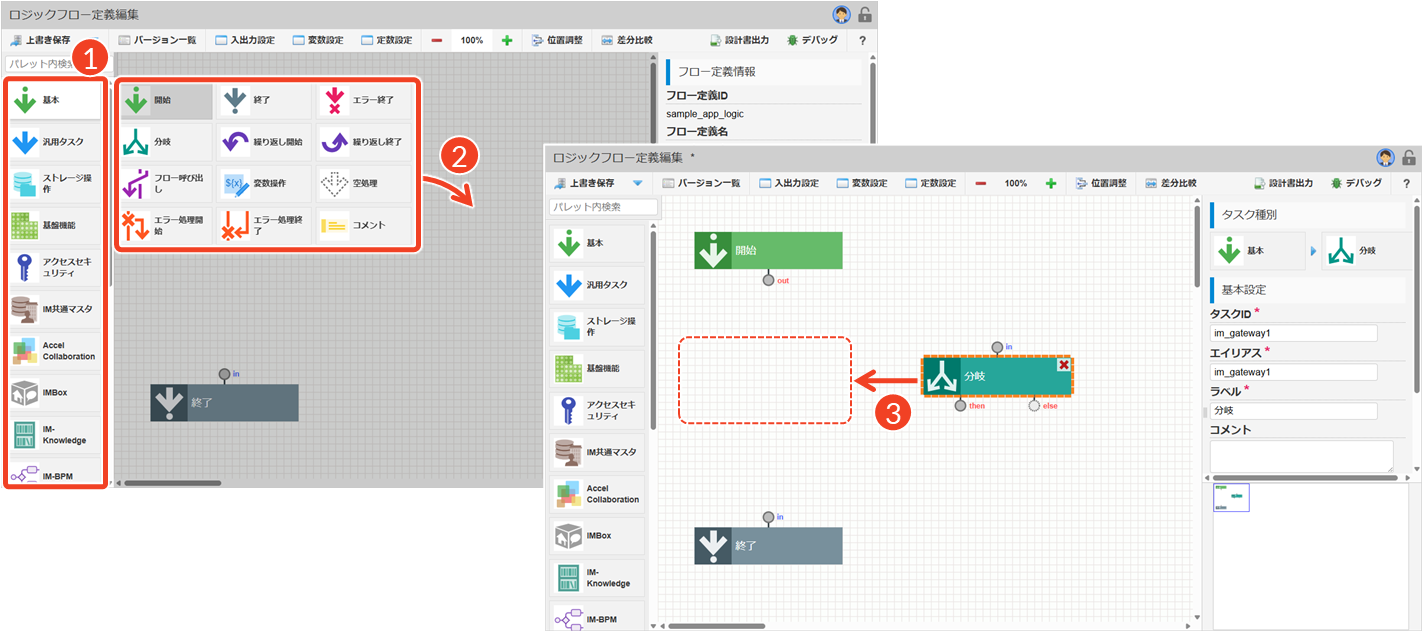
- パレットから該当するカテゴリにマウスを合わせます。
└ 選択したカテゴリに属するエレメント一覧が表示されます。
└ 制御要素は「基本」カテゴリから、標準タスクはそれ以外のカテゴリから選択します。 - 該当するエレメントをクリックした状態で、任意の場所にドラッグします。
└ エレメント一覧が閉じ、デザイナが表示されます。 - エレメントを再度クリックし、配置したい場所にドラッグします。
└ 必要に応じて、エレメントの配置を繰り返し行います。
標準タスクでは対応できない処理が必要な場合は、SQL・JavaScript・RESTなどを使って独自の処理を定義できます。詳細は「ユーザ定義タスクの作成」を参照してください。
シーケンスを定義する(線を引く)
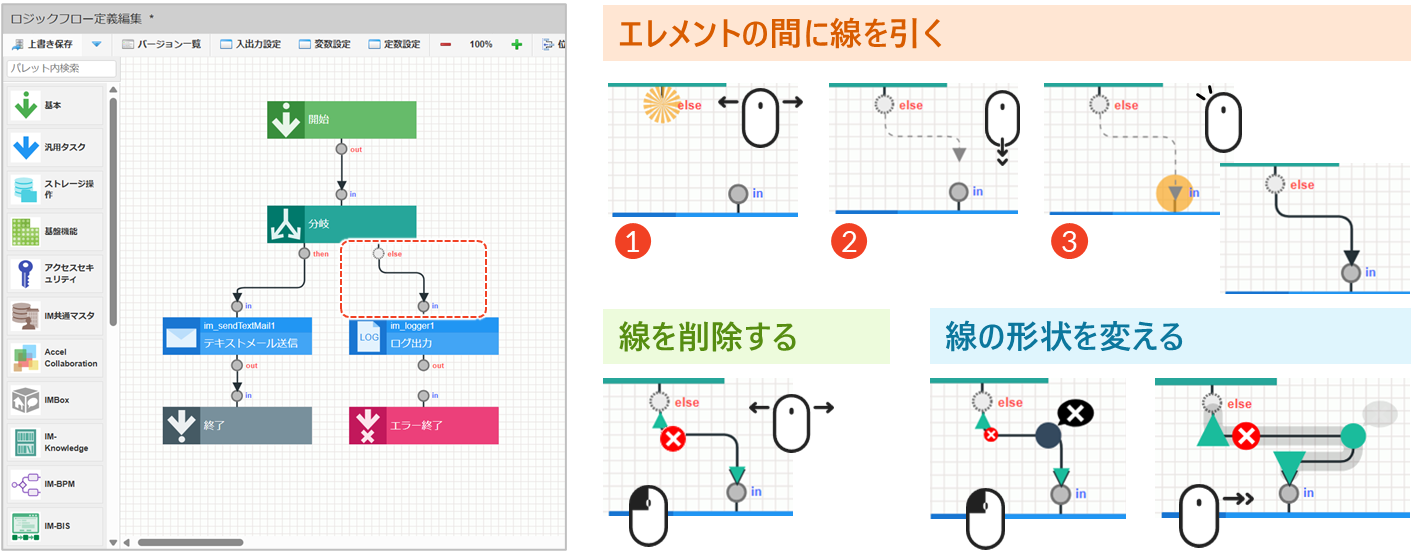
- エレメントの下部端子にマウスを合わせます。
└ オレンジ色にハイライトされます。 - 処理をつなげたいエレメントの上部端子に向けてドラッグします。
└ ドラッグ中は灰色の破線で表示されます。 - エレメントの上部端子がオレンジ色にハイライトされたらドロップします。
└ シーケンスが定義され、黒色の実線で表示されます。
- 削除したい線がある場合は、該当する線にマウスを合わせ、表示される[
 ]をクリックしてください。
 - 線の形状を変えたい場合は、線の途中をクリックし、表示される[
 ]をドラッグ&ドロップして、任意の位置まで移動させてください。
追加した[ ]を削除したい場合は、そこにマウスを合わせて、表示される[  ]をクリックしてください。
エレメントの基本設定を変更する
エレメントには、初期状態でタスクIDやラベルなどの基本情報があらかじめ設定されています。
たとえば、「テキストメール送信」タスクでは、次のような設定項目が表示されます。
- タスクID:エレメントを識別するためのIDを入力
└ 初期値:種類ごとのタスクID+連番(数値)
└ 入力と同時にエレメントのIDが変更されます。 - エイリアス:簡易的な別名を設定する際に入力
- ラベル:フロー上に表示されるエレメントの名称を入力
└ 初期値:エレメントの表示名
└ 入力と同時にエレメントの名称が変更されます。 - マッピング設定:タスクの入出力値を設定
- コメント:補足情報やメモを入力
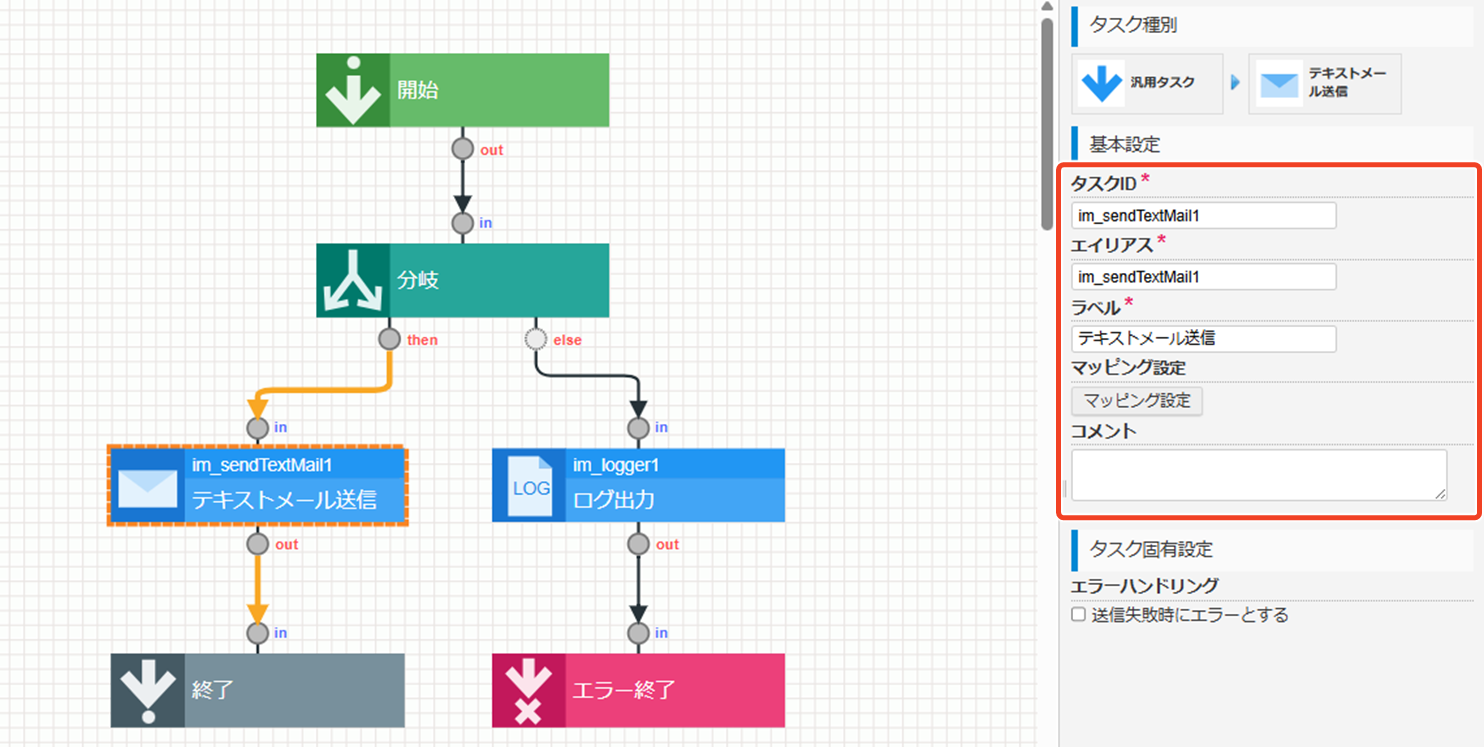
これらの情報は、ロジックフロー全体を見やすく整理するためにも、必要に応じて適切な名称に変更することをおすすめします。
- エイリアスとは、簡易的な別名を付けることで、参照しやすくする仕組みのことです。ロジックフローの各エレメントにエイリアスを設定することで、マッピング設定で処理結果を参照する際に使用できます。詳細は「IM-LogicDesigner仕様書 - 4.1.5.2. エイリアス」を参照してください。
- マッピングとは、ロジックフロー内でデータの受け渡しを定義する機能を指します。処理を正しく動作させるためには、マッピングによってエレメント間のデータのやり取りを明確に定義する必要があります。具体的な操作方法は、「マッピング設定」を参照してください。
エレメント固有のプロパティを設定する
各エレメントには、「タスク固有」の設定項目があります。この設定では、タスクが実行される際の動作を制御するためのプロパティを指定します。設定できる項目はタスクの種類によって異なり、ログの出力レベルやロガー名、非同期実行の可否、タイムアウト、接続先情報、エンティティなどがあります。
たとえば、「ログ出力」タスクでは、次のような設定項目が表示されます。
- エラーハンドリング:エラー発生時に処理を継続するかどうかを指定
- ログレベル:出力するログレベルをERROR, WARN, INFO, DEBUG, TRACEから選択
- ロガー名:使用するロガー名を入力(設定したロガー名に対応するログ設定に従って、ログの出力先が決定)
ここで、定数で設定した文字列を「ロガー名」にマッピングすることで、その値がログ出力時のロガー名として使用できます。
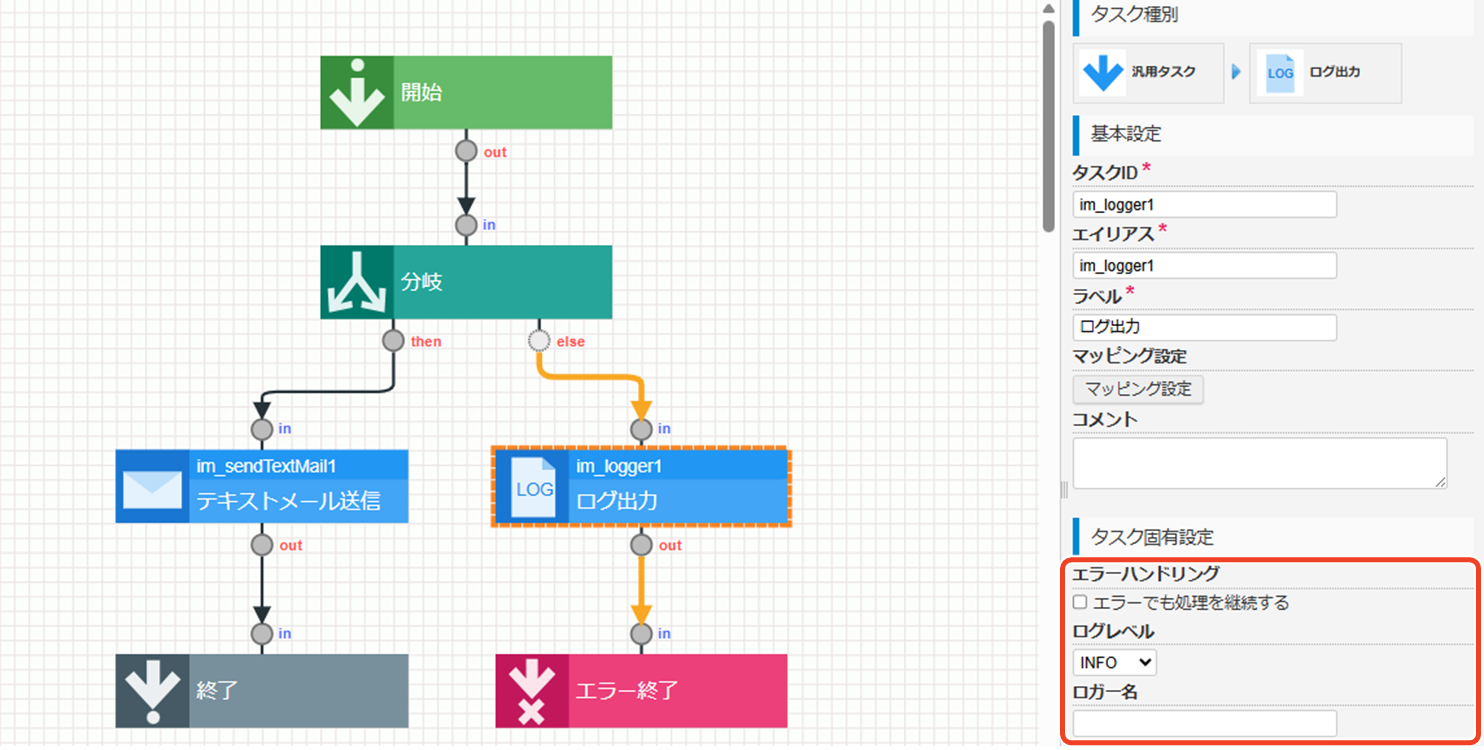
このように、タスクの設定をより細かく柔軟に制御したい場合は、「タスク固有」の設定項目を変更してください。
- 各「タスク固有」の設定項目について、詳細は「IM-LogicDesigner仕様書 - 5.2. タスク一覧」を参照してください。
- 操作の区切りなどで、編集中のフローを一時保存したい場合は、「新規ロジックフロー定義の保存 > Webブラウザに一時保存する」を参照してください。一時保存された内容はブラウザ単位で保持されるため、同一のブラウザであれば作業を再開することが可能です。

次のステップへ:マッピング設定
ロジックフローの作成が完了したら、次はマッピング設定に進みましょう。「マッピング設定」では、各エレメント同士の入力値と出力値の対応関係を設定します。ここで、適切にマッピングを設定することで、各エレメントに必要な値が正しく渡され、スムーズに処理が実行されるようになります。
応用操作
エレメントは、基本的な操作に加えて、次のような応用的な操作にも対応しています。必要に応じて確認してください。
カテゴリやエレメントを検索する
パレット内のカテゴリ名やエレメント名を入力すると、該当する項目を検索できます。名称の一部だけでも検索可能です。
- [パレット内検索]をクリックします。
└ 「パレット内検索」フィールドが表示されます。 - 検索したい名称を入力します。
└ 入力と同時に検索が実行されます。 - 検索結果を確認します。
└ 該当箇所がオレンジ色の枠で強調されます。
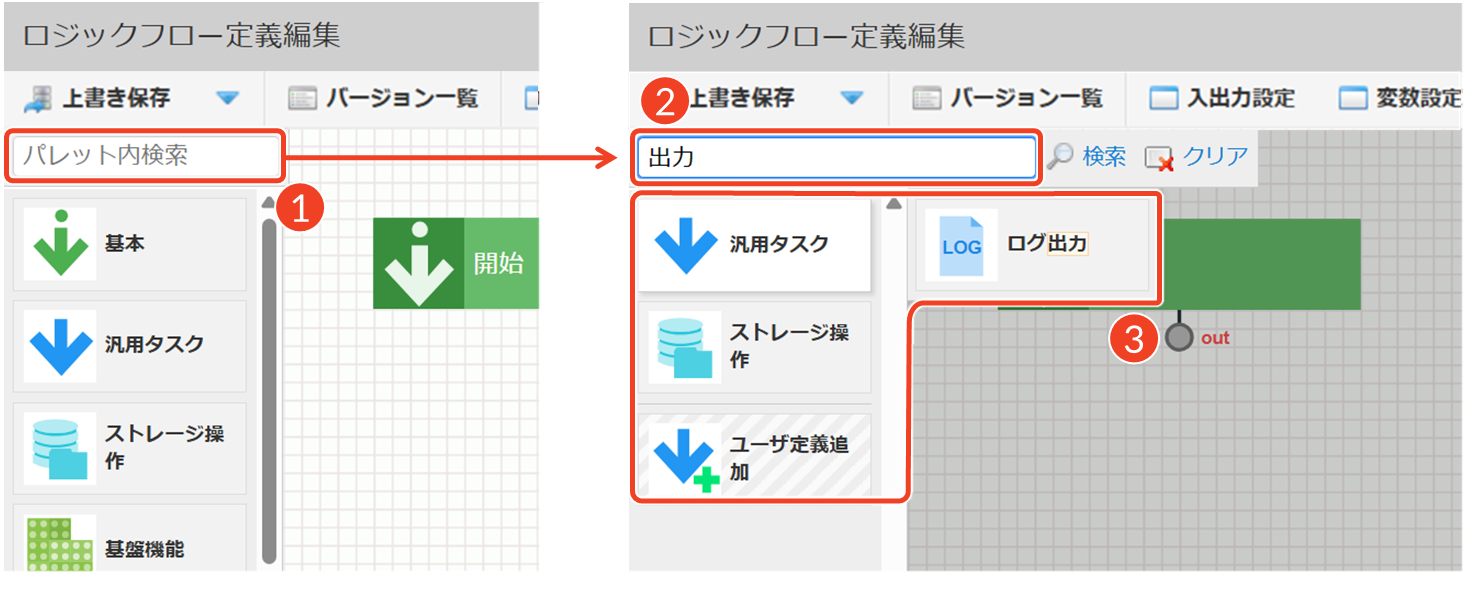
- 入力内容をリセットしたい場合は、[クリア]をクリックしてください。
- 検索結果が表示されない場合は、[検索]をクリックして再実行してください。
カテゴリ名やエレメント名をまとめて調べたい場合は、「IM-LogicDesignerのエレメント」を参照してください。
エレメントを移動する
エレメントは、デザイナ上で自由に配置を変更できます。
- 移動したいエレメントをクリックします。
└ オレンジ色の点線で囲まれ、選択状態になります。 - クリックした状態で、目的の位置までドラッグします。
└ エレメントが半透明表示になります。 - 任意の場所をクリックします。
└ エレメントの半透明表示が解除されます。
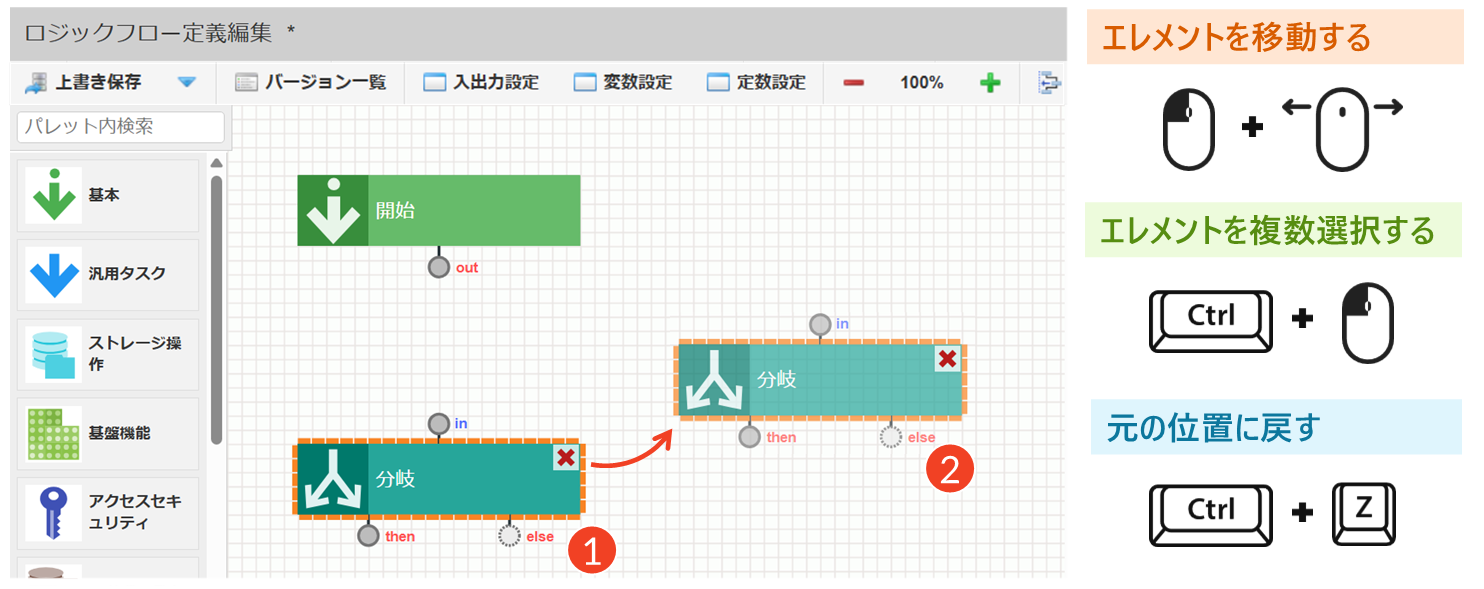
- 複数のエレメントを選択したい場合は、Ctrlキーを押しながら個別にクリックしてください。
- 配置を元に戻したい場合は、Ctrl+Zキーで操作を取り消すことができます。
ツールバーの[位置調整]をクリックすると、デザイナ上のエレメントが自動で等間隔に整列します。
エレメントを削除する
エレメントは、デザイナ上で削除できます。
- 削除したいエレメントにカーソルを合わせます。
└ エレメントの右上に[ ]が表示されます。
 - [ ]をクリックします。
└ エレメントが削除されます。
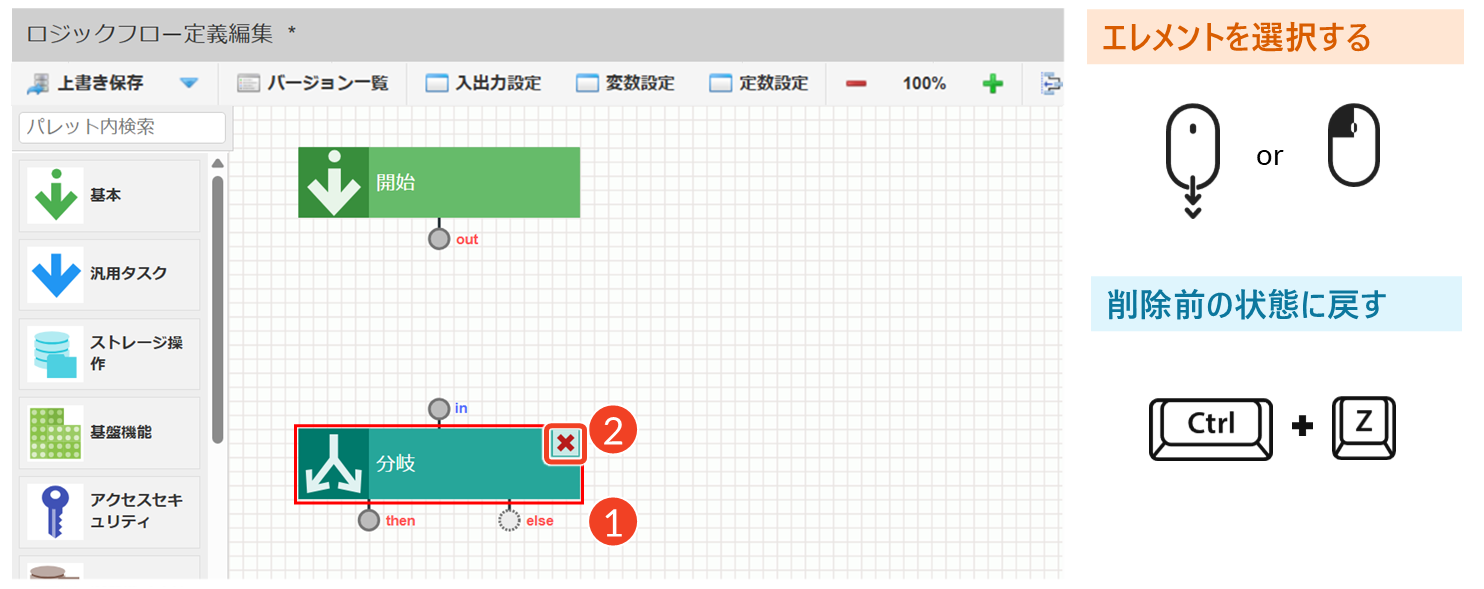
- エレメントをクリックして選択状態(オレンジの点線で囲まれた表示)でも、エレメントの右上に表示される[ ]から削除できます。
- 削除前の状態に戻したい場合は、Ctrl+Zキーで操作を取り消すことができます。