新規ロジックフロー定義の追加
ここでは、アプリケーションにロジックフローを追加する際の操作手順と、あわせて表示されるロジックフローの編集画面について説明します。
「ロジック」リソースとは
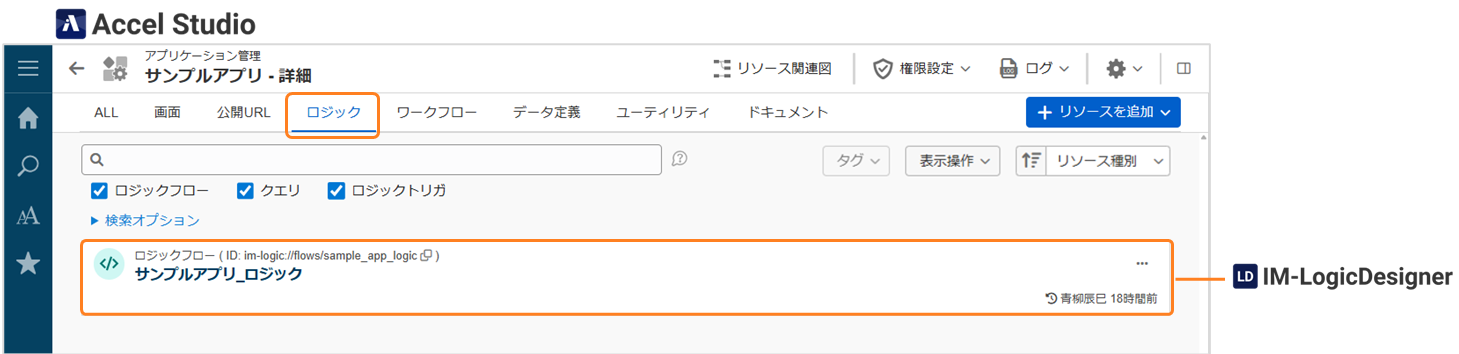
Accel Studioにおける「ロジック」リソースとは、IM-LogicDesignerで作成したビジネスロジックやViewCreatorで作成したクエリを構成するリソースを管理するカテゴリのことです。リソースをアプリケーションに追加することで、自動的に関連付けが行われ、アプリケーション内で利用できるようになります。
[ロジック]タブをクリックすると、「ロジック」リソースのみを表示します。
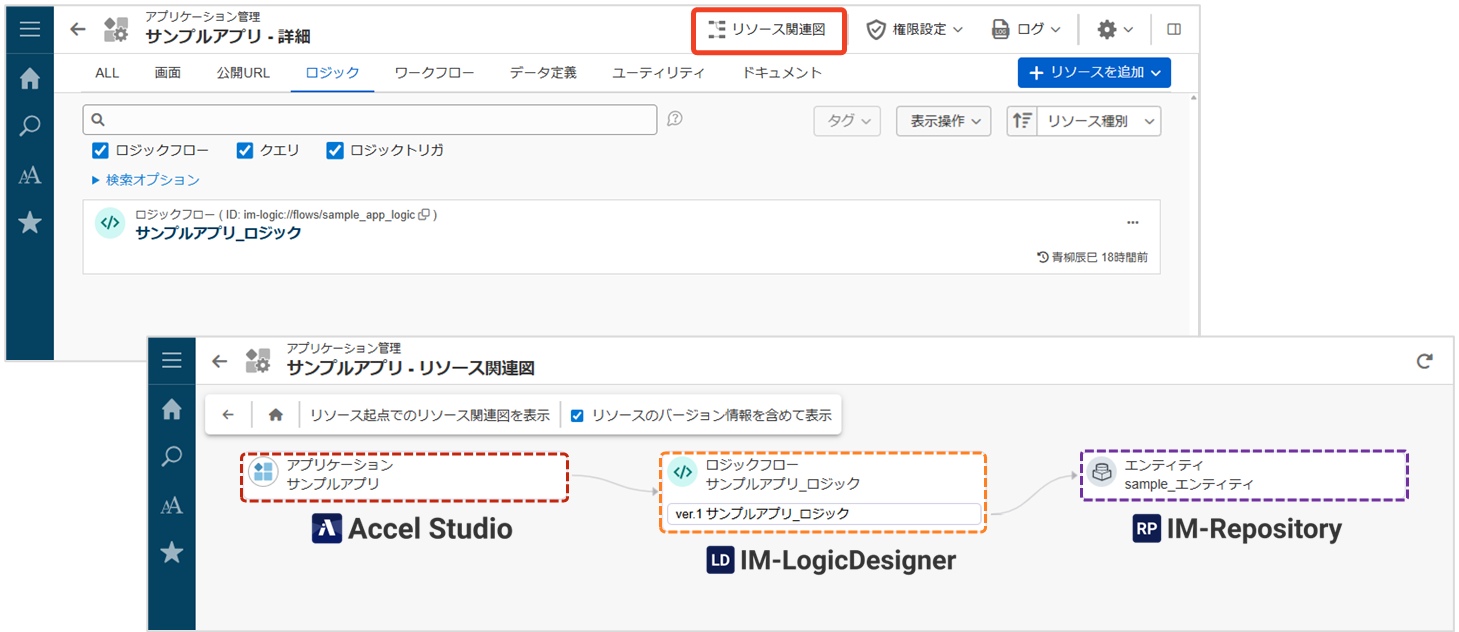
[リソース関連図]をクリックすると、アプリケーションと作成済みのリソースとの関係性を視覚的に確認できます。この図を通して、Accel Studioで管理しているアプリケーションと、それに紐づくリソースのつながりを把握できます。
資材名(定義カテゴリ)
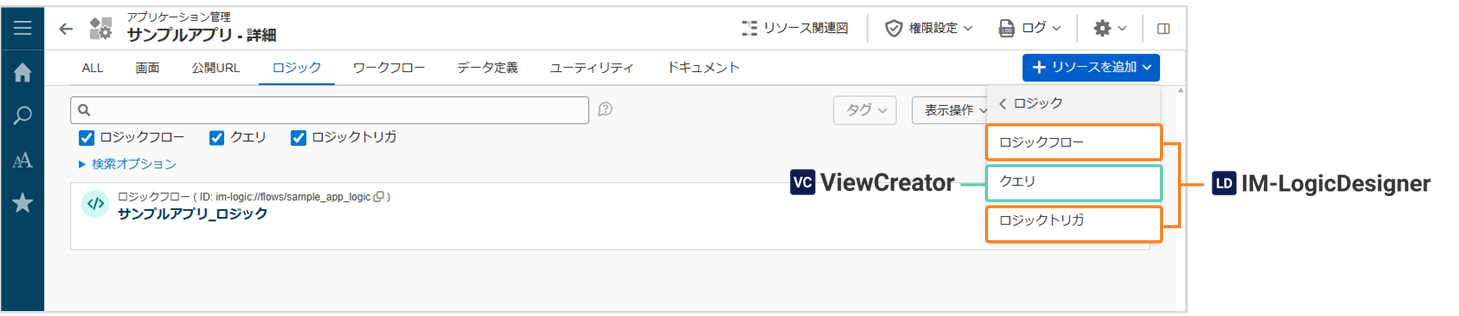
「ロジック」リソースには、以下の3種類の資材名(定義カテゴリ)が含まれます。
- ロジックフロー定義(ロジックフロー):IM-LogicDesignerの機能
- クエリ定義(クエリ):ViewCreatorの機能
- トリガ定義(ロジックトリガ):IM-LogicDesignerの機能
ロジックフロー定義(ロジックフロー)
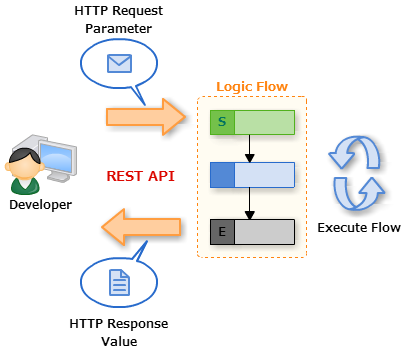
ロジックフロー定義とは、ビジネスロジックをフロー図の形式で表現し、一連の処理手順や流れを明確にするための設定です。IM-LogicDesignerを使用して、業務に必要な処理や判断分岐をエレメント(要素)として図式化・定義します。この定義に基づき、サービスや業務フローが自動的に実行されます。
ロジックフローの機能仕様については、「IM-LogicDesigner仕様書 - 4.1. ロジックフロー」を参照してください。
クエリ定義(クエリ)
クエリ定義とは、データベースから必要なデータを取得するための条件や内容を設定・記述したものです。一般的には、「どのテーブルやビューから、どのカラム(項目)を、どのような条件で取得するか」を決める設計情報を指します。ViewCreatorを使用して、画面上でクエリ定義を作成することで、SQL文(データベースから情報を検索するための言語)の知識がなくても、必要なデータの取得条件を指定できます。
クエリの概要については、「ViewCreator 管理者操作ガイド - 2. ViewCreator について」を参照してください。
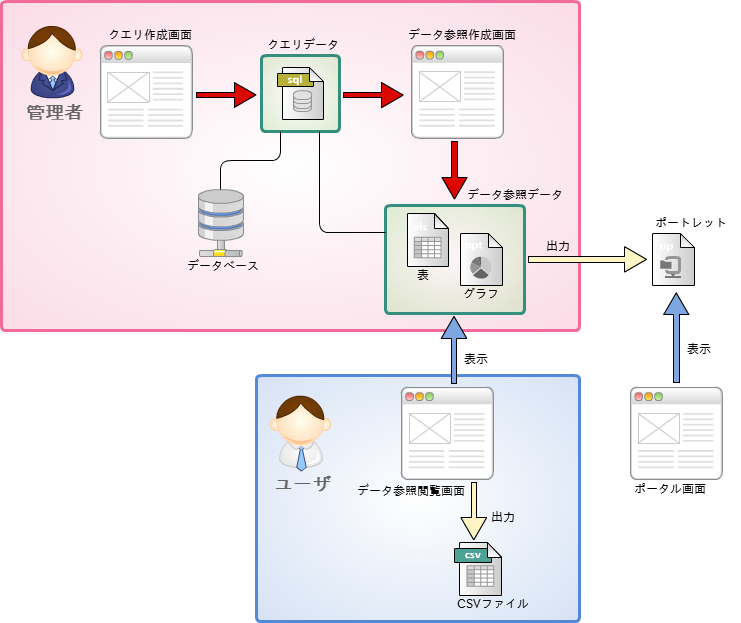
ロジックトリガ定義(ロジックトリガ)
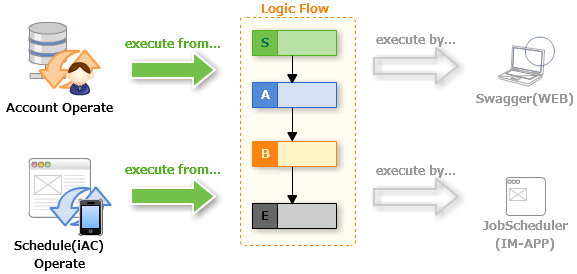
ロジックトリガ定義とは、特定のイベント(操作や状態の変化など)が発生したタイミングで、あらかじめ定義したロジックフロー(業務処理手順)を自動実行するための設定です。IM-LogicDesignerを使用して、処理を開始する条件や操作(例:アカウントの作成・更新、組織所属情報の追加など)と、実行するロジックフローを紐づけて設定します。
ロジックトリガの機能仕様については、「IM-LogicDesigner仕様書 - 4.4. フロートリガ」を参照してください。
基本操作
ここでは、「ロジック」リソースにロジックフローを追加する際の基本的な操作について説明します。
ロジックフローを追加する
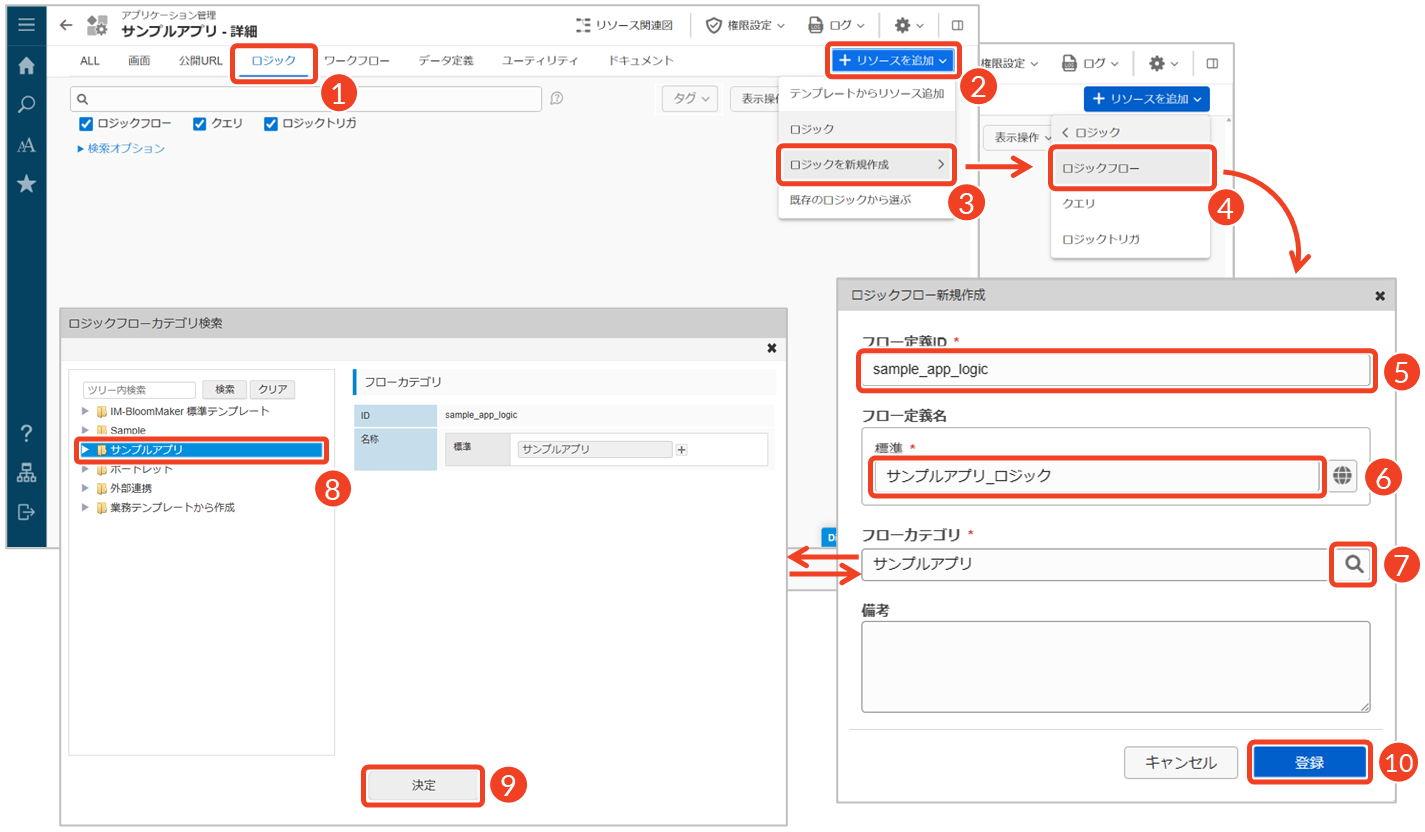
- [ロジック]タブをクリックします。
- [リソースを追加]をクリックします。
└ リソース追加メニューが表示されます。 - [ロジックを新規作成]をクリックします。
- [ロジックフロー]タブをクリックします。
- 「フロー定義ID」に任意のIDを入力します。
└ フロー定義IDは一度設定すると変更できません。 - 「フロー定義名」にある「標準」の欄に名称を入力します。
└ 多言語の名称を追加したい場合は、[ ]をクリックすると、入力欄が表示されます。
- 「フローカテゴリ」にある[
 ]をクリックします。
└ 「ロジックフローカテゴリ検索」画面が表示されます。 - 使用したいフローカテゴリを選択します。
- [決定]をクリックします。
└ 「ロジックフローカテゴリ検索」画面が閉じて、「フローカテゴリ」にIDや名称が反映されます。 - [登録]をクリックします。
└ 「登録確認」ダイアログで、再度[登録]をクリックします。
└ 「ロジックフロー定義編集」画面が表示されます。
リソースを追加する際には、利用シーンや用途に応じて、ロジックフロー定義の選択方法を使い分けることができます。
【ロジックフロー定義を新規作成する場合】
- アプリケーションに合わせて、処理の流れを一から設計・作成するとき
- 設計から実装までをその場で進めたいとき
- 汎用性よりも特定の用途に合わせたロジックが必要なとき
【既存のロジックフロー定義から選択する場合】
- 他のアプリケーションや共通で定義された処理フローを活用したいとき
- 再利用可能なフローを選んで、効率的に設計を進めたいとき
- 標準化された処理(例:承認・通知・データ更新など)を利用したいとき
画面項目
「ロジックフロー定義編集」画面
「ロジックフロー定義編集」画面は、用途に応じて複数のペイン(区画)に分かれています。
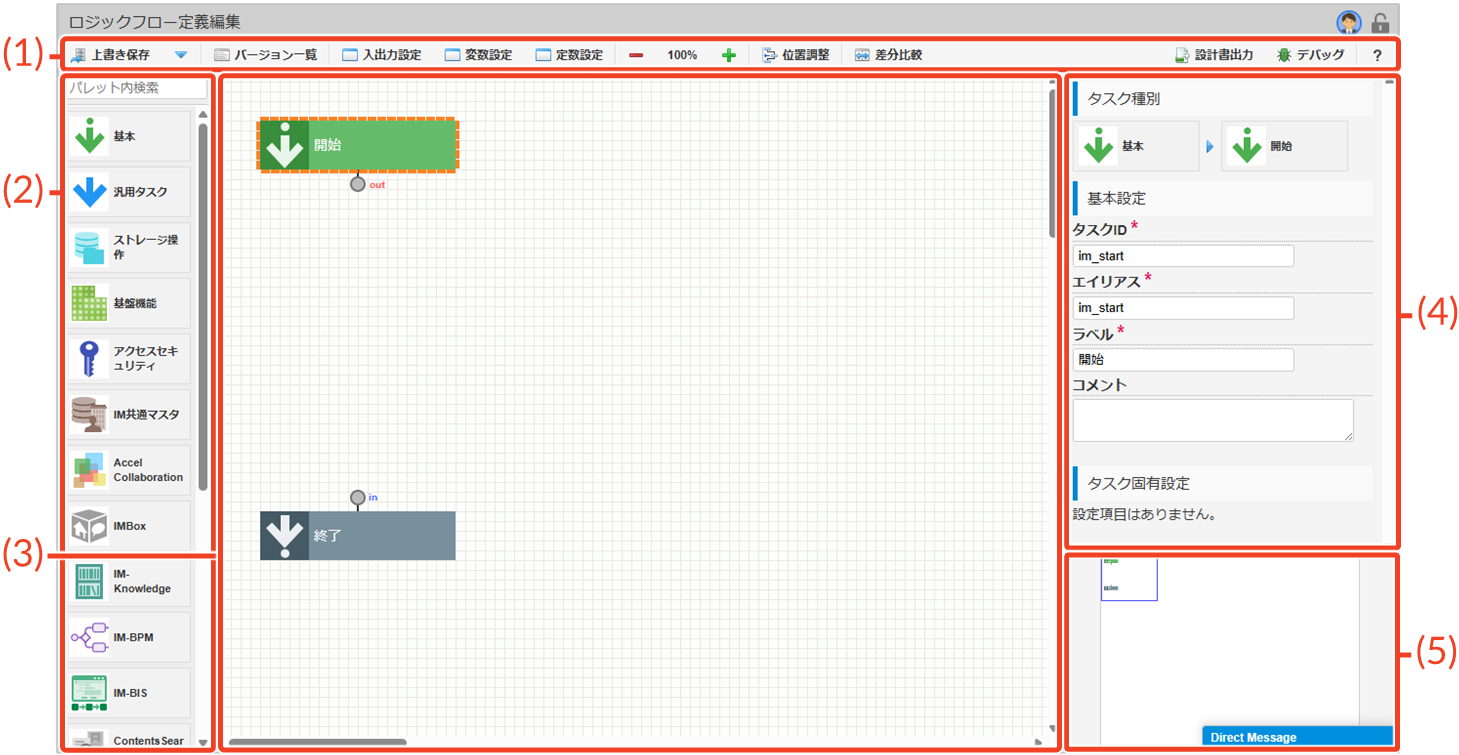
| No | 名称 | 説明 | |
|---|---|---|---|
| (1) | ツールバー | ロジックフローに関する基本的な操作を行います。 | |
| [上書き保存] | 作成したフローをサーバに上書き保存します。 その他の保存方法については、[▼]をクリックすると、メニューが表示されます。 | ||
| [バージョン一覧] | フローのすべてのバージョンを一覧で表示します。 | ||
| [入出力設定] | フローに必要な「入力値」と、実行後に返却する「出力値」を定義します。 | ||
| [変数設定] | フロー内で使用する一時的な値(変数)を定義します。 | ||
| [定数設定] | フロー内で共通して利用する固定値(定数)を定義します。 | ||
| (拡大)[100%](縮小) | デザイナの表示倍率を変更します。[100%]をクリックすると、 初期表示に戻ります。 | ||
| [位置調整] | デザイナ上に配置したタスクの位置を自動調整します。 | ||
| [差分比較] | フロー編集前後の変更内容を差分として表示します。 | ||
| [設計書の出力] | フローの設計書をExcelファイル(.xlsx)で出力します。 | ||
| [デバッグ] | フローのデバッグを実行します。 | ||
| (ヘルプ) | 画面上にUIの使い方を案内するツアーガイドが表示されます。 操作したい箇所をクリックすると、順番にガイドが進み、各機能の説明を確認できます。 | ||
| (2) | パレット | フローを構成するエレメントが、カテゴリごとに一覧表示されています。 | |
| (パレット内検索) | 検索欄にカテゴリ名やエレメント名を入力すると、該当するカテゴリやエレメントが表示されます。 | ||
| (カテゴリボックス) | カテゴリボックスにマウスを合わせると、関連するエレメントが表示されます。 | ||
| (3) | デザイナ | エレメントをパレットからドラッグ&ドロップで配置し、フローを作成するための編集エリアです。 | |
| (4) | プロパティ | 編集中のフローや選択したエレメントの設定情報を表示します。 | |
| (5) | サムネイル | デザイナの全体像を表示します。青い枠線をドラッグすると、デザイナの表示位置を変更できます。 | |

次のステップへ:入出力値・変数・定数の定義
「ロジックフロー定義編集」画面の概要について理解できたら、フローに必要なパラメータを設定するため、 「入出力値・変数・定数の定義」に進みましょう。ここでは、入出力設定・変数設定・定数設定について説明しています。フロー作成の一連の流れを再度確認したい場合は、 「ロジックの新規作成」を参照してください。