ロジックフローの編集
ここでは、作成済みのロジックフローを後から編集する方法について説明します。
編集作業とバージョン管理の活用
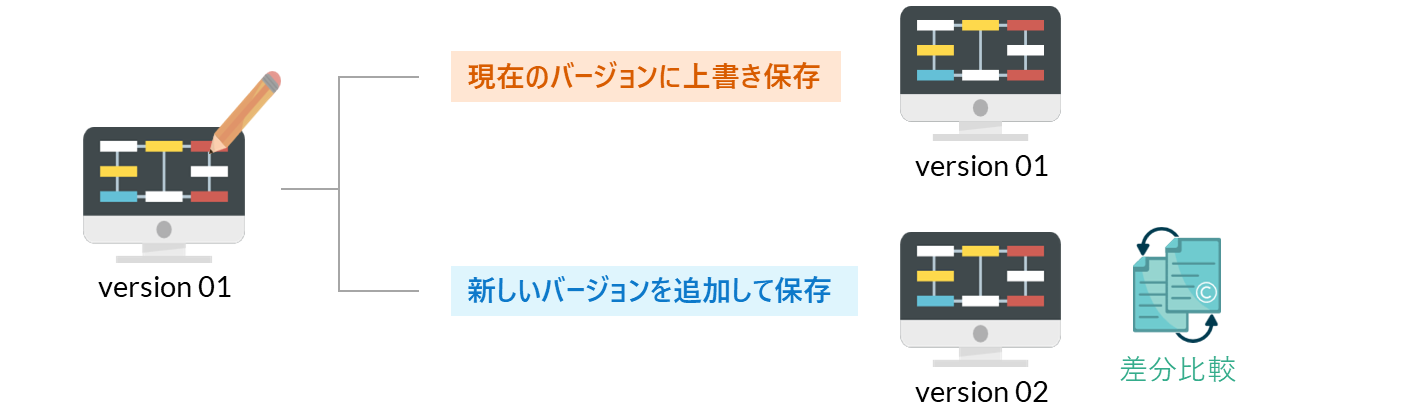
ロジックフローを編集する際には、バージョン管理の仕組みを活用することで、変更内容を効率的に記録・管理できます。編集作業ごとにバージョンを分けて保存すれば、いつ・誰が・どこを変更したのかを明確に追跡でき、複数人での開発や後からの見直しにも対応しやすくなります。
また、新しいバージョンとして保存しておくことで、編集前後の差分を比較でき、変更内容の妥当性の確認やバグの原因特定にも役立ちます。
変更内容を保存する際には、次の点を意識するとよいでしょう。
- 現在のバージョンに、変更を上書き保存するのか(差分を記録しない)
- 新しいバージョンを追加して、変更を保存するのか(差分を記録する)
基本操作
ロジックフローの編集方法や、名称やカテゴリといった基本情報の変更方法について説明します。
ロジックフローを編集する
該当するロジックフロー定義の編集画面を開き、必要な修正を行います。主に次のような項目を見直します。
- 構造・制御の見直し:ノードや分岐条件の追加・削除、繰り返し処理の修正、例外処理の追加・調整など
- データの扱いに関する見直し:マッピング設定の変更、入出力定義の変更、変数・定数設定の更新など
- その他の修正:パラメータの値変更、コメントや注釈の見直しなど
「ロジックフローの修正 > ロジックフローの修正例」では、アプリケーション完成後のロジックフローの修正例を、ケース別に紹介しています。フローを修正する際の参考として参照してください。
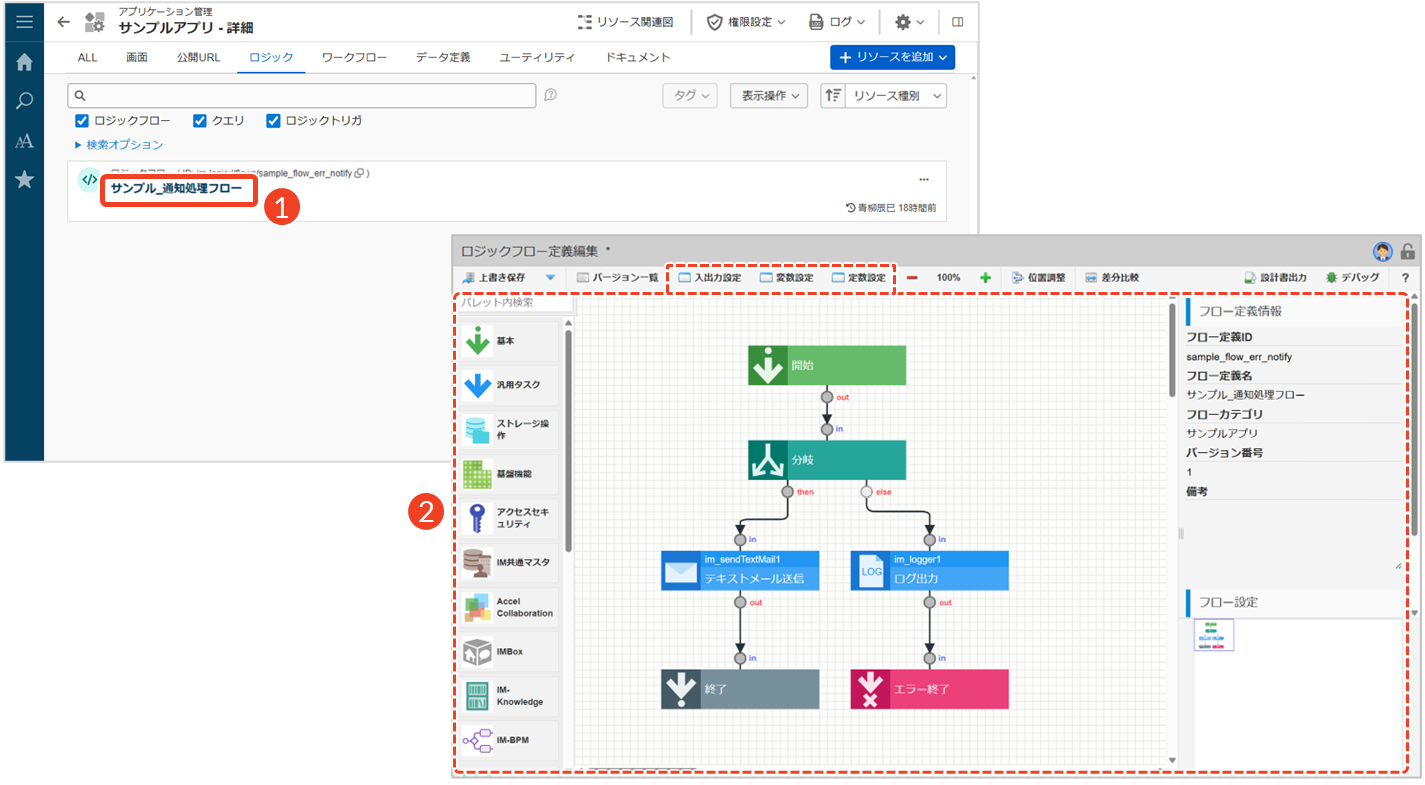
- 編集したいロジックフロー定義をクリックします。
└ 「ロジックフロー定義編集」画面が表示されます。 - 必要に応じて、編集作業を行います。
- 編集中に変更箇所を確認したい場合は、[差分比較]をクリックしてください。詳細は、下記「応用操作 > 編集中に差分を確認する」を参照してください。
- 変更箇所が正しく動作するかを確認したい場合は、[デバッグ]をクリックしてください。詳細は「ロジックフローのデバッグ」を参照してください。
編集したロジックフローを保存する
編集したロジックフローは、用途や変更内容に応じて、以下の4種類から保存方法を選択できます。
- 同じバージョンに上書き保存する:軽微な修正時に利用
- 新しいバージョンとして追加保存する:変更履歴を残したい場合に利用
- 基本情報を変更して保存する:フロー定義名やフローカテゴリを変更したい場合に利用
- 別のフローIDで保存する:同じ内容で別のロジックフローを追加したい場合に利用
同じバージョンに上書き保存する
同じバージョンに上書き保存すると、バージョン番号を変更せずに編集内容を反映できます。主に軽微な修正時に利用します。
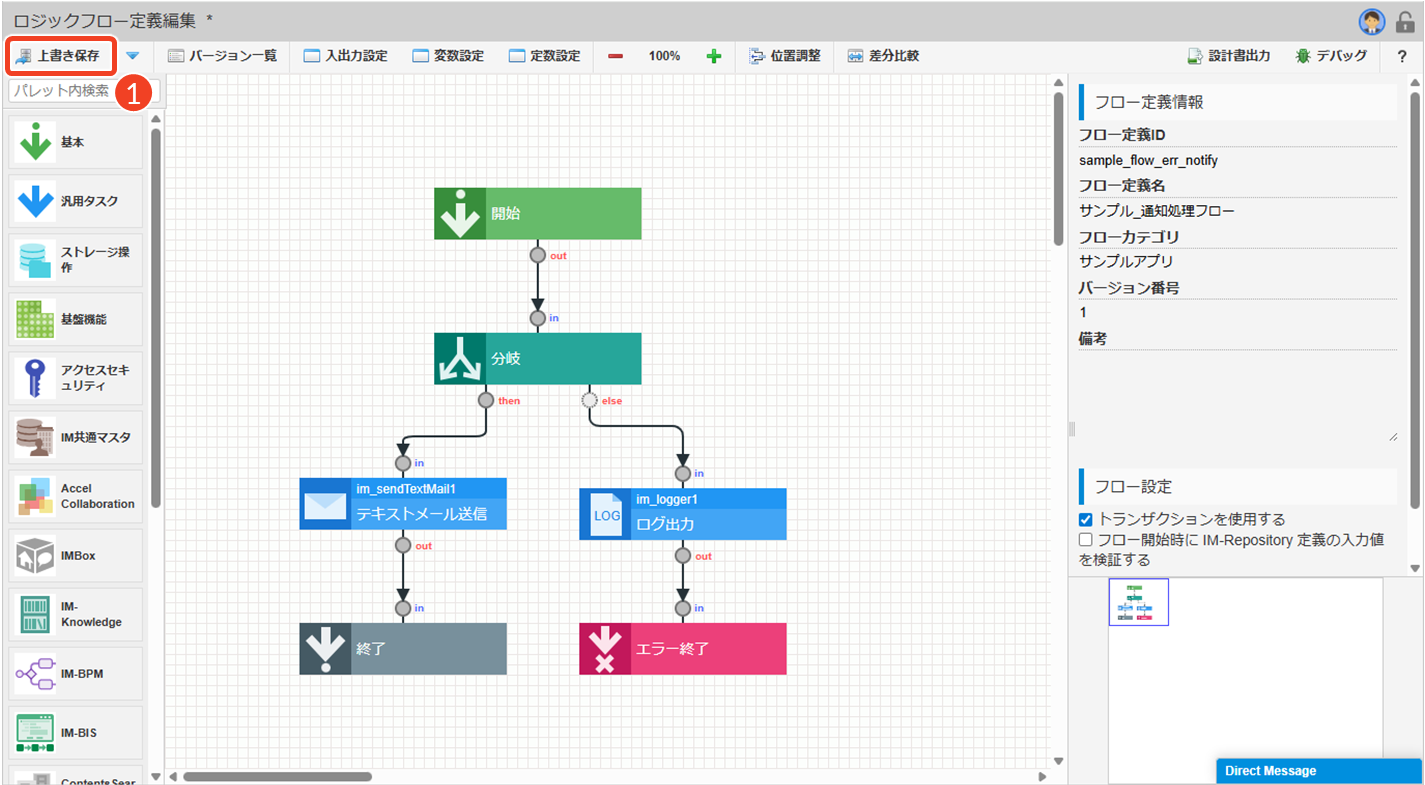
- [上書き保存]をクリックします。
└ フロー定義が現在のバージョンに上書き保存されます。
フロー保存時にエラーメッセージが表示された場合は、下記「フロー保存時のエラーメッセージ」を参照してください。
新しいバージョンとして追加保存する
新しいバージョンを追加して保存すると、変更内容を新たなバージョンとして管理できます。履歴を残しながら更新したい場合に利用します。
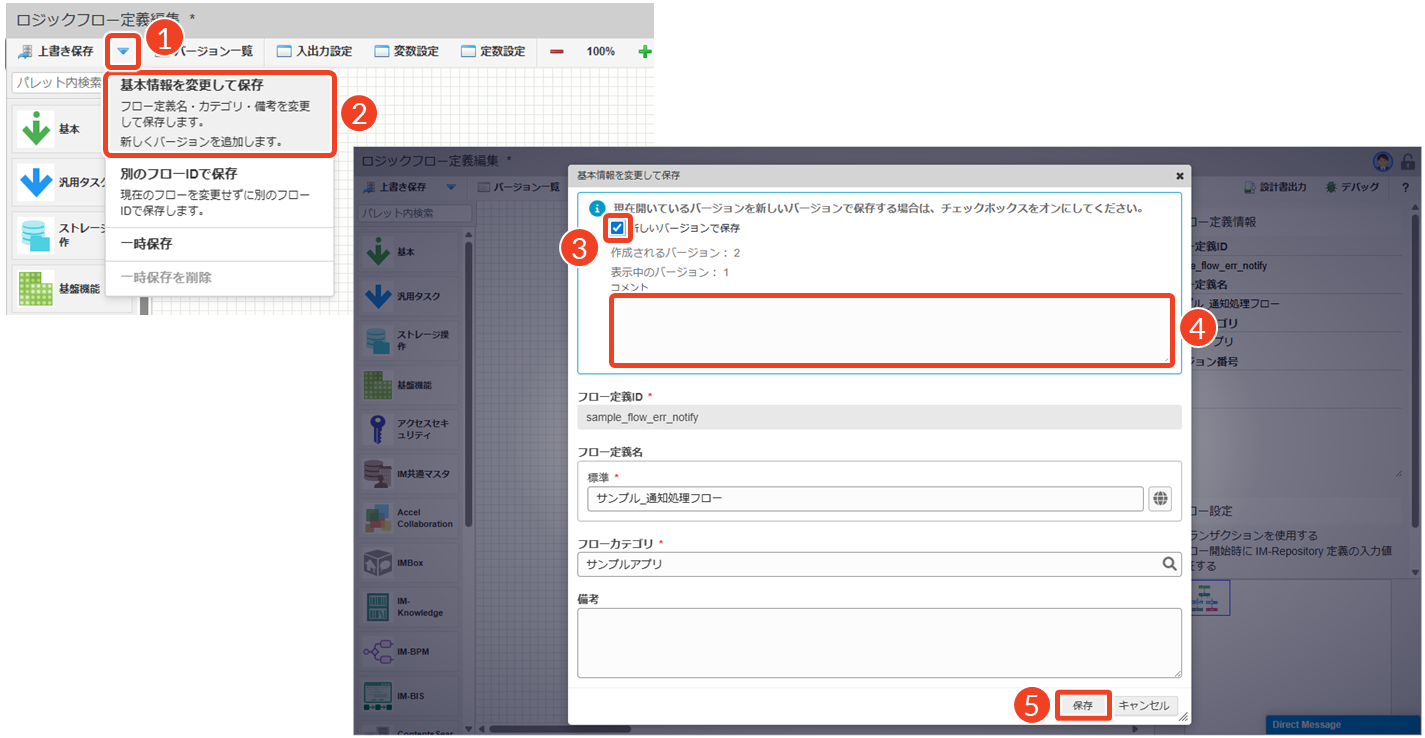
- [▼]をクリックします。
└ 保存メニューが表示されます。 - [基本情報を変更して保存]をクリックします。
└ 「基本情報を変更して保存」ダイアログが表示されます。
- 「新しいバージョンで保存」にチェックを入れます。
└ 「バージョン番号」と「コメント」が表示されます。 - 必要に応じて「コメント」を入力します。
- [保存]をクリックします。
フロー保存時にエラーメッセージが表示された場合は、下記「フロー保存時のエラーメッセージ」を参照してください。
基本情報を変更して保存する
基本情報を変更して保存すると、フロー定義名やカテゴリなどの基本情報を更新できます(フロー定義IDは一度設定すると変更できません)。保存時には、同じバージョンへの上書き保存、または新しいバージョンを追加保存のいずれかを選択できます。
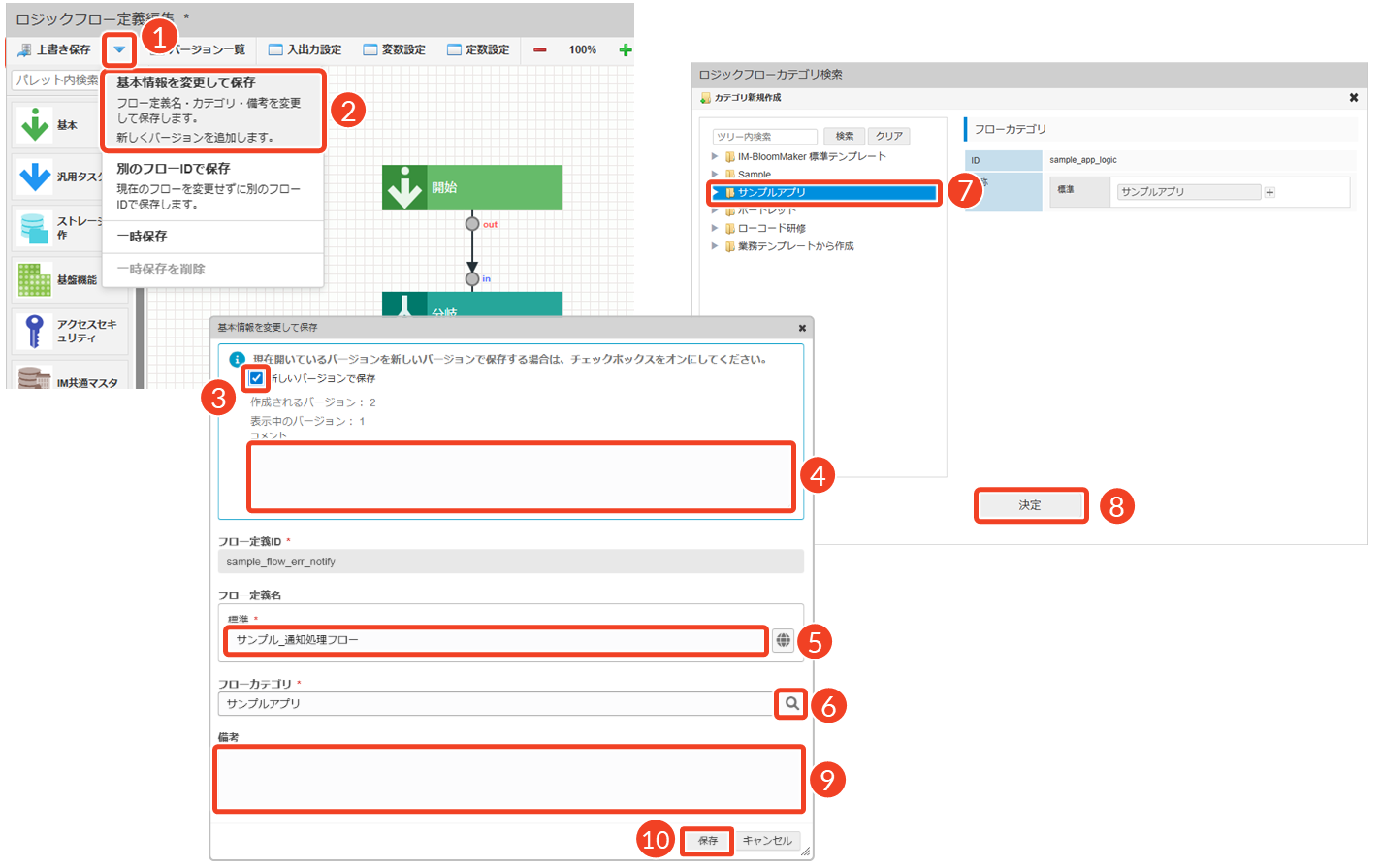
- [▼]をクリックします。
└ 保存メニューが表示されます。 - [基本情報を変更して保存]をクリックします。
└ 「基本情報を変更して保存」ダイアログが表示されます。 - 新しいバージョンで保存したい場合は、チェックを入れます。
└ チェックを入れないと、同じバージョンへ上書き保存されます。 - 必要に応じて「コメント」を入力します。
- 変更したい「フロー定義名」を入力します。
└ 多言語の名称を追加・変更したい場合は、[ ]をクリックすると、入力欄が表示されます。
- フローカテゴリを変更したい場合は、[
 ]をクリックします。
└ 「ロジックフローカテゴリ検索」画面が表示されます。 - 変更したいカテゴリを選択します。
- [決定]をクリックします。
└ 「コンテンツカテゴリ検索」画面が閉じます。 - 必要に応じて「備考」を入力します。
- [保存]をクリックします。
フロー保存時にエラーメッセージが表示された場合は、下記「フロー保存時のエラーメッセージ」を参照してください。
別のフローIDで保存する
別のフローIDで保存すると、編集内容を新しいロジックフローとして登録できます。既存のフローとは独立して管理したい場合や、流用して別の用途で新しい処理を作成する場合に適した保存方法です。
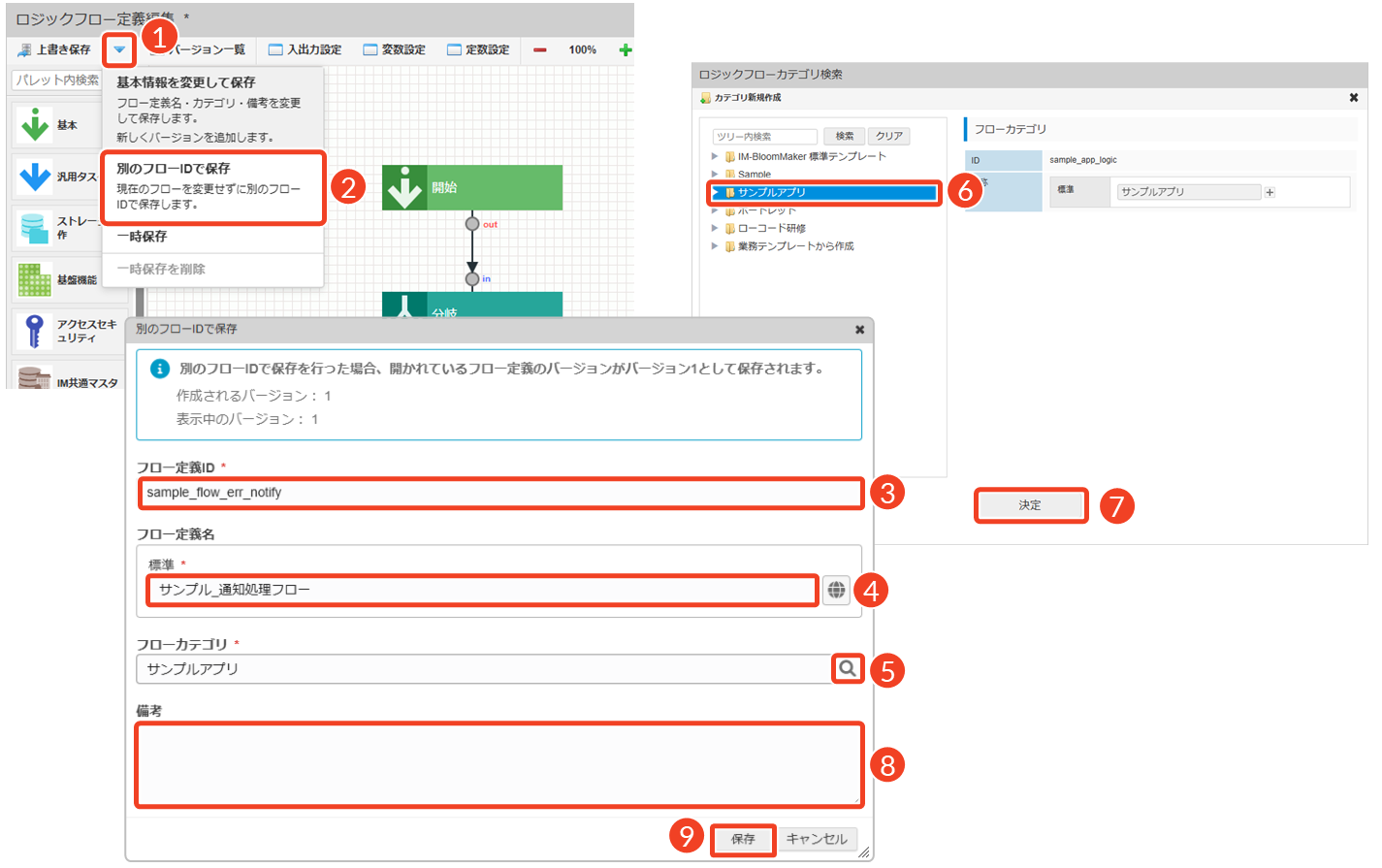
- [▼]をクリックします。
└ 保存メニューが表示されます。 - [別のフローIDで保存]をクリックします。
└ 「別のフローIDで保存」ダイアログが表示されます。 - 新しい「フロー定義ID」を入力します。
- 新しい「フロー定義名」を入力します。
└ 多言語の名称を追加・変更したい場合は、[ ]をクリックすると、入力欄が表示されます。
- フローカテゴリを変更したい場合は、[ ]をクリックします。
└ 「ロジックフローカテゴリ検索」画面が表示されます。 - 変更したいフローカテゴリを選択します。
- [決定]をクリックします。
└ 「ロジックフローカテゴリ検索」画面が閉じます。 - 必要に応じて「備考」を入力します。
- [保存]をクリックします。
フロー保存時のエラーメッセージ
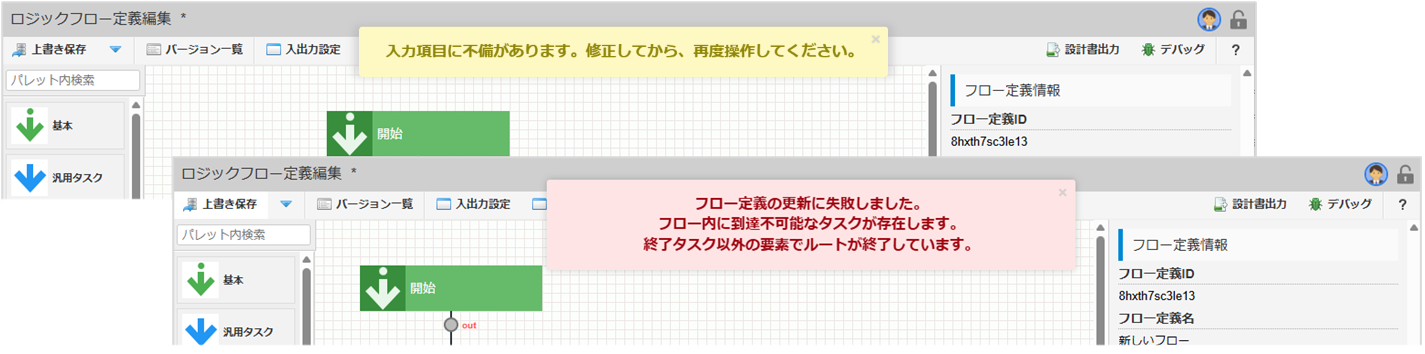
ロジックフローの保存時、設定に不備があると画面上にエラーメッセージが表示され、保存処理が中断されます。
フローを修正する前に「よくあるエラーメッセージとその対処方法」を参照してください。
よくあるエラーメッセージとその対処方法
エラーメッセージ 対処方法 入力項目に不備があります。修正してから、再度操作してください。 エレメントのプロパティを開き、必須項目の入力漏れがないか確認してください。 フロー定義の登録に失敗しました。 フロー全体に不備がある場合に表示されます。このメッセージと共に表示されるエラーメッセージを確認してください。 プロパティ (defaultRoot) は必須です。 「開始」制御要素が正しく設定されているか確認してください。「開始」制御要素が未設定の場合、フローが実行できません。 フロー内に到達不可能なタスクが存在します。 フロー全体を確認し、エレメント同士が黒い実線で接続されているか、孤立したエレメントがないかを確認してください。 分岐後のルートが複数存在しません。 「分岐」タスクを確認し、2つ以上の分岐先が設定されていることを確認してください。 終了タスク以外の要素でルートが終了しています。 すべてのフローが「終了」制御要素で終了するようにフローを構成してください。
応用操作
ロジックフローの編集では、用途に応じて、次のような応用操作が可能です。基本的な操作とあわせて確認してみましょう。
ロジックフローの差分を比較する
ロジックフローを編集した際には、変更内容を差分として確認できます。差分の確認は、編集前後の状態や異なるバージョン間で比較できます。
編集中に差分を確認する
フローを上書き保存する前に、編集前後の内容を比較し、意図しない変更が含まれていないかを確認できます。これにより、上書き保存を実行する前に変更内容の妥当性を判断したり、誤った編集を早期に発見したりできます。
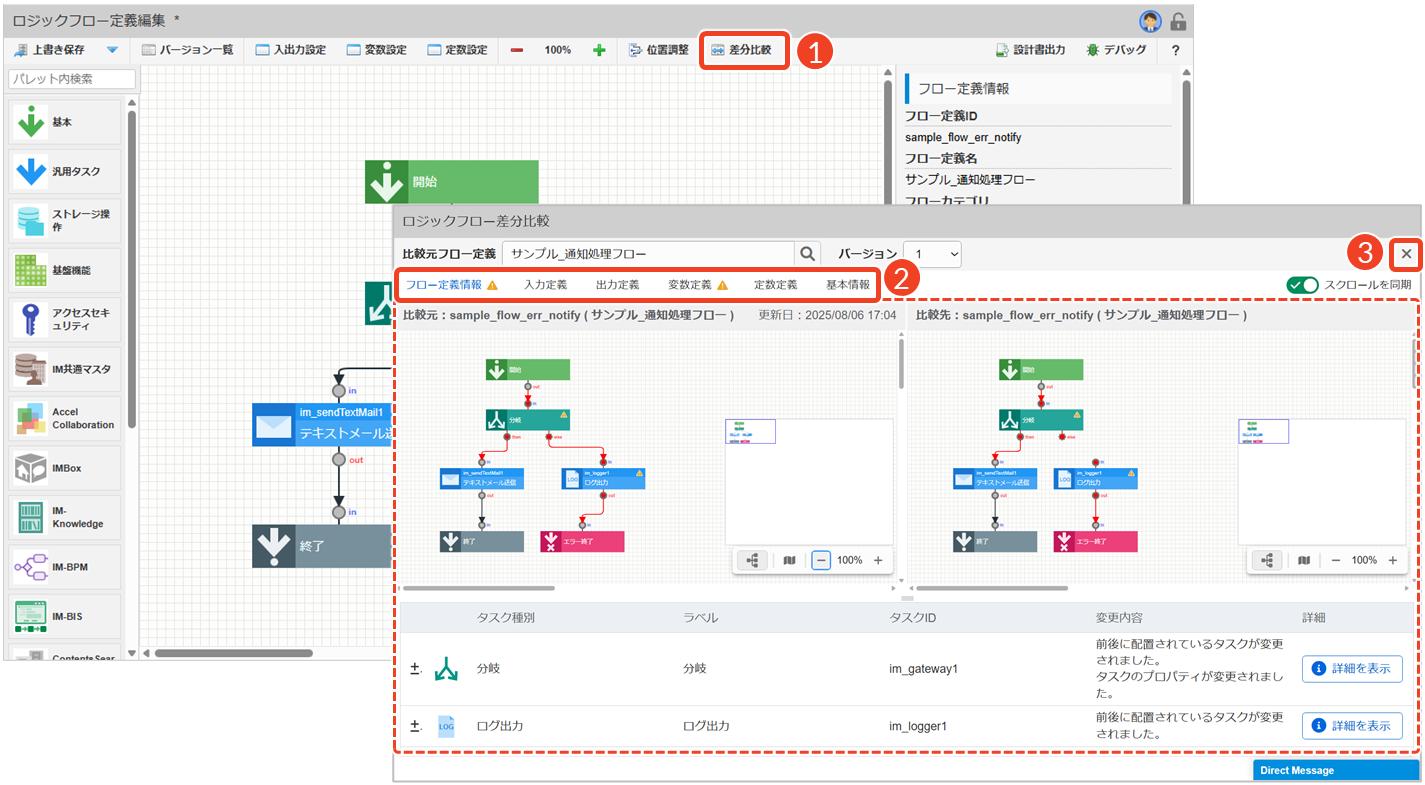
- [差分比較]をクリックします。
└ 「ロジックフロー差分比較」画面が表示されます。 - 変更内容を確認します。
└ 変更箇所を示すため、タブに[ ]が表示されます。タブを切り替えることで、差分を確認できます。
 - [
 ]をクリックして、画面を閉じます。
差分を比較する前に[上書き保存]をクリックして、同じバージョン番号に上書き保存した場合、保存後は差分を表示できません。
バージョン間の差分を確認する
フローを新しいバージョンで追加保存した後、前のバージョンと現在のバージョンの変更内容を差分として確認できます。これにより、保存後の修正点を把握し、レビューや不具合の特定に役立てることが可能となります。
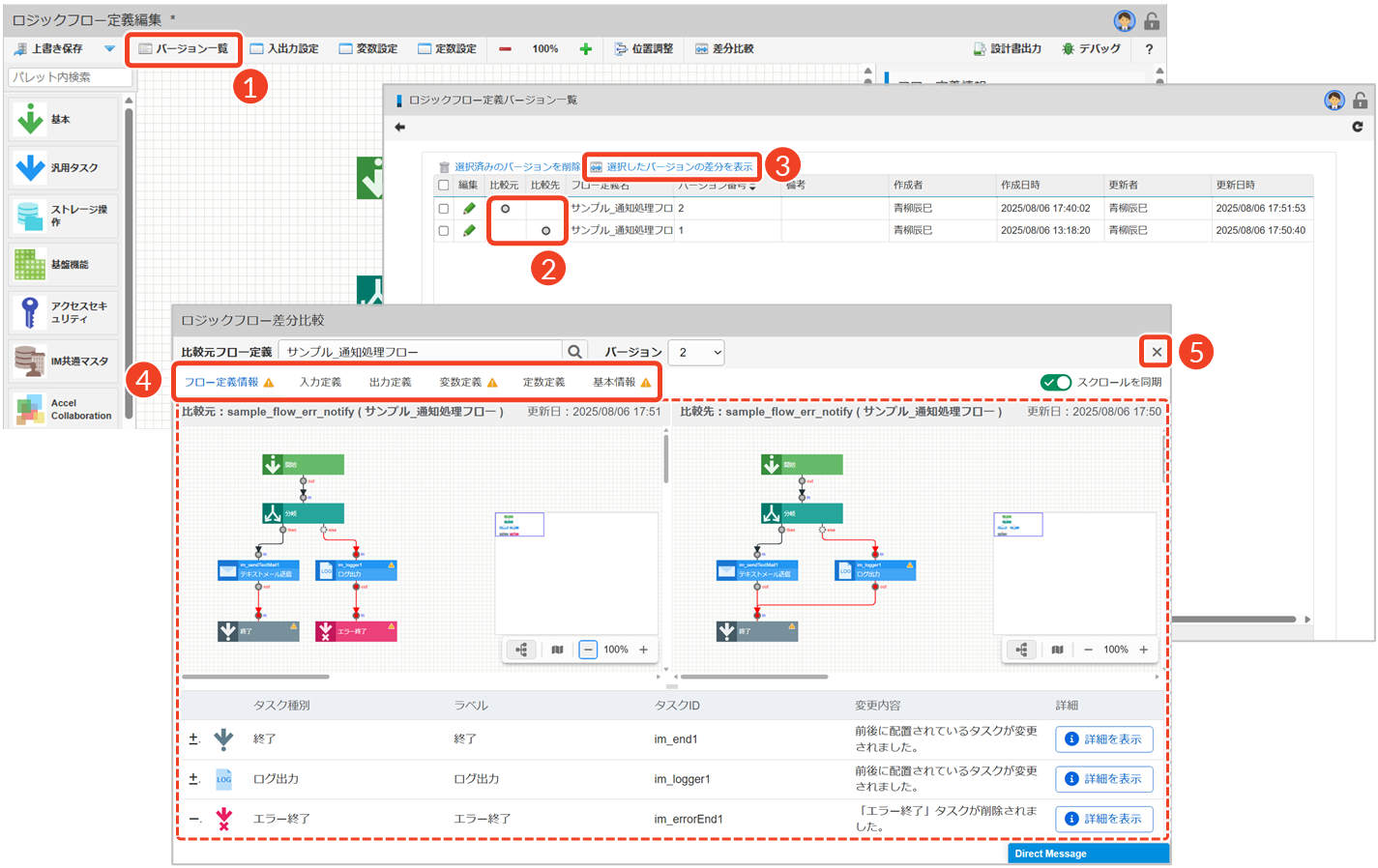
- [バージョン一覧]をクリックします。
└ 「ロジックフロー定義バージョン一覧」画面が表示されます。 - 「比較元」と「比較先」をそれぞれ選択します。
- [選択したバージョンの差分を表示]をクリックします。
└ 「ロジックフロー差分比較」画面が表示されます。
- 変更内容を確認します。
└ 変更箇所を示すため、タブに[ ]が表示されます。
└ タブを切り替えることで、差分を確認できます。
└ 操作手順の詳細は、下記の各項目を参照してください。 - [ ]をクリックして、画面を閉じます。
フローに新しいバージョンを追加して保存する方法については、上記「新しいバージョンとして追加保存する」を参照してください。