辞書項目の詳細設定
ここでは、エンティティ設定に含まれる辞書項目の詳細設定について説明します。
辞書項目の詳細設定では、アプリケーションでどのようにデータを利用したいかによって、次のような操作を行います。
- 辞書項目の情報を変更する:作成中の辞書項目に対して、カテゴリやID・名称を変更
- データの内容を変更する:データ型や変数名など、扱うデータの内容や形式を変更
- 制約を設定する:データの入力や操作に応じたルールや条件を設定
これらの設定を適切に行うことで、アプリケーション内でのデータの扱いが明確になり、処理の正確性や再利用性が向上します。
用途に合わせた辞書項目の設定について、詳細は「intra-mart Developer Portal - 辞書項目の設定を使い分けるコツ」を参照してください。
辞書項目の詳細を設定する
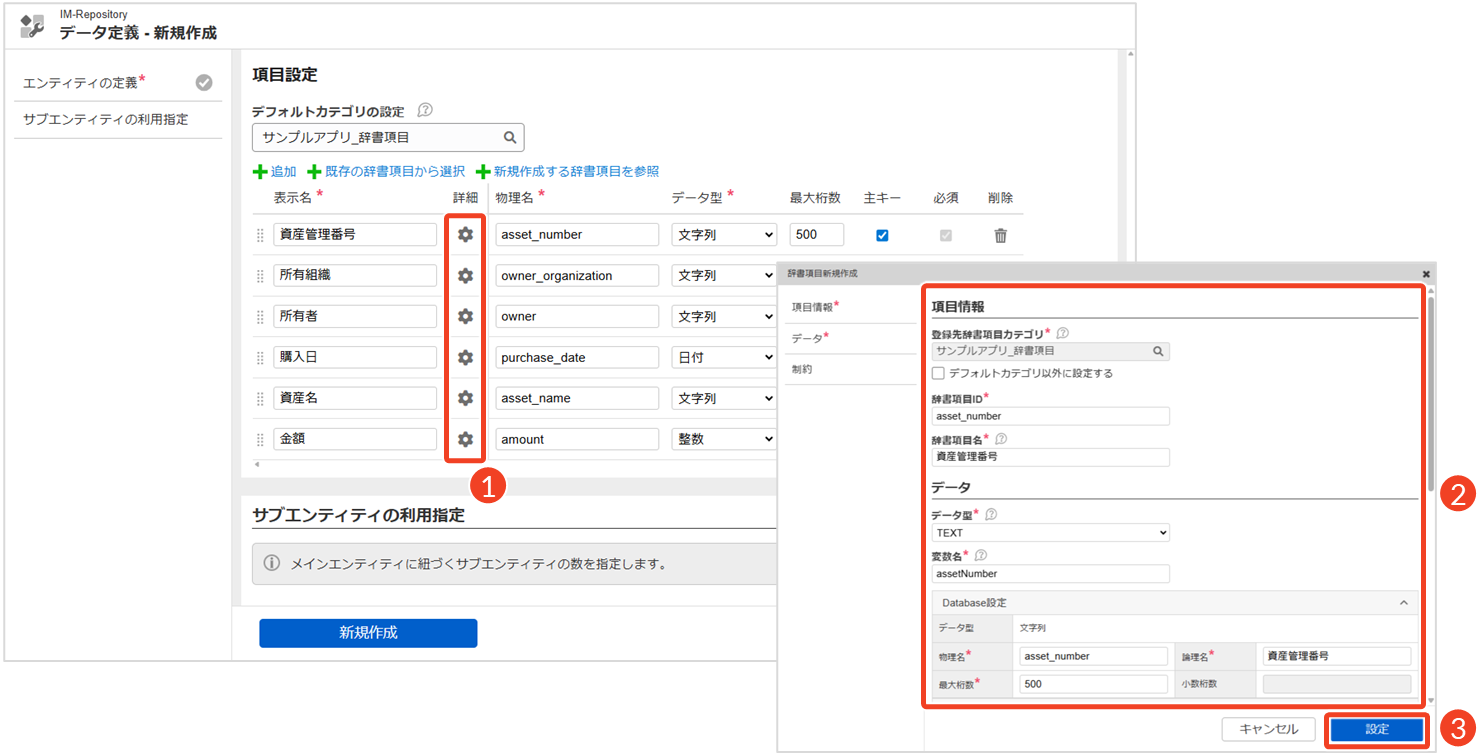
- 詳細を設定したい辞書項目にある[
 ]をクリックします。
└ 「辞書項目新規作成」ダイアログが表示されます。 - 設定したい項目を編集します。
└ 操作手順の詳細は、下記の各項目を参照してください。 - [設定]をクリックします。
└ 「データ定義 - 新規作成」画面に戻ります。
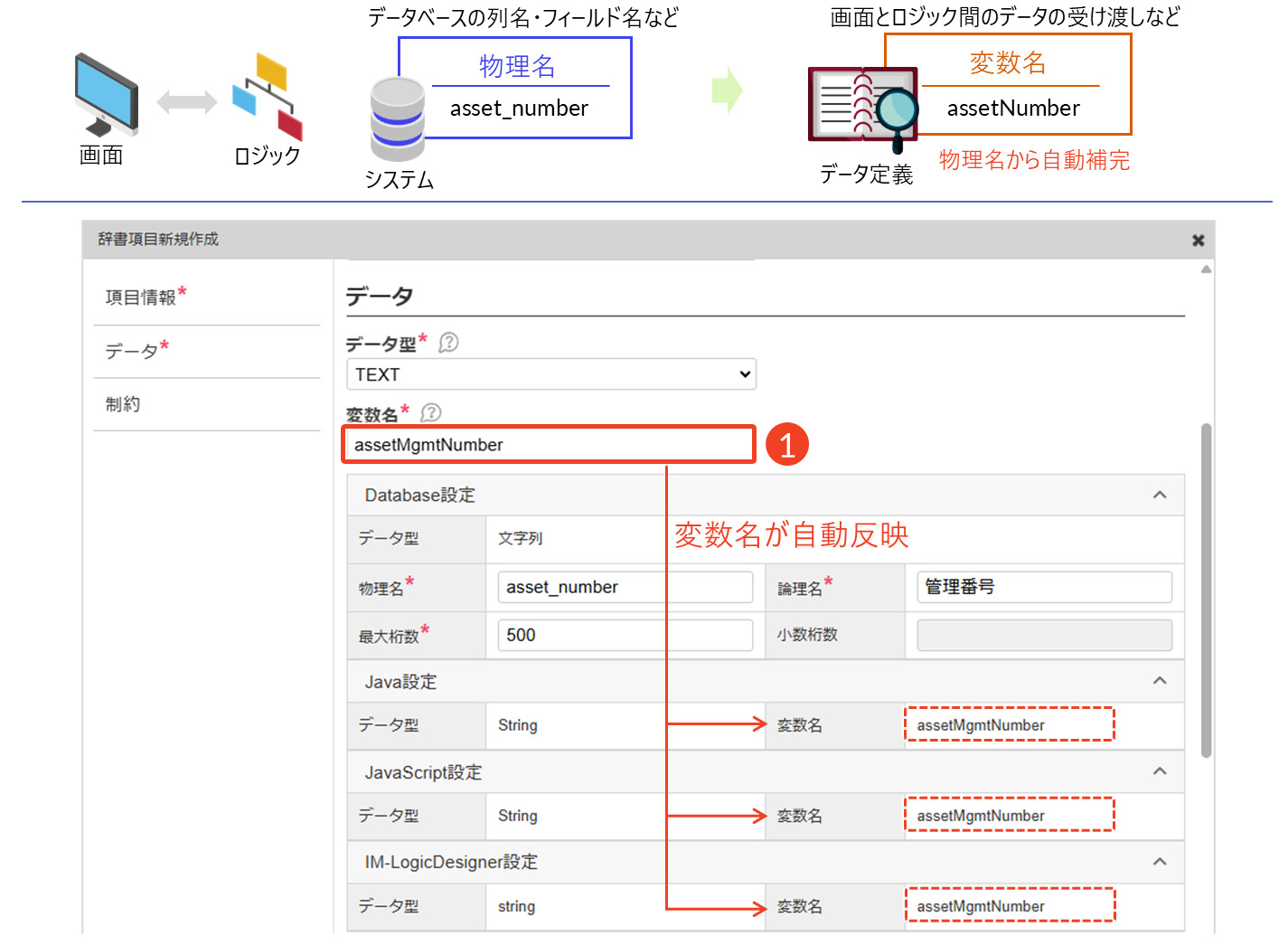
「辞書項目新規作成」ダイアログの「変数名」には、「物理名」に入力した値が自動的に補完されます。「物理名」をスネークケース(例:asset_number)で入力した場合、「変数名」にはキャメルケース(例:assetNumber)に変換された値が自動的に入力されます。詳細は「Accel Studio アプリケーション管理機能 仕様書 - 4.1.7. 扱うデータの定義」を参照してください。
辞書項目の情報を変更する
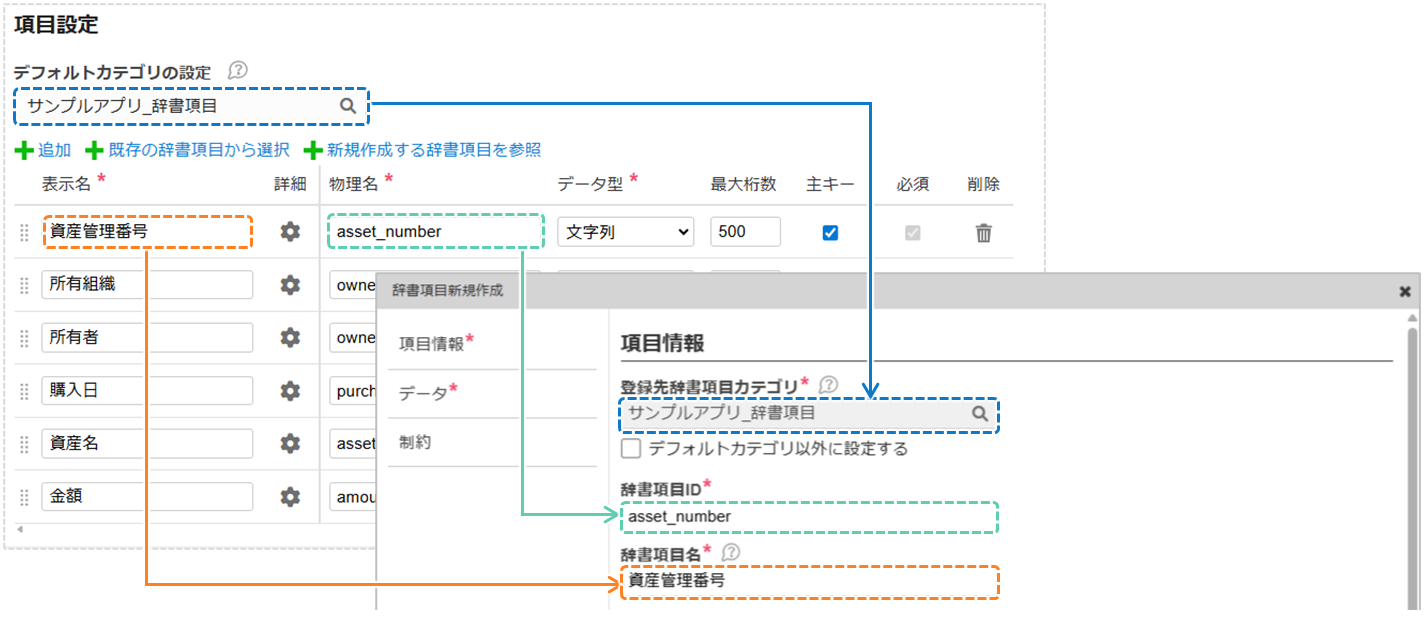
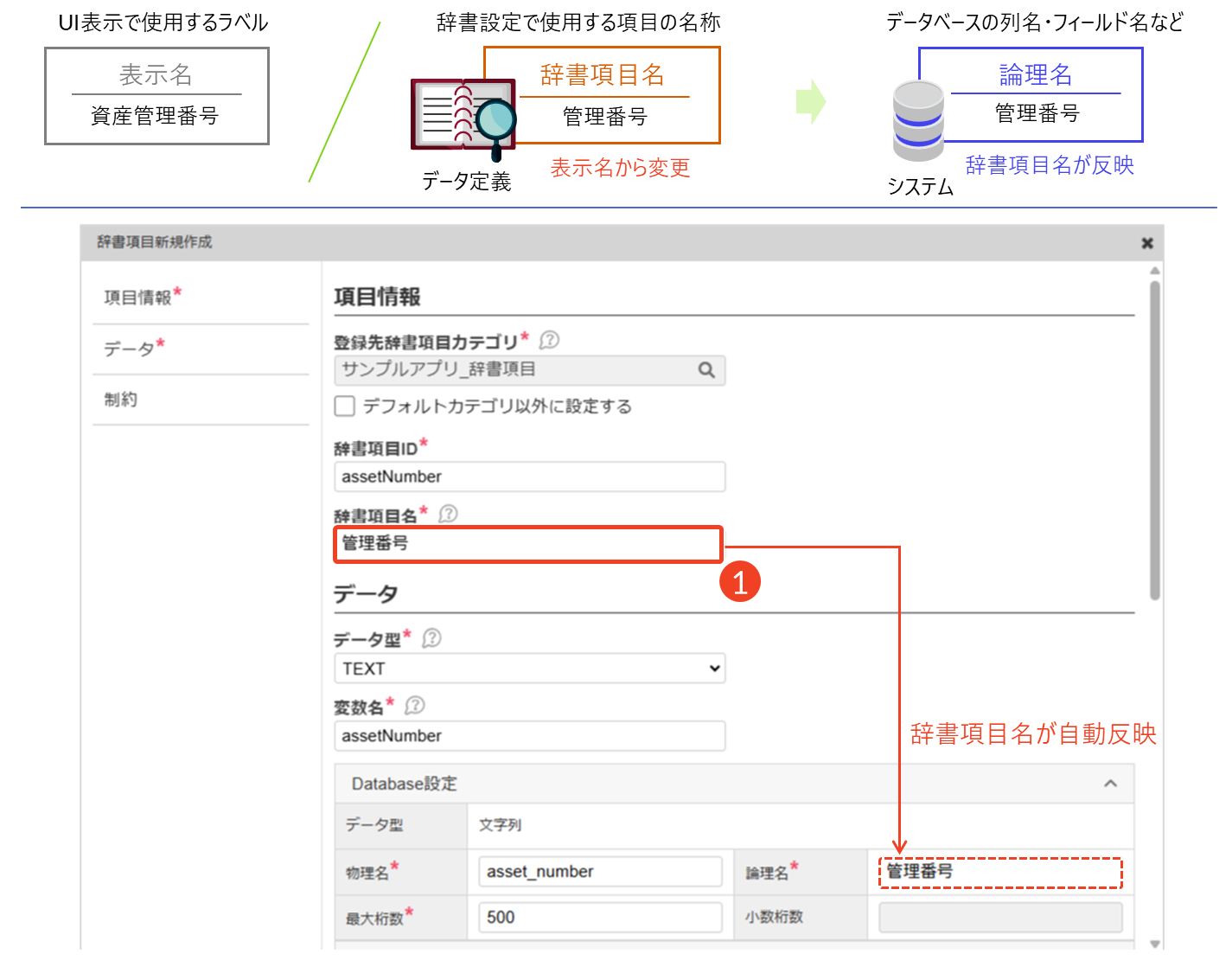
「辞書項目新規作成」ダイアログの「項目情報」には、「項目設定」で入力した情報が自動入力されます。
- 「デフォルトカテゴリの設定」→「登録先辞書項目カテゴリ」
- 「表示名」→「辞書項目名」
- 「物理名」→「辞書項目ID」
用途に応じて、辞書項目の情報を変更してください。
登録先のカテゴリを変更する
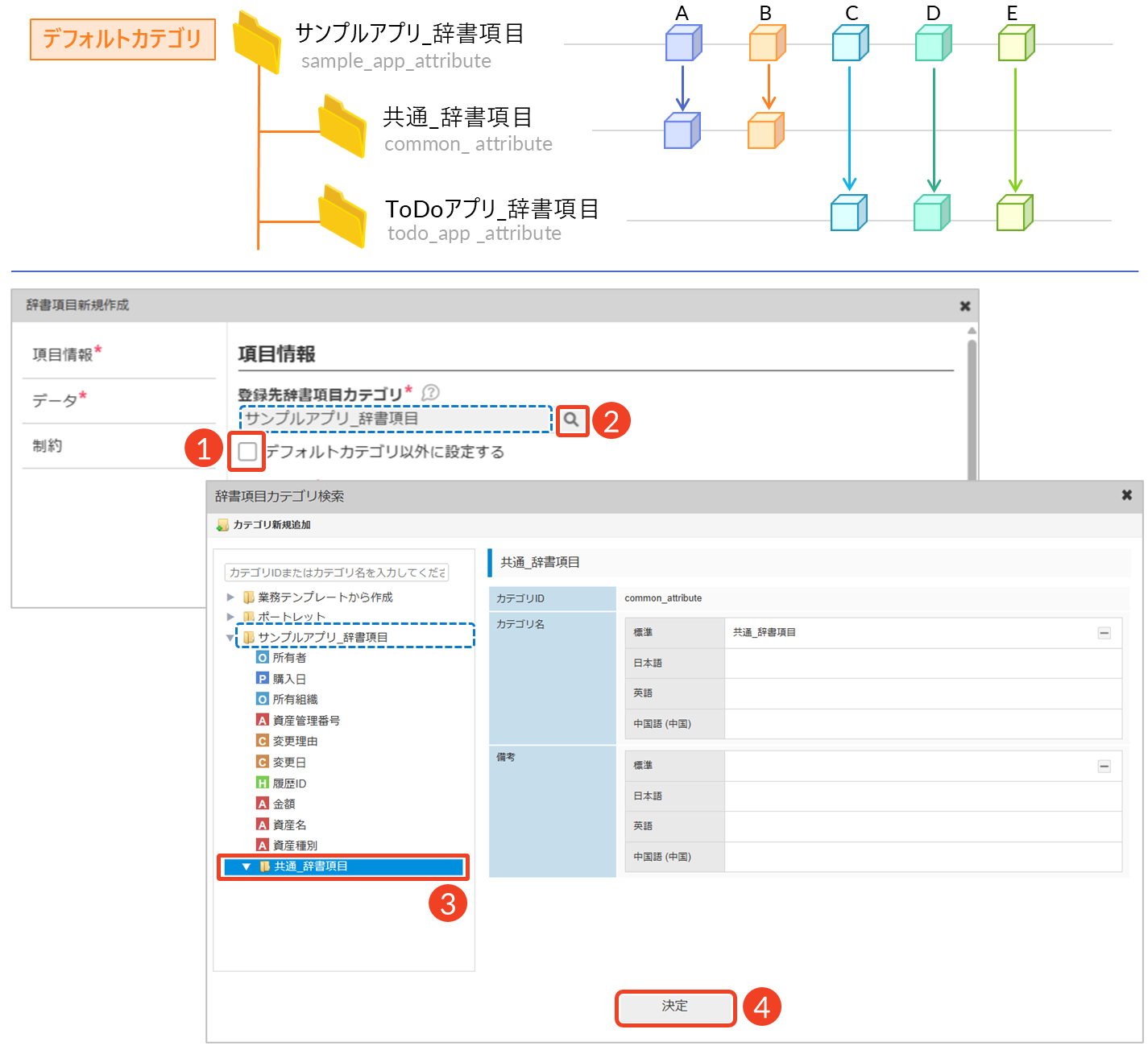
特定の辞書項目を別のカテゴリに移動することで、目的別に整理しやすくなり、共通項目の流用や管理の効率化が図れます。
たとえば、「サンプルアプリ」カテゴリにまとめて登録した辞書項目を、他のアプリでも使用できる項目は「共通」カテゴリに移し、ToDoアプリ固有の項目は「ToDoアプリ」カテゴリに移すなど、それぞれ分けて管理するときに使用できます。
- 「デフォルトカテゴリ以外に設定する」にチェックを入れます。
└ カテゴリのグレーアウトが解除されます。 - [
 ]をクリックします。
└ 「辞書項目カテゴリ検索」画面が表示されます。 - 変更したいカテゴリを選択します。
└ カテゴリの情報が表示されます。 - [決定]をクリックします。
└ 「辞書項目新規作成」ダイアログに戻ります。
辞書項目IDを変更する
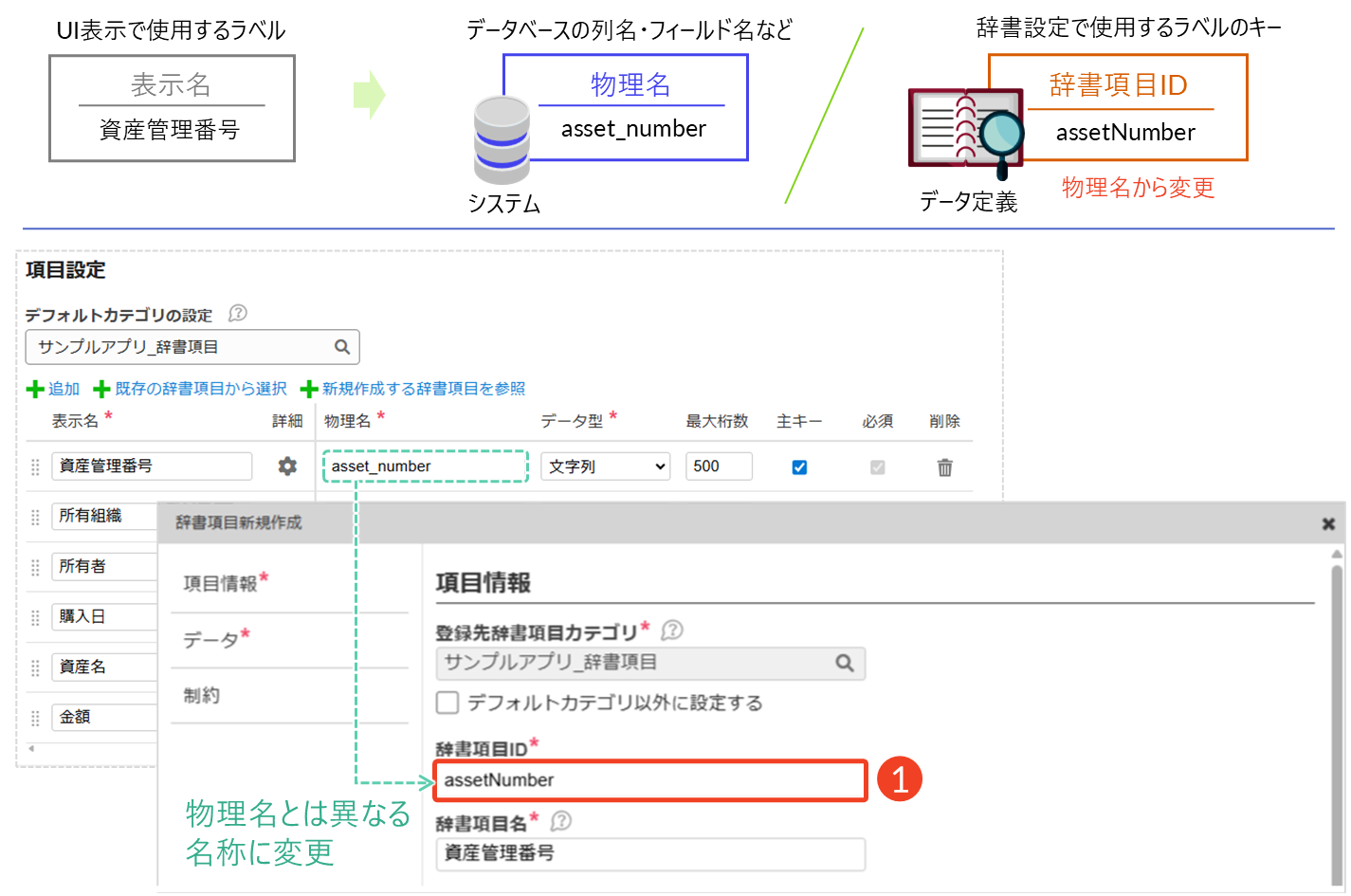
アプリケーション内での扱いやすさや命名規約に応じて、システムで自動補完された辞書項目IDを異なる名称に変更できます。初期状態では、物理名が辞書項目IDとして設定されます。
たとえば「資産管理番号」という項目を作成した場合、初期状態では物理名asset_numberが辞書項目IDにも自動反映されますが、必要に応じて辞書項目IDをassetNumberといった形式に変更することも可能です。
- 「辞書項目ID」に任意のIDを入力します。
辞書項目名を変更する
ユーザにわかりやすい表示名にしたい場合や、業務内容の変更に伴い項目の意味が変わったときに辞書項目名を変更します。
- 「辞書項目名」に名称を入力します。
└ Database設定の「論理名」に自動反映されます。
データの内容を変更する
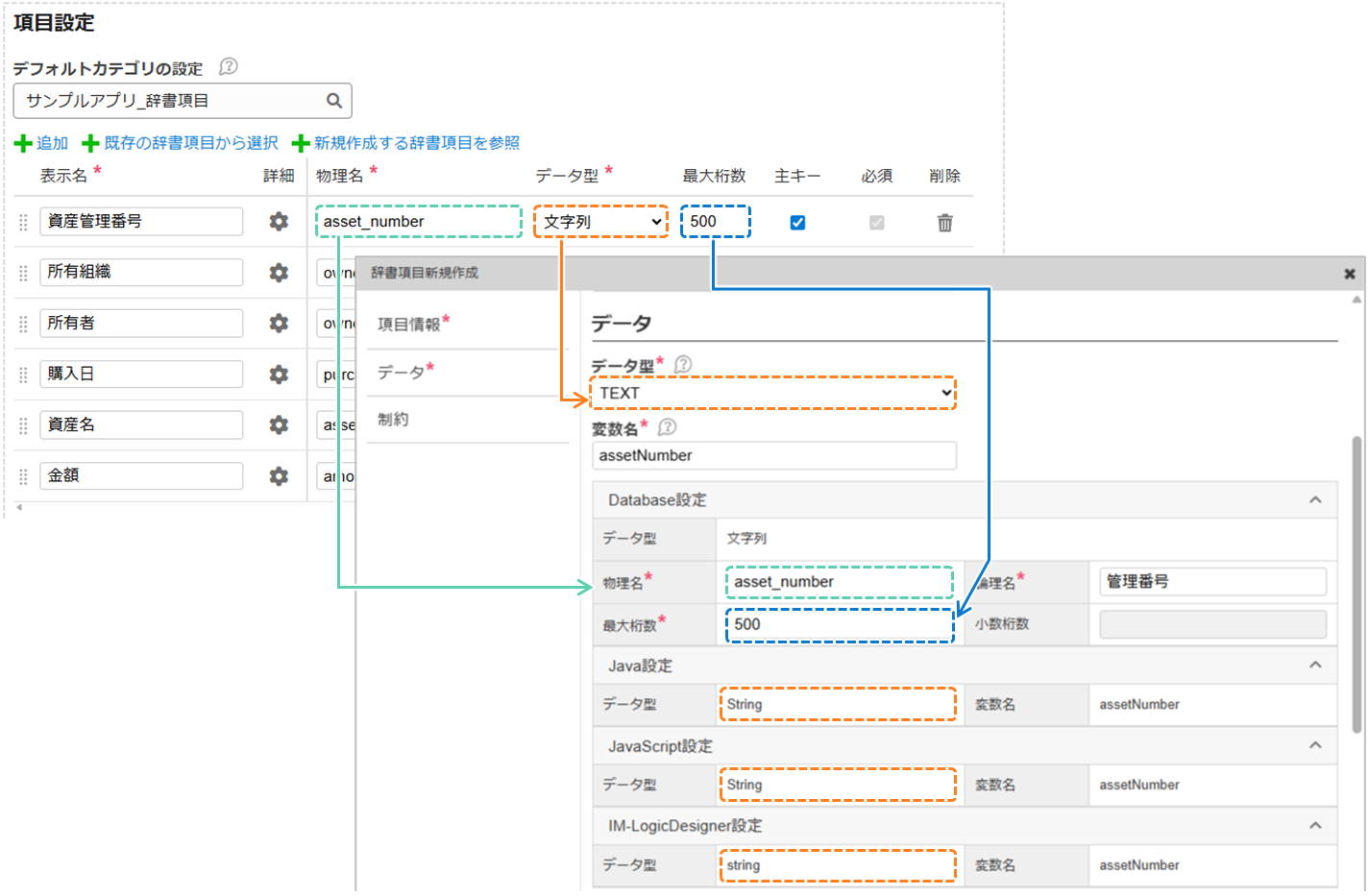
「辞書項目新規作成」ダイアログの「データ」には、「項目設定」で入力した情報が自動入力されます。
- 「物理名」→Database設定の「物理名」
- 「データ型」→「データ型」
- 「最大桁数」→Database設定の「最大桁数」
用途に応じて、データ情報を変更してください。
各データ設定について
IM-Repositoryでは、データの一貫性や再利用性を確保しながら、データベース・バックエンド・フロントエンド・業務ロジックの各層で連携可能なアプリケーションを効率的に構築できるよう、複数のデータ設定項目が用意されています。Database・Java・JavaScript・IM-LogicDesignerの設定項目と用途については、以下の「(参考)各データ設定の詳細」を参照してください。
(参考)各データ設定の詳細
設定名 項目 用途 Database設定 データ型・物理名・論理名・最大桁数・小数桁数 実際に生成されるデータベースのテーブル・カラム定義に使用されます。スキーマ設計に沿って、データの整合性を保つ役割を果たします。
Java設定 データ型・変数名 自動生成されるJavaクラスのフィールド名や型として使用されます。API連携で定義情報を利用する際にも活用されます。
JavaScript設定 データ型・変数名 フロントエンド側で扱うJavaScript変数名やデータ型として反映されます。画面項目とのバインディングにも利用され、データ整合性を保ちます。
IM-LogicDesigner設定 データ型・変数名 ロジックフローで使用する変数名やデータ型として使用され、条件分岐や処理対象データの指定に活用されます。
データ型を変更する
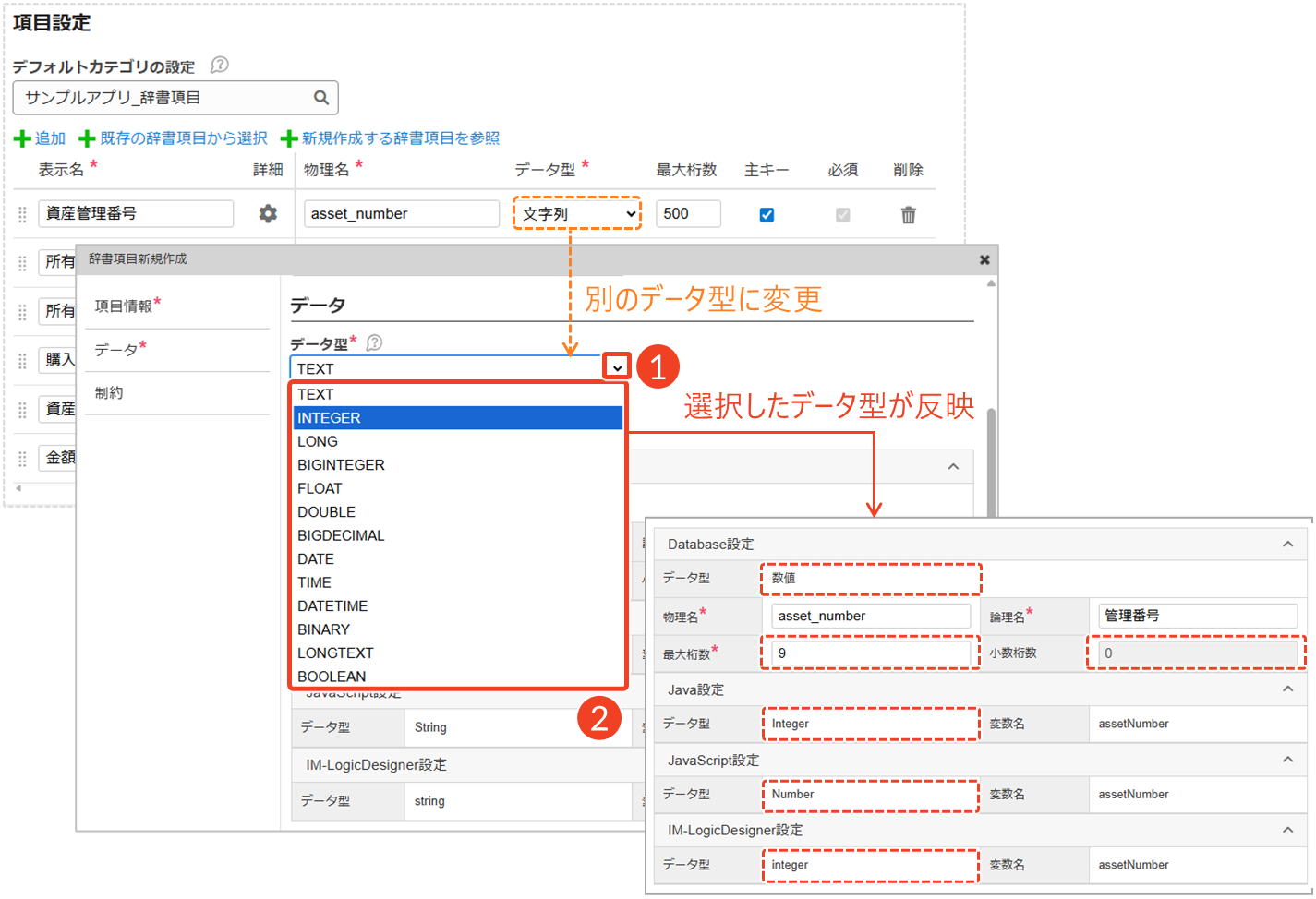
辞書項目のデータ型は、格納する値の性質やアプリケーションでの利用方法に応じて、より適切な型に見直したいときに変更します。
- 「データ型」のプルダウンをクリックします。
└ データ型が一覧で表示されます。 - 変更したいデータ型を選択します。
データ型を変更すると、以下の内容に自動反映されます。
- 各データ設定の「データ型」
- Database設定の「最大桁数」「小数桁数」
変数名を変更する
命名規約や外部連携の要件に応じて、システムで物理名から自動補完された変数名を異なる名称に変更できます。
ここでの変数名とは、アプリケーションの各定義(画面・ロジック・データ)で管理されており、システム自体が保持・利用する情報のことを指します。
- 「変数名」に名称を入力します。
└ 使用できる文字は、以下のとおりです。
【半角英数字】 a b c d e... 0 1 2 3 4 5...
【半角記号】 _
先頭文字に使用できるのは、半角英字のみです。
変数名を変更すると、Java・JavaScript・IM-LogicDesigner設定の「変数名」に自動反映されます。
制約を設定する
制約とは、データの入力や操作に対して、システム上で設定するルールや条件のことです。正しいデータのみが登録・処理されるように、さまざまな制約を設定できます。目的によっては、複数の制約を組み合わせることも可能です。
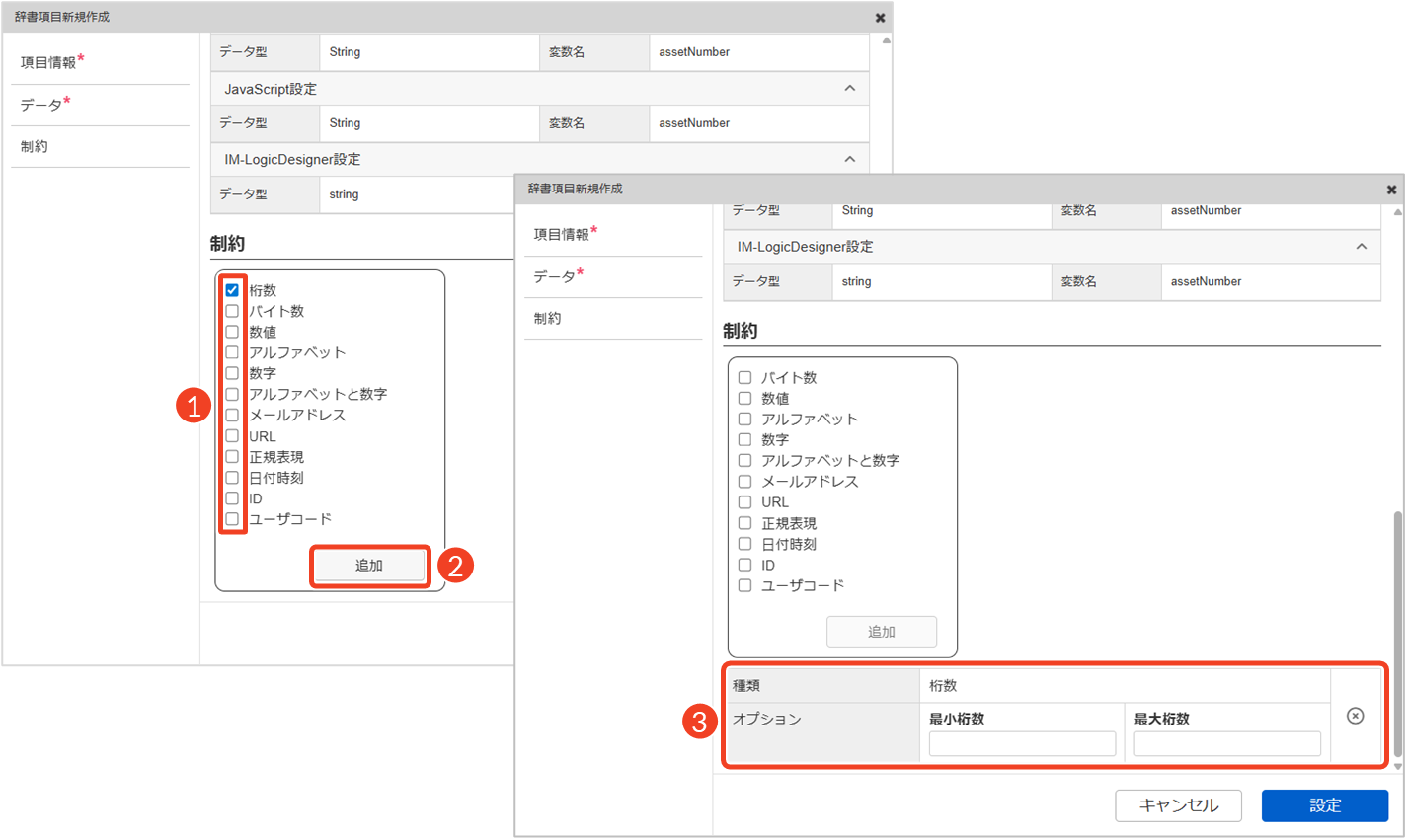
- 設定したい制約項目にチェックを入れます。
- [追加]をクリックします。
└ 制約項目に対応した入力欄(テーブル)が表示されます。 - 制約項目に合わせて、必要な設定を行います。
└ 操作手順の詳細は、下記の各項目を参照してください。
制約の入力欄(テーブル)を削除したい場合は、[  ]をクリックしてください。
データの長さを制限する
入力長の上限を設定したい場合は、以下の制約を設定します。
- 桁数
- バイト数
「桁数」制約とは、入力される文字列の桁数を制限するための設定です。入力欄には、用途に合わせて次の内容を定義します。
- 最小桁数
- 最大桁数
この制約を使うことで、項目ごとに適切な長さの入力を促し、システム上の整合性や表示レイアウトの安定性を確保できます。

「桁数」制約では、次のようなルールが適用されます。
- 入力値は「文字数(桁数)」でカウントされます。
- 全角と半角を問わず、「1文字=1桁」として扱われます。
- 主に、IDやコード、文字数の上限を設けたい項目に適しています。
「バイト数」制約とは、入力されるデータのバイト数を制限するための設定です。入力欄には、用途に合わせて次の内容を定義します。
- 最小バイト数
- 最大バイト数
この制約を使うことで、全角・半角の混在している項目やデータベース格納サイズの制限が関連する項目について有効になります。

「バイト数」制約では、次のようなルールが適用されます。
- 入力値は「バイト数」でカウントされます。
- 全角は2バイト、半角は1バイトとして扱われます。
- 主に、多言語や帳票、データベース制限などの項目に適しています。
データの形式を限定する
不正な値(例:文字数オーバー、形式違い)が入力されないように、データの形式を限定したい場合は、以下の制約を設定します。
- アルファベット
- 数字
- アルファベットと数字
- メールアドレス
- URL
- 正規表現
「アルファベット」制約とは、英字のみを入力可能とし、形式を統一するための設定です。入力欄には、用途に合わせて次の内容を定義します。
- 小文字アルファベット
- 大文字アルファベット
- どちらでも:大文字・小文字の両方を許可
- 入力可能な記号:任意で追加指定
この制約を使うことで、入力形式のばらつきを防ぎ、コードや識別子などでのデータの統一性を確保できます。
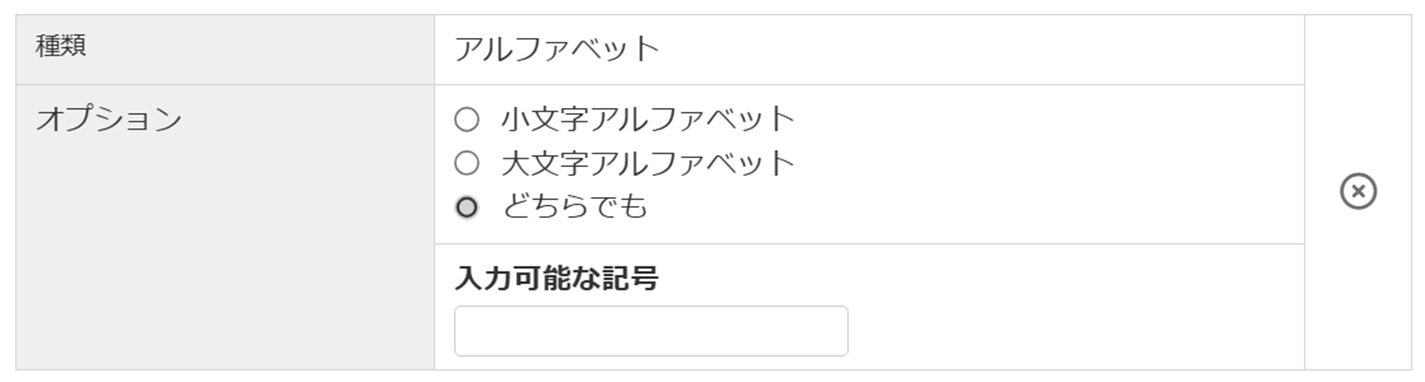
「アルファベット」制約では、次のようなルールが適用されます。
- 入力値は「半角英字(A〜Z, a〜z)」であることが前提です。
- 大文字・小文字の指定や、英字以外に使用可能な記号を制限できます。
- 主に、ユーザIDやコード、システム識別子など、英字による統一が求められる項目に適しています。
「数字」制約とは、数字のみを入力可能とし、形式を統一するための設定です。入力欄には、用途に合わせて次の内容を定義します。
- 入力可能な記号:任意で追加指定
この制約を使うことで、電話番号や郵便番号など、数字主体の入力項目における入力ミスや不正な文字の混入を防ぐことができます。

「数字」制約では、次のようなルールが適用されます。
- 入力値は「半角数字(0〜9)」であることが前提です。
- 数字以外に使用可能な記号を制限できます。
- 主に、電話番号・郵便番号・社員番号など、数字のみで構成される項目に適しています。
「アルファベットと数字」制約とは、英字と数字のみを入力可能とし、形式を統一するための設定です。入力欄には、用途に合わせて次の内容を定義します。
- 小文字のみ
- 大文字のみ
- どちらでも:大文字・小文字の両方を許可
- 入力可能な記号:任意で追加指定
この制約を使うことで、ユーザIDやパスワード、コード値などにおいて、不正な文字入力を防ぎ、データの統一性と安全性を確保できます。
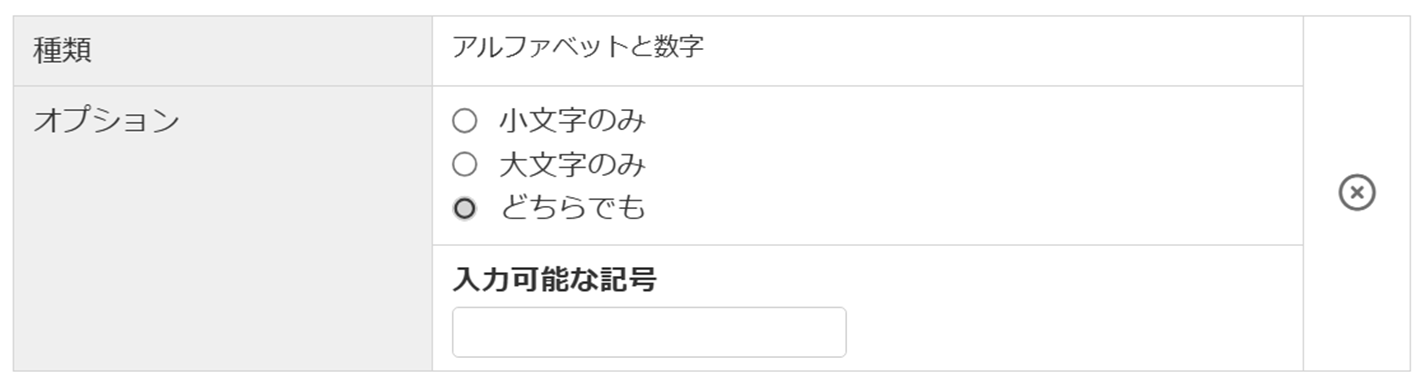
「アルファベットと数字」制約では、次のようなルールが適用されます。
- 入力値は「英字(A〜Z, a〜z)と数字(0〜9)」であることが前提です。
- 英字の大文字・小文字の指定や、使用可能な記号を制限できます。
- 主に、ユーザIDやシステムコード、認証用キーなど、英数字による一意性や整合性が求められる項目に適しています。
「メールアドレス」制約とは、入力値が正しい形式のメールアドレスであることを確認するための設定です。
この制約を使うことで、「@」やドメイン名を含まない誤ったメールアドレスの登録を防ぎ、通知や連携に必要な正確なメール情報を確保できます。

「メールアドレス」制約では、次のようなルールが適用されます。
- 入力値は「@を含むメールアドレス形式」(例:
user@example.com)であることが前提です。 - 不正な形式や記号の誤用を自動で検出します。
- 主に、ユーザ連絡先や通知先アドレス、アカウント登録情報などの項目に適しています。
「URL」制約とは、入力値が正しい形式のURLであることを確認するための設定です。
この制約を使うことで、誤ったURLの入力を防ぎ、リンク先の正確性や外部連携の信頼性を確保できます。

「URL」制約では、次のようなルールが適用されます。
- 入力値は「
http://またはhttps://で始まる正しいURL形式」であることが前提です。 - 不正な記号や形式の誤りを自動で検出します。
- 主に、外部サイトへのリンク、Webサービスの連携先、参照用のWebアドレスなどの項目に適しています。
「正規表現」制約とは、入力値が特定のパターンに一致するかどうかを検証するための設定です。入力欄には、用途に合わせて次の内容を定義します。
- 正規表現
この制約を使うことで、入力形式を厳密にチェックしたり、独自ルールに基づいて入力制限を柔軟に設定したりできます。

「正規表現」制約では、次のようなルールが適用されます。
- 入力値は「指定された正規表現パターンに一致」することが前提です。
- パターンに合致しない形式の入力はエラーとして扱われ、登録・送信ができません。
- 主に、郵便番号・電話番号・製品コードなど、特定の形式が求められる項目に適しています。
データの値の型を制限する
数値や日付の入力のみ許可したい場合は、以下の制約を設定します。
- 数値
- 日付時刻
「数値」制約とは、入力される値が数値として妥当であることを保証するための設定です。入力欄には、用途に合わせて次の内容を定義します。
- 最小値/最大値:受け取る数値の範囲を指定
- 最小整数桁/最大整数桁:整数部分の桁数を制限
- 最小小数桁/最大小数桁:小数部分の桁数を制限
この制約を使うことで、想定外の数値入力や桁数の過不足を防ぎ、データの正確性や一貫性を保つことができます。
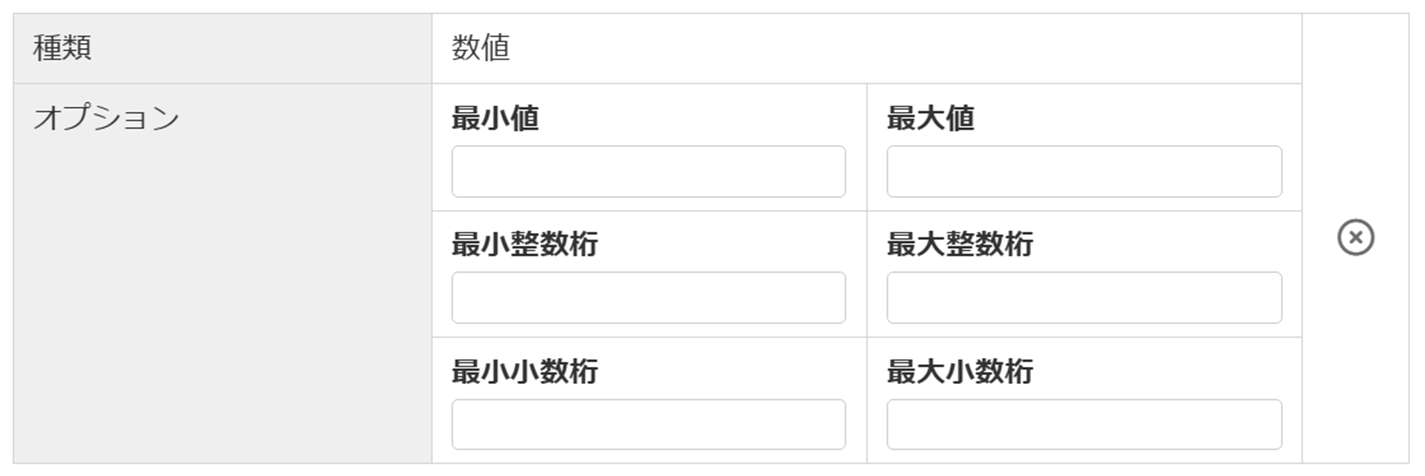
「数値」制約では、次のようなルールが適用されます。
- 数値として扱われる値は、整数・小数のいずれか、または両方を許容するかを選択できます。
- 整数部分と小数部分で、それぞれ最小・最大桁数を個別に設定できます。
└ 例:最大桁数 を整数は「5」、小数は「2」にした、999999.99まで入力可能です。 - 数値以外の文字列や記号は入力エラーとして扱われます。
- 主に、数量・金額・比率など、数値の精度や範囲を制御したい項目に適しています。
「日付時刻」制約とは、入力値がアカウント設定に準拠した日付や時刻の形式であることを保証するための設定です。入力欄には、用途に合わせて次の内容を定義します。
- アカウントコンテキストの「日付(入力)」と同じフォーマットである
- アカウントコンテキストの「時刻(入力)」と同じフォーマットである
- アカウントコンテキストの「日付(入力)」+「時刻(入力)」と同じフォーマットである
アカウントコンテキストの日付と時刻のフォーマットは、Javaの日付フォーマットに準拠しています(yyyy/MM/dd HH:mm:ss.SSS 形式)。
この制約を使うことで、ユーザごとのロケール設定に沿った一貫性のある日付・時刻入力を実現でき、データの整合性と処理精度を向上させることができます。
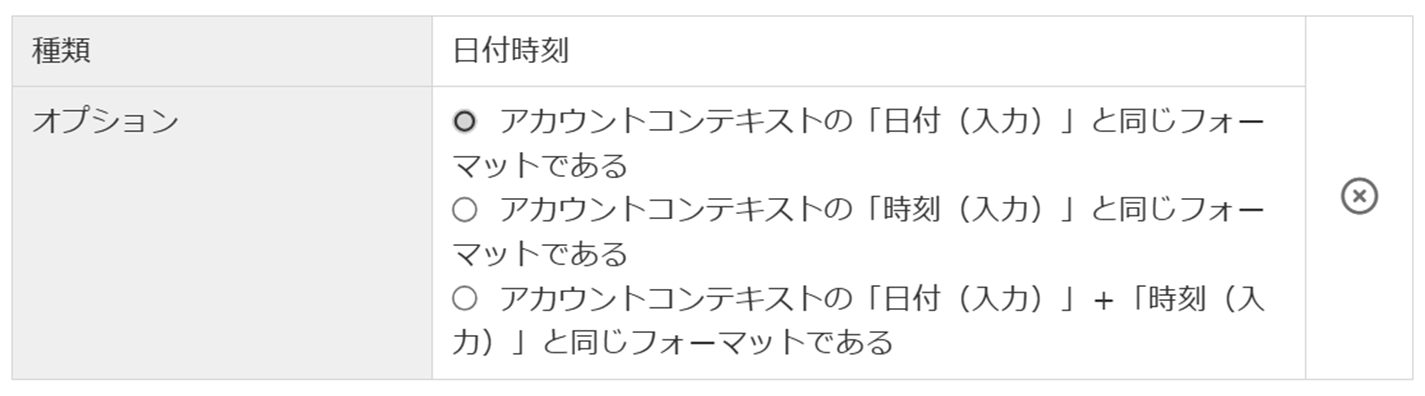
「日付時刻」制約では、次のようなルールが適用されます。
- 入力値は「アカウントコンテキストで定義された日付・時刻の形式に一致」することが前提です。
- 形式が一致しないと入力エラーとなり、保存や登録ができません。
- 主に、申請日や登録日時、期限など、日付や時刻の正確な管理が必要な項目に適しています。
アカウントコンテキストとは、ユーザに関する情報を管理・参照するための仕組みのことです。ユーザコードやロケール(言語・地域設定)、認証の状態などのアカウント情報を保持しており、intra-mart Accel Platform上で常に利用できます。詳細は「アクセスコンテキスト仕様書 - 4.6.1. アカウントコンテキスト」を参照してください。
IDやコードに対して制限する
IDやコードといった識別子に対して、システムで一意に扱うように制限したい場合は、以下の制約を設定します。
- ID
- ユーザコード
「ID」制約とは、一意の識別子として使用する項目に対して、入力形式を制限するための設定です。
この制約を使うことで、重複や不正な文字の入力を防ぎ、システム上で正しく識別できるIDを確実に登録できます。

「ID」制約では、次のようなルールが適用されます。
- 入力値は、「Identifier APIによって自動発番されたID形式」であることが前提です。
- 英数字のみや特定の記号のみを許可するなど、フォーマットや長さに制限を設けることができます。
- 主に、ユーザID・レコードID・製品コードなど、システム内で重複なく識別する必要がある項目に適しています。
Identifier APIとは、intra-mart Accel Platform上で一意のIDを生成するためのAPIです。詳細は「設定ファイルリファレンス - Identifier 設定」を参照してください。
「ユーザコード」制約とは、ユーザを一意に識別するためのコード(ユーザID)として、入力形式を制限するための設定です。
この制約を使うことで、システム内でのユーザ識別の精度を高め、入力ミスや重複登録を防ぐことができます。

「ユーザコード」制約では、次のようなルールが適用されます。
- 入力値は「ユーザを一意に識別するための文字列」であることが前提です。
- 使用可能な文字(英数字・一部記号など)や文字数の上限があらかじめ制限されています。
- 主に、ログインID・担当者コード・申請者IDなど、ユーザを識別・管理するための項目に適しています。
設定後の操作を知りたい
辞書項目の詳細設定が完了し、「辞書項目新規作成」ダイアログで[設定]をクリックすると、「データ定義 - 新規作成」画面に戻ります。
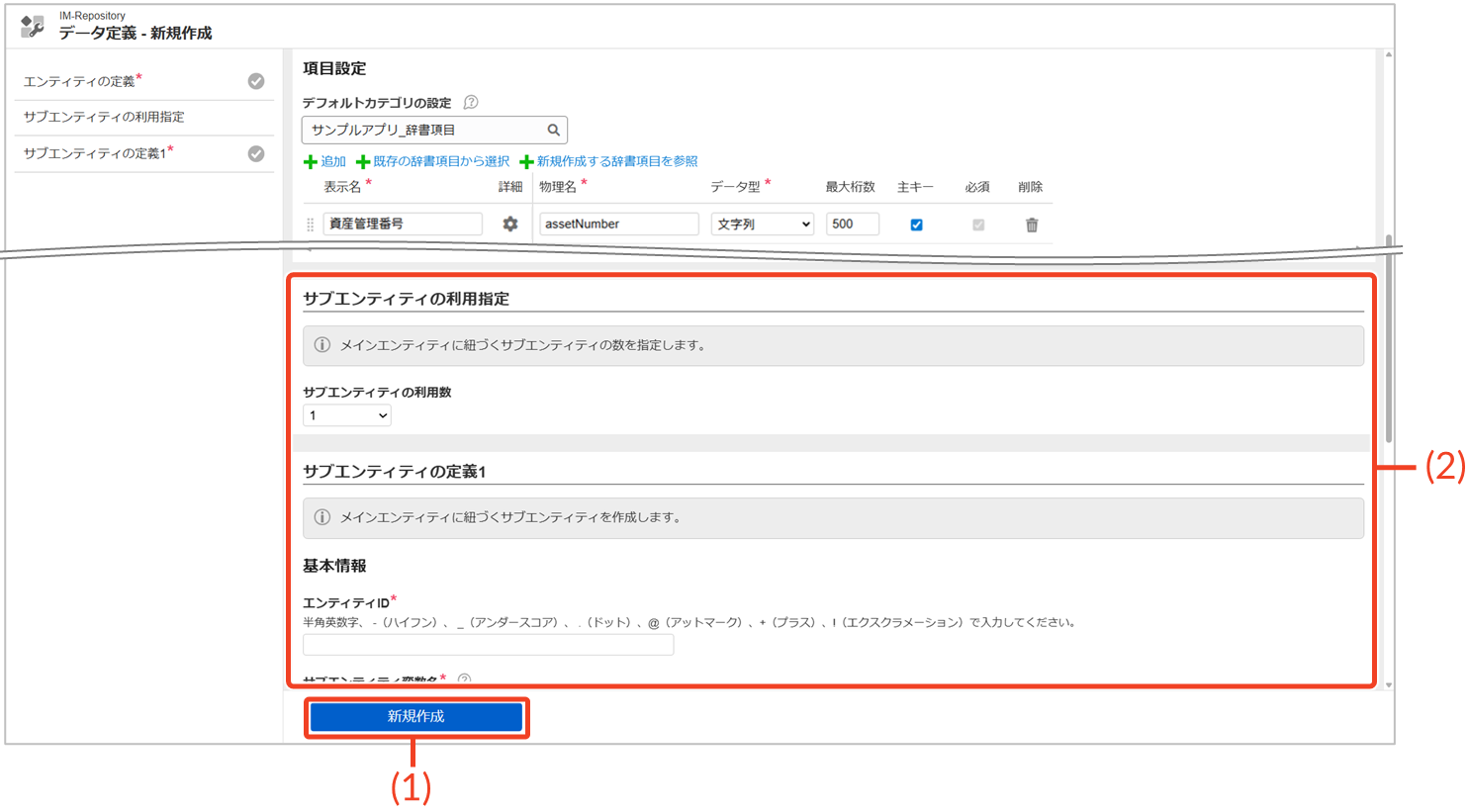
(1) エンティティ設定を完了したい場合
サブエンティティを設定せずにエンティティの設定を完了する場合は、[新規作成]をクリックしてください。
└ 「アプリケーション管理」画面が表示され、作成したエンティティがリソースとして追加されます。
(2) サブエンティティを設定したい場合
関連するデータを階層的に管理したい場合は、必要な数のサブエンティティを指定し、それぞれ設定していきます。サブエンティティはメインエンティティとの関連付けが必要となるため、事前にメインエンティティが正しく設定されていることが前提となります。
それぞれの目的に応じて、次のいずれかの操作に進んでください。