エンティティの追加(新規作成)
ここでは、エンティティを後から追加する方法について説明します。
ここでは、メインエンティティとサブエンティティが存在する構成を前提とし、主にサブエンティティを追加(新規作成)する手順について説明します。データ構成の詳細は、「想定するデータ構成」を参照してください。なお、メインエンティティとサブエンティティの基本的な追加手順は共通ですが、「関連項目の設定」はメインエンティティ側で行います。サブエンティティ側では設定不要となりますので、注意してください。
エンティティの追加方法
新しいエンティティを作成し、指定したカテゴリ配下に追加できます。追加方法は、「新規作成」と「既存エンティティのコピー作成」の2通りがあります。
エンティティを新規作成する
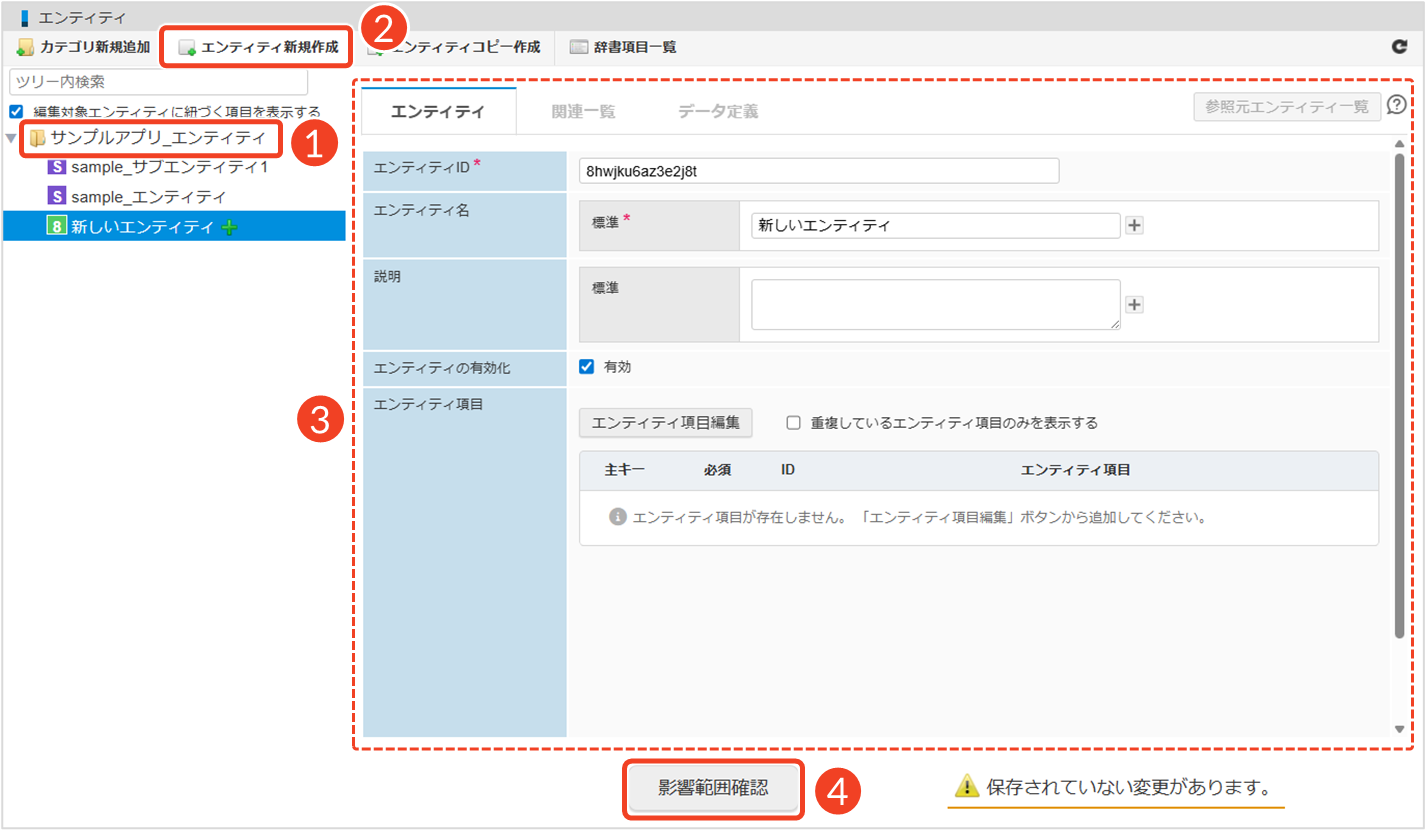
- カテゴリを選択します。
- [エンティティ新規作成]をクリックします。
└ 画面の右側に入力フォームが表示されます。 - 必要な情報を入力します。
└ 詳細は、下記「基本操作」を参照してください。 - [影響範囲確認]をクリックします。
└ 「影響範囲」画面が表示されます。
既存エンティティをコピーして作成する
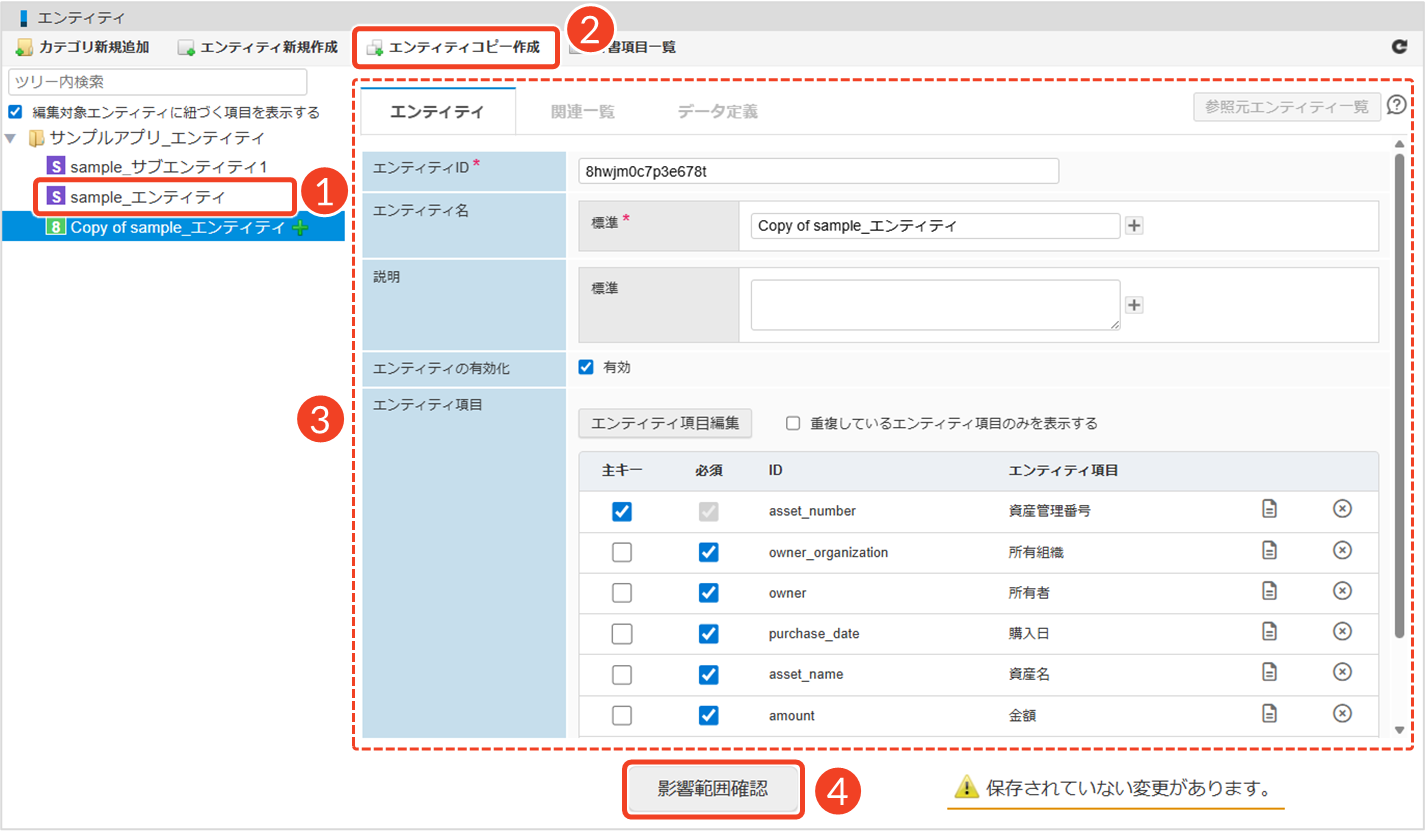
- コピーしたいエンティティを選択します。
- [エンティティコピー作成]をクリックします。
└ 画面の右側に入力フォームが表示されます。 - 必要な情報を入力します。
└ 詳細は「エンティティの編集」を参照してください。 - [影響範囲確認]をクリックします。
└ 「影響範囲」画面が表示されます。
基本操作
エンティティ情報を入力する
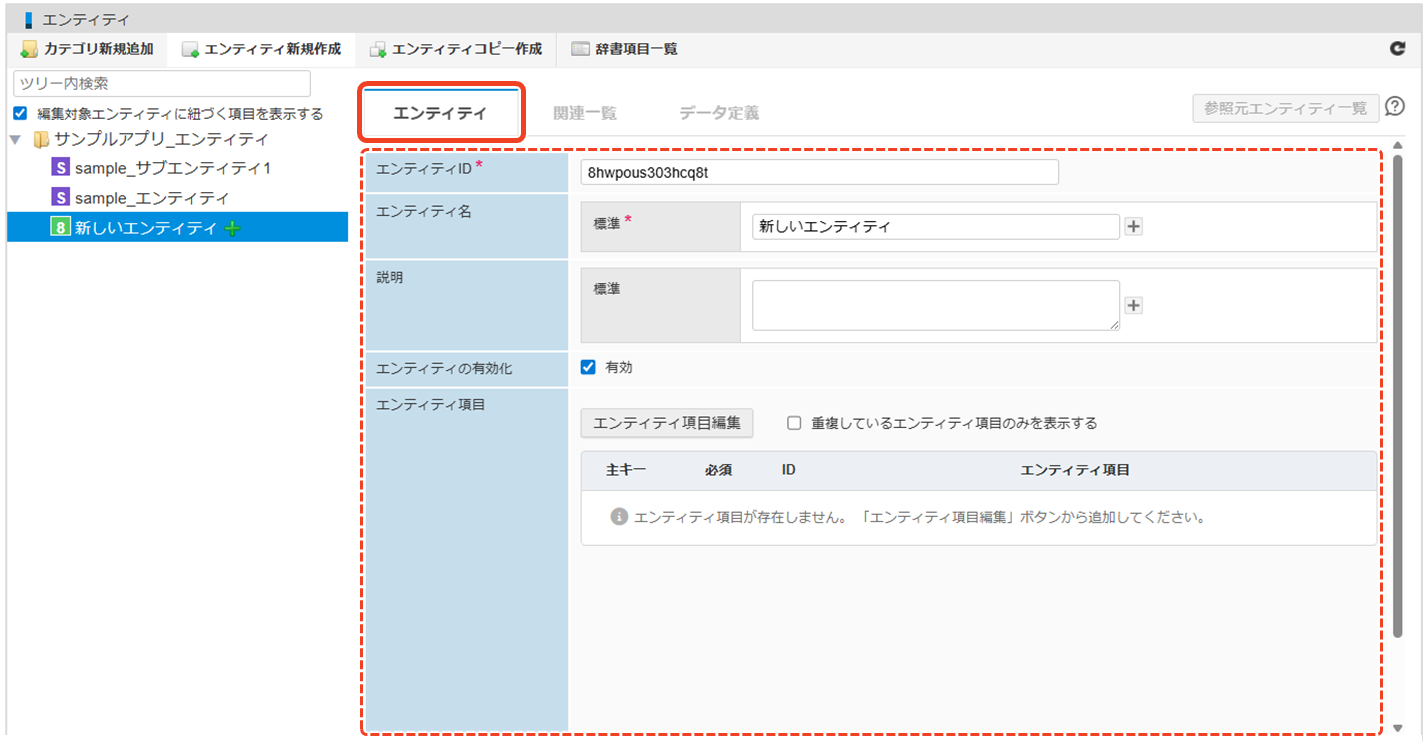
「エンティティ」タブをクリックすると、エンティティ情報が表示されます。ここでは、エンティティに必要な基本情報を入力します。
エンティティIDを入力する
「エンティティID」に任意のIDを入力します。
└ 初期設定では、ランダムなIDが自動入力されます。
└ エンティティIDは一度設定すると変更できません。

 ]をクリックすると、入力欄が表示されます。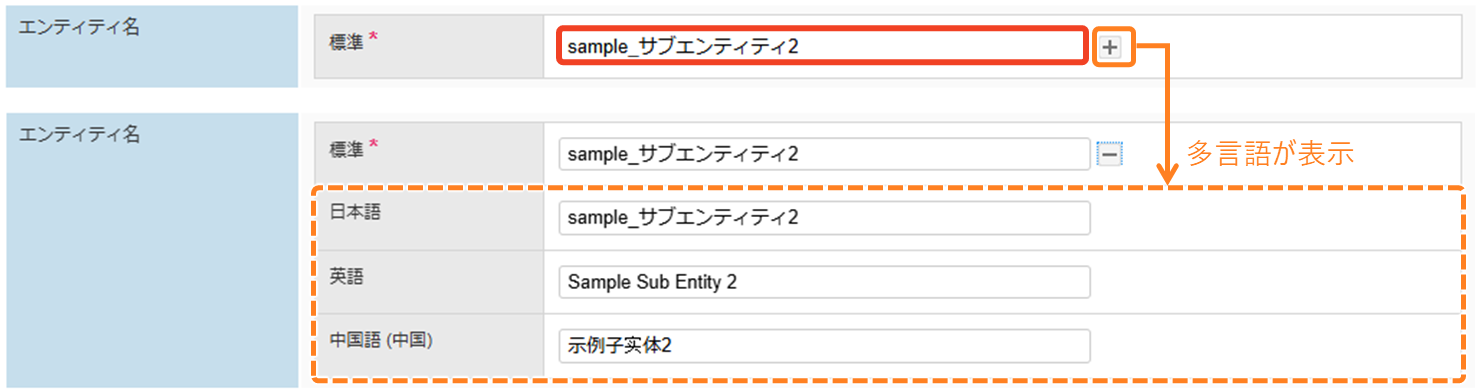
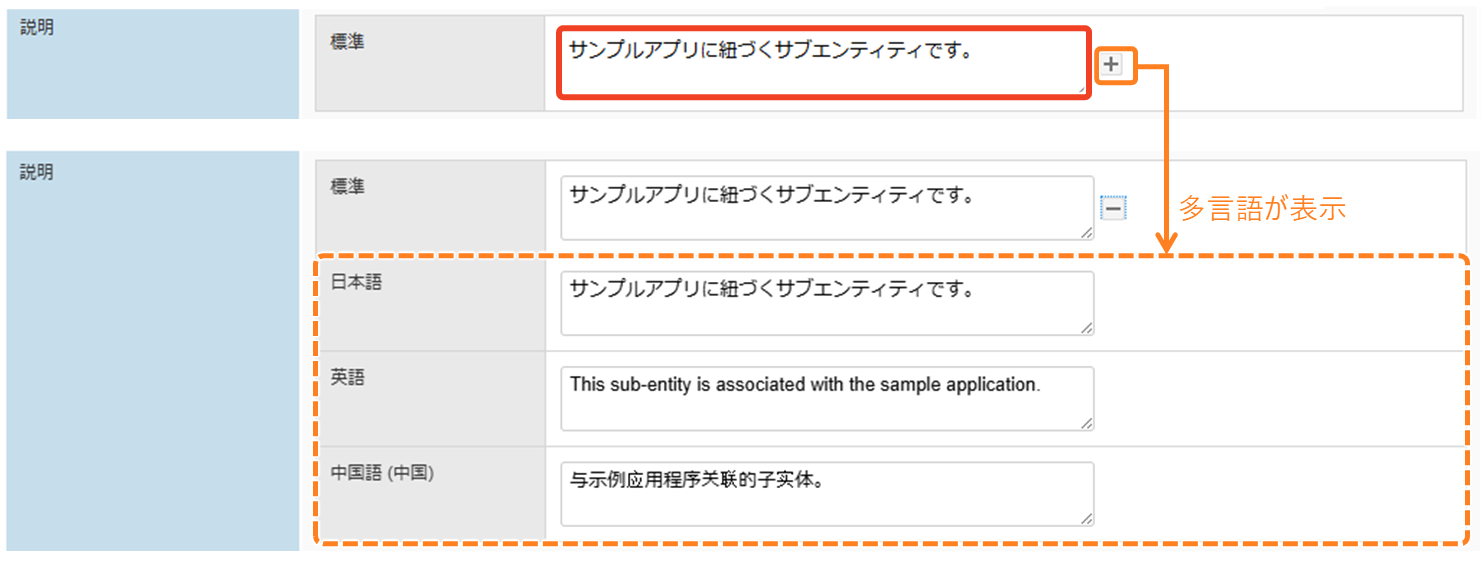
エンティティの有効・無効を切り替える
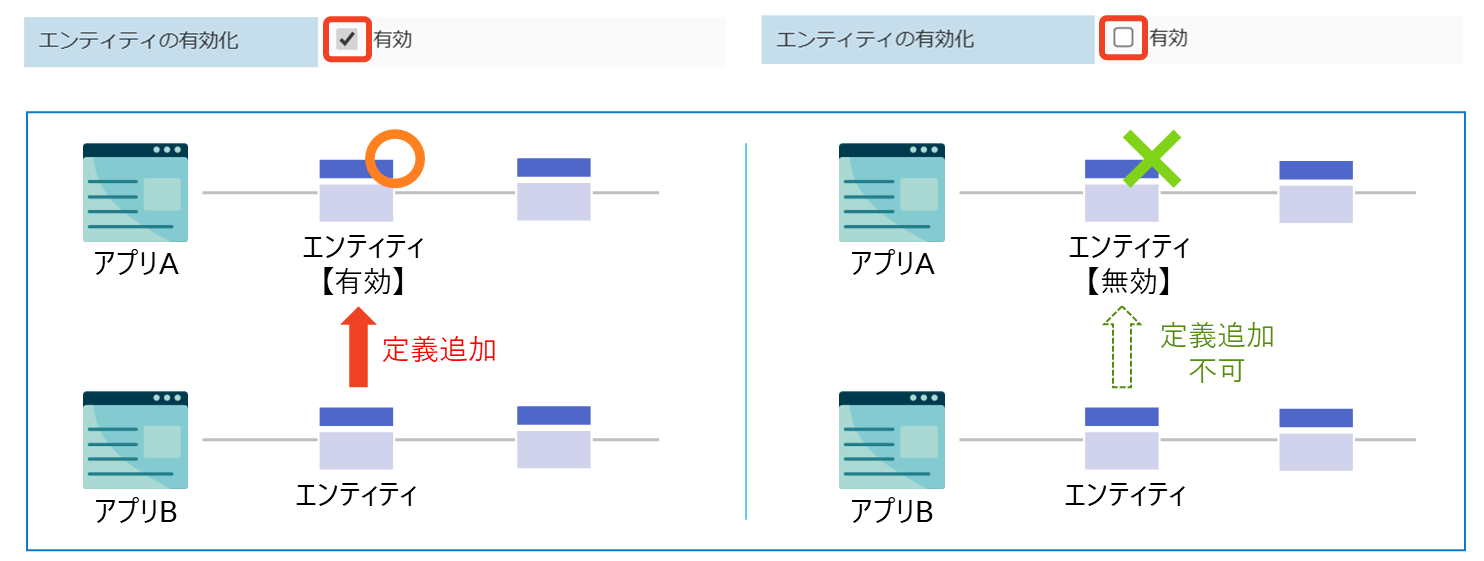
エンティティは、初期状態で「有効」に設定されています。有効にすると、アプリケーション内でエンティティが利用でき、さらに他のアプリケーションからも定義を追加できます。
必要に応じて特定のエンティティを無効にしたい場合は、「エンティティの有効化」のチェックを外してください。無効にすると、他のアプリケーションから定義を追加できません。
エンティティ項目を設定する
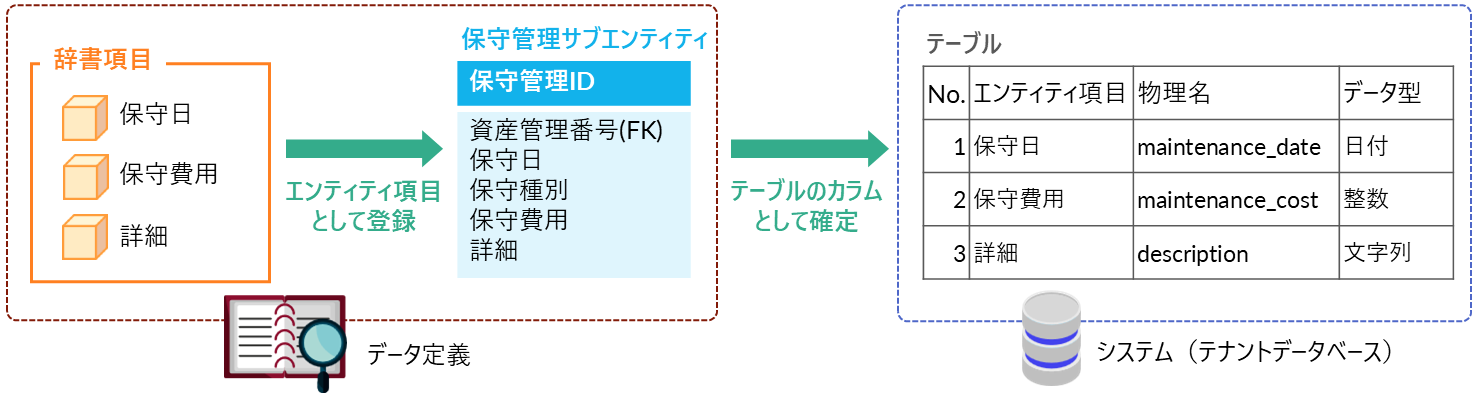
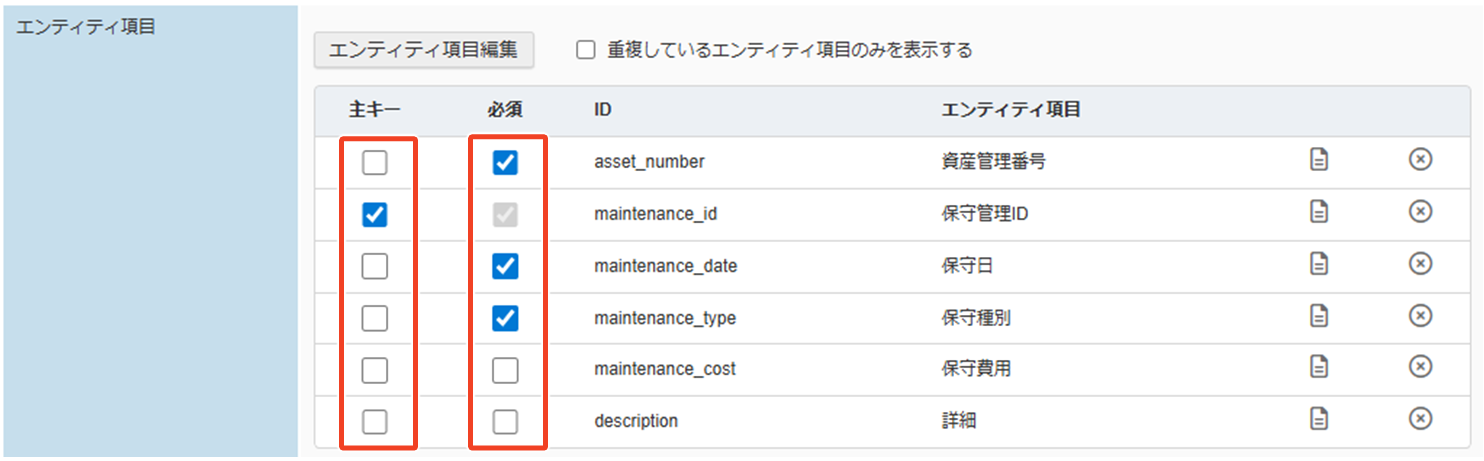
エンティティで使用する辞書項目をエンティティ項目として設定します。設定後は、その内容に基づいてテーブル構造(カラム)が確定します。
辞書項目を追加する
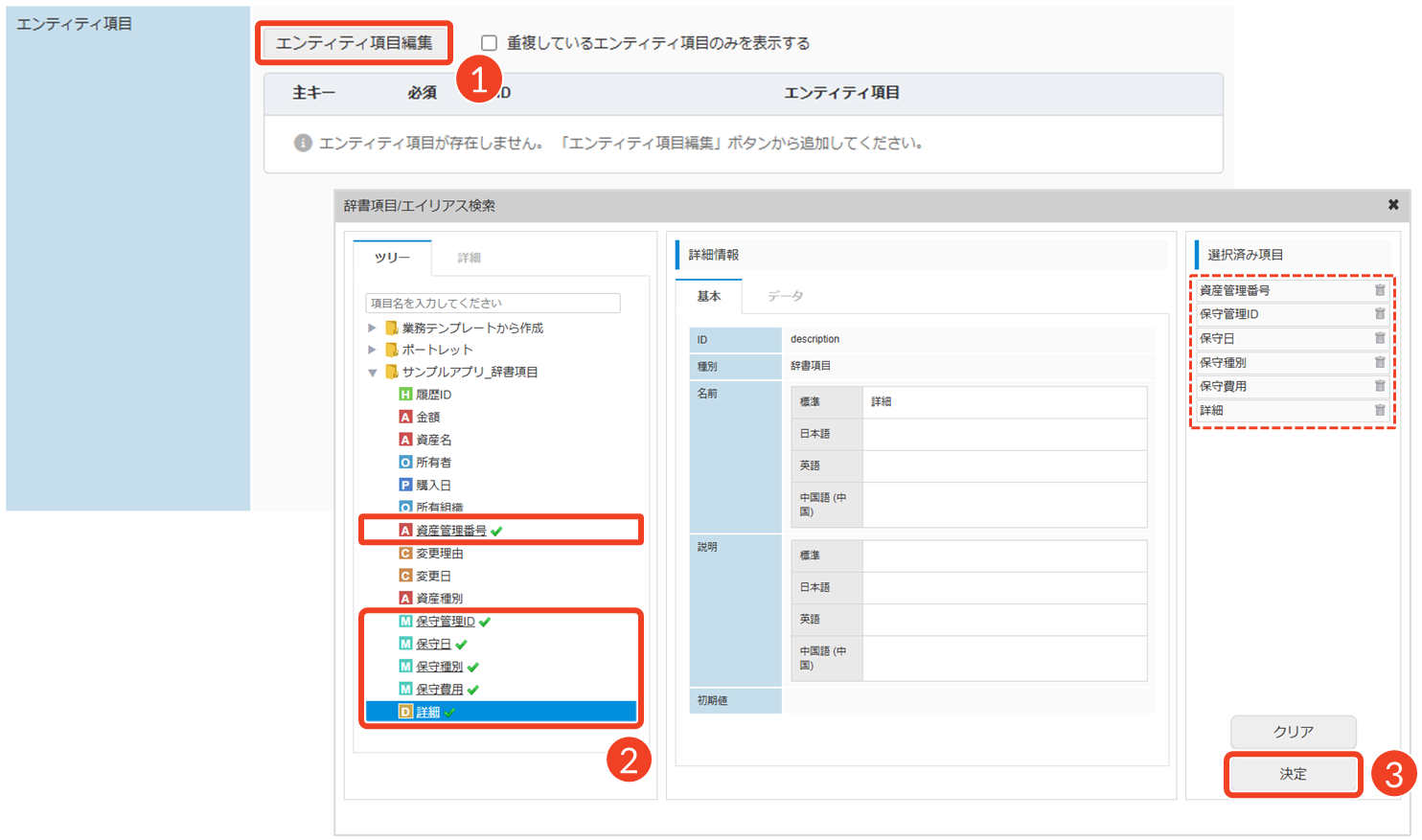
- [エンティティ項目編集]をクリックします。
└ 「辞書項目/エイリアス検索」画面が表示されます。 - 使用したい辞書項目を選択します。
└ 「選択済み項目」に辞書項目が追加されます。 - [決定]をクリックします。
└ 「確定確認」ダイアログで[決定]をクリックします。
└ 「エンティティ項目」に辞書項目が追加されます。
エンティティ項目の詳細を確認する
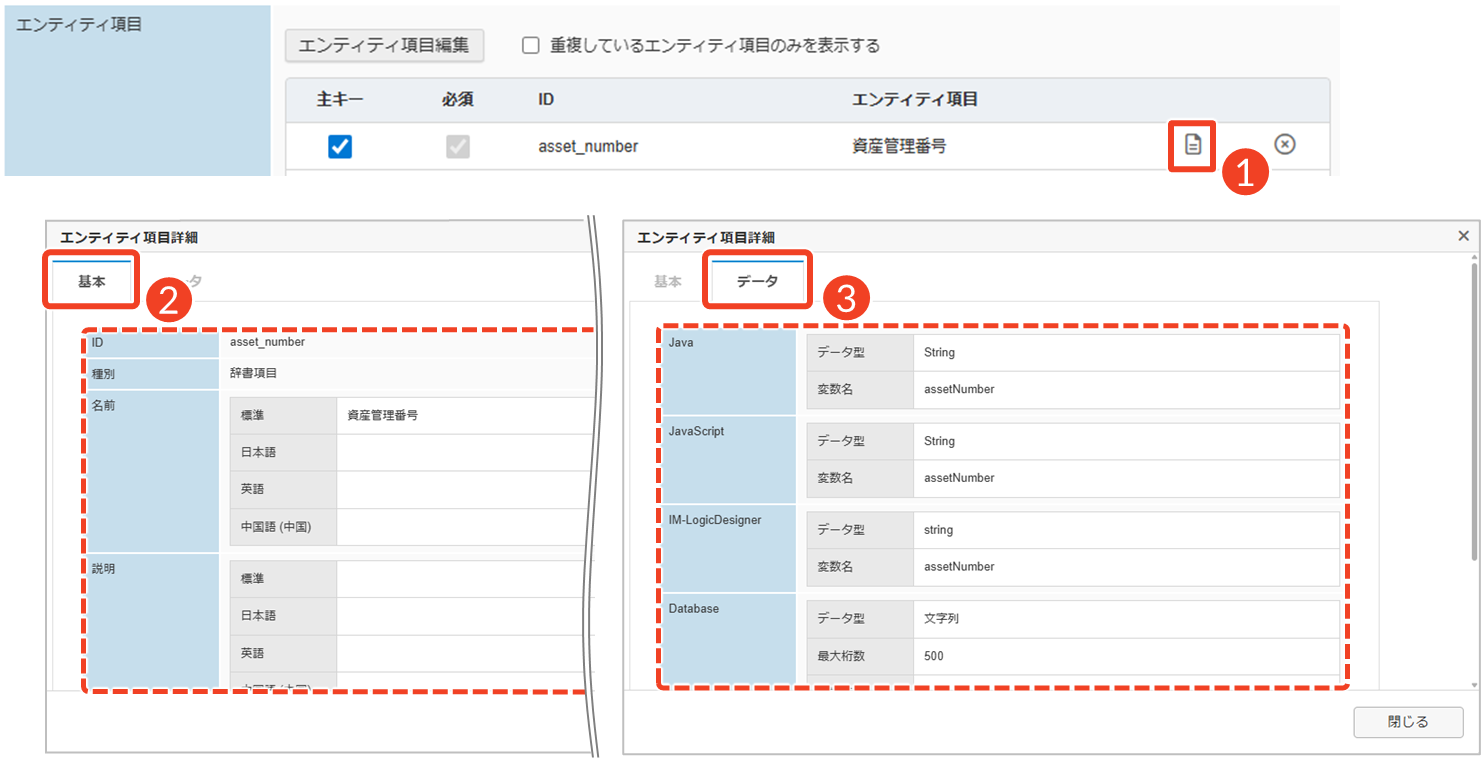
- 確認したい項目にある[
 ]をクリックします。
└ 「エンティティ項目詳細」ダイアログが表示されます。 - [基本]タブをクリックします。
└ ID・種別・名前などの基本情報が表示されます。 - [データ]タブをクリックします。
└ 各データのデータ型や変数名などが表示されます。
エンティティ項目を削除する
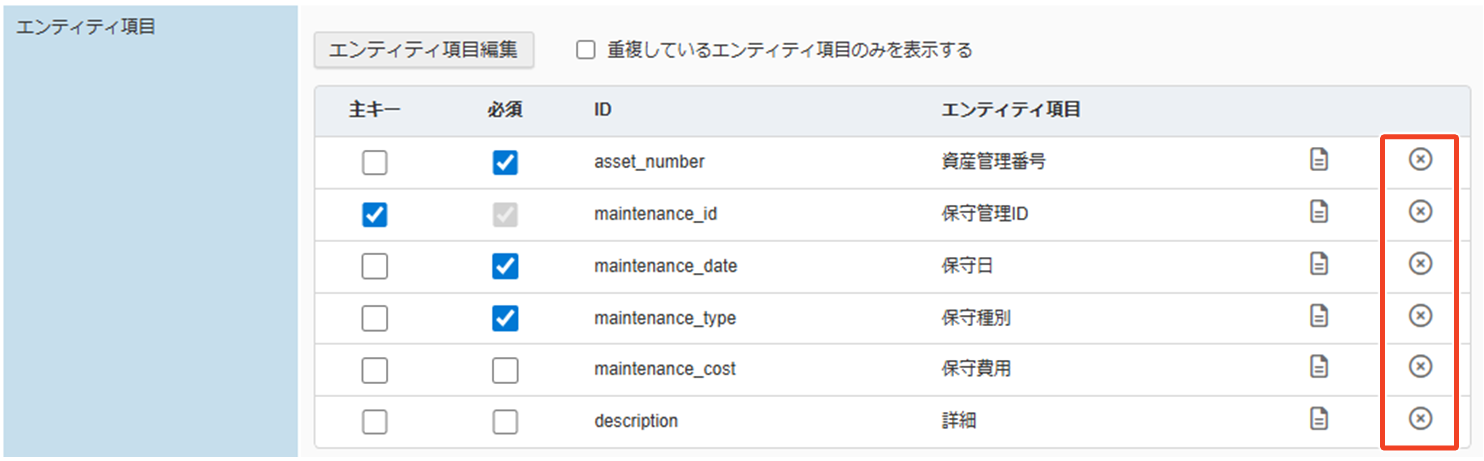
- 削除したい項目にある[
 ]をクリックします。
└ 「削除確認」ダイアログで[決定]をクリックします。
関連項目を設定する
「関連一覧」タブをクリックすると、関連一覧情報が表示されます。エンティティの追加(新規作成)時は、この時点では関連項目を設定せず、データ定義の設定に進んでください。一度保存した後、必要に応じて関連項目を設定します。なお、サブエンティティの追加(新規作成)時には、メインエンティティ側で行うため、この手順は不要となります。
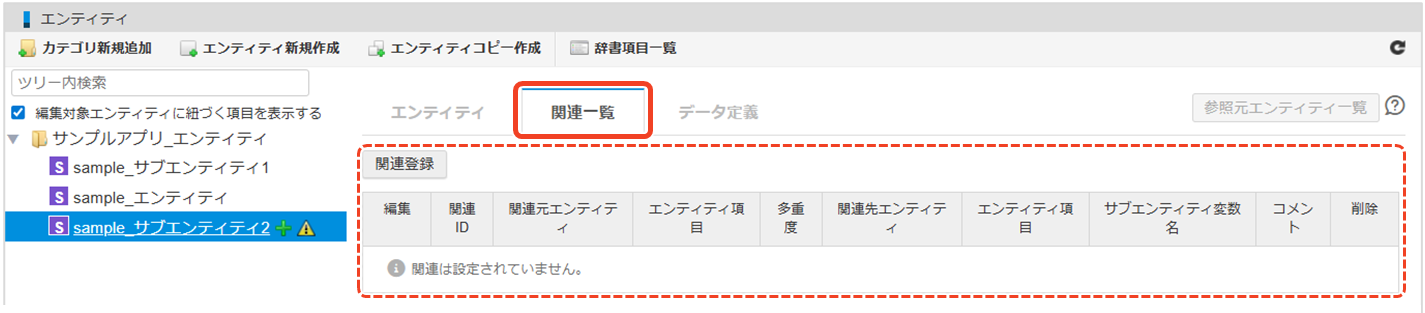
関連項目に既存のエンティティを紐づけたい場合は、この時点で関連項目を設定することも可能です。操作手順については、下記「関連項目を追加する」を参照してください。
データ定義を設定する
「データ定義」タブをクリックして、エンティティに紐づけるテーブル定義を設定します。
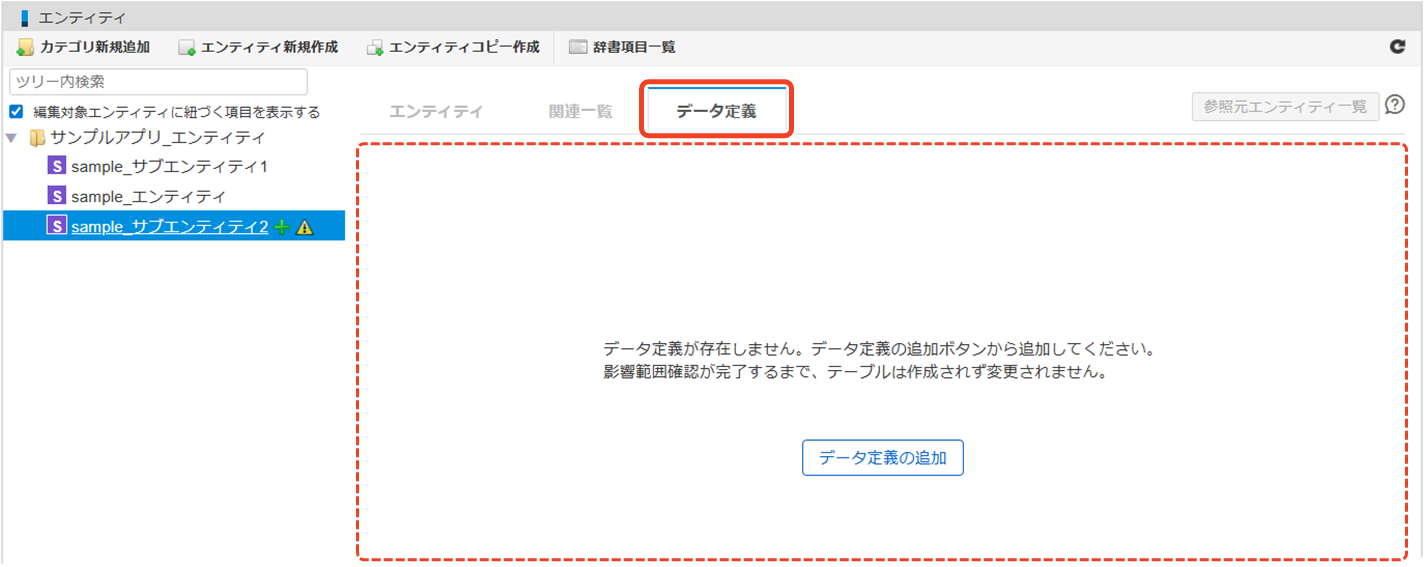
データ定義を新規作成する
- [データ定義の追加]をクリックします。
└ 「データ定義」ダイアログが表示されます。 - 設定の流れを確認します。
- [次へ]をクリックします。
└ 下記「 「データ定義」ダイアログの操作(新規作成)」を参照してください。
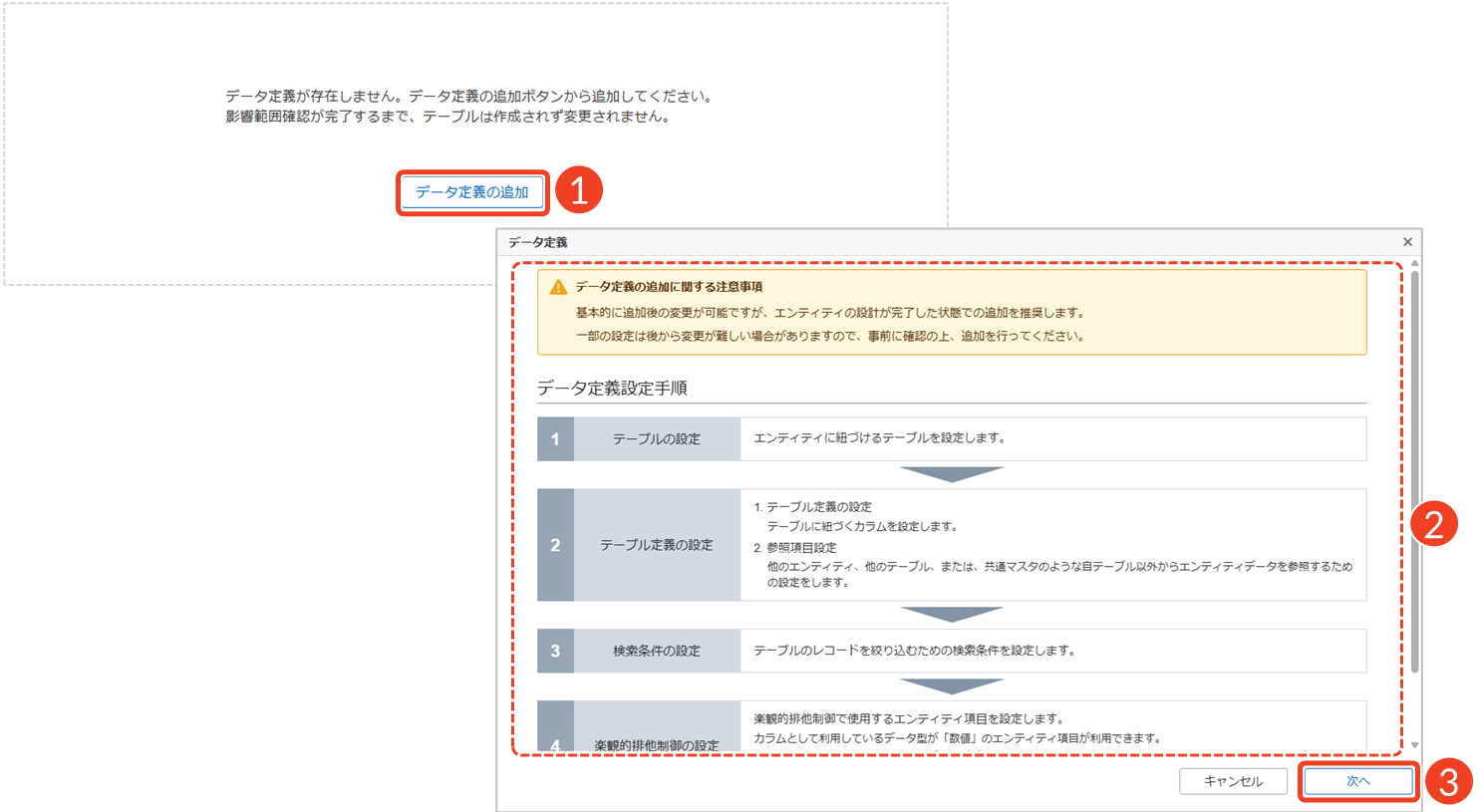
「データ定義」ダイアログの操作(新規作成)
「データ定義」ダイアログのウィザード表示に従って、操作を進めていきます。
- 1 テーブルの設定
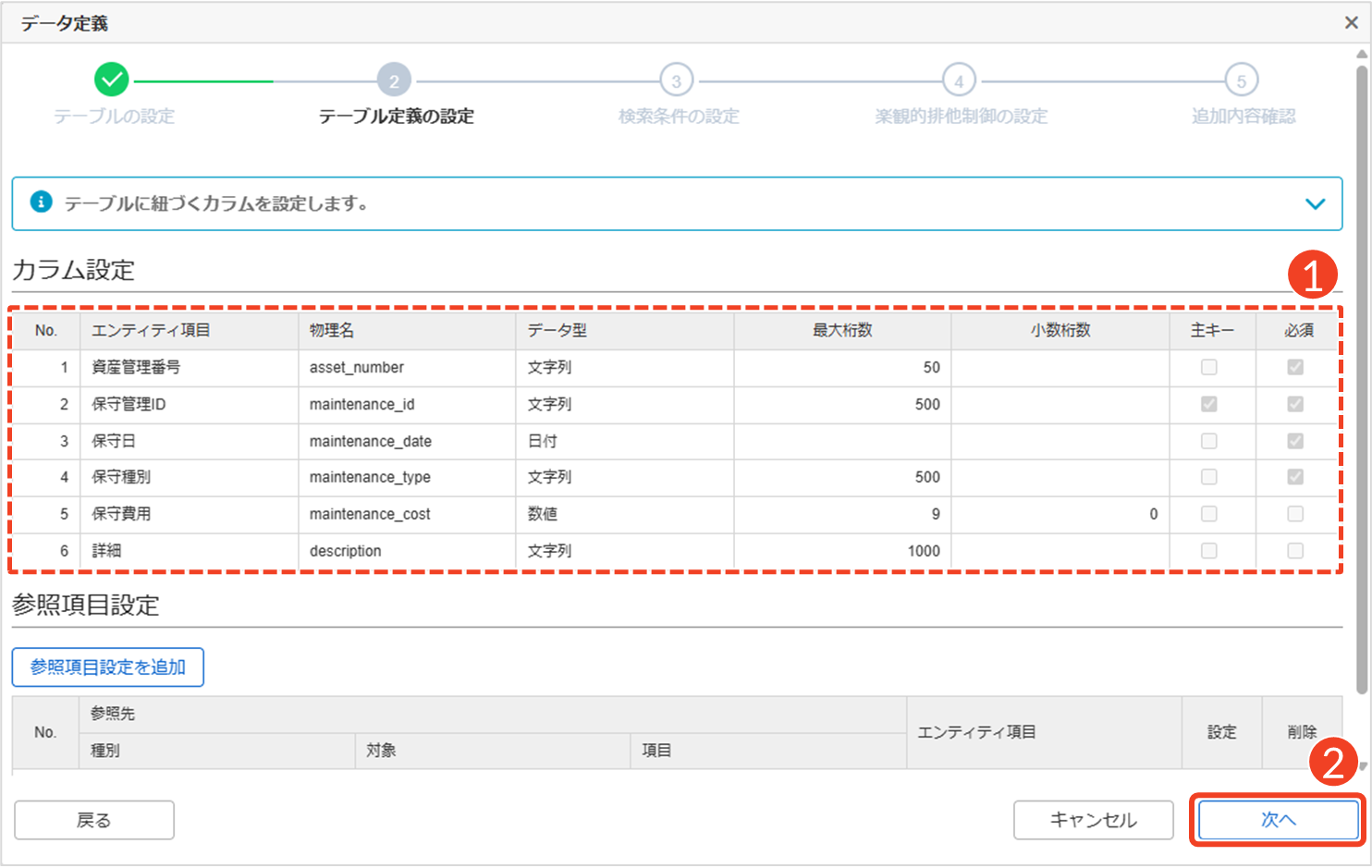
- 2 テーブル定義の設定
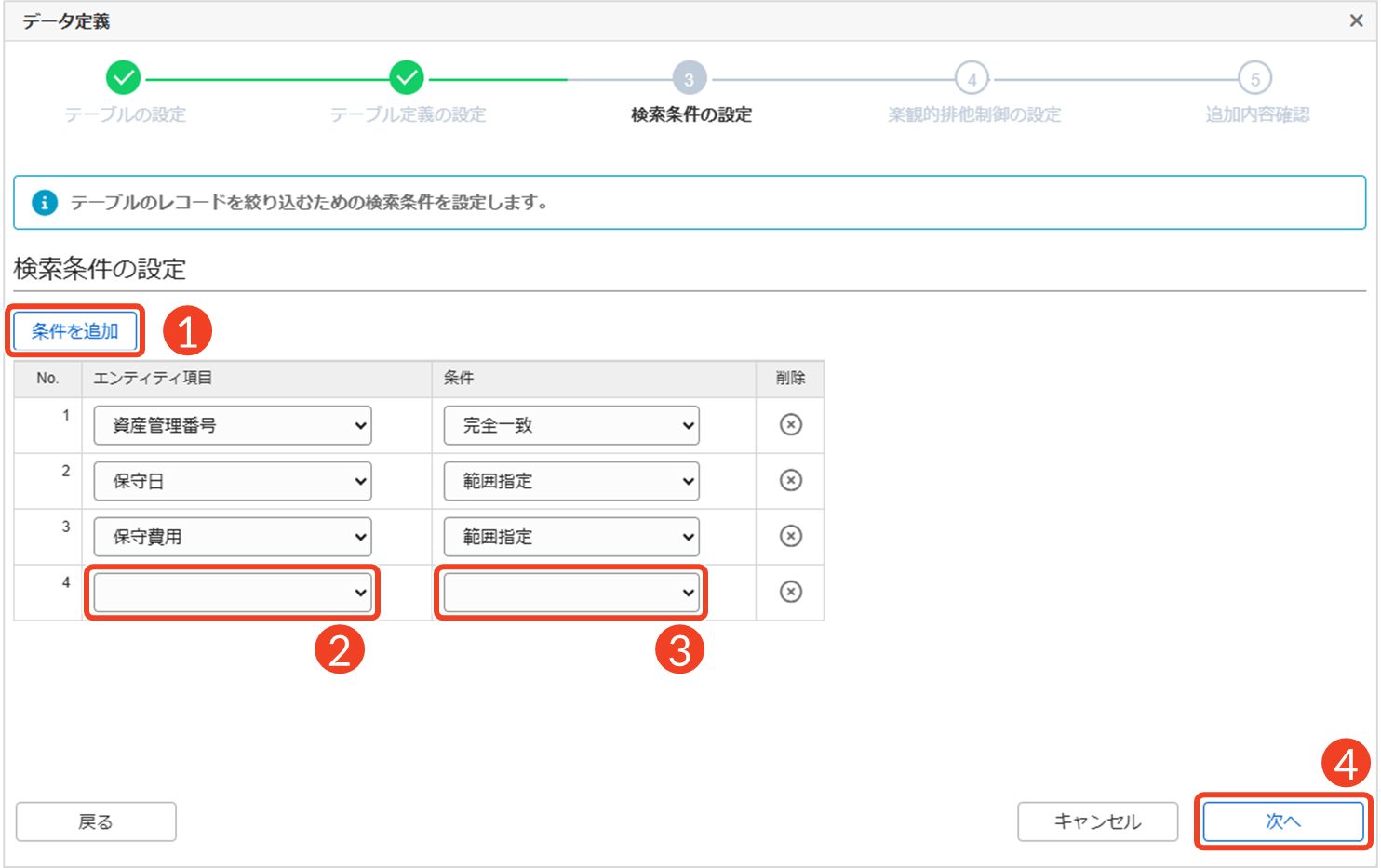
- 3 検索条件の設定
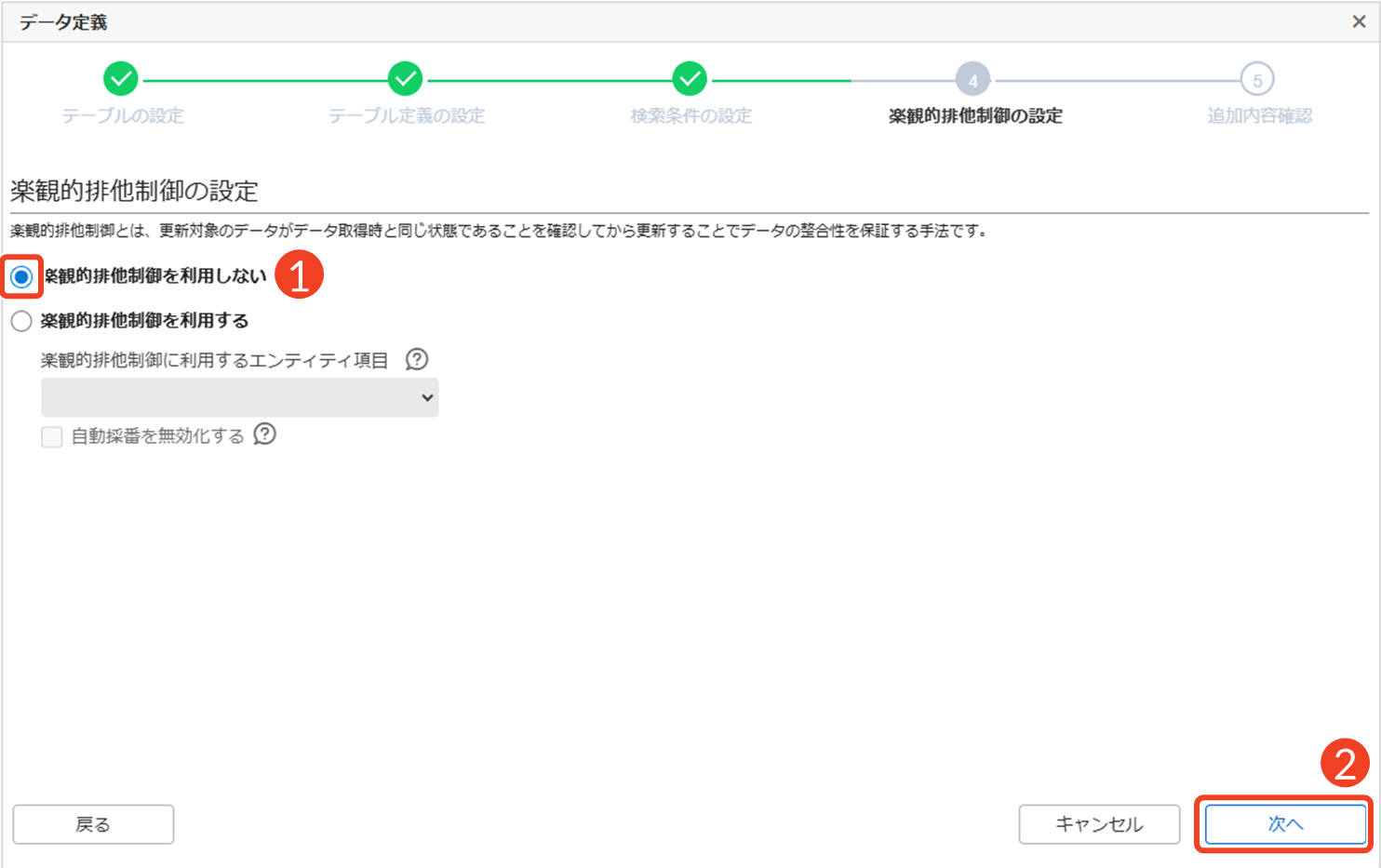
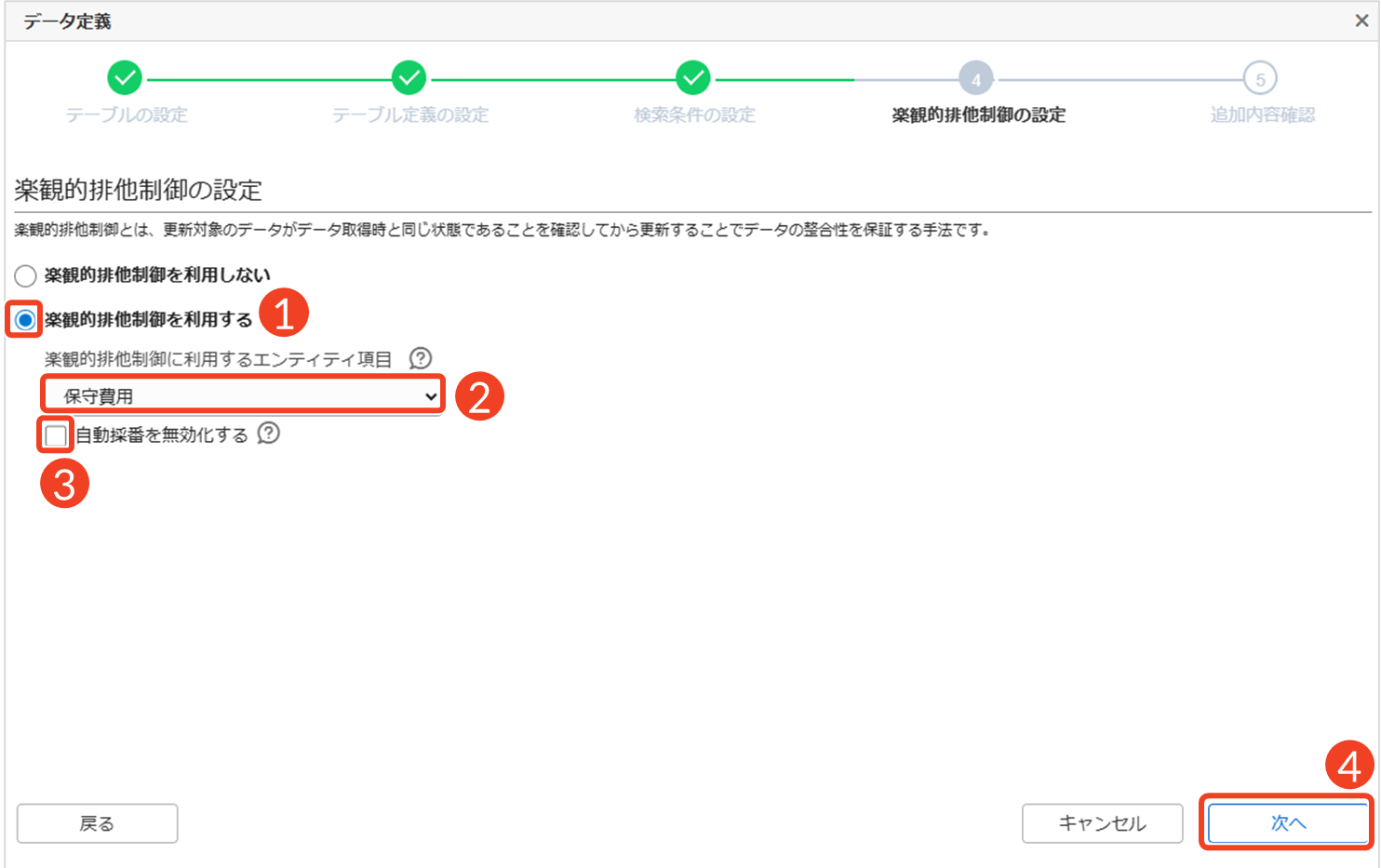
- 4 楽観的排他制御の設定
- 5 追加内容確認
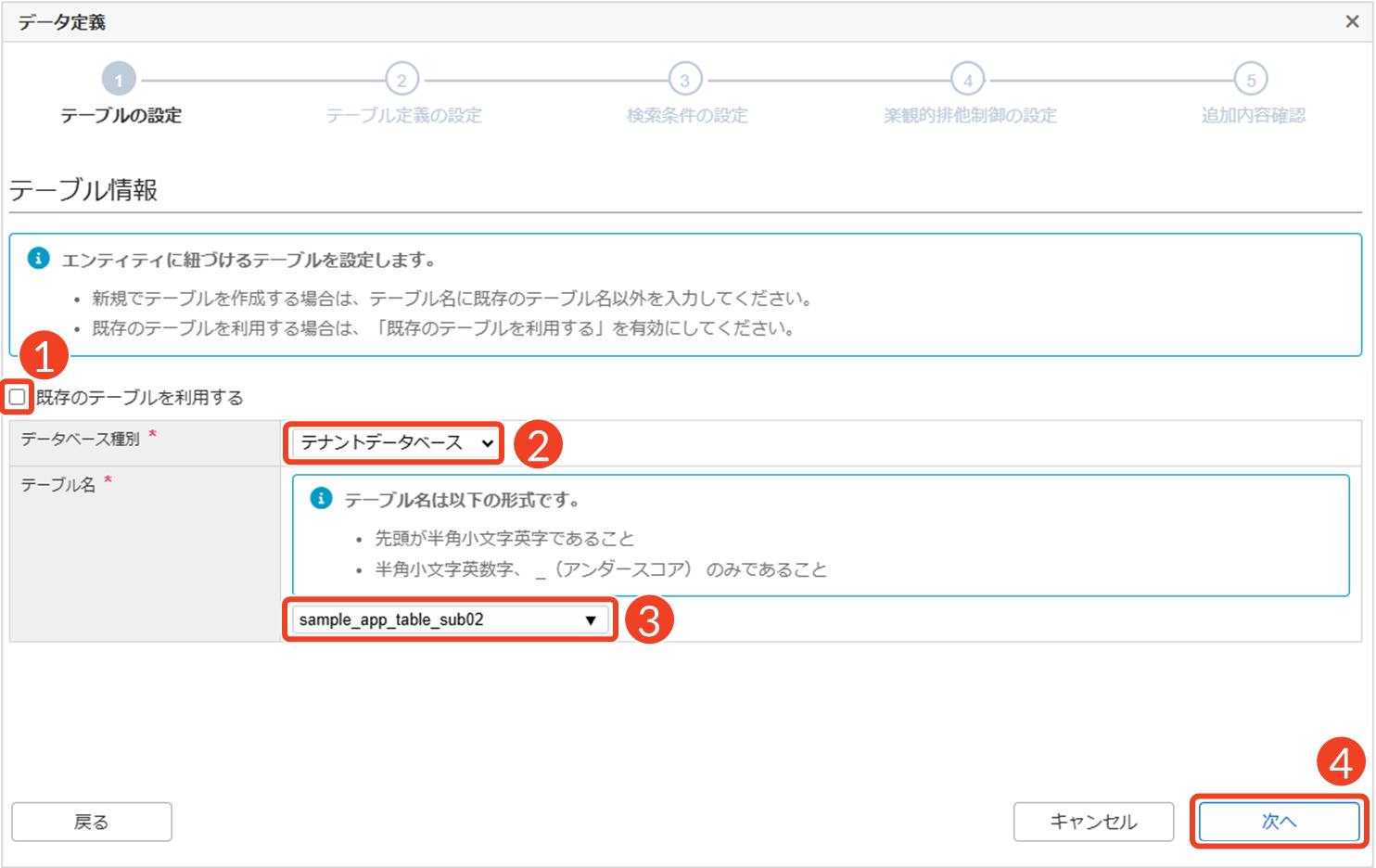
エンティティに紐づけるテーブルを設定します。
テナントデータベースを利用する場合:
テナントデータベースでは、intra-mart Accel Platformのテナント内で利用するデータを保存します。
(1) 既存のテーブルを利用する場合は、チェックを入れます。
(2) 「データベース種別」で「テナントデータベース」を選択します。
(3) 「テーブル名」を設定します。
└ 新規でテーブルを作成する場合は、テーブル名を入力します。
└ 既存のテーブルを利用する場合は、[▼]をクリックしてテーブルを選択します。(4) [次へ]をクリックします。
└ 「2 テーブル定義の設定」の画面が表示されます。シェアードデータベースを利用する場合:
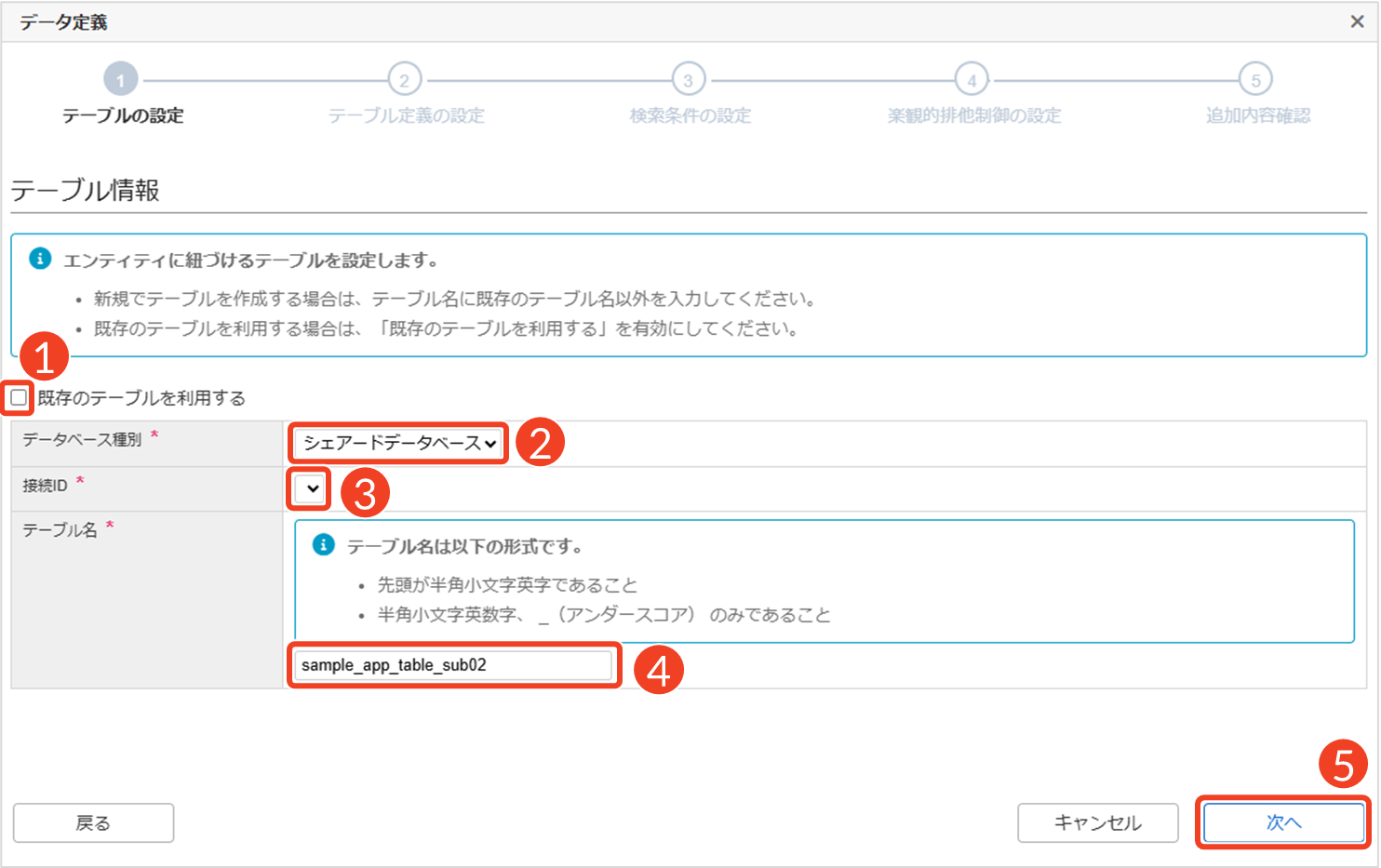
シェアードデータベースでは、intra-mart Accel Platform外のデータを保存します。外部システムと連携したい場合に利用するデータベースです。
(1) 既存のテーブルを利用する場合は、チェックを入れます。
(2) 「データベース種別」で「シェアードデータベース」を選択します。
└ 「接続ID」の項目が表示されます。(3) 「接続ID」でデータベースの接続IDを選択します。
(4) 「テーブル名」に名称を入力します。
(5) [次へ]をクリックします。
└ 「2 テーブル定義の設定」の画面が表示されます。コラム新規でテーブルを作成する場合に、テーブル名で使用できる文字は、以下のとおりです。
【半角英数字】 a b c d e... 0 1 2 3 4 5...
【半角記号】 _
先頭文字に使用できるのは、半角英字のみです。テーブルに紐づくカラムを設定します。
(1) カラムとして利用できるエンティティ項目を確認します。
(2) [次へ]をクリックします。
└ 「3 検索条件の設定」の画面が表示されます。その他の操作データ定義で設定されているテーブルとは別のテーブルから値を参照したい場合は、[参照項目設定を追加]をクリックしてください。
参照先として設定できるのは、以下の3種類です。
- 同じデータベース内にある他のエンティティ
- 同じデータベース内にあるテーブル
- intra-mart Accel Platformの共通マスタ
参照項目の設定により、値を直接入力するのではなく、参照先エンティティのデータを選択して保持する形式になります。マスタデータと整合性を保ちたい場合や、共通データを複数のエンティティで利用したい場合に有効です。詳細は「IM-Repository ユーザ操作ガイド - 7.6.4. 参照項目設定」を参照してください。
テーブルのレコードを絞り込むための検索条件を設定します。
(1) [条件を追加]をクリックします。
└ 入力フォームが表示されます。(2) 条件を追加したい「エンティティ項目」を選択します。
└ エンティティ項目の一覧が表示されます。(3) 設定したい「条件」を選択します。
└ 設定可能な条件の一覧が表示されます。(4) [次へ]をクリックします。
└ 「4 楽観的排他制御の設定」の画面が表示されます。その他の操作設定可能な条件は、エンティティ項目のデータ型によって異なります。
- 文字列:「完全一致」「部分一致」「前方一致」「後方一致」「複数条件」(いずれかの値と一致)
- 長い文字列:「前方一致」「後方一致」「部分一致」
- 数値:「完全一致」「以上」「以下」「範囲指定」
- 日付・日時・時刻:「完全一致」「以前」「以降」「範囲指定」
- 真偽値:「完全一致」
楽観的排他制御とは、データを更新する前に、他のユーザがそのデータを変更していないかを確認してから更新する仕組みです。データ型が「数値」のエンティティ項目がある場合に設定できます。
楽観的排他制御を利用しない場合:
(1) 「楽観的排他制御を利用しない」を選択します。
(2) [次へ]をクリックします。
└ 「5 追加内容確認」の画面が表示されます。楽観的排他制御を利用する場合:
(1) 「楽観的排他制御を利用する」を選択します。
(2) 「楽観的排他制御に利用するエンティティ項目」にある[
]をクリックし、エンティティ項目を選択します。
└ データ型が「数値」のエンティティ項目のみが表示されます。(3) エンティティ項目の値を自動採番するかどうかを選択します。
└ 自動採番しない場合は、チェックを入れてください。
└ 自動採番する場合は、チェックを外してください。(4) [次へ]をクリックします。
└ 「5 追加内容確認」の画面が表示されます。コラム「自動採番を無効化する」のチェックの有無は、以下のケースを参考にしてください。
- エンティティ項目の値を自動で増やす(インクリメント)設定にしたい場合:
「自動採番を無効化する」のチェックを外すと、自動採番が有効となります。エンティティが更新されるごとに値が1つずつ増えるため、バージョン管理用の項目(バージョン番号やタイムスタンプ)に利用されます。- エンティティ項目の値を自動ではなく手動で設定したい場合:
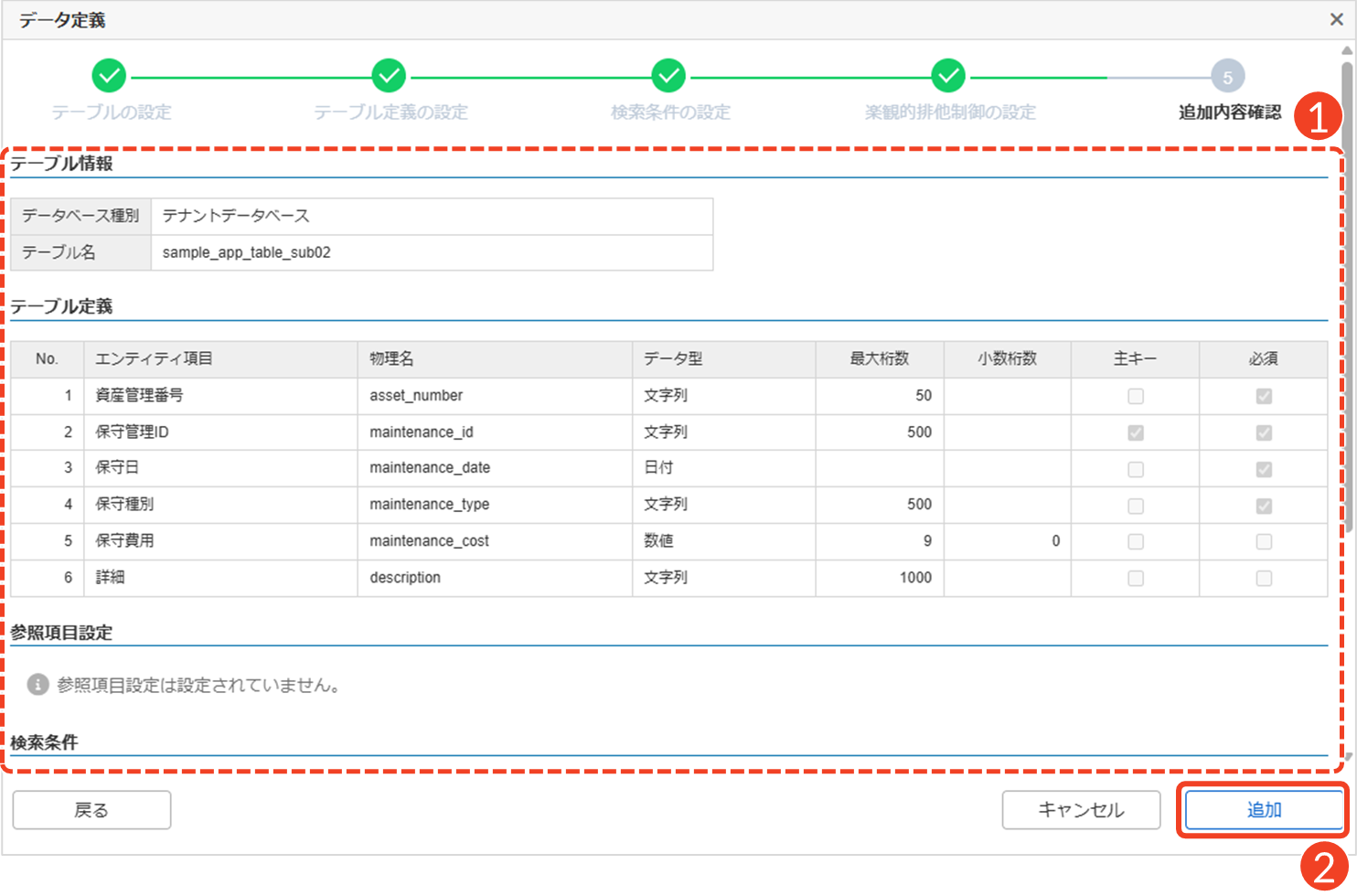
「自動採番を無効化する」にチェックを入れます。この場合、値は画面やロジック側で別途設定する必要があります。ここまでの設定したテーブル情報や定義、検索条件などを確認します。
(1) 設定内容を確認します。
└ 修正する場合は、[戻る]をクリックしてください。(2) [追加]をクリックします。
└ 「追加確認」ダイアログで[決定]をクリックしてください。
└ 「データ定義」画面に戻ります。
影響範囲を適用する(設定を保存する)
エンティティの設定が終了した後は、必ず影響範囲を確認してください。影響範囲の確認を行わないと、変更内容が保存されません。
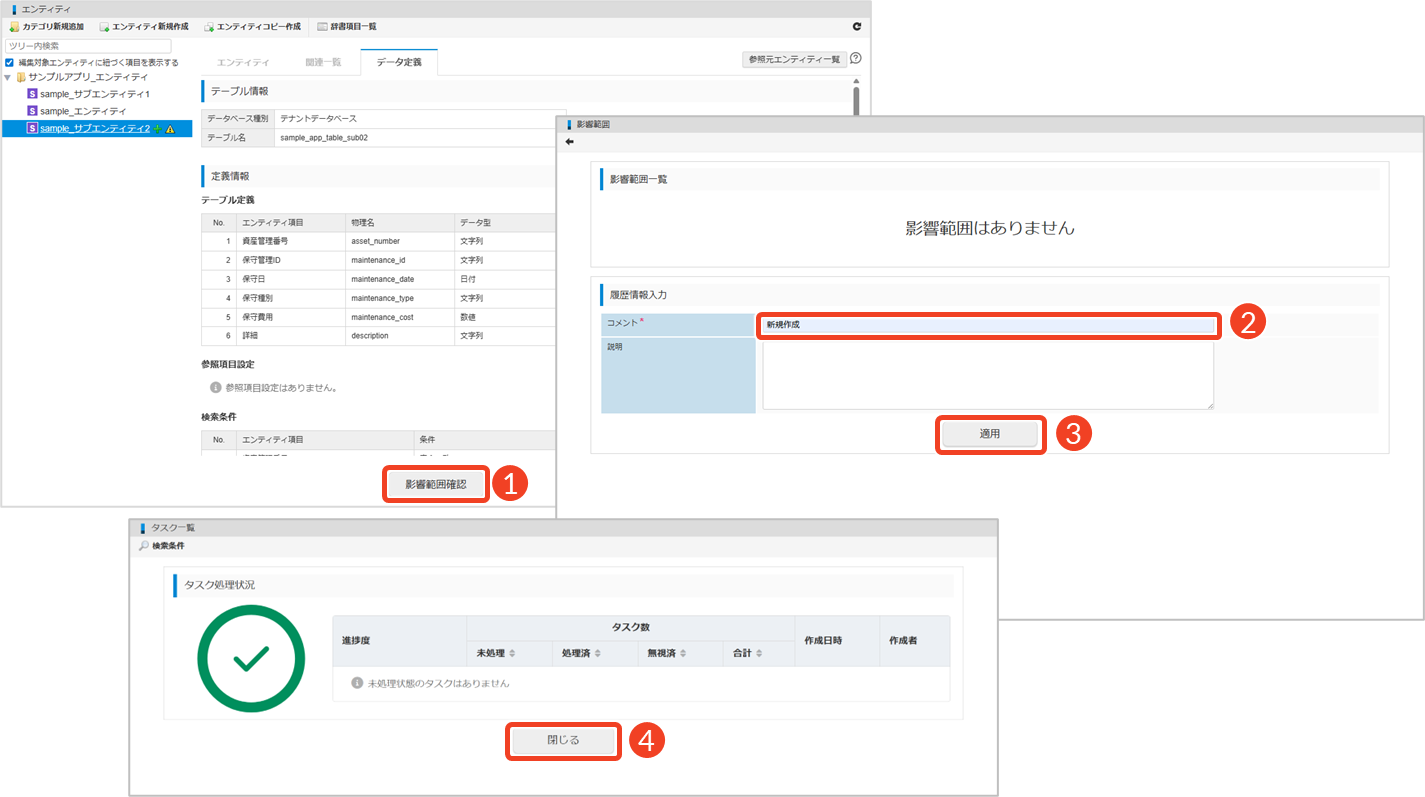
- [影響範囲確認]をクリックします。
└ 「影響範囲」画面が表示されます。 - 「コメント」を入力します。
└ 必ず入力してください。
- [適用]をクリックします。
└ 「適用確認」ダイアログで[決定]をクリックします。
└ 「タスク一覧」画面が表示されます。 - [閉じる]をクリックします。
└ 「アプリケーション管理」画面が表示されます。
応用操作
メインエンティティとサブエンティティが存在するデータ構成の場合、メインエンティティ側とサブエンティティ側のエンティティ項目をそれぞれ関連項目として設定する必要があります。関連項目の設定は、メインエンティティ側で行います。設定後、サブエンティティ側の関連項目として表示されます。
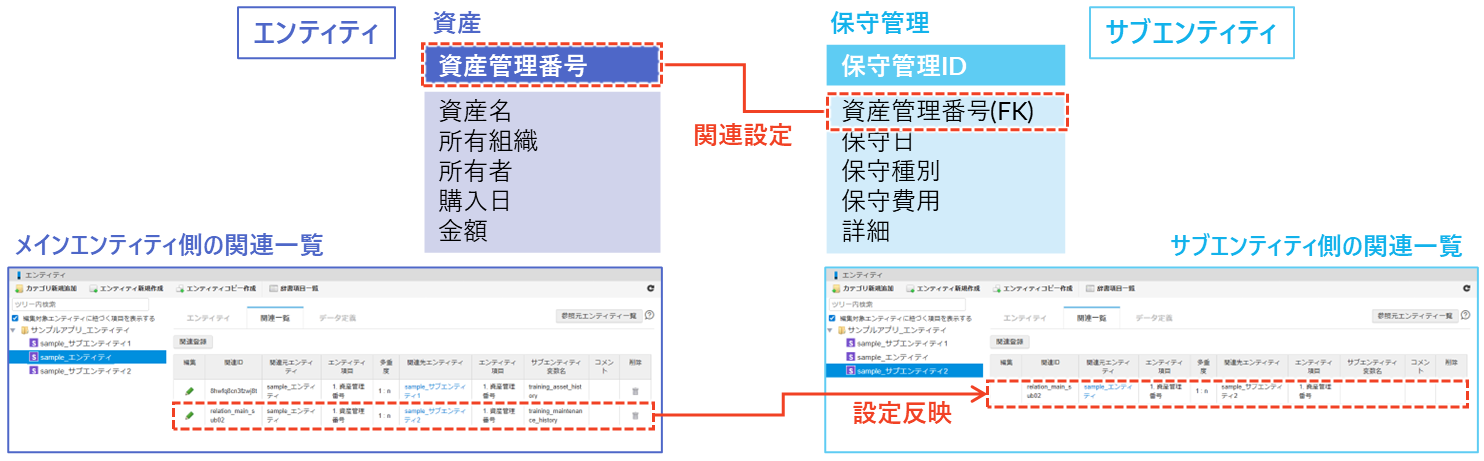
ここでは、メインエンティティとサブエンティティの組み合わせを前提として説明しています。ただし、関連項目を設定する場合は、この組み合わせに限定されるものではなく、すべてのエンティティを対象に設定できます。
関連項目を追加する
「関連一覧」タブをクリックして、メインエンティティに紐づけるサブエンティティを設定します。「編集対象エンティティに紐づく項目を表示する」にチェックが入っている場合、エンティティに紐づいていないサブエンティティは「エンティティ」画面の一覧に表示されません。
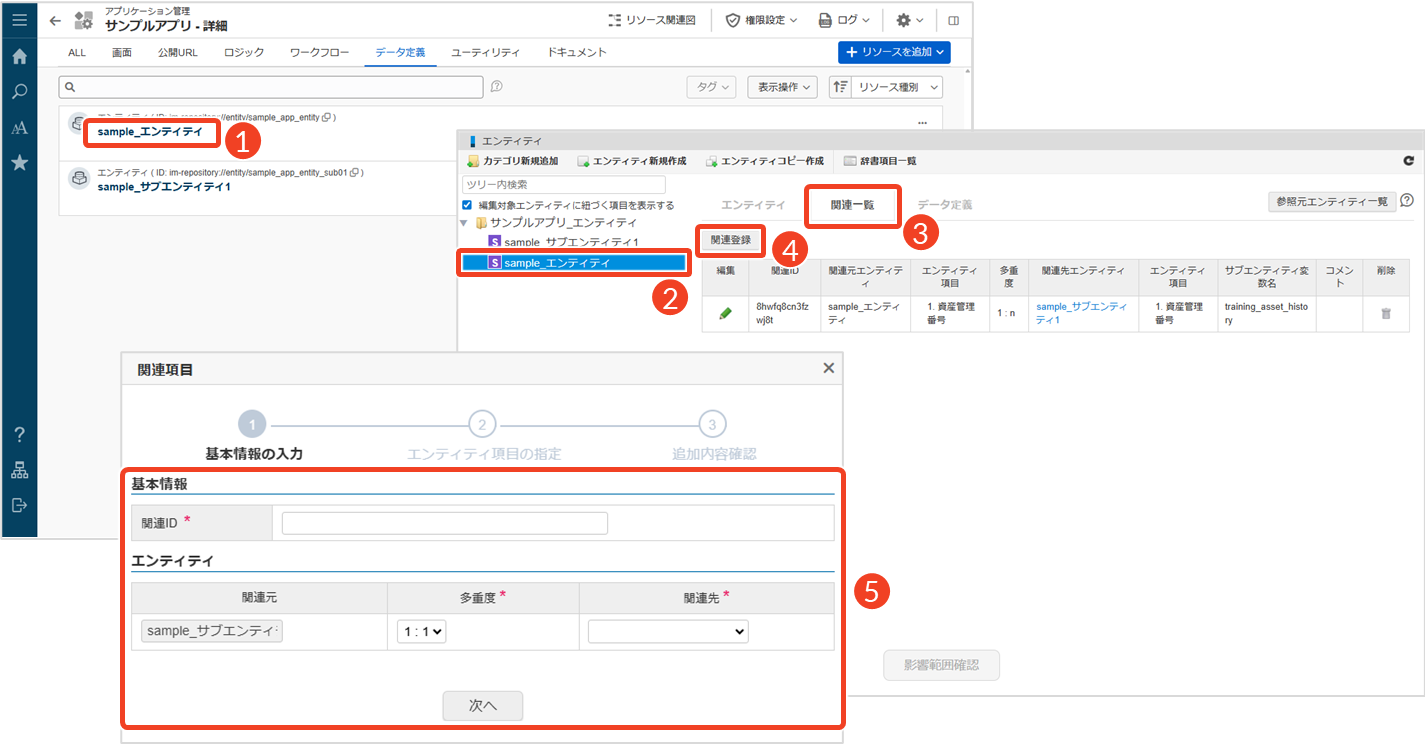
- エンティティ定義をクリックします。
└ 「エンティティ」画面が表示されます。 - メインエンティティをクリックします。
└ 画面の右側にエンティティ情報が表示されます。 - 「関連一覧」タブをクリックします。
- [関連登録]をクリックします。
└ 「関連項目」ダイアログが表示されます。 - 関連項目を設定します。
└ 下記「 「関連項目」ダイアログの操作(追加)」を参照してください。
「関連項目」ダイアログの操作(追加)
「関連項目」ダイアログのウィザード表示に従って、操作を進めていきます。
- 1 基本情報の入力
- 2 エンティティ項目の指定
- 3 追加内容確認
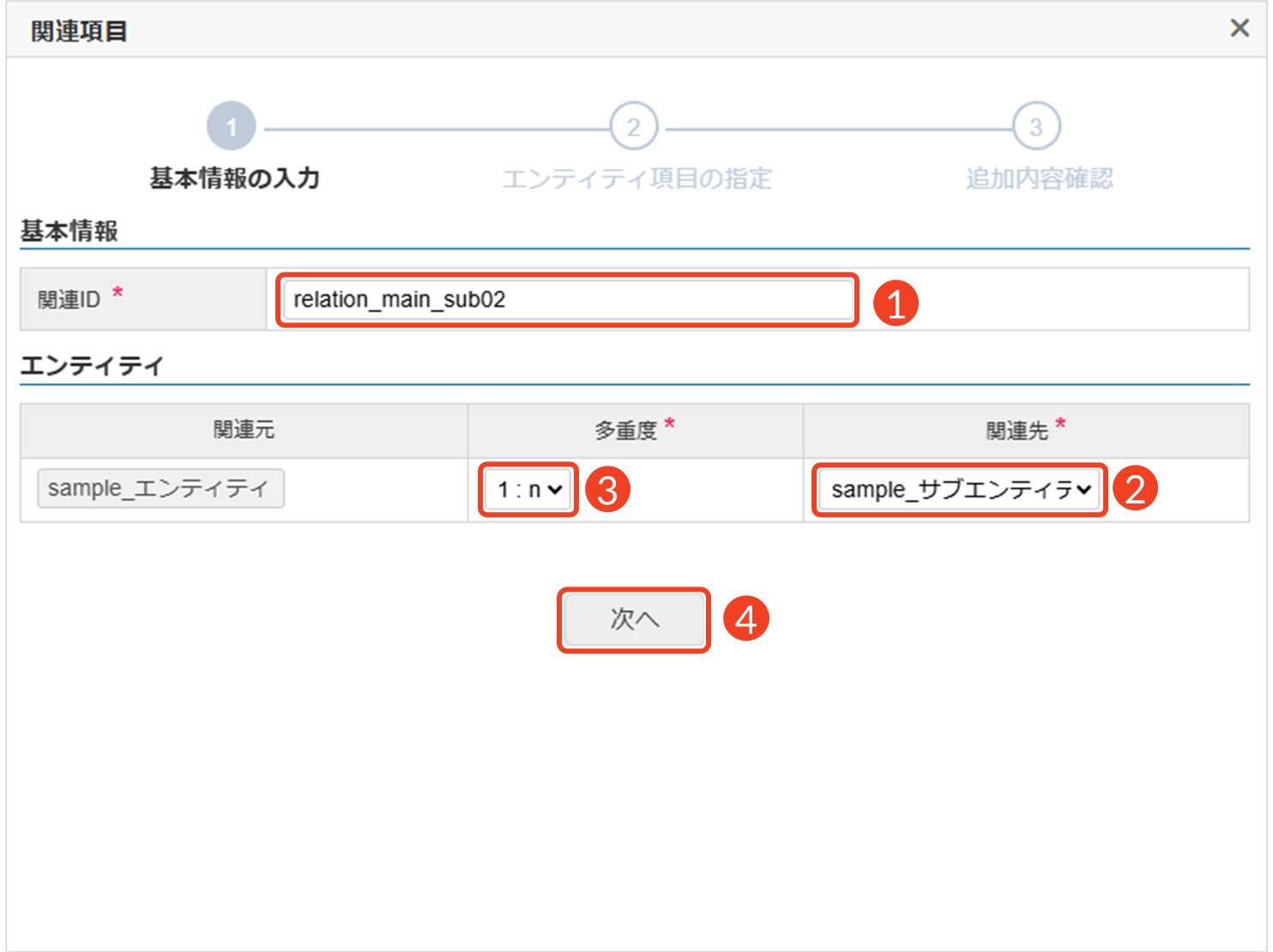
関連項目に関する基本情報や多重度を設定します。
(1) 「関連ID」に任意のIDを入力します。
└ 使用できる文字は、以下のとおりです。
【半角英数字】 A B C D E... a b c d e... 0 1 2 3 4 5...
【半角記号】 - _ . @ + !
関連IDは一度設定すると変更できません。(2) 設定したい「エンティティ」の「関連先」を選択します。
└ 設定可能なエンティティの一覧が表示されます。(3) 設定したい多重度を選択します。
└ 1:1:エンティティ1つに対して、他のエンティティが1つだけ
└ 1:n:エンティティの1つに対して、他のエンティティが複数
└ n:1:複数のエンティティに対して、他のエンティティが1つだけ
└ n:n:複数のエンティティに対して、他のエンティティも複数(4) [次へ]をクリックします。
└ 「2 エンティティ項目の指定」の画面が表示されます。参考設定画面によって、選択できる多重度の項目数が異なります。
- 「データ定義 - 新規作成」画面では、サブエンティティ設定時に選択できる多重度は「1:1」または「1:n」のみであり、メインエンティティに対してサブエンティティを関連付けることを前提としています。操作の詳細は、「サブエンティティ設定 > メイン・サブエンティティの関連付けを設定する」を参照してください。
- 「関連項目」ダイアログでは、メイン・サブといったエンティティの区別やデータカテゴリにとらわれず、より柔軟にエンティティ同士を関連付けることができます。「1:1」や「1:n」だけでなく、「n:1」や「n:n」といった多重度も設定可能です。
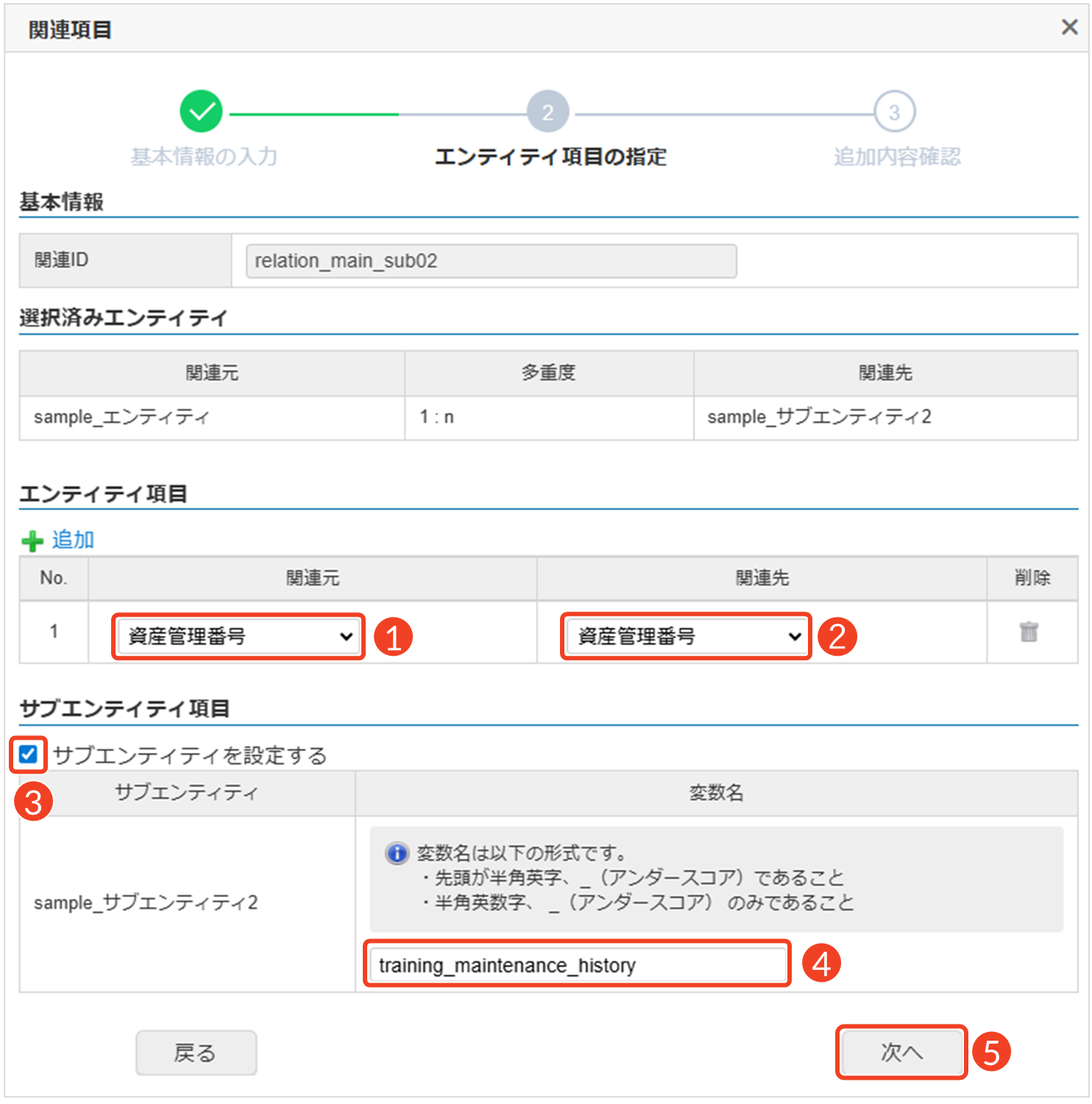
設定したエンティティに紐づく辞書項目を設定します。辞書項目は、エンティティ項目として登録されます。
(1) 「関連元」エンティティの辞書項目を選択します。
└ 設定可能な辞書項目が表示されます。
└ 選択すると、関連先の辞書項目がフィルタリングされます。(2) 「関連先」エンティティの辞書項目を選択します。
└ 関連元と同じ辞書項目が表示されます。(3) 「関連先」エンティティをサブエンティティにしたい場合は、「サブエンティティを設定する」にチェックを入れてください。
└ 入力欄(テーブル)が表示されます。(4) 「変数名」にサブエンティティを表す名称を入力します。
└ 使用できる文字は、以下のとおりです。
【半角英数字】 A B C D E... a b c d e... 0 1 2 3 4 5...
【半角記号】 _
先頭文字に使用できるのは、半角英字と半角記号のみです。(5) [次へ]をクリックします。
└ 「3 追加内容確認」の画面が表示されます。その他の操作
- 関連項目を追加したい場合は、[追加]をクリックしてください。
- 関連項目を削除したい場合は、[
]をクリックしてください。
- サブエンティティ変数名は、コードの自動生成時に利用されます。これにより、手動でコードを記述する手間を省くことができます。
参考サブエンティティを設定できるのは、以下の条件を満たしている場合です。
- 「関連元」エンティティと「関連先」エンティティが異なること
- 多重度として「1:1」または「1:n」が選択されていること
なお、すでに「関連先」または「関連元」のいずれかにサブエンティティが設定されている場合、チェックボックスはグレーアウトされます。
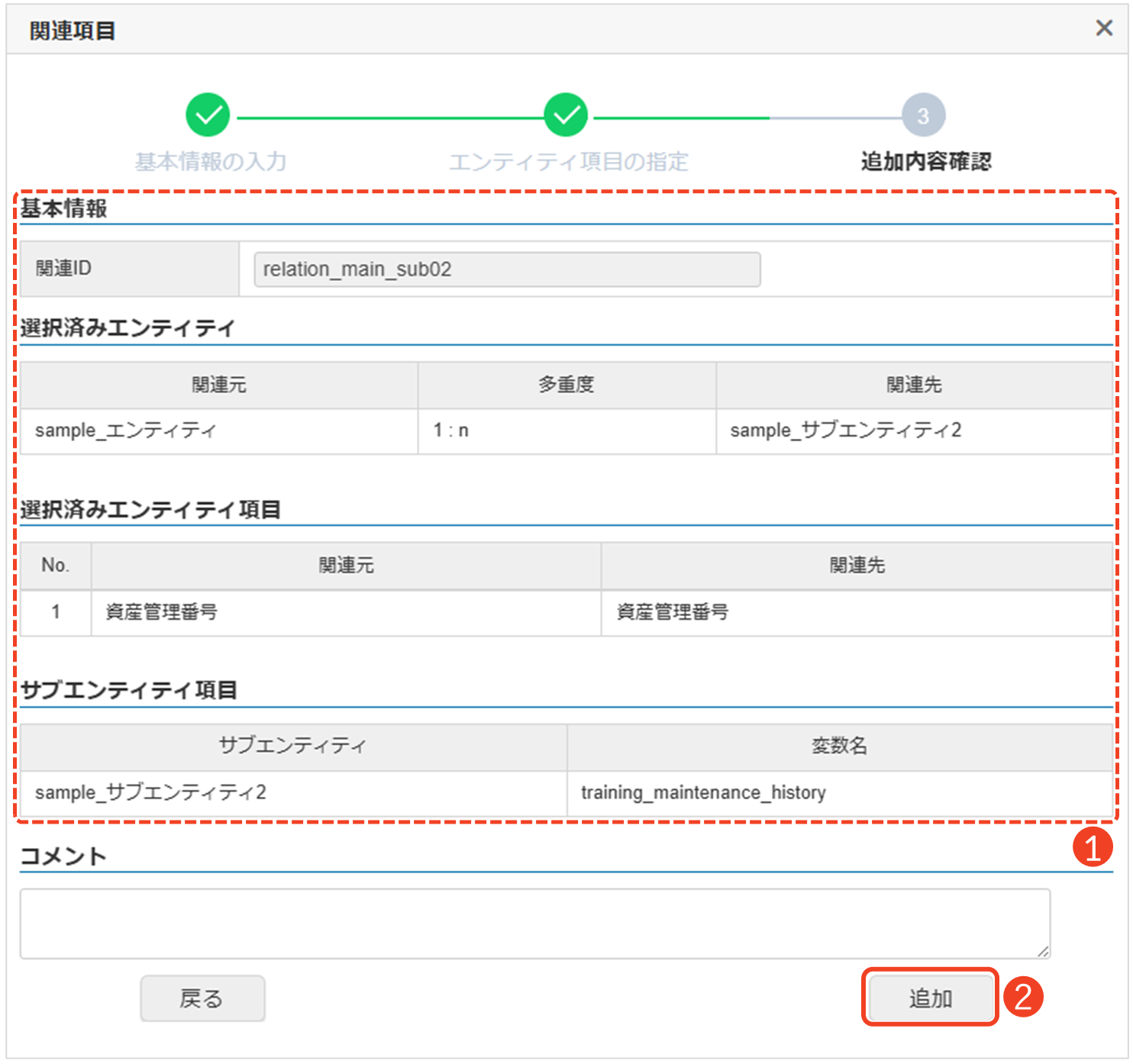
基本情報や追加した関連項目の内容を確認します。
(1) 設定内容を確認します。
└ 修正する場合は、[戻る]をクリックしてください。(2) [追加]をクリックします。
└ 「追加確認」ダイアログで[決定]をクリックしてください。
└ 「関連一覧」画面に関連項目が追加されます。
影響範囲を適用する(設定を保存する)
エンティティの設定が終了した後は、必ず影響範囲を確認してください。影響範囲の確認を行わないと、変更内容が保存されません。
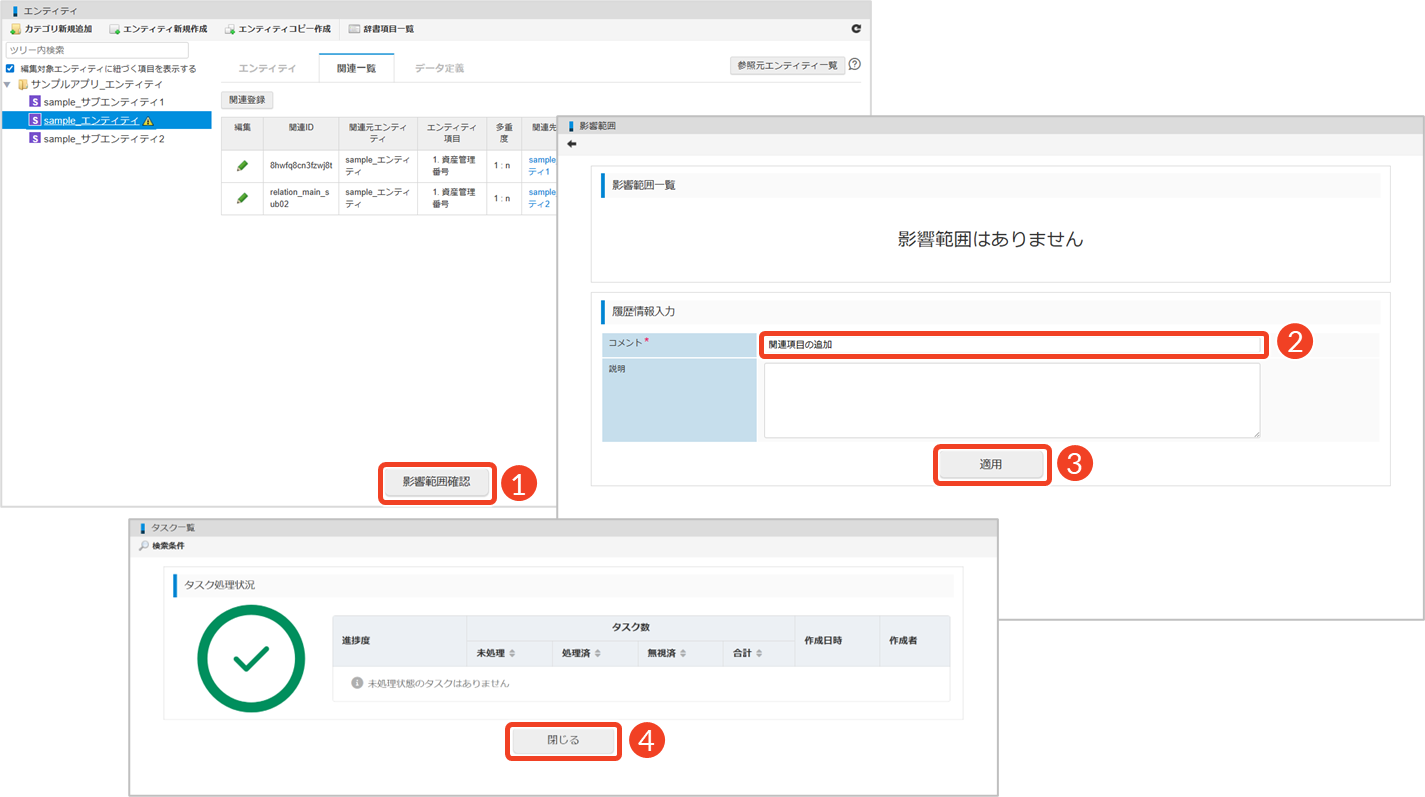
- [影響範囲確認]をクリックします。
└ 「影響範囲」画面が表示されます。 - 「コメント」を入力します。
└ 必ず入力してください。
- [適用]をクリックします。
└ 「適用確認」ダイアログで[決定]をクリックします。
└ 「タスク一覧」画面が表示されます。 - [閉じる]をクリックします。
└ 「アプリケーション管理」画面が表示されます。
アプリケーションとの紐づけを設定する
メインエンティティとサブエンティティの関連項目を設定した後、さらに追加したサブエンティティをアプリケーションに紐づける必要があります。
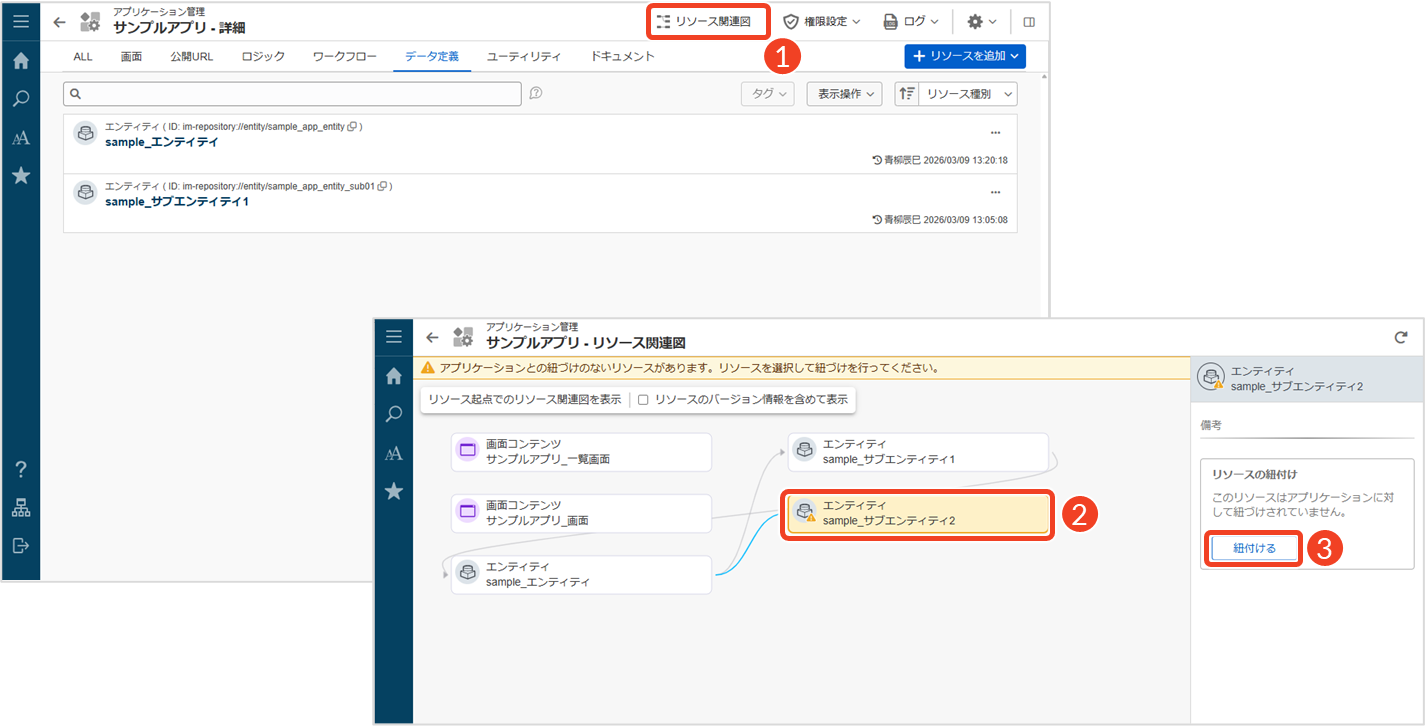
- [リソース関連図]をクリックします。
└ 「リソース関連図」画面が表示されます。 - 紐づけされていないリソースをクリックします。
└ 右側に「リソースの紐づけ」が表示されます。
- [紐付ける]をクリックします。
└ 「リソースの紐付け」ダイアログで[登録]をクリックします。
└ 「リソース関連図」画面で紐づけられた状態が確認できます。
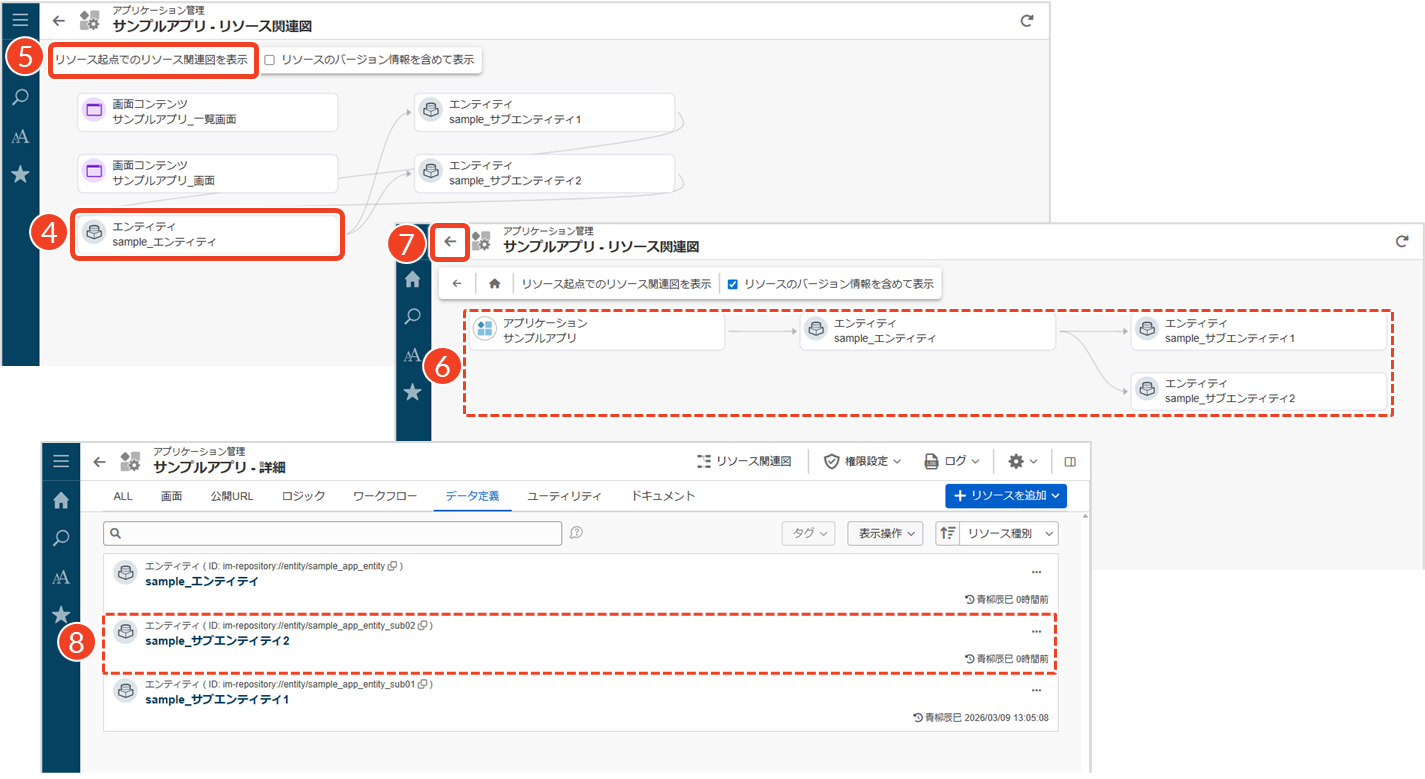
- メインとなるリソースを選択します。
- [リソース起点でのリソース関連図を表示]をクリックします。
- アプリケーションとの紐づけを確認します。
- [
 ]をクリックします。
└ 「アプリケーション管理」画面に戻ります。 - 追加したサブエンティティが表示されていることを確認します。