辞書項目の追加(新規作成)
ここでは、辞書項目を後から追加する方法について説明します。
基本操作
辞書項目を追加する場合は、「辞書項目」画面または「エンティティ」画面のいずれからでも設定できます。ここでは、「エンティティ」画面からの設定方法を例に説明します。
辞書項目にあわせて列挙型も追加(新規作成)する場合は、事前に列挙型を設定しておく必要があります。列挙型の設定方法について、詳細は「辞書項目の編集 > 列挙型を新規作成する」を参照してください。
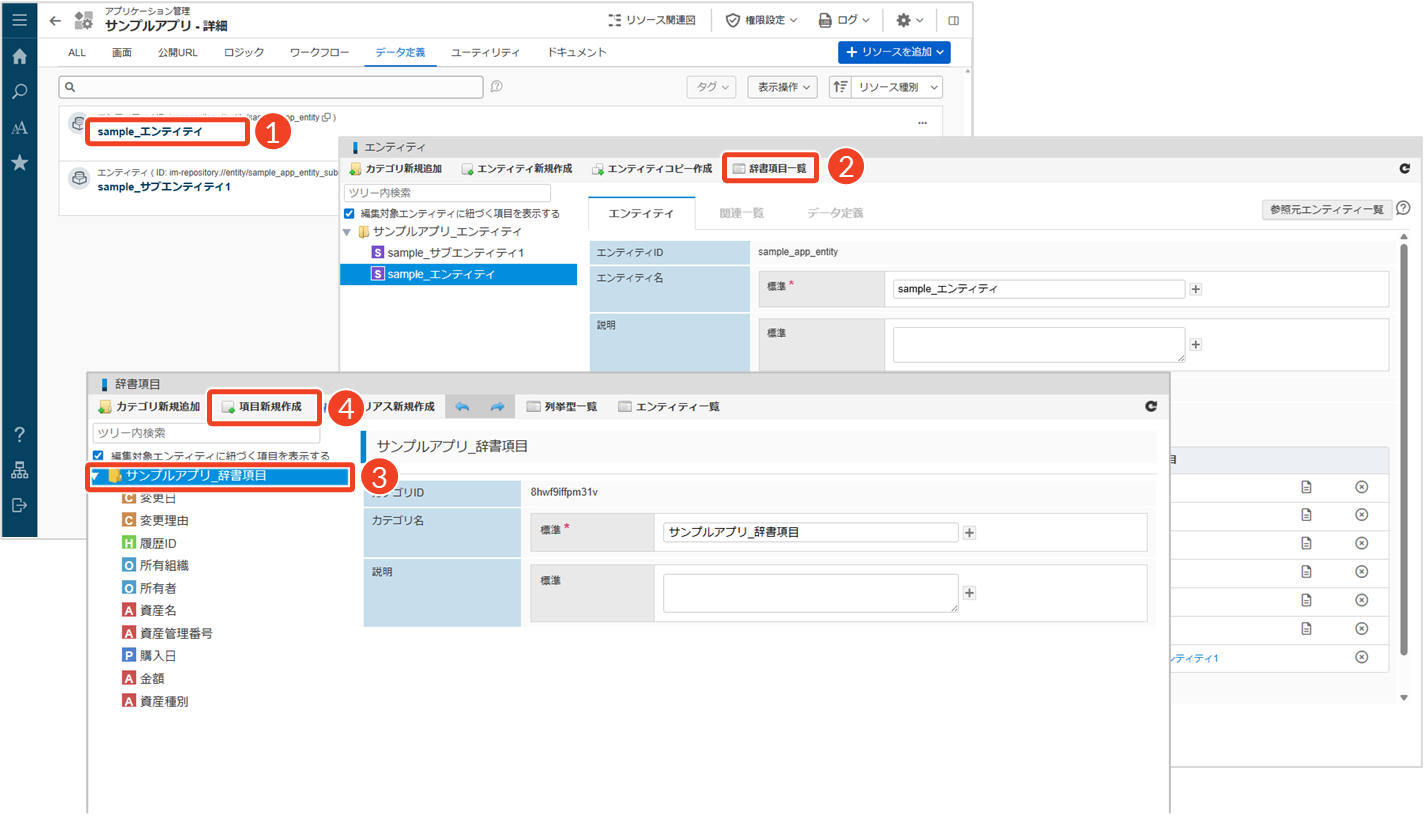
- 編集したいエンティティ定義をクリックします。
└ 「エンティティ」画面が表示されます。 - [辞書項目一覧]をクリックします。
└ 「辞書項目」画面が表示されます。
- 追加したいカテゴリをクリックします。
- [項目新規作成]をクリックします。
└ 辞書項目が追加され、画面の右側に入力フォームが表示されます。
└ 操作手順の詳細は、下記の各項目を参照してください。
辞書項目を新規作成した後、続けて作成する場合、エンティティに紐づいていない辞書項目は「辞書項目」画面の一覧に表示されません。その場合は、「編集対象エンティティに紐づく項目を表示する」のチェックを外すことで、すべての辞書項目を表示できます。
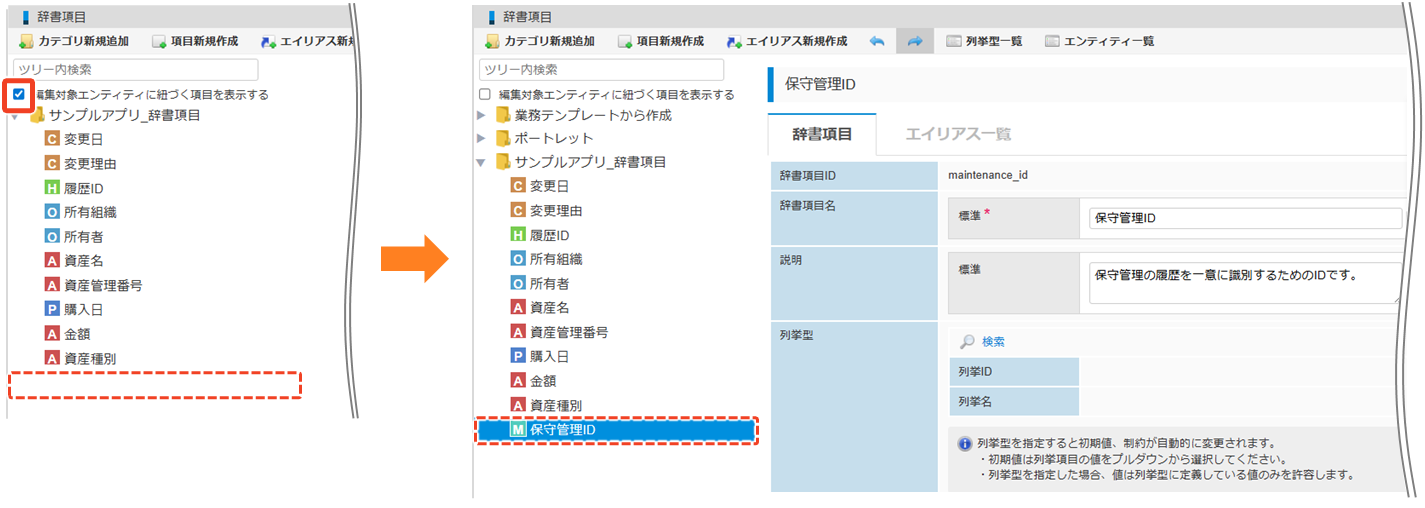
辞書項目の情報を入力する
[辞書項目]タブを開くと基本情報が表示されます。ここでは、辞書項目に必要な基本情報を入力します。
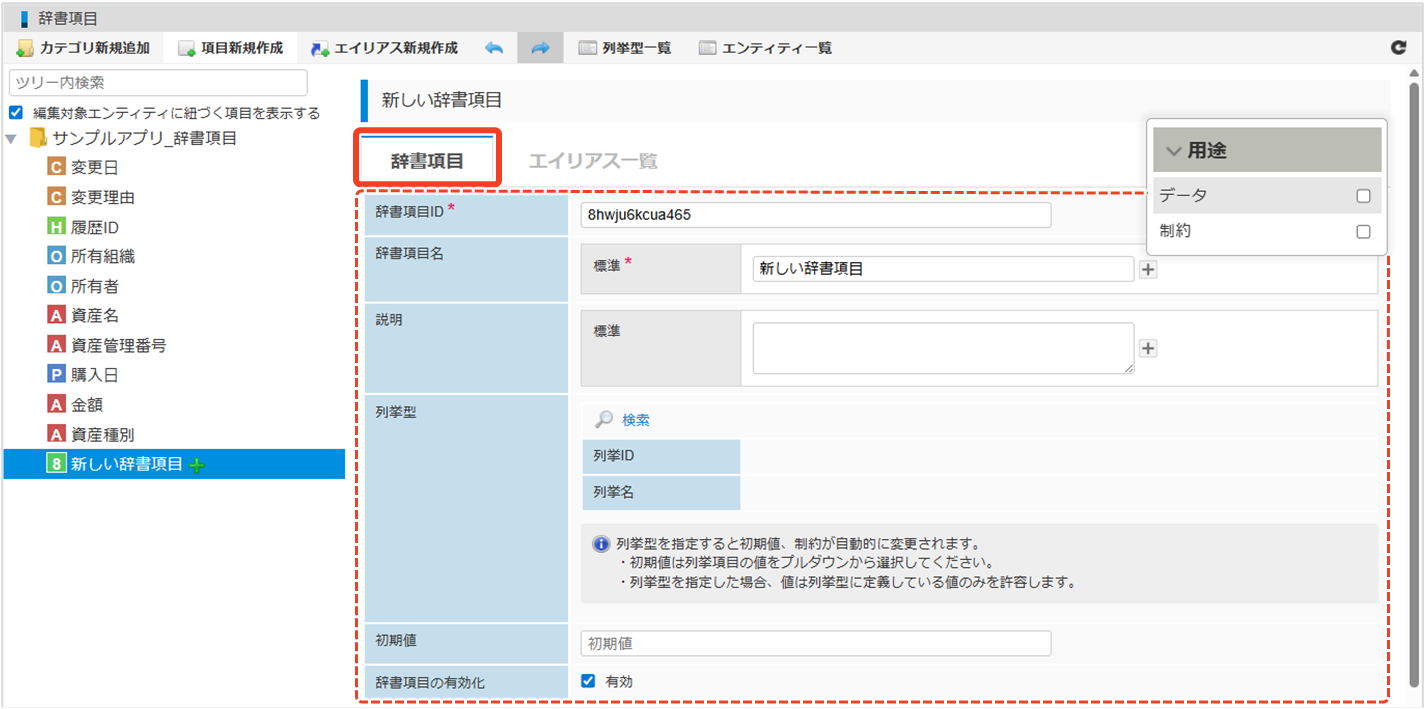
エイリアスを設定したい場合は、[エイリアス一覧]タブをクリックすると、設定済みのエイリアス一覧が表示されます。
エイリアスを利用するには、事前に設定しておく必要があります。[エイリアス新規作成]をクリックし、エイリアスを作成してください。詳細は「IM-Repository ユーザ操作ガイド - 5.4.1. エイリアスを新規登録する」を参照してください。
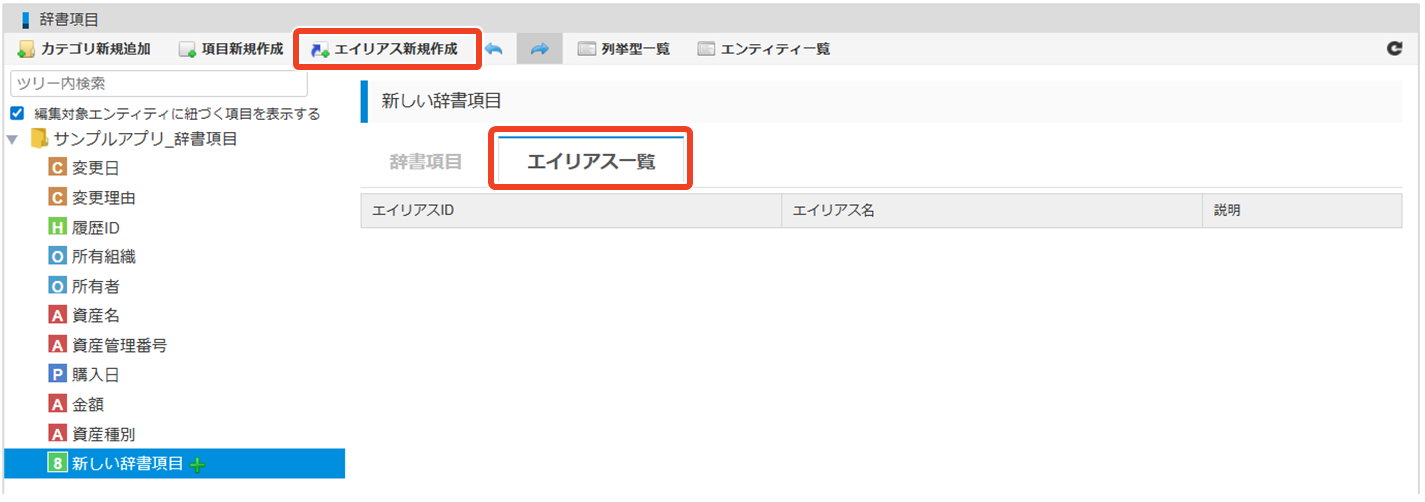
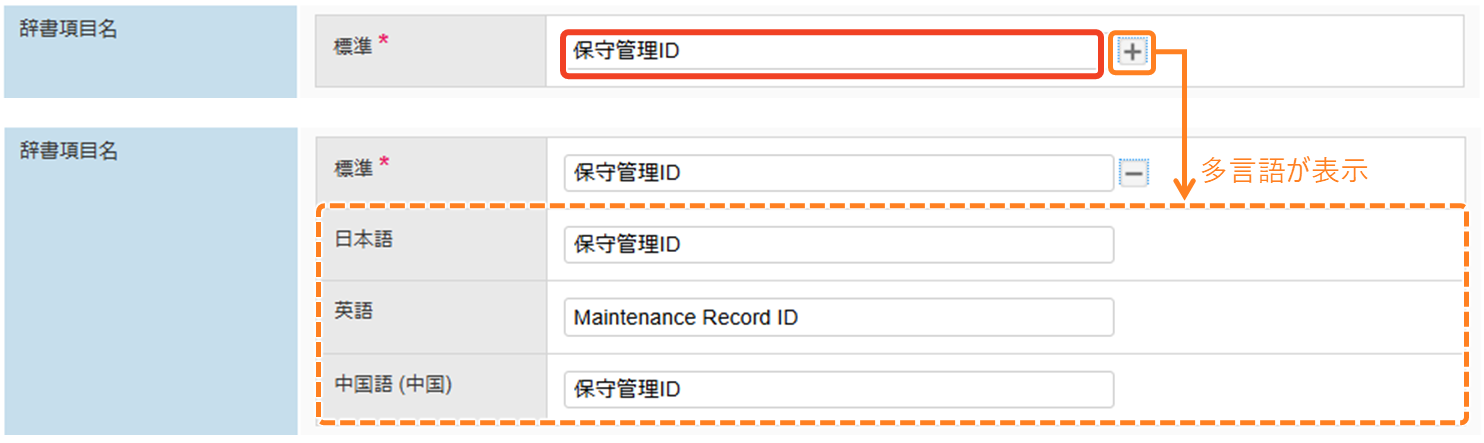
辞書項目IDを入力する
「辞書項目ID」に任意のIDを入力します。
└ 初期設定では、ランダムなIDが自動入力されます。
└ 辞書項目IDは一度設定すると変更できません。

列挙型を設定する
「列挙型」にある[検索]をクリックします。
└ 「列挙型検索」画面が表示されます。
列挙型とは、ラベル(表示名)とvalue(データベースに登録される値)を含むデータ型のことです。画面上のUIではセレクトボックスやラジオボタンなどの選択肢にあたるデータをまとめて管理できます。
辞書項目にあわせて、列挙型も追加(新規作成)する場合は、事前に列挙型を設定してください。
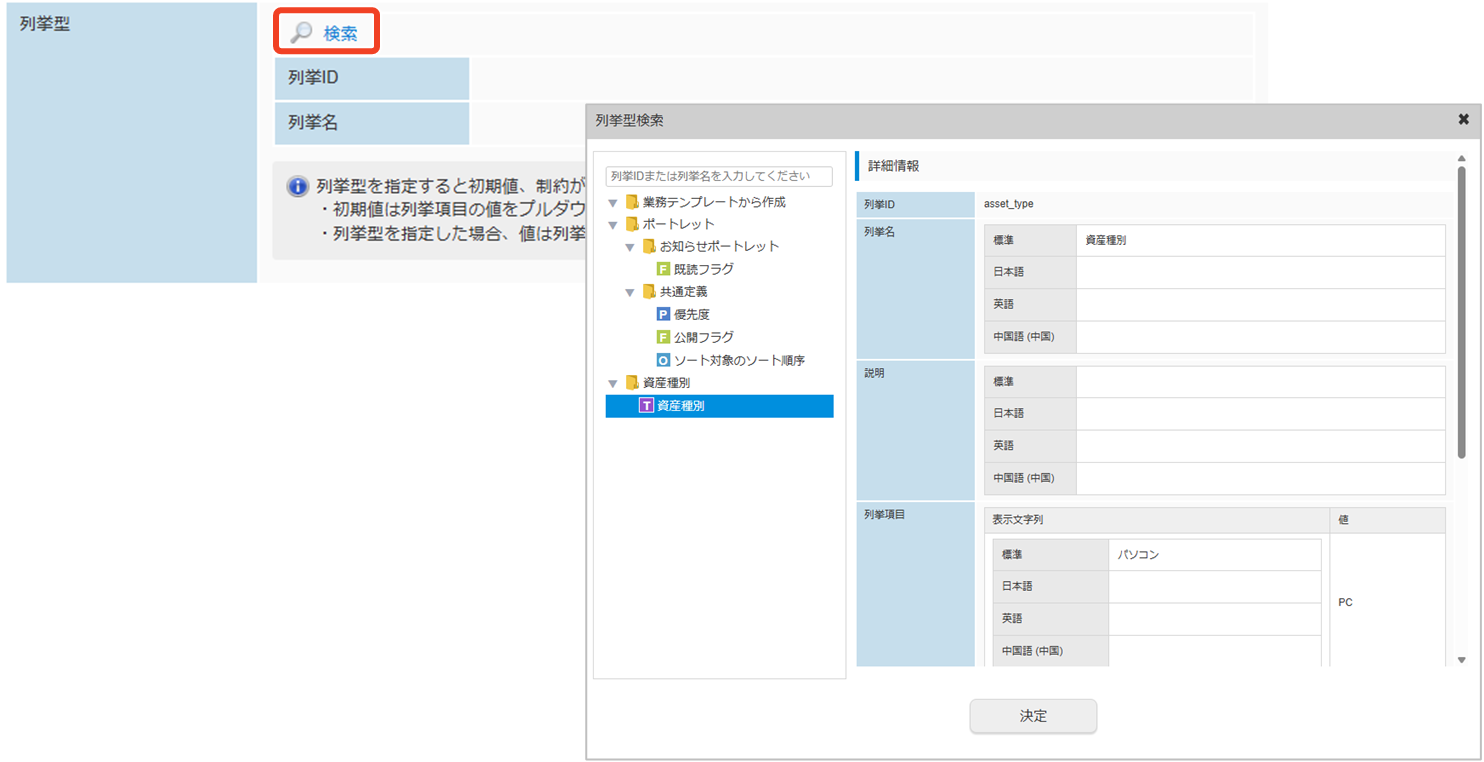
列挙型を利用する場合は、まず列挙型を格納するカテゴリを用意し、その中に必要な列挙項目を登録します。次に、対象となる辞書項目に列挙型を追加することで、辞書項目と列挙型が紐づけられます。詳細は「辞書項目の編集 > 辞書項目に列挙型を紐づける」を参照してください。
初期値を設定する
辞書項目の初期値とは、新規データ作成時に自動的に設定される固定の値を指します。よく使用する値を初期値として設定することで、入力の手間を省き、データの整合性を確保できます。
たとえば、商品登録において在庫数の初期値を「0」と設定することで、ユーザは新規登録時に値を入力せずに済みます。
一方で、画面やロジック側で値の自動設定を行う場合(例:現在日時・ログインユーザ名など)や、ユーザによる入力が前提である場合(例:申請理由・備考など)については、初期値を設定せず空欄とします。
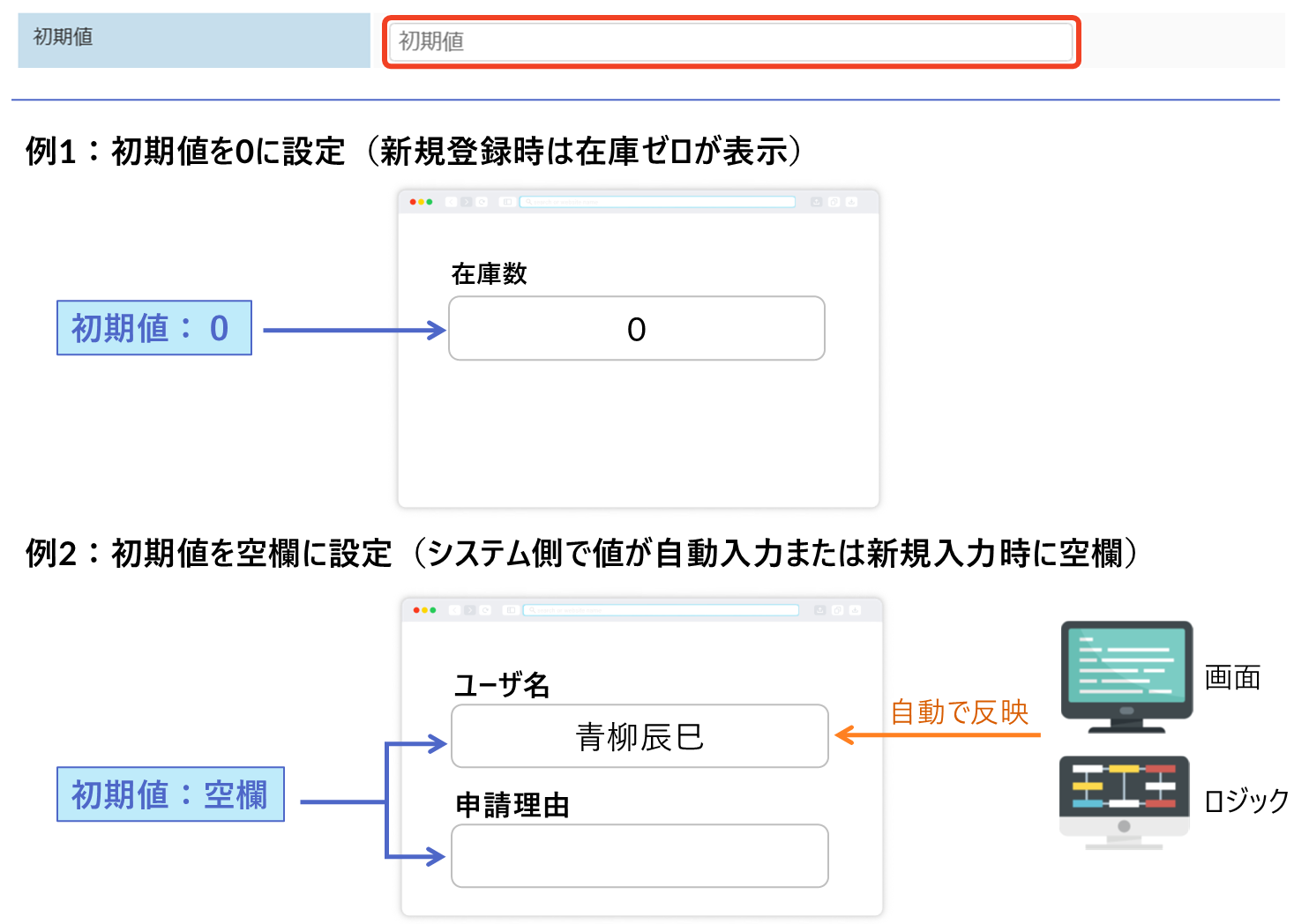
初期値は通常、固有の値を直接入力しますが、列挙型を設定した場合はプルダウンから選択する形式に変更されます。詳細は「辞書項目の編集 > 列挙型の初期値を設定する」を参照してください。
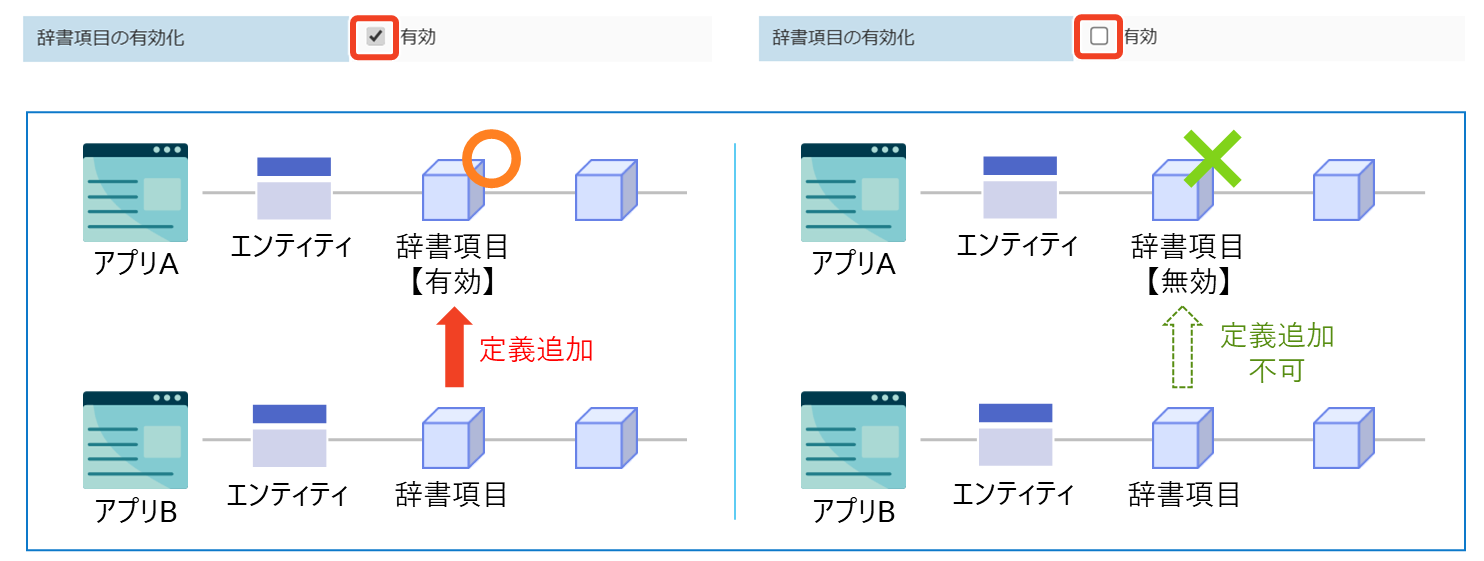
辞書項目の有効・無効を切り替える
辞書項目は、初期状態で「有効」に設定されています。有効にすると、アプリケーション内で辞書項目が利用でき、さらに他のアプリケーションから定義を追加することも可能です。
必要に応じて特定の辞書項目を無効にしたい場合は、「辞書項目の有効化」のチェックを外してください。無効にすると、他のアプリケーションから定義を追加できません。
データを設定する
「用途」ウィンドウにある「データ」にチェックを入れると、辞書項目に必要なデータ情報の入力フォームが表示されます。ここでは、辞書項目に必要なデータ設定を行います。
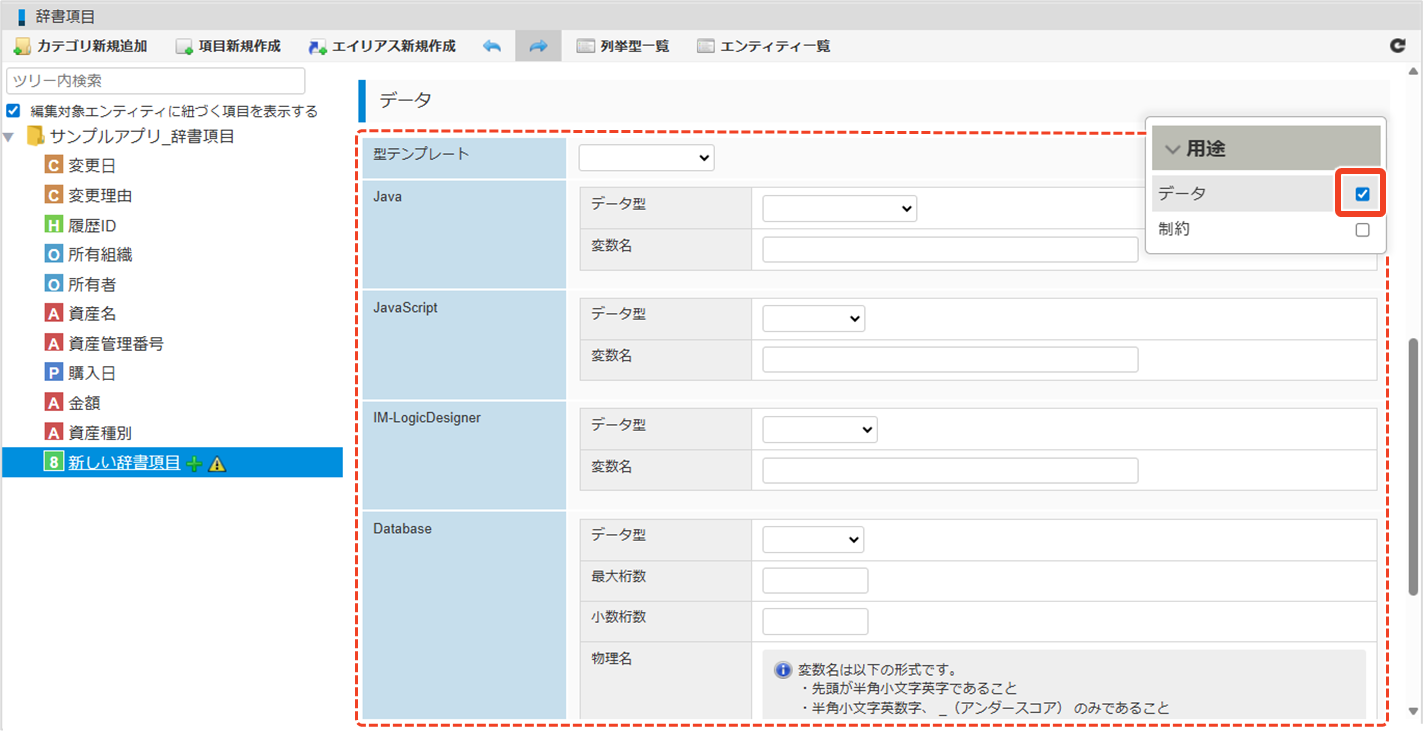
各データ設定について
IM-Repositoryでは、データの一貫性や再利用性を確保しながら、データベース・バックエンド・フロントエンド・業務ロジックの各層で連携可能なアプリケーションを効率的に構築できるよう、複数のデータ設定項目が用意されています。Database・Java・JavaScript・IM-LogicDesignerの設定項目と用途については、以下の「(参考)各データ設定の詳細」を参照してください。
(参考)各データ設定の詳細
設定名 項目 用途 Database設定 データ型・最大桁数・小数桁数・物理名・論理名・コメント 実際に生成されるデータベースのテーブル・カラム定義に使用されます。スキーマ設計に沿って、データの整合性を保つ役割を果たします。
Java設定 データ型・変数名 自動生成されるJavaクラスのフィールド名や型として使用されます。API連携で定義情報を利用する際にも活用されます。
JavaScript設定 データ型・変数名 フロントエンド側で扱うJavaScript変数名やデータ型として反映されます。画面項目とのバインディングにも利用され、データ整合性を保ちます。
IM-LogicDesigner設定 データ型・変数名 ロジックフローで使用する変数名やデータ型として使用され、条件分岐や処理対象データの指定に活用されます。
データ型を設定する
- 「型テンプレート」のプルダウンをクリックします。
└ データ型の一覧が表示されます。 - 変更したいデータ型を選択します。
└ 以下の内容が自動で更新されます。- Java設定:「データ型」
- JavaScript設定:「データ型」
- IM-LogicDesigner設定:「データ型」
- Database設定:「データ型」
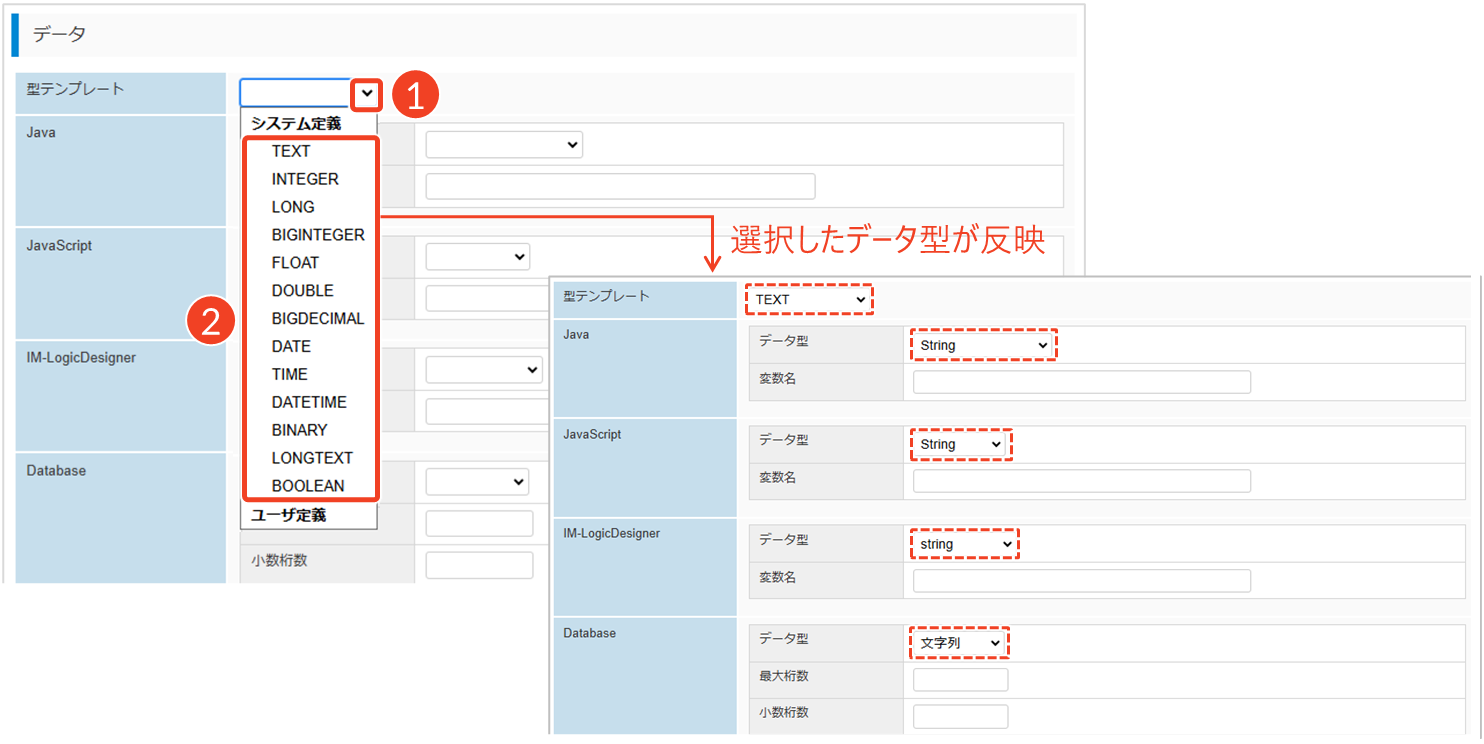
データ型一覧
型テンプレートは、辞書項目を定義するためのひな形です。各テンプレートには、データ型や表示ラベルといった情報をまとめて定義できます。型テンプレートで選択できるデータ型については、以下の「(参考)型テンプレート・各データ設定のデータ型一覧」を参照してください。
(参考)型テンプレート・各データ設定のデータ型一覧
名称 型テンプレート Java JavaScript IM-LogicDesigner Database 説明 文字列 TEXT String String string 文字列 通常の短い文字列 整数 INTEGER Integer Number integer 数値 整数を扱う数値型 長整数 LONG Long Number long 数値 整数よりも大きな整数値 超長整数 BIGINTEGER BigInteger Number biginteger 数値 非常に大きな整数値 浮動小数(単精度) FLOAT Float Number float 数値 単精度の浮動小数点数 浮動小数(倍精度) DOUBLE Double Number double 数値 倍精度の浮動小数点数 小数 BIGDECIMAL BigDecimal Number bigdecimal 数値 小数点を含む数値 日付 DATE Date Date date 日付 日付のみ(年月日) 時刻 TIME java.sql.Time Date date 時刻 時刻のみ(時分秒) 日時・タイムスタンプ DATETIME java.sql.Timestamp Date imdatetime 日時 日付と時刻の組み合わせ バイナリ BINARY byte[] String binary バイナリ バイナリデータを格納 長文文字列 LONGTEXT String String string 文字列 長文テキストの格納 真偽値 BOOLEAN Boolean Boolean boolean 真偽値 論理値(true/false)
型テンプレートは、一般的に使用されるデータ型の設定を標準化したもので、Database・Java・JavaScript・IM-LogicDesignerなど、複数の環境に対応しています。これを利用することで、データ型の変更や更新を効率的に行いながら、一貫性を確保することが可能になります。また、業務の特性や要件に合わせて柔軟にカスタマイズできるため、システムに最適な独自のデータ型を設定できます。詳細は「IM-Repository ユーザ操作ガイド - 4. 型テンプレート」を参照してください。
各データ型の変数名を入力する
命名規約や外部連携の要件に合わせて、Java・JavaScript・IM-LogicDesignerの変数名を入力します。
変数名で使用できる文字は、以下のとおりです。
【半角英数字】 a b c d e... 0 1 2 3 4 5...
【半角記号】 _
先頭文字に使用できるのは、半角英字のみです。
なお、ここでの変数名とは、アプリケーションの各定義(画面・ロジック・データ)で管理されており、システム自体が保持・利用する情報のことを指します。
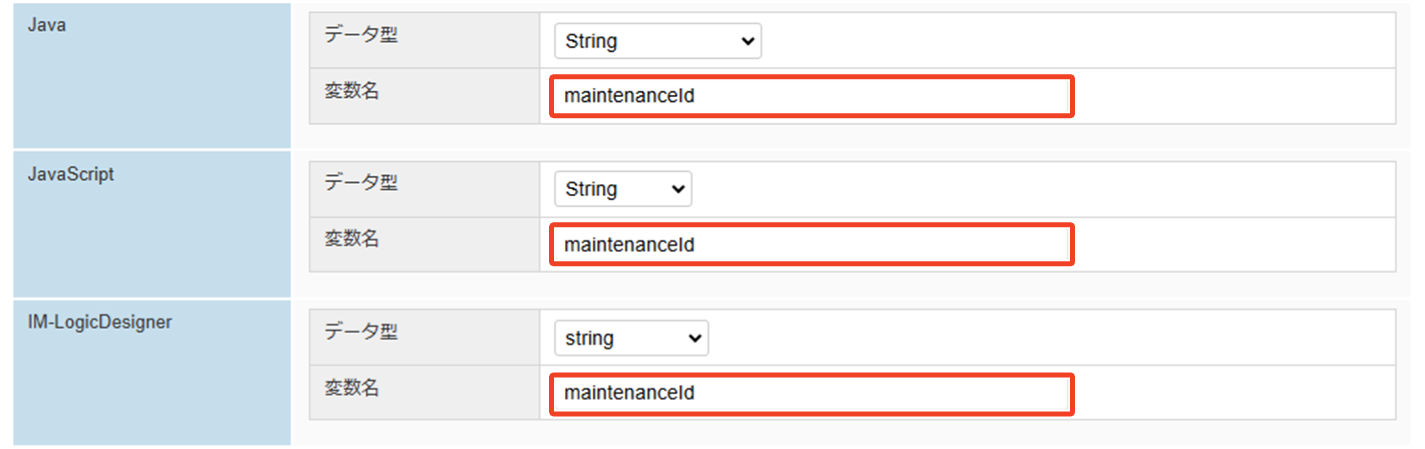
Accel Studioの「アプリケーション管理」画面からデータ定義を追加した際、「物理名」をスネークケース(例:maintenance_id)で入力すると、「変数名」にはキャメルケース(例:maintenanceId)に変換された値が自動的に入力されます。すでに辞書項目を設定している場合は、命名規約を揃えることを推奨します。詳細は「辞書項目の詳細設定」を参照してください。
Databaseの各項目を設定する
データベースに必要な情報を入力します。
- 最大桁数:文字列や整数などで格納可能な最大桁数を入力
- 小数桁数:小数点以下に格納可能な最大桁数を入力
- 物理名:データベースやシステム内部で識別しやすい名前を入力
- 論理名:画面や帳票などで表示される項目名を入力
- コメント:補足が必要な場合のみ記載
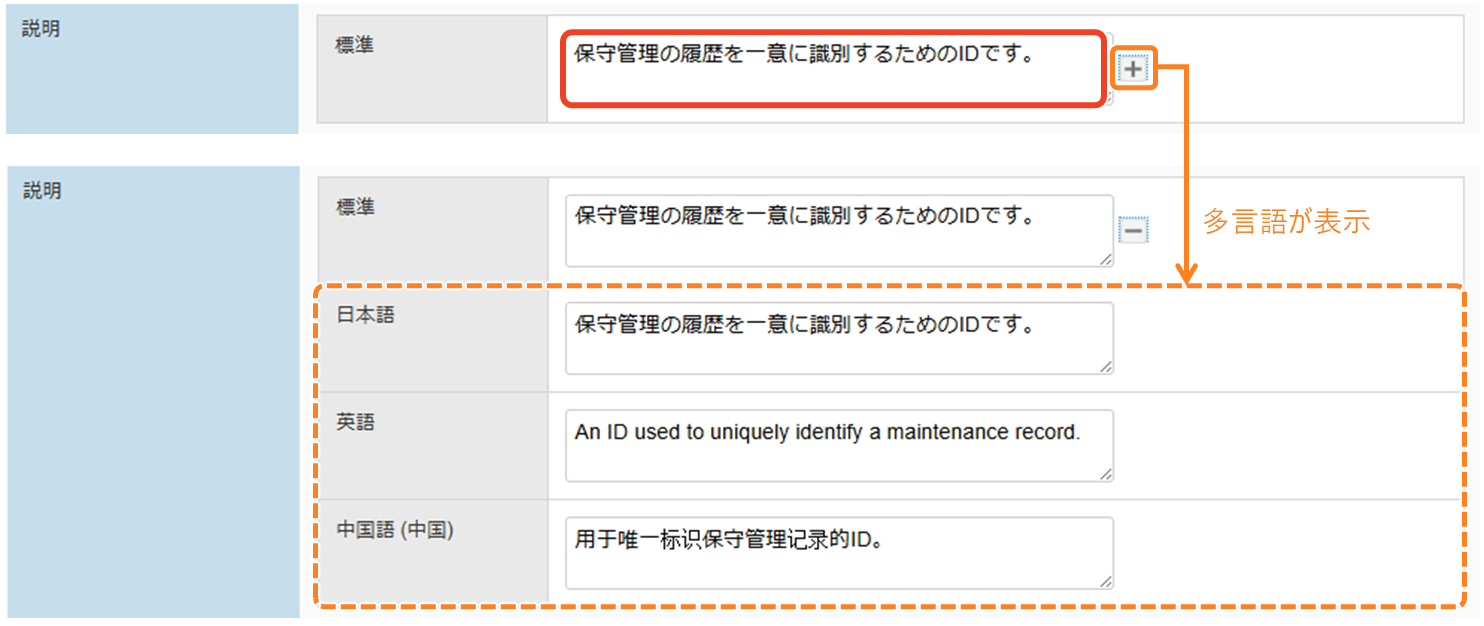
「論理名」や「コメント」に多言語の名称を追加・変更したい場合は、[  ]をクリックすると、入力欄が表示されます。
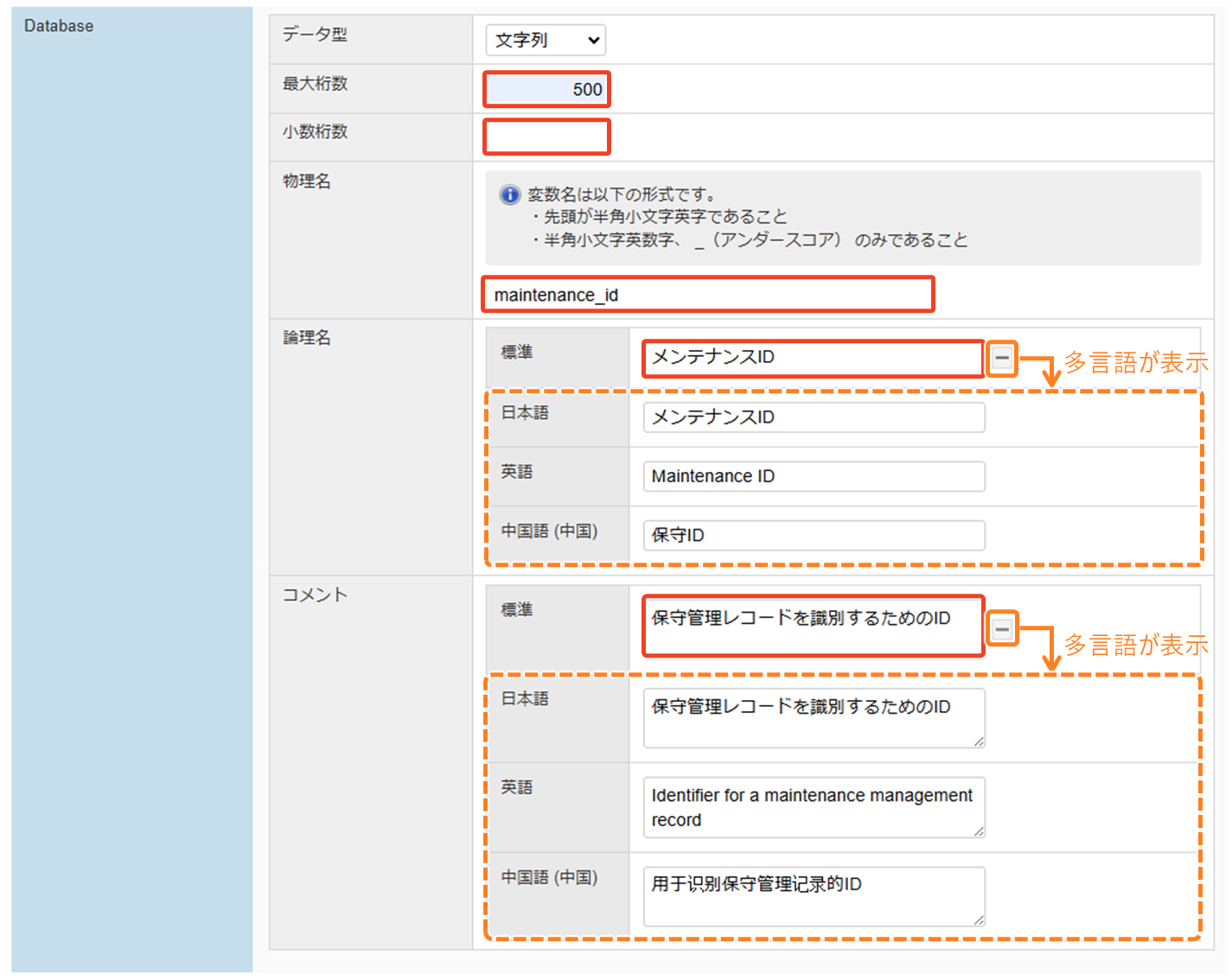
物理名にキャメルケース(例:maintenanceId)で入力すると、「物理名の形式が正しくありません。」というエラーメッセージが表示されます。物理名は、スネークケース(例:maintenance_id)で入力してください。
制約を追加する
「用途」ウィンドウにある「制約」にチェックを入れると、制約の設定項目が表示されます。ここでは、辞書項目に必要な制約設定を行います。
制約とは、データの入力や操作に対して、システム上で設定するルールや条件のことです。正しいデータのみが登録・処理されるように、さまざまな制約を設定できます。目的によっては、複数の制約を組み合わせることも可能です。
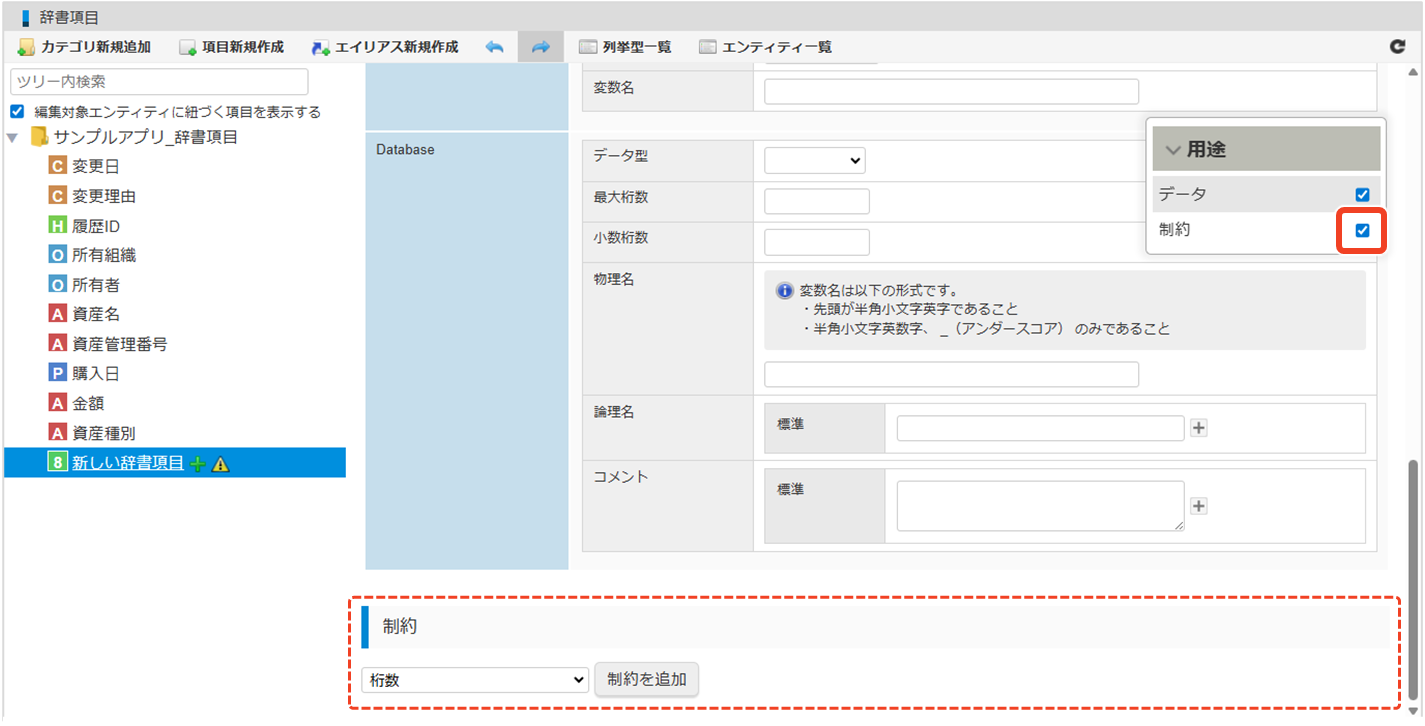
- [
 ]をクリックします。
└ 制約項目が一覧で表示されます。 - 設定したい制約項目を選択します。
- [制約を追加]をクリックします。
└ 制約項目に対応した入力欄(テーブル)が表示されます。
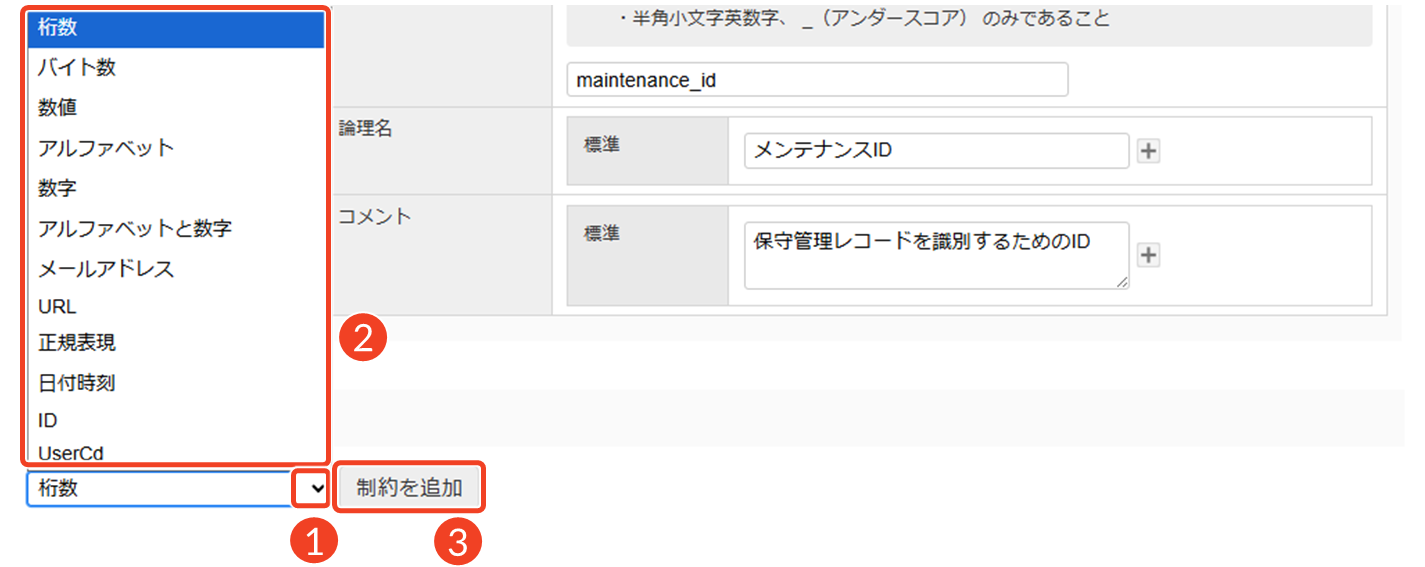
各制約項目の設定方法については、「辞書項目の詳細設定 > 制約を設定する」を参照してください。
影響範囲を適用する(設定を保存する)
辞書項目を作成した後は、必ず影響範囲を確認してください。影響範囲の確認を行わないと、設定内容が保存されません。
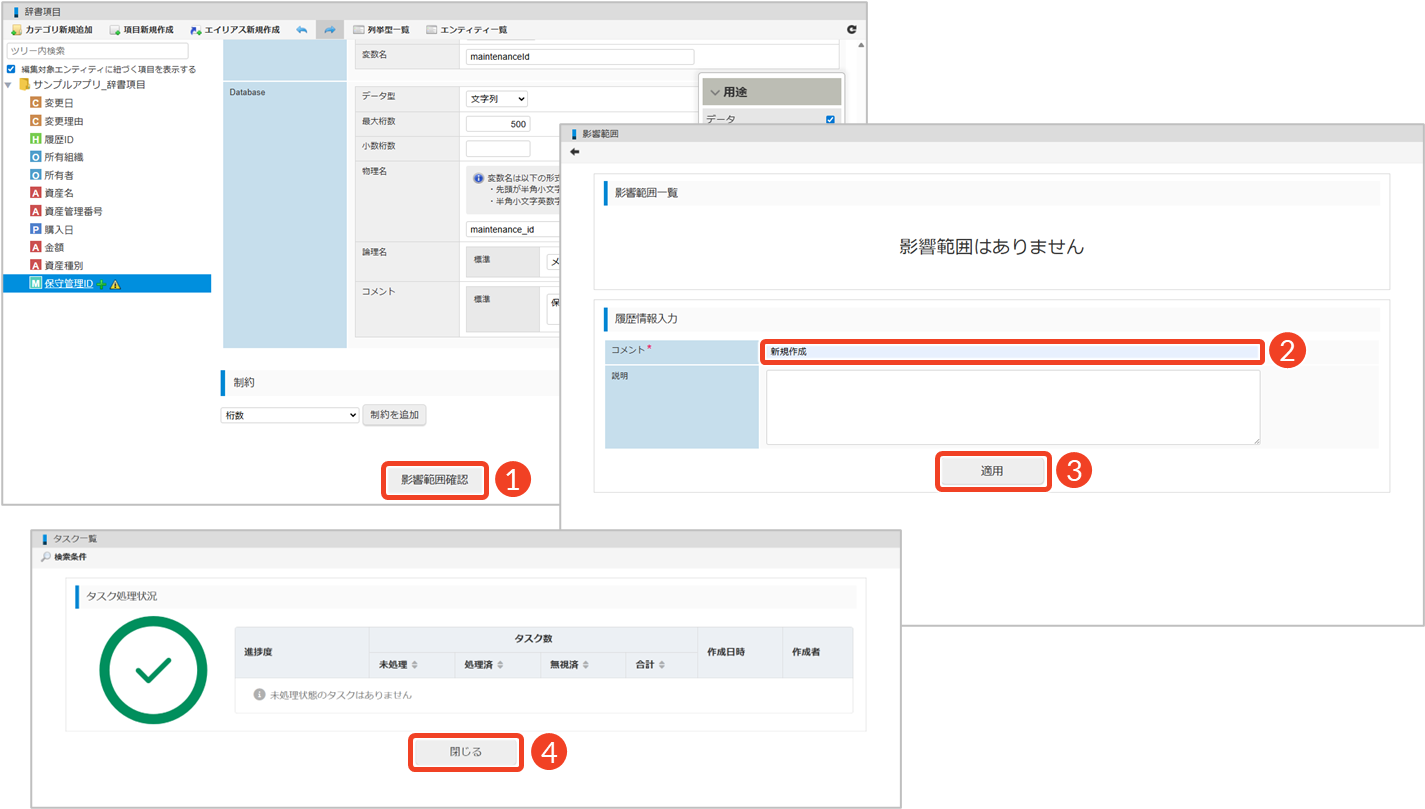
- [影響範囲確認]をクリックします。
└ 「影響範囲」画面が表示されます。 - 「コメント」に変更理由を入力します。
└ 必ず入力してください。
- [適用]をクリックします。
└ 「適用確認」ダイアログで[決定]をクリックします。
└ 「タスク一覧」画面が表示されます。 - [閉じる]をクリックします。
└ 「アプリケーション管理」画面が表示されます。