辞書項目の削除
ここでは、作成済みの辞書項目を削除する方法について説明します。
アプリケーションの開発が進行している段階でデータを削除する場合は、影響範囲やテーブル定義との整合性に十分注意しながら作業を行ってください。特に、主キーに紐づくデータやエンティティ間の関連データを削除すると、画面やロジックなどに影響を与える可能性があります。
辞書項目の削除方法
辞書項目の削除方法は、エンティティとの関連付けの有無によって、以下の2パターンに分けられます。
エンティティとの関連付けが有る場合
Accel Studioの「アプリケーション管理」画面からデータ定義を追加すると、エンティティと辞書項目が自動的に紐づけされます。紐づけされた辞書項目を削除する場合は、まずエンティティから対象のエンティティ項目を削除し、辞書項目との関連付けを解除します。その後、該当の辞書項目を削除します。
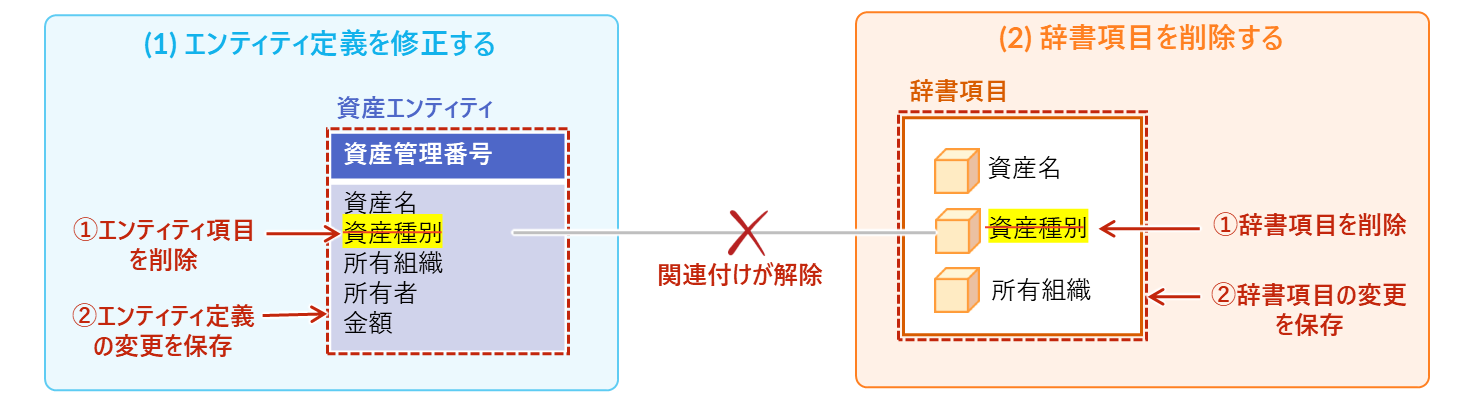
この場合、以下の順に操作手順を確認してください。
エンティティとの関連付けが無い場合
Accel Studioの「アプリケーション管理」画面からデータ定義を追加した後、辞書項目のみを追加(新規作成)した場合、その項目はエンティティ定義と紐づけられていないため、エンティティ項目としては表示されません。この場合は、該当する辞書項目のみを削除します。
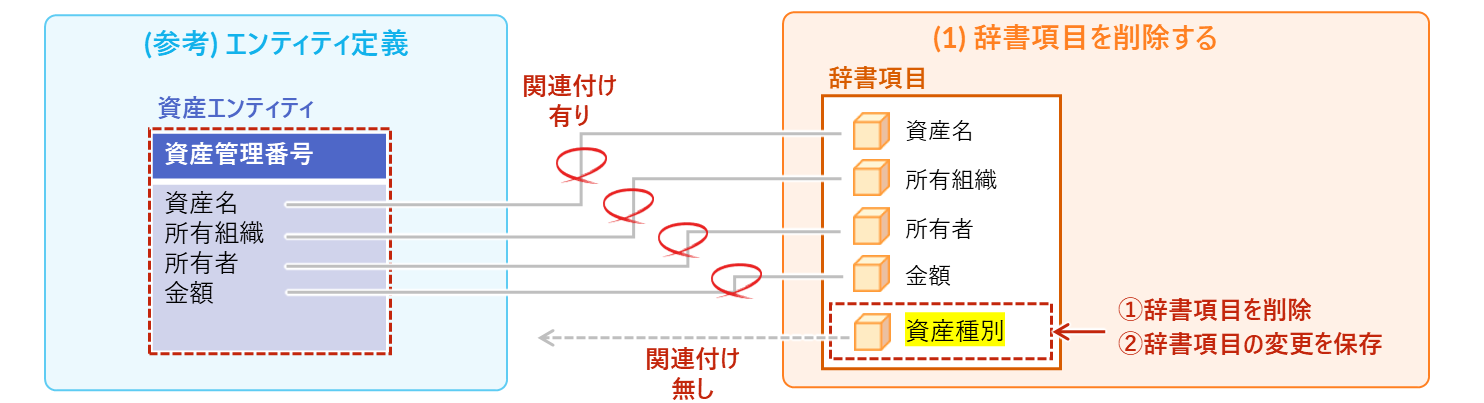
この場合、以下の操作手順を確認してください。
基本操作
エンティティ定義を修正する
該当する辞書項目が紐づいているエンティティ項目を削除します。
エンティティ項目を削除する
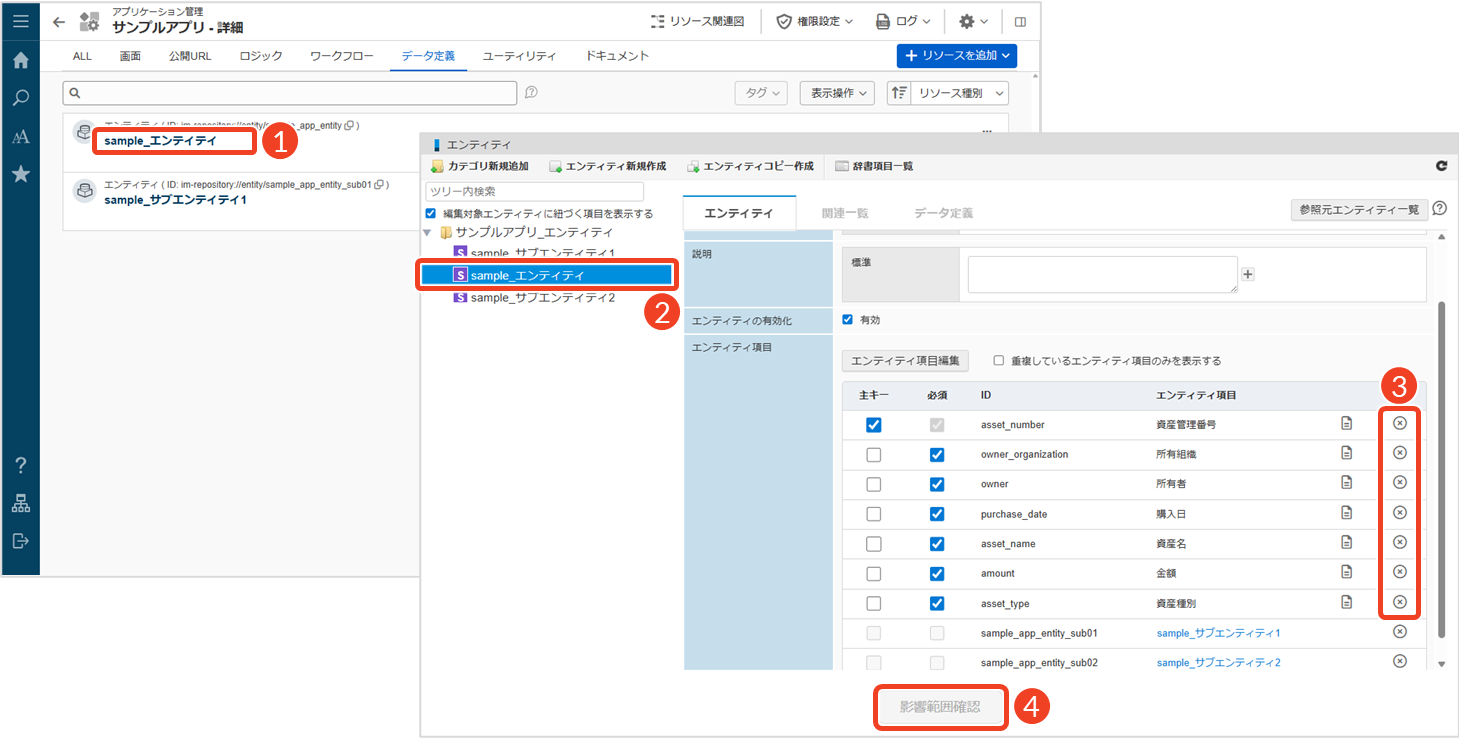
- エンティティ定義をクリックします。
└ 「エンティティ」画面が表示されます。 - 修正したいエンティティを選択します。
└ 画面の右側にエンティティの内容が表示されます。
- 削除したいエンティティ項目(辞書項目)にある[
 ]をクリックします。
└ 「削除確認」ダイアログで[決定]をクリックします。 - [影響範囲確認]をクリックします。
└ 「影響範囲」画面が表示されます。
影響範囲を適用する(設定を保存する)
エンティティの編集が終了した後は、必ず影響範囲を確認してください。影響範囲の確認を行わないと、変更内容が保存されません。
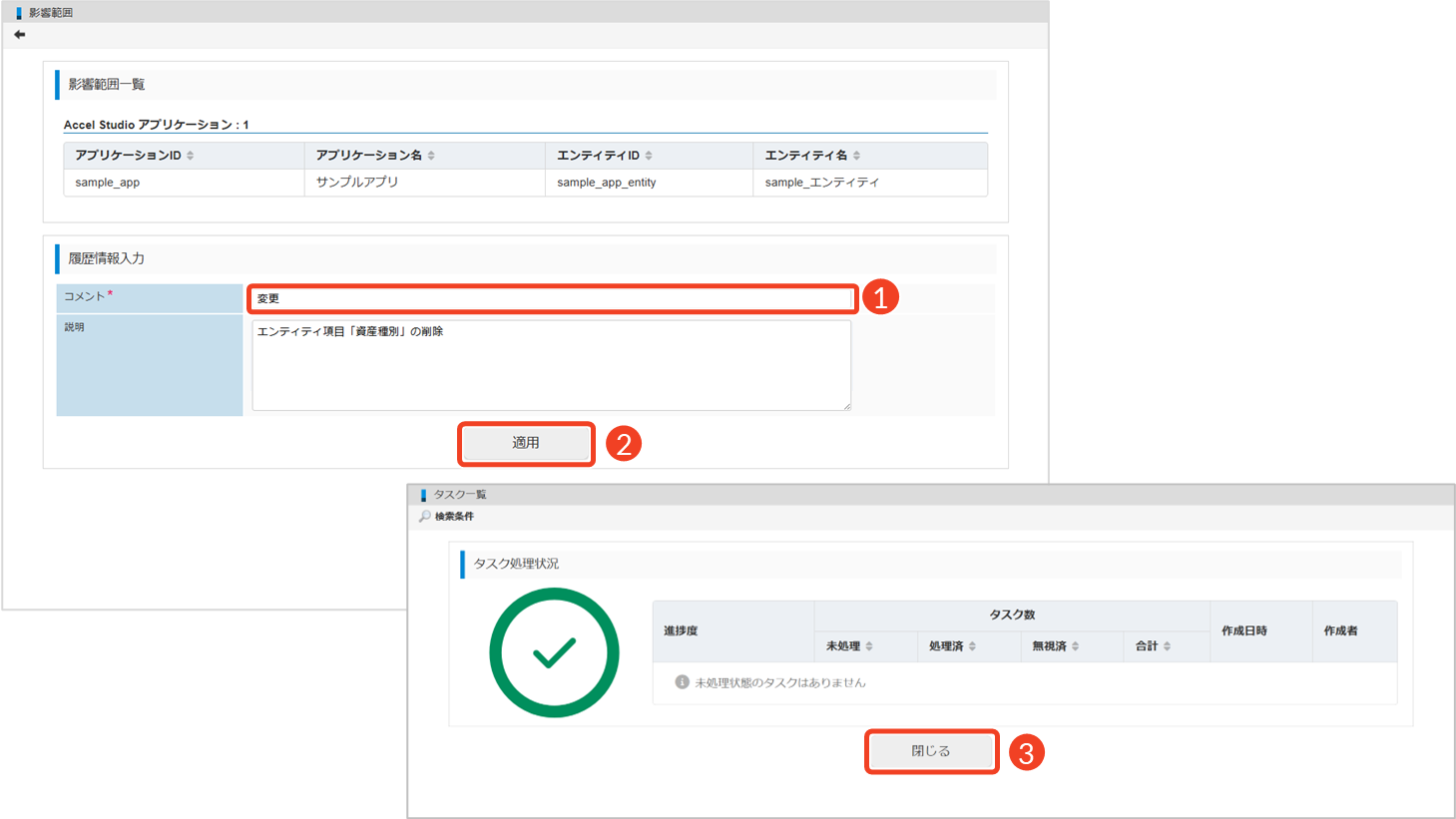
- 「コメント」に変更理由を入力します。
└ 必ず入力してください。 - [適用]をクリックします。
└ 「適用確認」ダイアログで[決定]をクリックします。
└ 「タスク一覧」画面が表示されます。
- [閉じる]をクリックします。
└ 「アプリケーション管理」画面が表示されます。
辞書項目を削除する
エンティティ項目を削除し、エンティティとの関連付けが解除された後、該当の辞書項目を削除します。
辞書項目を削除する場合は、Accel Studioの「アプリケーション管理」画面から開いた「辞書項目」画面では削除できません。必ず、サイトマップからIM-Repositoryの「辞書項目」画面を開き、削除してください。
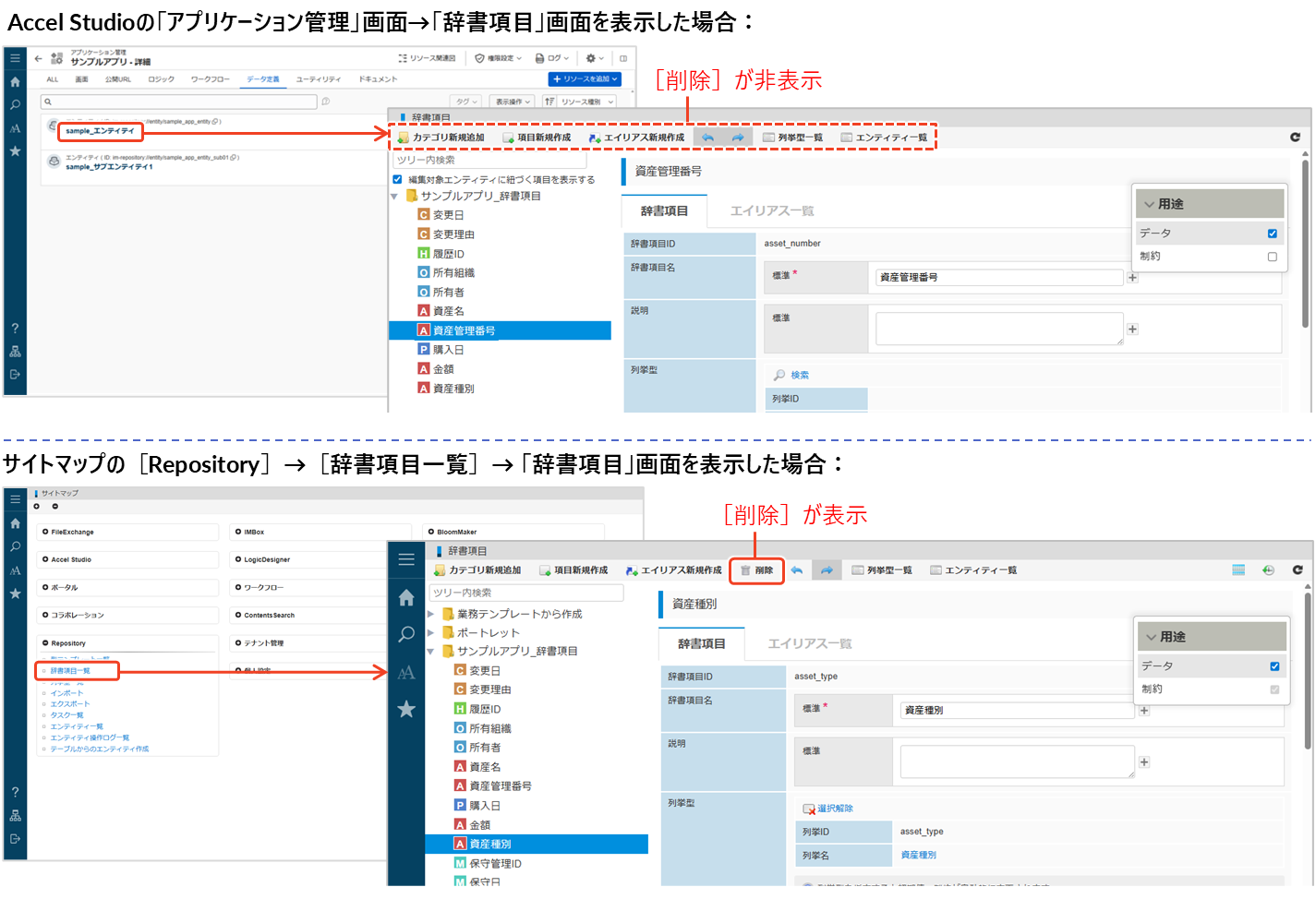
辞書項目を削除する
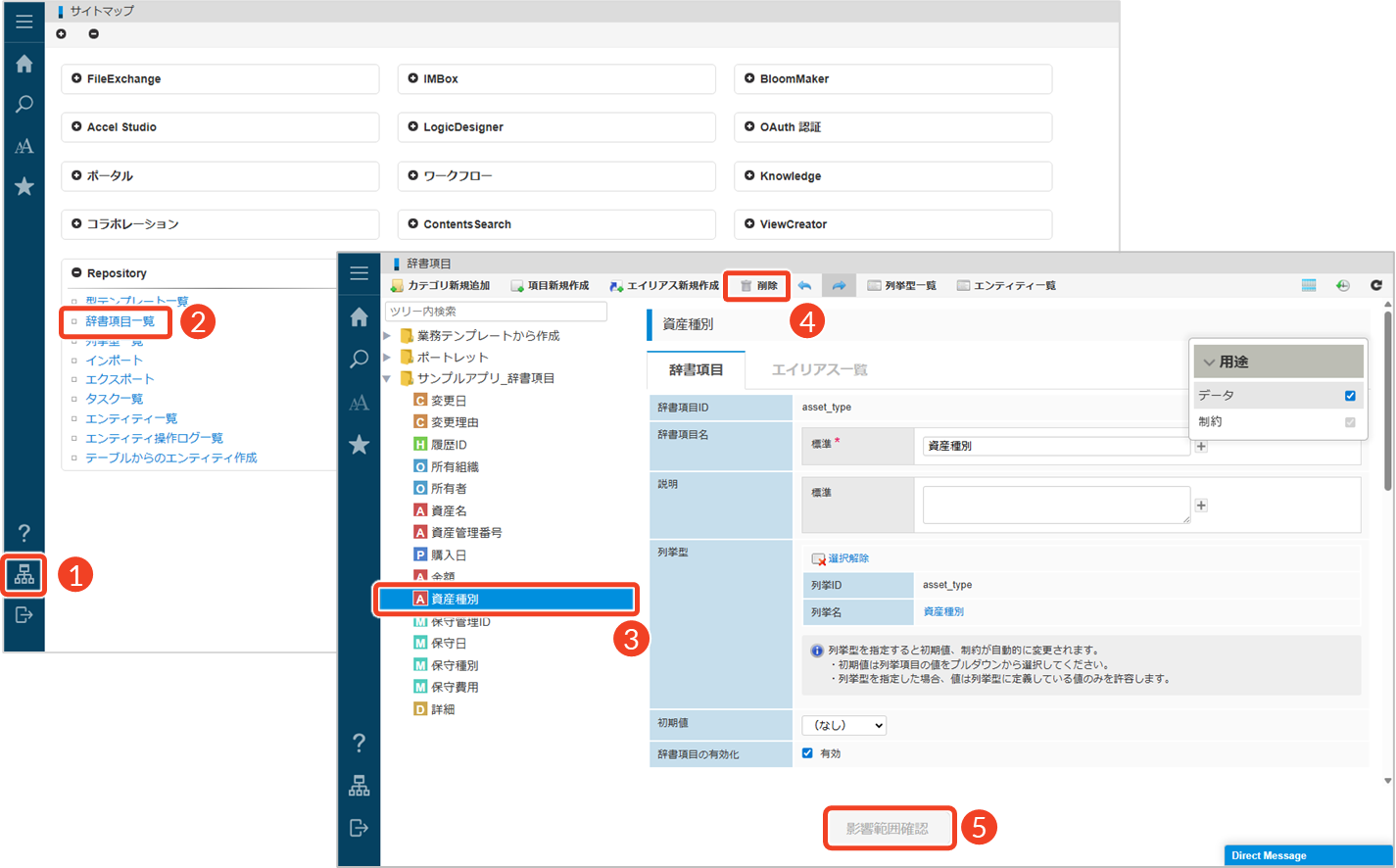
- [
 ]をクリックします。
└ 「サイトマップ」画面が表示されます。 - 「Repository」にある[辞書項目一覧]をクリックします。
└ 「辞書項目」画面が表示されます。 - 削除したい辞書項目を選択します。
- [削除]をクリックします。
└ 「削除確認」ダイアログで[決定]をクリックします。
└ 「辞書項目」画面から表示が消えます。 - [影響範囲確認]をクリックします。
└ 「影響範囲」画面が表示されます。
影響範囲を適用する(削除を実行する)
辞書項目を削除した後は、必ず影響範囲を確認してください。影響範囲の確認を行わないと、変更内容が保存されません。
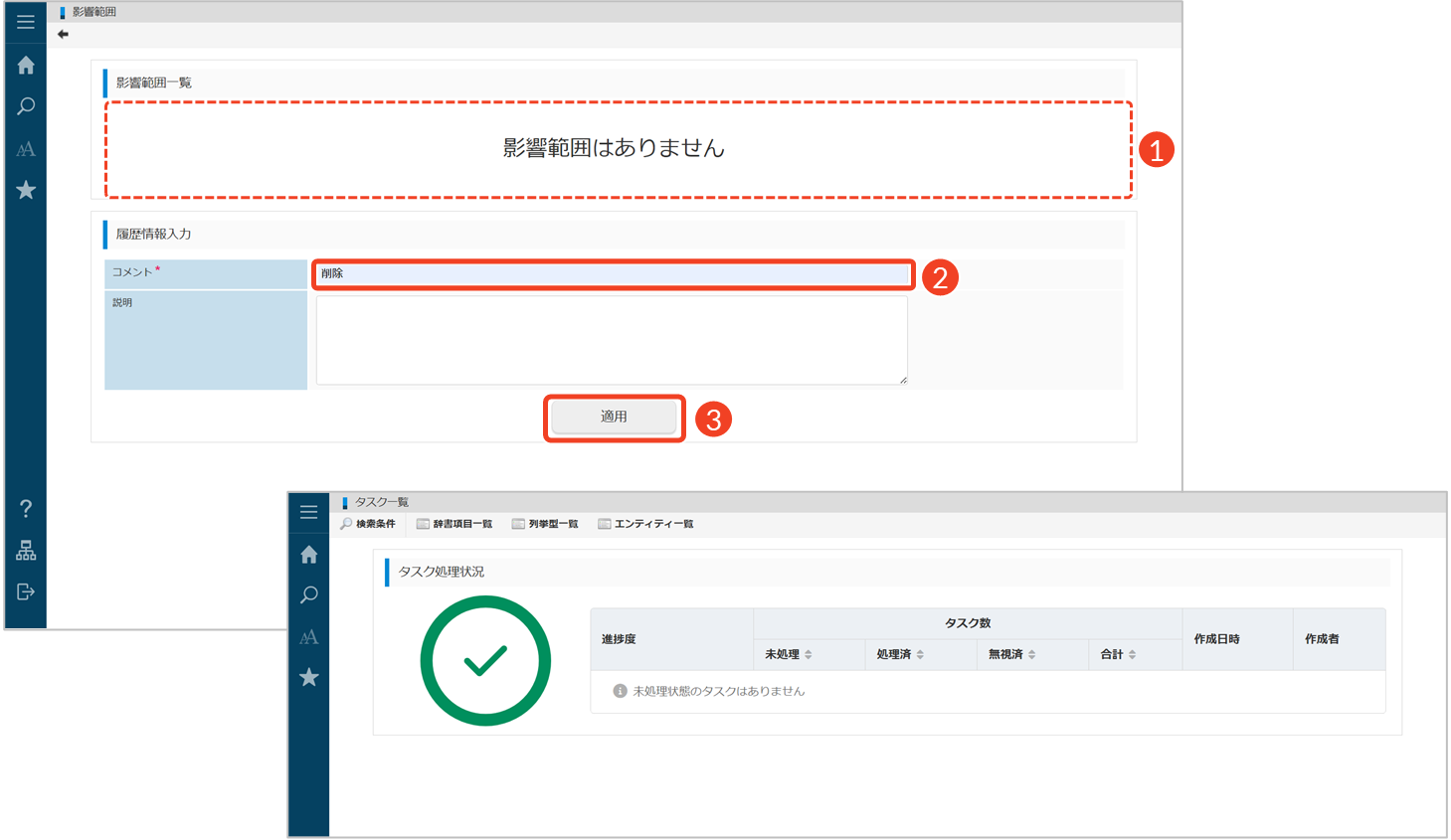
- 影響範囲がないことを確認します。
- 「コメント」に変更理由を入力します。
└ 必ず入力してください。
- [適用]をクリックします。
└ 「適用確認」ダイアログで[決定]をクリックします。
└ 「タスク一覧」画面が表示されます。
エラーメッセージが表示された場合
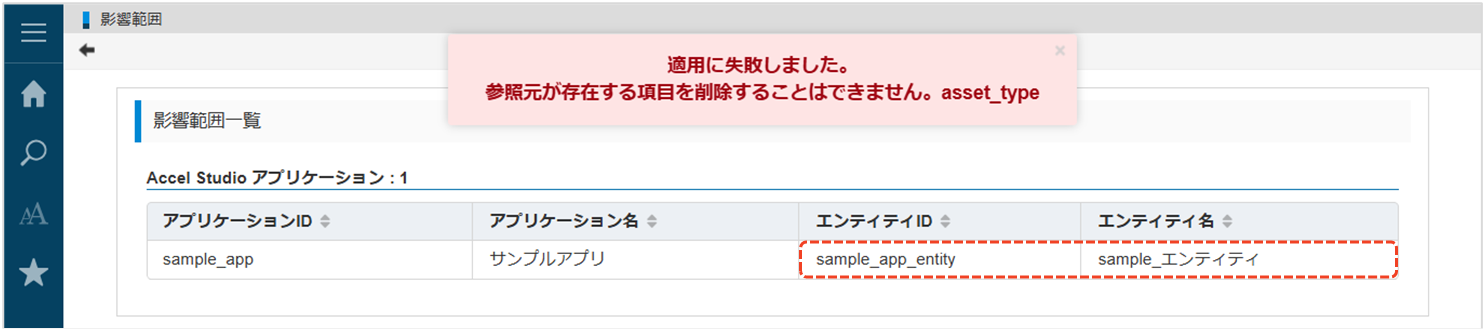
削除対象の辞書項目がエンティティから参照されている場合は、「適用に失敗しました。参照元が存在する項目を削除することはできません。」というエラーメッセージが表示されます。「影響範囲一覧」に表示されているエンティティ定義を確認し、対象のエンティティ項目を削除してください。