アプリケーションの動作確認
ここでは、アプリケーションが正しく動作しているかを確認する方法について説明します。Webブラウザ上でアプリケーションを実行し、関連するリソース間の依存関係を確認します。
基本操作
アプリケーション画面を開く
Webブラウザから対象画面にアクセスするために設定した画面コンテンツのルーティング設定(画面のURL)をコピーし、Webブラウザに貼り付けて表示内容を確認します。
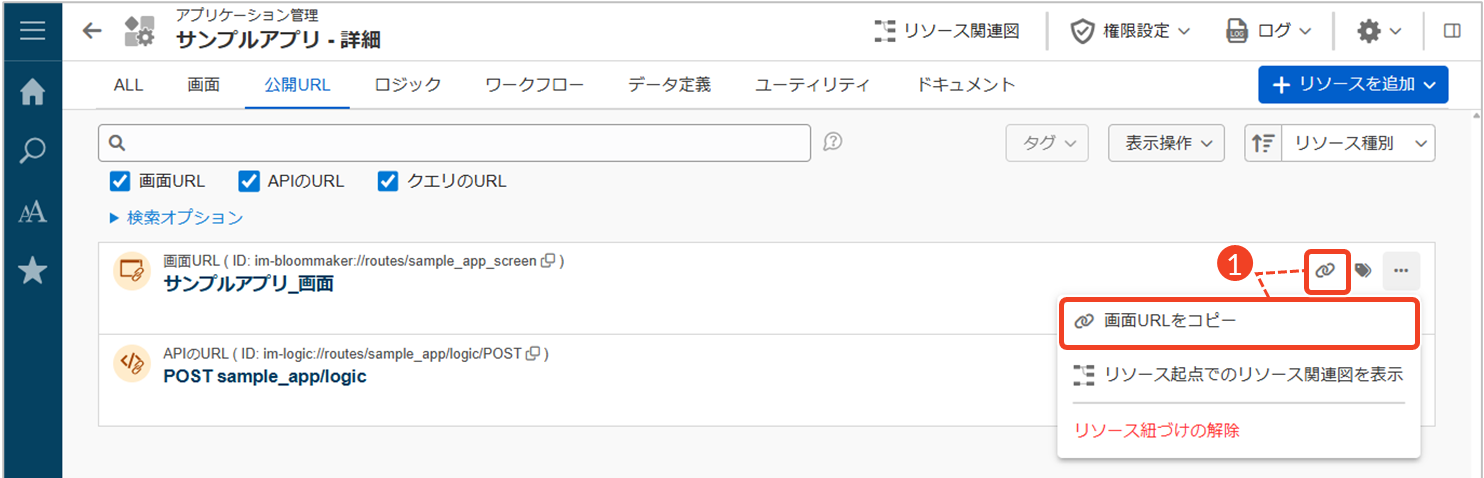
- [画面URLをコピー]または[
 ]をクリックします。
└ クリップボードにURLがコピーされます。 - WebブラウザのアドレスバーにURLを貼り付けます。
- アプリケーションの表示を確認します。
画面コンテンツのルーティング設定(画面のURL)については、「ルーティング設定(画面のURL)」を参照してください。
ログ出力設定を確認する
エンティティの操作ログおよびロジックフローのデバッグログについて、出力設定が有効になっているかを確認します。設定をまだ行っていない場合は、次のいずれかの手順を参照し、設定を有効にしてください。
エンティティ操作ログを設定する
エンティティ操作ログは、システム内でエンティティに対して実行された操作内容(データの登録・更新・削除など)を記録するログです。エンティティ操作ログを有効にしておくことで、データの追加・更新・削除などの操作履歴を記録でき、エラー発生時の原因調査や対応にも役立ちます。
デバッグログを設定する
デバッグログは、ロジックフローのデバッグ実行後の詳細な処理履歴を、データベースのテーブルなどに記録するログです。デバッグログを有効にしておくことで、各タスクの実行状況、パラメータの入力値・出力値などを記録でき、エラー発生時の原因調査や対応にも役立ちます。
アプリケーションの動作を確認する
作成したアプリケーションについて、以下の観点で確認します。
- 画面表示を確認します。
└ 初期表示時に必要なデータが正しく取得され、レイアウト崩れや文字化けがないかをチェックします。 - アクションの挙動を確認します。
└ ボタン押下やリンク遷移、フォームへの入力操作など、ユーザ操作に紐づくアクションが想定通りに動作するかをチェックします。 - アクション結果のデータ反映を確認します。
└ 登録・更新・削除などのアクション処理が、データベースに正しく反映されるかを実際に試してチェックします。
この段階で、実際の業務での利用を想定し、画面遷移が適切かどうかを確認することをおすすめします。詳細は「アプリケーションの見直し」を参照してください。

次のステップへ:主要なログの一覧と確認
アプリケーションの動作を確認し、問題があった場合は、用途に応じてリソースのシステムログやリクエストログ、エンティティ操作ログ、ロジックフローのデバッグログなどを確認します。「主要なログの一覧と確認」では、ログの種類と確認方法について説明します。
応用操作
開発が進むにつれて、不要なリソースが増えたり、思わぬ不具合が発生したりすることがあります。また、本格的な開発では、テスト工程やリソース管理の重要性も高まります。ここでは、リソース関連図を活用した不要リソースの整理や依存関係の確認、さらにAccel Studioのテスト機能を用いた、より応用的な操作方法を紹介します。
ここで紹介するケースは、Accel Studioの「マスタメンテナンス」テンプレートをもとに作成したToDoアプリケーションを例に説明しています。実際の画面や設定などを確認したい場合は、「ローコード開発チュートリアルガイド - 4.2. シンプルな登録、更新、削除、一覧表示を行うアプリケーションを作成する」を参照し、アプリケーションを生成してください。
リソースの関連図を確認する
リソース関連図は、アプリケーション内で利用している各種リソース(画面・ロジック・データ定義など)の関係性を視覚的に確認できる図のことです。主に、次のような場面で活用できます。
- 影響範囲の把握・変更管理:リソースを修正した際に、その変更が他のどのリソースに影響が及ぶかを把握できる
- 開発・テスト工程の効率化:テストケースの作成や、優先的にテストすべき箇所の検討に役立つ
- 不具合・障害時のトラブルシュート:システムで問題が発生した際、どのリソースが起点となって不具合が発生しているかを判断しやすい
アプリケーションの作成後では、開発中に作成した不要なリソースを洗い出し、整理・最適化する際にも利用できます。
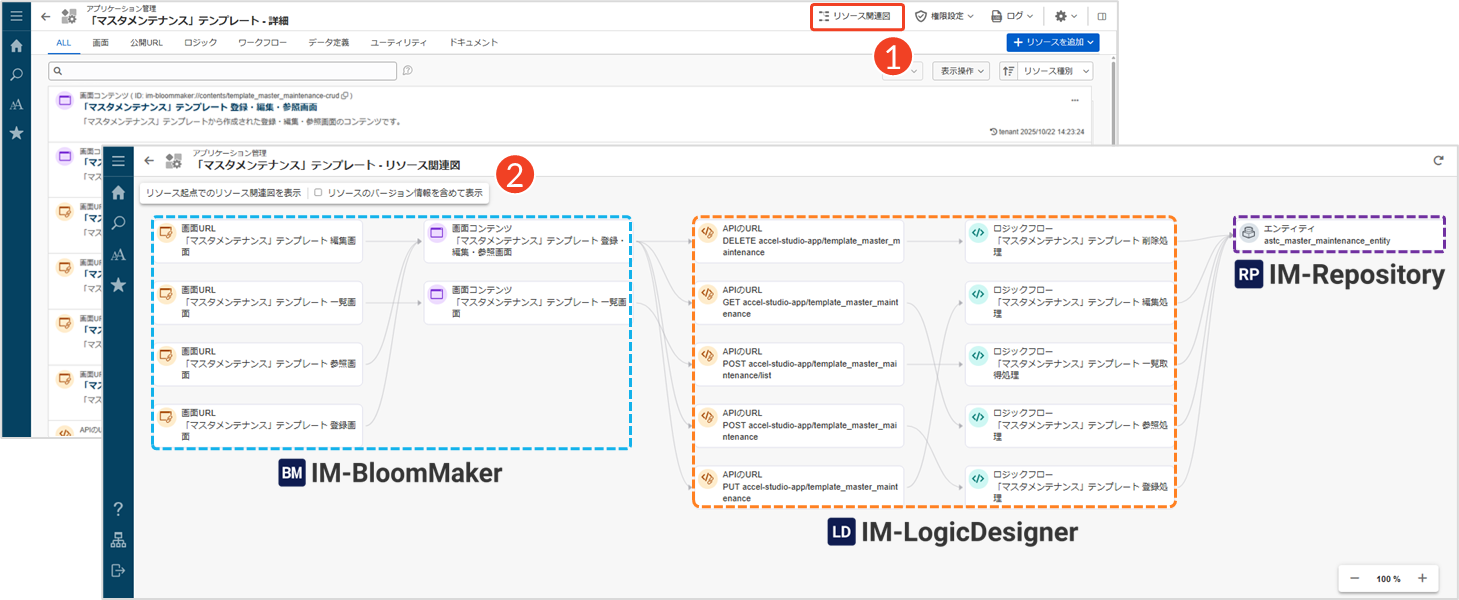
- [リソース関連図]をクリックします。
└ 「リソース関連図」画面が表示されます。複数のバージョンを持つリソース情報がある場合は、最新のバージョン情報が表示されます。 - リソース関連図の内容を確認します。
└ アプリケーション内で利用する各種リソースが表示されます。
└ さらに、アプリケーション内のリソースと関連するリソースについても表示されます。
関連するリソースには、以下のような例があります。
- IM-LogicDesigner:ロジックフローに配置した「フロー呼び出し」タスクで指定している呼び出し先のロジックフロー
- IM-BloomMaker:ルーティング定義に指定しているコンテンツ定義
上記以外にも、起点となるリソースから関連リソースとして扱われる場合があります。詳細は「Accel Studioアプリケーション管理機能 仕様書 - 3.2. 管理可能なローコード資材」を参照してください。
- リソース関連図の表示倍率を調整したい場合は、画面右下のズームコントロールを使用してください。中央のズーム倍率をクリックすると、表示を初期状態(100%)にリセットできます。
- 表示位置を調整したい場合は、リソース関連図の背景を左右にドラッグしてください。図全体を左右に移動できます。
リソースの基本情報を表示する
リソース関連図から、各リソースの基本情報を確認したり、編集画面を表示したりできます。
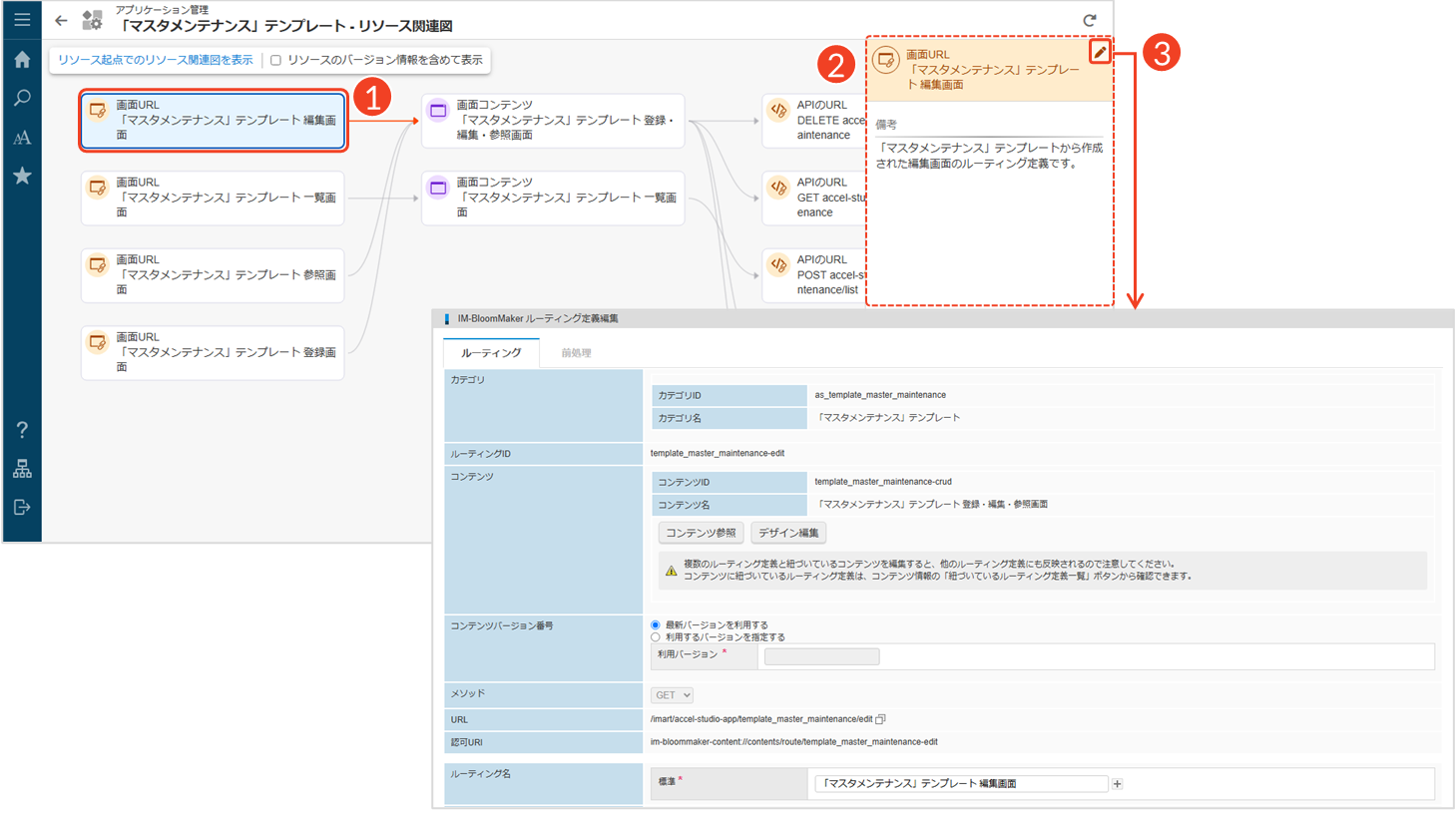
- 確認したいリソースをクリックします。
- リソースの基本情報を確認します。
- リソースを参照または編集したい場合は、[
 ]をクリックします。
└ リソースに関連した編集画面が表示されます。
- アプリケーションに直接紐づいていないリソース情報は「警告」として表示されます。アプリケーションのインポート・エクスポートやアーカイブ機能を利用する場合は、アプリケーションに紐づけてください。
- 環境上に存在していないリソース情報は「エラー」として表示されます。アプリケーションが正常に動作しない可能性があるため、利用元リソースを編集するか、新規リソースを作成してください。
リソース起点の関連図を表示する
特定のリソースを起点にして、そのリソースがどのリソースと依存関係にあるのかを視覚的に確認できます。アプリケーション全体の構成を俯瞰した状態から、さらに特定のリソースに絞り込むことで、各リソースの関係性をより明確に把握しやすくなります。
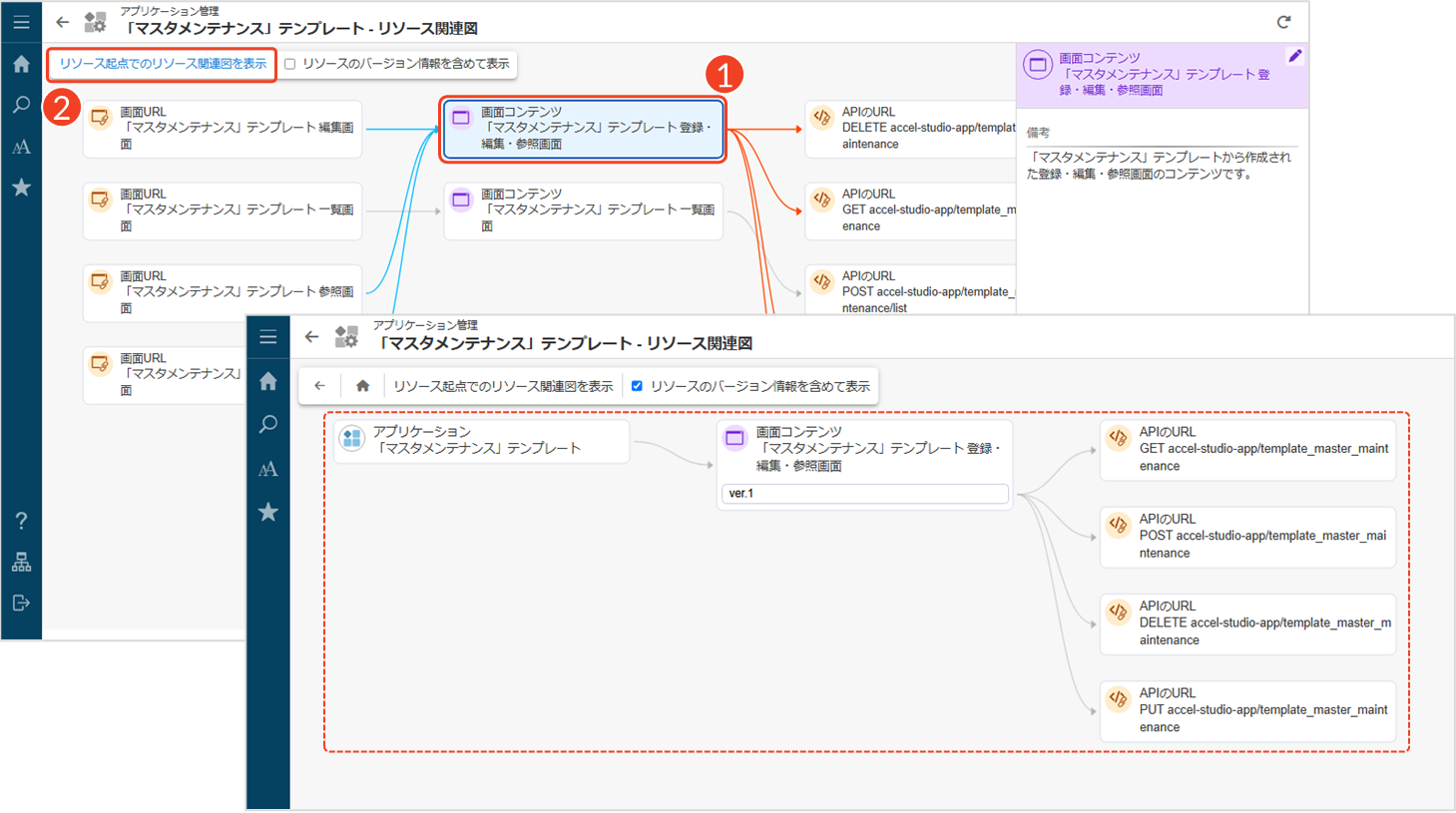
- 確認したいリソースをクリックします。
- [リソース起点でのリソース関連図を表示]をクリックします。
└ 手順1で選択したリソースを起点とした関連図に、表示が切り替わります。
- 全体のリソース関連図を表示したい(遷移前の画面に戻りたい)場合は、[
 ]をクリックしてください。
 - アプリケーション起点のリソース関連図を表示したい場合は、[
 ]をクリックしてください。
リソースのバージョン情報を表示する
複数バージョンを持つリソースの場合、すべてのバージョン情報を表示できます。これにより、どのバージョンのリソースがアプリケーションに紐づいているのかを確認できます。
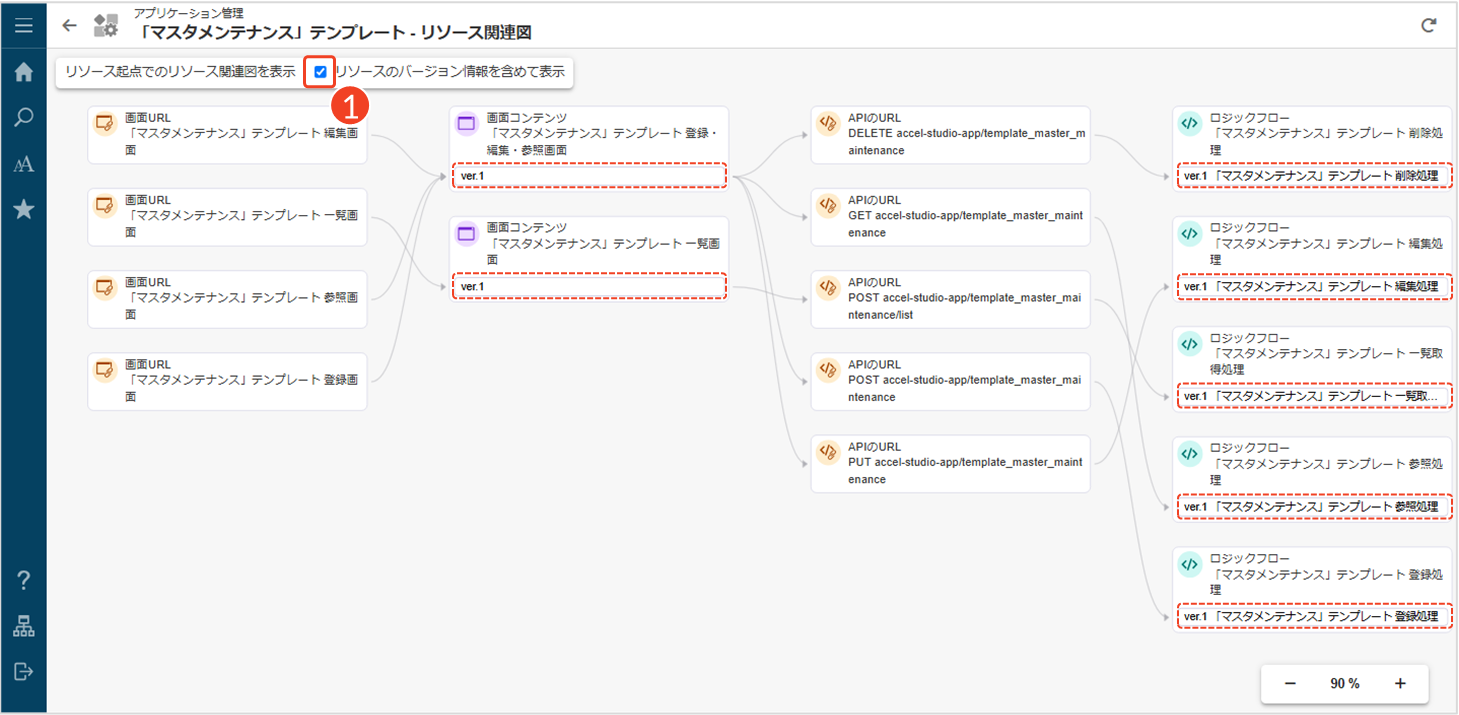
- 「リソースのバージョン情報を含めて表示」にチェックを入れます。
└ 各リソースにバージョン情報が表示されます。
特定のリソースを起点にしてリソース関連図を表示した場合は、「リソースのバージョン情報を含めて表示」に自動でチェックが入ります。
リソースの紐づけを解除する
リソース関連図を確認し、利用していないリソースが見つかった場合は、不要なリソースの紐づけを解除します。この操作では、リソースのデータ自体は削除されないため、影響範囲を考慮する必要がある場合に有効です。
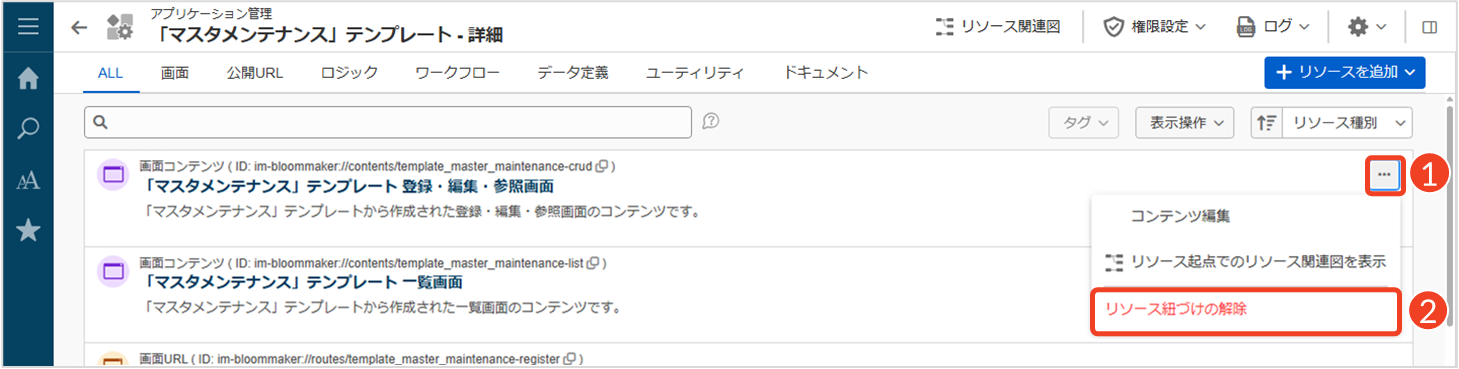
- [
 ]をクリックします。
└ リソースに関するメニューが表示されます。 - [リソース紐づけの解除]をクリックします。
└ 「リソース紐づけの解除」ダイアログで[解除]をクリックします。
└ 「アプリケーション管理」画面から、リソースの表示が消えます。
リソースの影響範囲や依存関係を把握したい場合は、[リソース起点でのリソース関連図を表示]をクリックしてください。選択したリソースを起点に、他のリソースとの関連を視覚的に確認できます。
テスト機能を利用する
Accel Studioには、アプリケーションの動作確認を自動化し、開発やアップデート時のテスト負担を軽減するテスト機能が用意されています。この機能は、E2E(End to End)テストを自動化するためのツールで、実際のユーザ操作に近い形でアプリケーションを実行し、一連の動作に問題がないかを自動で確認できます。
E2Eテストを自動化することで、次のような場面でテスト作業にかかる時間を短縮できます。
- intra-mart Accel Platformのアップデート時:バージョンアップ後にアプリケーションが正常に動作するかを確認できる
- Accel Studioアプリケーションの変更時:修正による副作用(他機能への影響など)を検出できる
- Webブラウザや実行環境の変更時:ChromeやEdgeのバージョン更新などによる動作への影響を確認できる
テスト実行には、Playwright(Microsoft製の自動テストライブラリ)を使用します。Playwrightは、Webブラウザの操作を自動化できるオープンソースツールです。また、Copilotモジュールを利用することで、テスト定義の自動生成や作成支援を行うことができます。
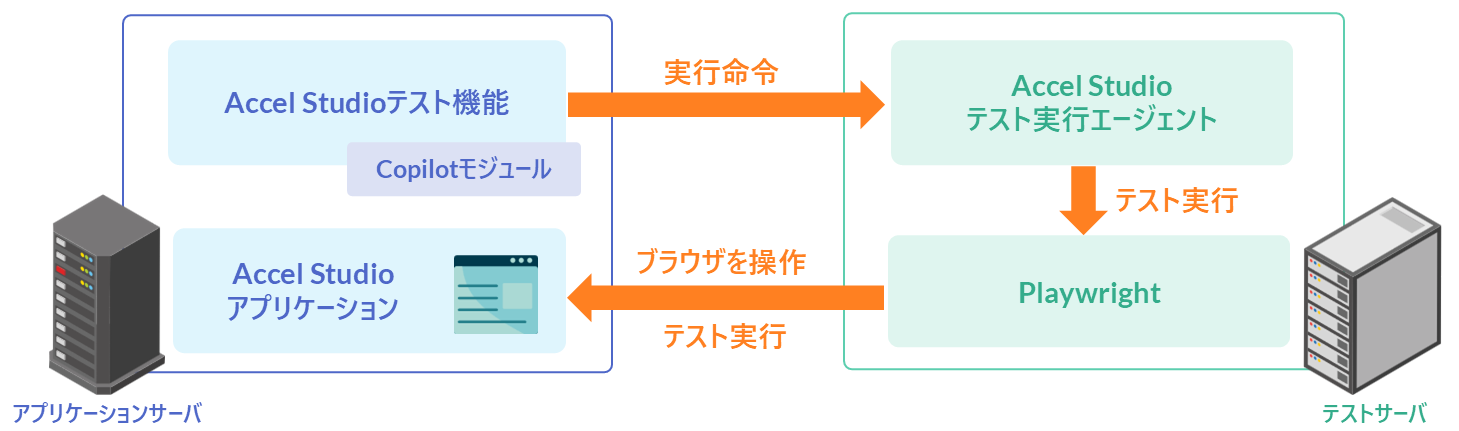
Accel Studioのテスト機能について、詳細は「Accel Studio テスト機能 利用ガイド - 3. Accel Studio テスト機能 とは」を参照してください。