ロジックフローの修正
ここでは、アプリケーションのリソースに含まれるロジックフローの修正について説明します。
ロジックフローのバージョン変更が及ぼす影響
フロールーティング定義(APIのURL)は、特定のロジックフロー定義とそのバージョンに紐づいています(リソース関連図で確認できます)。
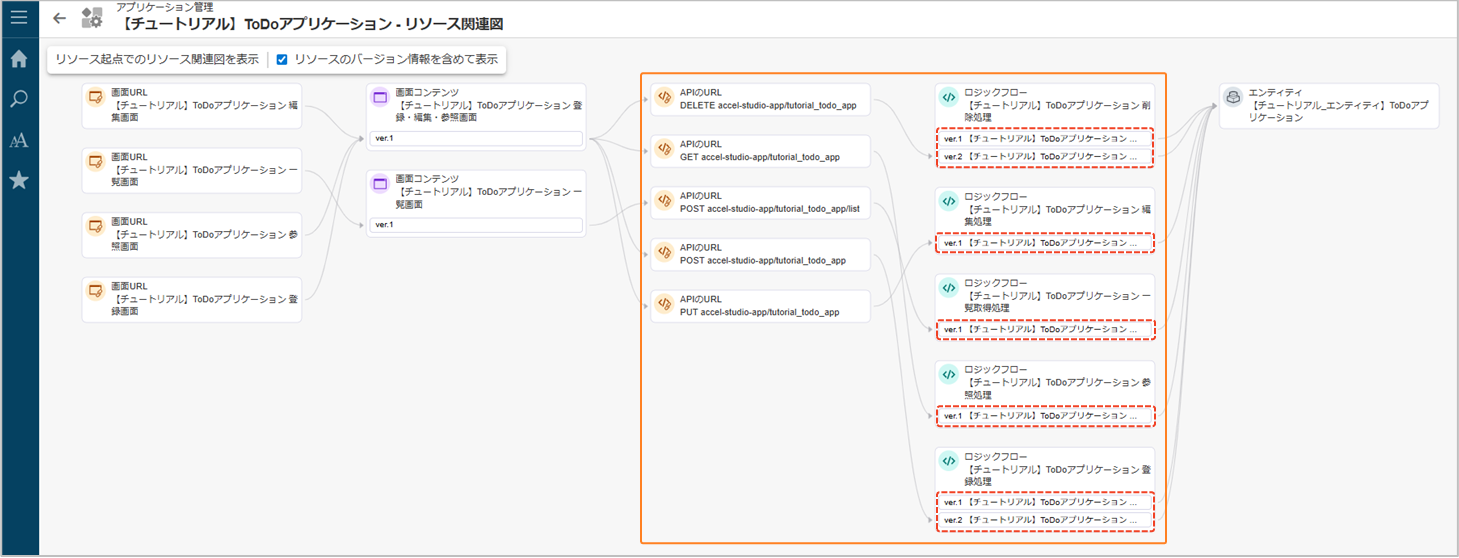
ロジックフローのバージョンを更新したり、同じバージョンを上書き保存したりすると、該当するフロールーティング定義(APIのURL)だけでなく、アプリケーション全体の動作にも直接影響する可能性があります。特に、運用中に現在稼働中のバージョンを誤って上書きしてしまうと、重大な不具合や業務への影響を招く恐れがあります。そのため、ロジックフローの修正時には、バージョン管理を意識することが非常に重要です。
同じバージョンを上書き保存した場合:
新しいバージョンを作成せずに上書きすると、変更内容が即座にフロールーティング定義(APIのURL)へ反映されます。その結果、想定していない処理が実行されるなど、意図しない動作につながるリスクがあります。
新バージョンを作成した場合:
フロールーティング定義(APIのURL)で特定のバージョン番号を指定していると、新しくバージョンを作成しても自動で切り替わることはありません。利用するバージョンを変更したい場合は、ルーティング側で明示的にバージョンを切り替える必要があります。
ロジックフローを修正する前に、以下の内容を確認してください。
- ルーティング(APIのURL)が現在どのロジックフローのバージョンを参照しているか
- 修正によって、どの処理や画面に影響を与えるか
- 修正後にルーティング(APIのURL)側でバージョン切り替えが必要かどうか
これらを事前に整理しておくことで、運用ミスや想定外の動作変更を防ぎ、安全にバージョンを管理できます。
リソース関連図では、アプリケーション内で利用している各種リソースの関係性を視覚的に確認できるため、リソースの変更による影響範囲を把握できます。詳細は「アプリケーションの動作確認 > リソースの関連図を確認する」を参照してください。
基本操作
ロジックフローの修正に関する基本的な操作と流れについて説明します。
ここで紹介するケースは、Accel Studioの「マスタメンテナンス」テンプレートをもとに作成したToDoアプリケーションを例に説明しています。実際の画面や設定などを確認したい場合は、「ローコード開発チュートリアルガイド - 4.2. シンプルな登録、更新、削除、一覧表示を行うアプリケーションを作成する」を参照し、アプリケーションを生成してください。
フロールーティング定義を確認する
修正したいロジックフローに紐づいているフロールーティング定義(APIのURL)のバージョンを確認します。
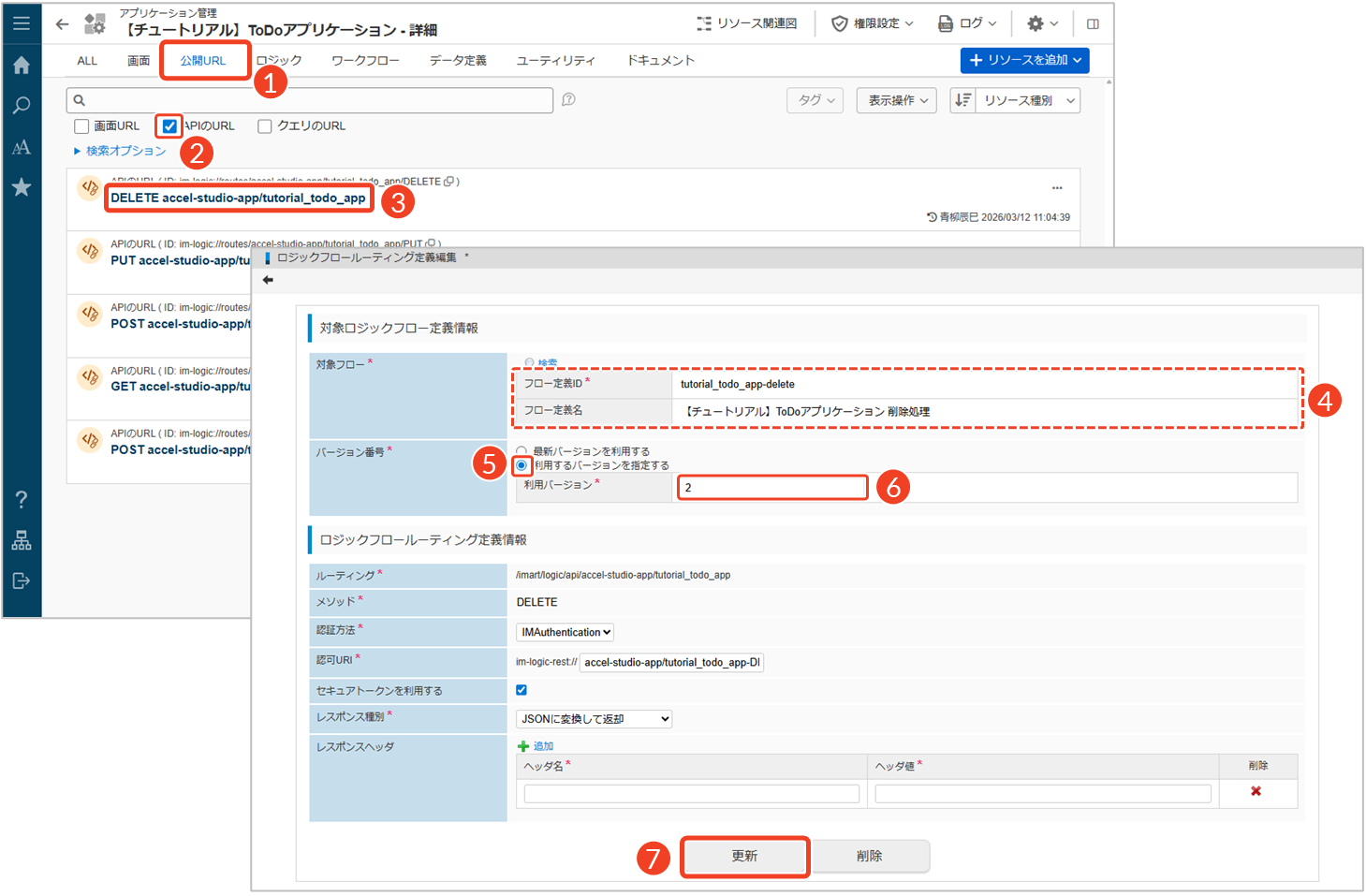
- [公開URL]タブをクリックします。
- 「APIのURL」にチェックを入れます。
└ フロールーティング定義のみが表示されます。 - 関連するフロールーティング定義をクリックします。
└ 「ロジックフロールーティング定義編集」画面が表示されます。 - 「対象フロー」を確認します。
- 「利用するバージョンを指定する」を選択します。
└ 現状ルーティングに紐づいているバージョンを指定します。
└ 必ず「最新バージョンを利用する」の選択を外してください。 - 「利用バージョン」を入力します。
- [更新]をクリックします。
└ 「確認」ダイアログで[決定]をクリックします。
新しいバージョンを作成せずに上書きすると、変更内容が即座にフロールーティング定義(APIのURL)へ反映されます。その結果、想定していない処理が実行されるなど、意図しない動作につながるリスクがあります。フローを修正した後、問題ないことが確認できた上で、「最新バージョンを利用する」または「利用するバージョンを指定する」を選択してください。
ロジックフロー定義をエクスポートする
修正する前に、必要に応じてロジックフロー定義をエクスポートし、事前にバックアップを取得します。万一、不具合が発生した場合でも、バックアップから元の状態に復元できるようにしておきます。
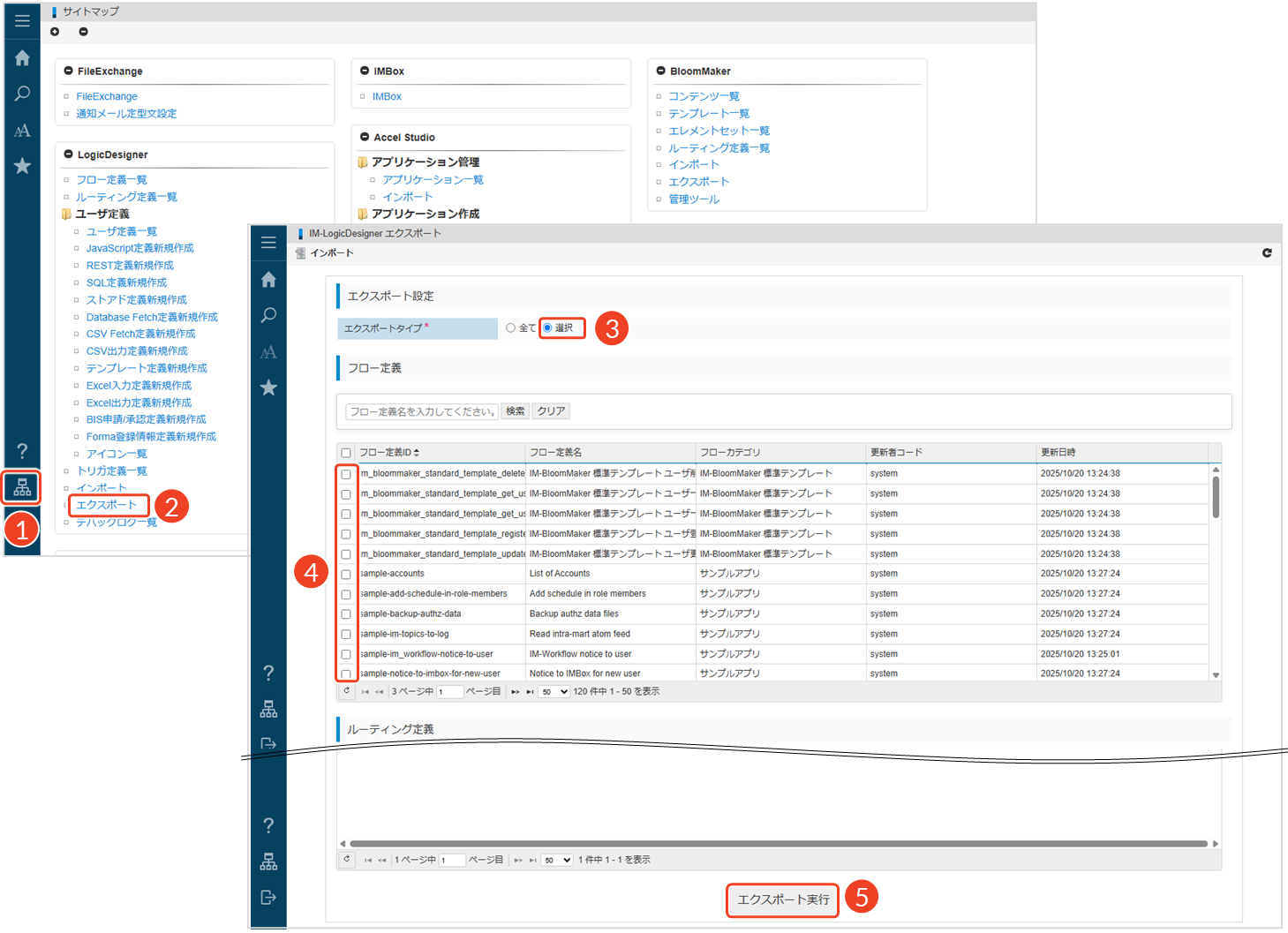
- [
 ]をクリックします。
└ 「サイトマップ」画面が表示されます。 - 「LogicDesigner」にある[エクスポート]をクリックします。
└ 「IM-LogicDesignerエクスポート」画面が表示されます。 - 「エクスポートタイプ」で「選択」を選択します。
└ 各定義情報(フロー定義・ルーティング定義・ユーザ定義・トリガ定義)の一覧が表示されます。 - エクスポートしたいフロー定義にチェックを入れます。
- [エクスポート実行]をクリックします。
- 「im_logicdesigner-data.zip」ファイルが、お使いのPCの「ダウンロード」フォルダに保存されます。
- ZIPファイルを解凍すると、フロー定義が記録されたJSONファイルを確認できます。
「エクスポートタイプ」で「全て」を選択した状態でエクスポートを実行すると、各定義情報(フロー定義・ルーティング定義・ユーザ定義・トリガ定義)がすべてエクスポートされるため、処理に時間がかかることがあります。
ロジックフローを修正する
該当するロジックフロー定義の編集画面を開き、必要な修正を行います。主に次のような項目を見直します。
- 構造・制御の見直し:ノードや分岐条件の追加・削除、繰り返し処理の修正、例外処理の追加・調整など
- データの扱いに関する見直し:マッピング設定の変更、入出力定義の変更、変数・定数設定の更新など
- その他の修正:パラメータの値変更、コメントや注釈の見直しなど
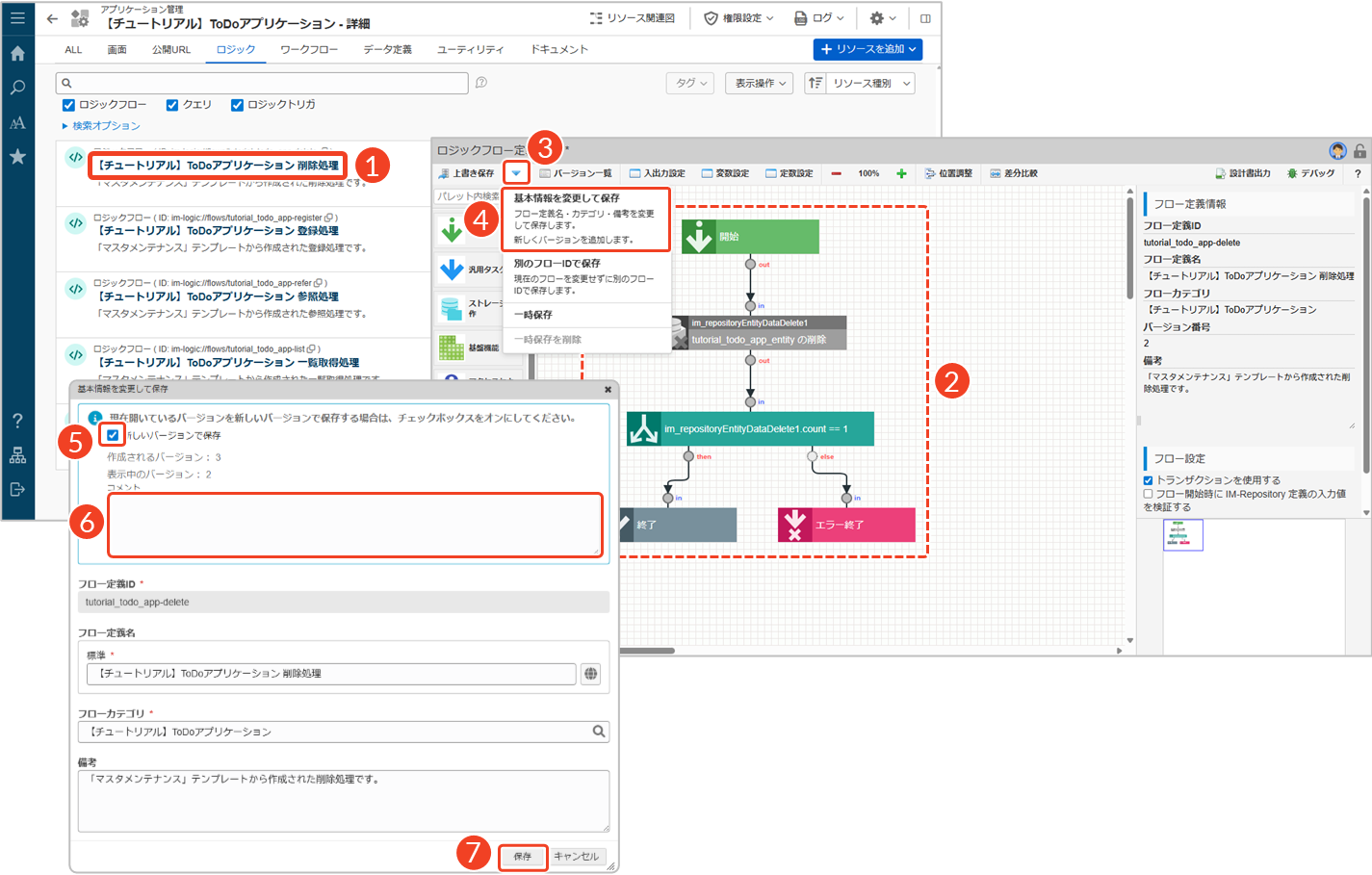
- 編集したいロジックフロー定義をクリックします。
└ 「ロジックフロー定義編集」画面が表示されます。 - 必要に応じて、ロジックフローや各種設定を編集します。
└ 詳細は、下記「ロジックフローの修正例」を参照してください。 - [▼]をクリックします。
└ 保存メニューが表示されます。 - [基本情報を変更して保存]をクリックします。
└ 「基本情報を変更して保存」ダイアログが表示されます。
- 「新しいバージョンで保存」にチェックを入れます。
└ チェックを入れないと、同じバージョンへ上書き保存されます。 - 必要に応じて「コメント」を入力します。
- [保存]をクリックします。
└ 「確認」ダイアログで[決定]をクリックします。
└ 「ロジックフロー定義編集」画面に戻ります。
ここでは、次の状態でフローが保存されています。
- バージョン3:編集したフローが新しいバージョンとして保存されています。
- バージョン2:フロールーティングと紐づき、アプリケーションで利用されています。
「ロジックフロールーティング定義編集」画面の「利用するバージョンを指定する」でバージョン2が指定されている場合、アプリケーションで利用されるバージョンは変更されません。
バージョン管理の仕組みや差分比較の方法については、「ロジックフローの編集」を参照してください。
ロジックフローの修正例
ここでは、ロジックフローの修正例として、ケース別に説明します。
<構造・制御を見直したい場合>
ノードや分岐条件の追加・削除、繰り返し処理の修正、例外処理の追加・調整などを行います。
| 修正項目 | 主な内容 | 参照先 |
|---|---|---|
| フローチャートの構造調整 | 不要なタスクや分岐条件の削除・追加・入れ替えを行います。必要に応じて、繰り返し処理やサブフローの構成を変更します。 | 「エレメントを配置する」 |
| 制御条件の見直し | 分岐条件の再チェックや複雑な場合の単純化、さらに繰り返し条件や終了条件の再設定(例:永久ループやスタックオーバーフロー回避のための見直し)を行います。 | 「(3) 分岐処理が意図通りに正しく実行されるか」 「(4) 繰り返し処理で全要素が正しく処理されるか」 |
| エラーハンドリングの見直し | 各タスクや条件分岐・繰り返し処理のプロパティやエラー処理の再設定(例:例外処理、エラーメッセージの設定、リトライ制御など)を行います。 | 「(2) 例外・異常時のエラーハンドリングが適切か」 |
<データの扱いを見直したい場合>
マッピング設定の変更、入出力定義の変更、変数・定数設定の更新などを行います。
| 修正項目 | 主な内容 | 参照先 |
|---|---|---|
| データ項目の修正 | フロー全体で使用するデータ(業務項目やシステム項目など)を再整理し、不要な項目の削除や必要な項目の追加を行います | 「辞書項目やエンティティを修正する」 |
| 数値・文字列・日付・オブジェクトなど用途に合った型が設定されているか、または変換処理や初期化タイミングに漏れがないかを確認します。 | 「変数設定 - 基本操作」 「定数設定」 | |
| データの受け渡し(入力・出力)を更新し、マッピング処理を必要に応じて見直すことで、画面や外部システムとの入出力の整合性を担保します。 | 「入出力設定 - 基本操作」 「マッピング設定」 | |
| データ処理ロジックの確認 | エンティティデータの取得・登録・検証処理が漏れなく実装されているか確認します。 | 「IM-LogicDesignerのエレメント > IM-Repository」 |
| データ加工や整形が行われているか見直し、集計処理の精度や処理順が適切か確認します。必要に応じて、ユーザ定義タスクを利用してください。 | 「ユーザ定義タスクの作成」 | |
| 分岐条件が正しく設定されているか確認し、必要に応じて分岐内容や判定ロジックを調整し、意図したフローになるよう点検します。 | 「(3) 分岐処理が意図通りに正しく実行されるか」 |
修正したロジックフローをデバッグする
ロジックフローを修正したら、意図通りに動作するかをデバッグで確認します。
ロジックフローのデバッグ例
ここでは、ロジックフローのデバッグ例として、ケース別に説明します。
<構造・制御を見直した場合>
修正後のロジックフローを実行し、各処理や分岐が意図通りに動作しているかを確認します。
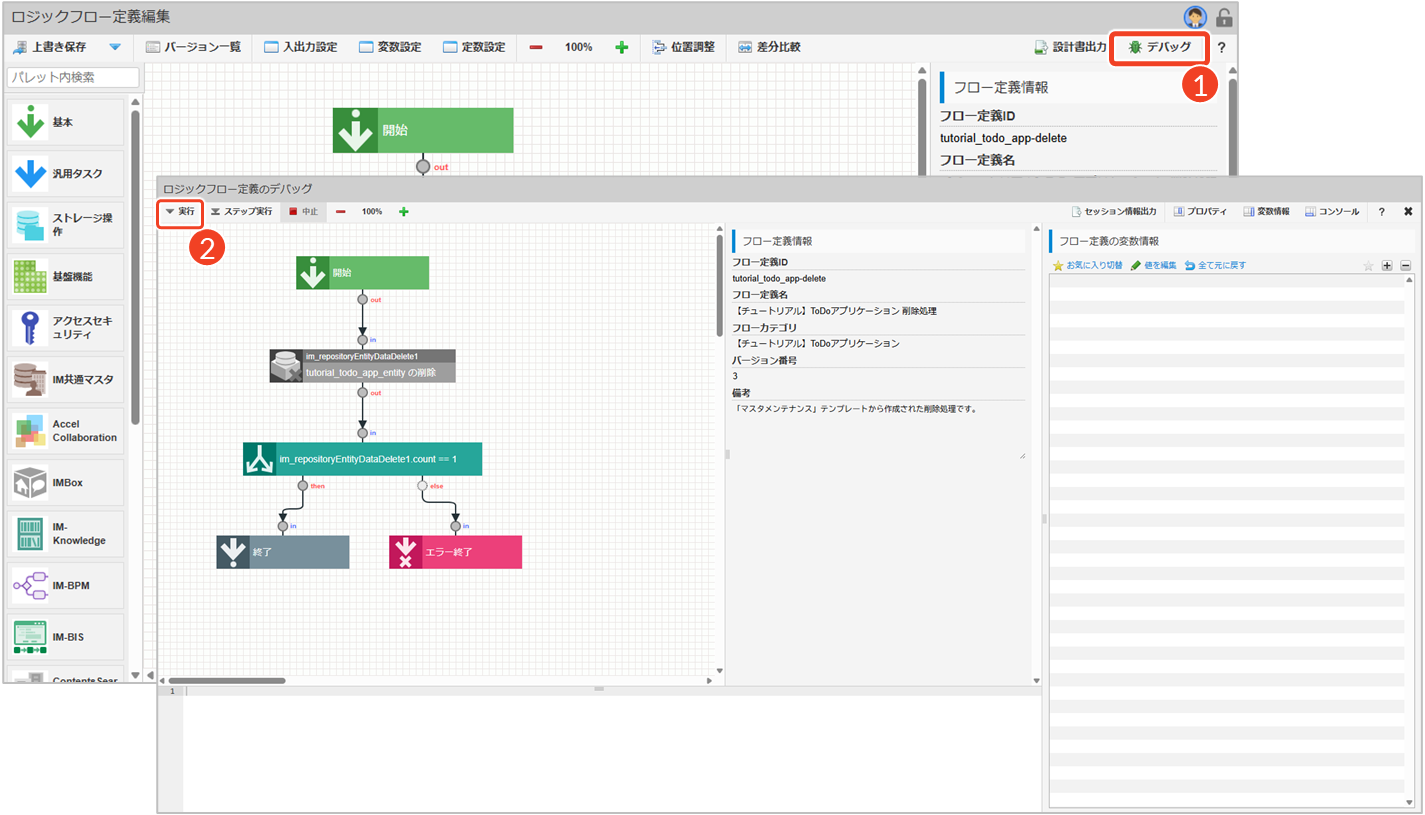
- [デバッグ]をクリックします。
└ 「ロジックフロー定義のデバッグ」画面が表示されます。 - [実行]をクリックします。
└ 「デバッグの実行」ダイアログが表示されます。
必要に応じて、ステップ実行・ブレイクポイント・値の確認などの機能を使い、意図通りに動作するかを検証します。詳細は「ロジックフローのデバッグ > 応用操作」を参照してください。
<データの扱いを見直した場合>
修正したマッピングが正しく機能しているかを確認するため、「マッピング設定」画面を開き、デバッグを実行します。
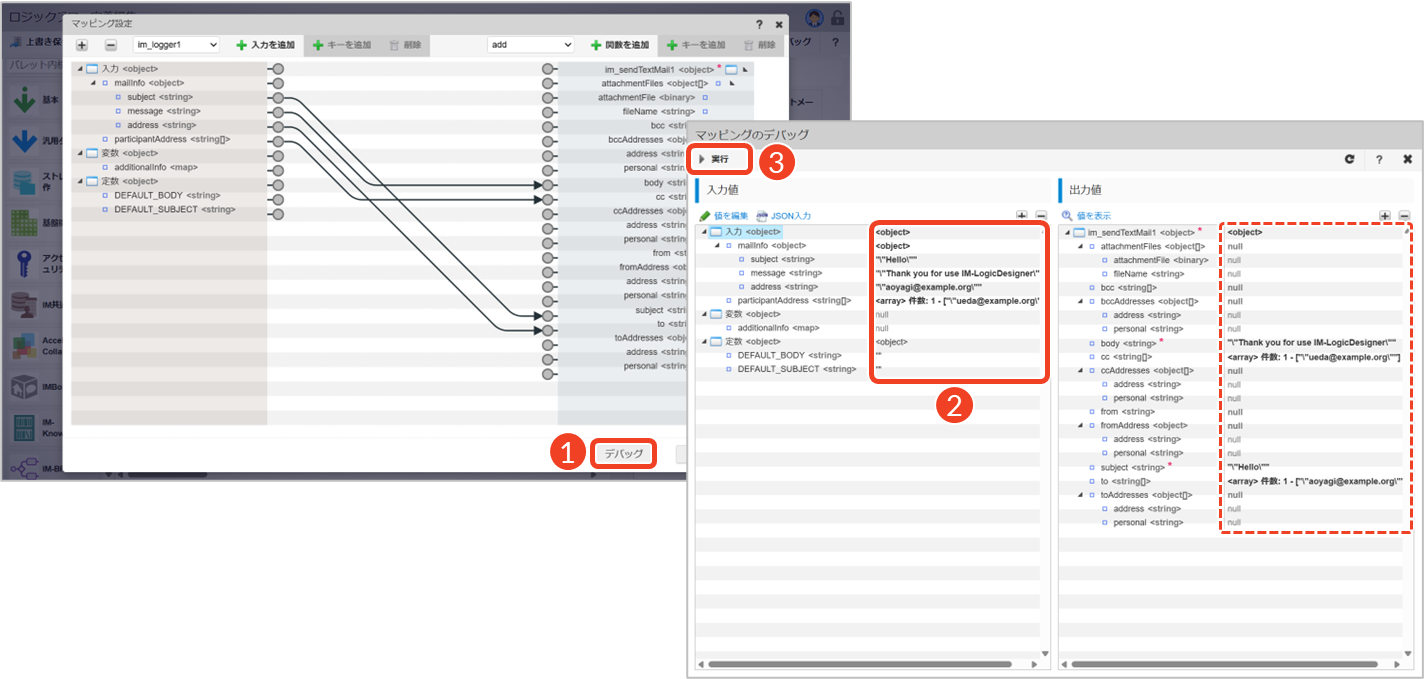
- [デバッグ]をクリックします。
└ 「マッピングのデバッグ」画面が表示されます。 - 「入力値」の編集欄をダブルクリックします。
└ デバッグに使用する値を設定するための「値の編集」画面が表示されます。
└ 入力値のデータ型によって編集画面の内容は異なります。 - [実行]をクリックします。
└ デバッグ結果が「出力値」に表示されます。
└ 値全体を確認したい場合は、[値を表示]をクリックしてください。
マッピング設定について確認したい場合は「マッピング設定」を参照してください。
バージョンを確認する
フロールーティング定義(APIのURL)のバージョンを更新する前に、修正したロジックフローのバージョンを確認します。
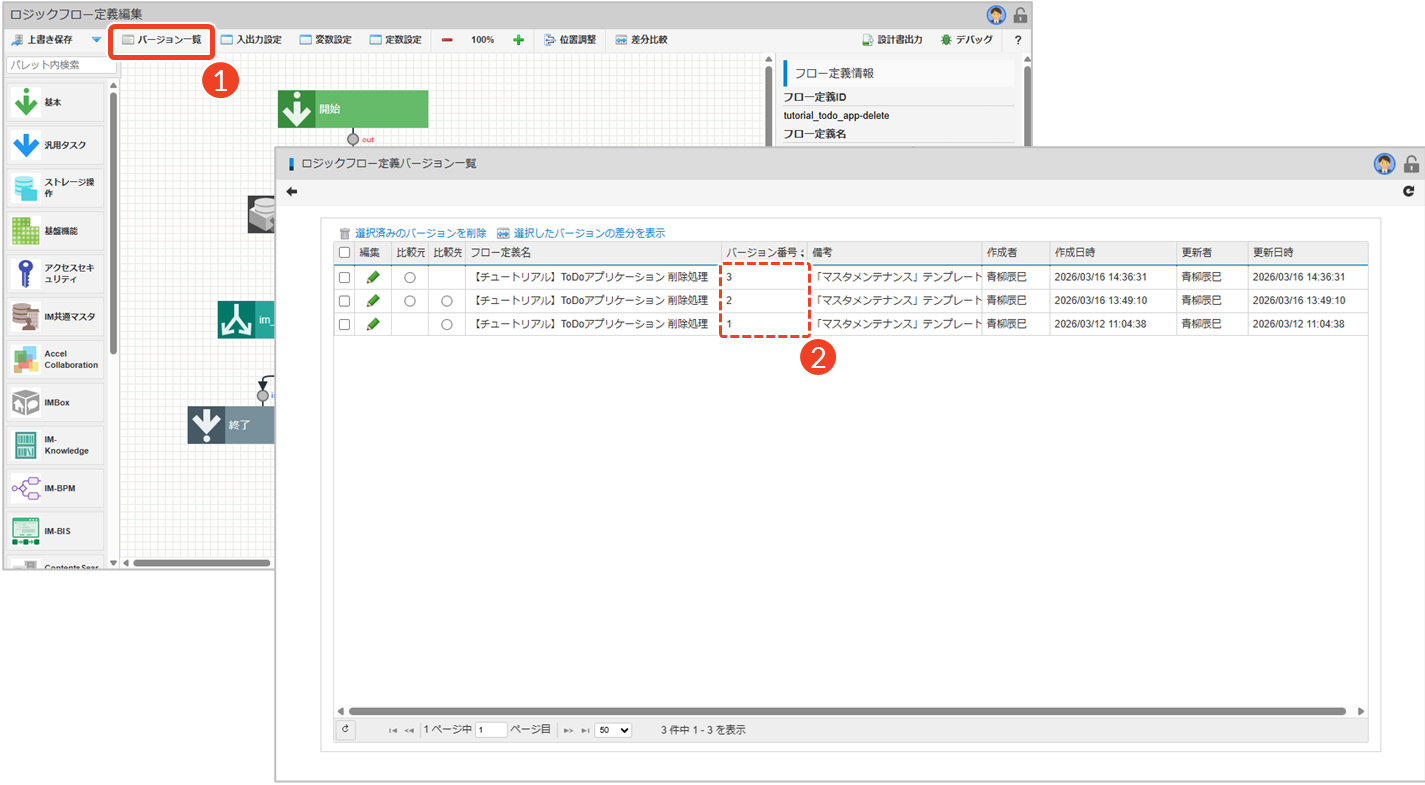
- [バージョン一覧]をクリックします。
└ 「ロジックフロー定義バージョン一覧」画面が表示されます。 - 表示されているバージョンを確認します。
ここでは、次の状態でフローが保存されています。
- バージョン3:編集したフローが新しいバージョンとして保存されています。
- バージョン2:フロールーティング(APIのURL)と紐づき、アプリケーションで利用されています。
- バージョン1:初回作成時のフローが保存されています。
フロールーティング(APIのURL)に紐づいているフローのバージョンを、バージョン2から修正済みのバージョン3に変更することで、編集内容をアプリケーションで利用できるようになります。
前のバージョンと現在のバージョンの変更内容を確認したい場合は、「ロジックフローの編集 > バージョン間の差分を確認する」を参照してください。
フロールーティング定義を修正する
フロールーティング(APIのURL)に紐づいているロジックフローのバージョンを、修正済みのバージョンに変更します。
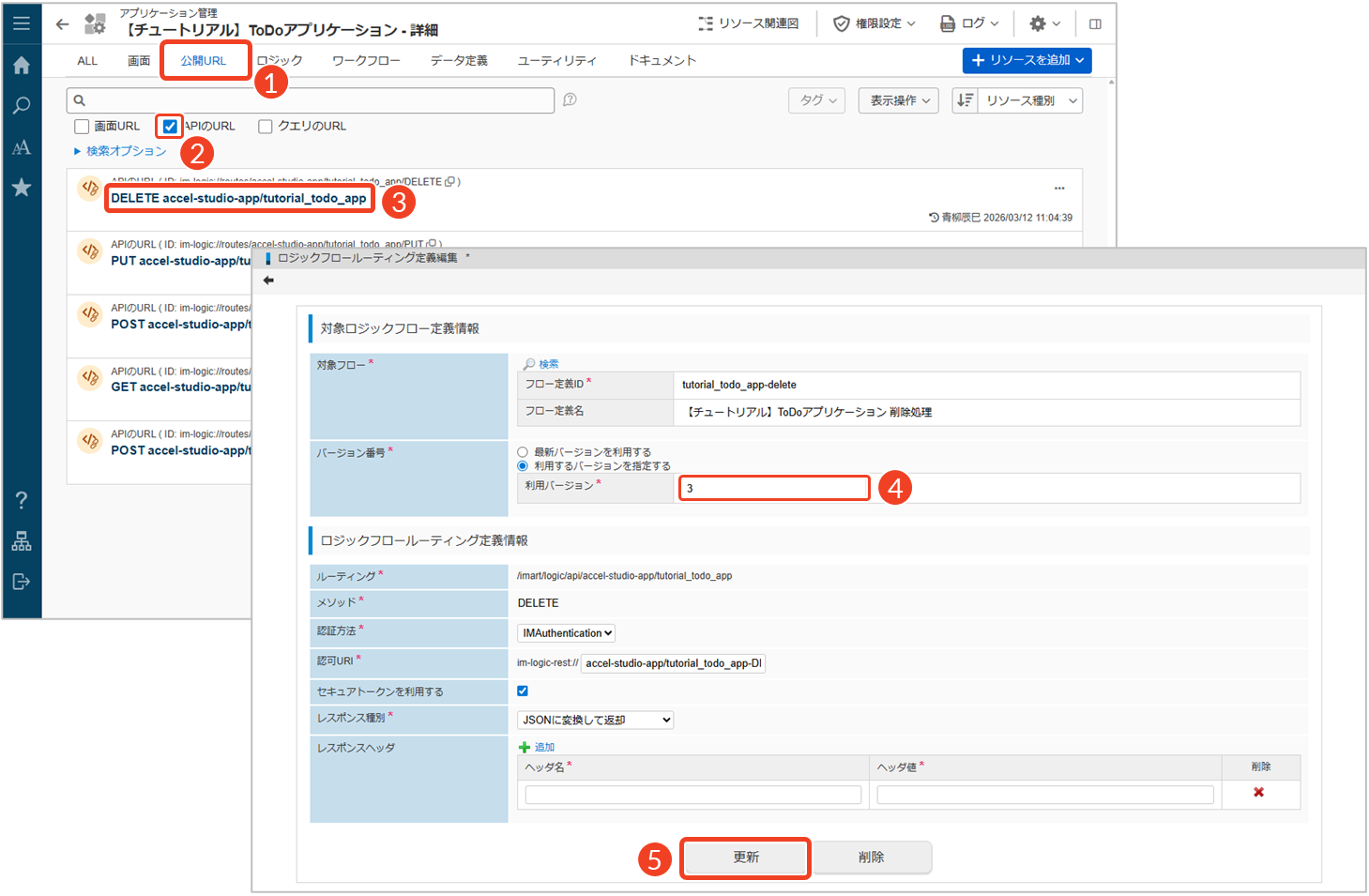
- [公開URL]タブをクリックします。
- 「APIのURL」にチェックを入れます。
└ フロールーティング定義のみが表示されます。 - 関連するフロールーティング定義をクリックします。
└ 「ロジックフロールーティング定義編集」画面が表示されます。
- 「利用バージョン」を入力します。
└ 編集後のフローのバージョンを入力します。 - [更新]をクリックします。
└ 「確認」ダイアログで[決定]をクリックします。
└ 編集したフローをアプリケーションで利用できるようになります。
アプリケーションの動作を確認する
IM-BloomMakerの画面を開き、入力値や表示内容が正しく反映されているかを確認します。
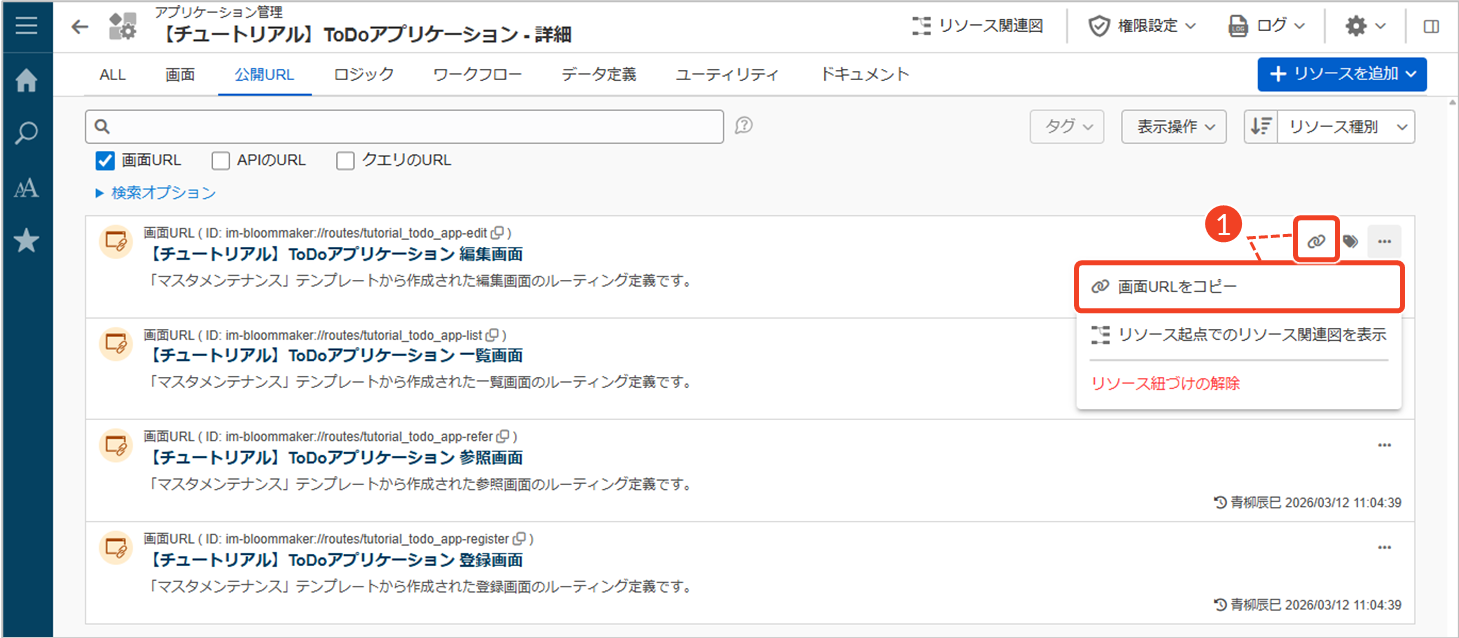
- 修正したフローに関連する画面URLの[画面URLをコピー]または[
 ]をクリックします。
└ クリップボードにURLがコピーされます。 - WebブラウザのアドレスバーにURLを貼り付けます。
- 修正したロジックフローの挙動を確認します。
ロジックフローの挙動に問題がある場合は、必要に応じて以下の内容を参照してください。