データの修正
ここでは、アプリケーションのリソースに含まれるデータ定義の修正とタスク機能について説明します。
タスク機能とは
IM-Repositoryにおけるタスク機能とは、辞書項目やエンティティなどのデータを追加・変更・削除した際、その変更内容に応じて影響範囲を自動的に判定し、必要な作業項目(タスク)を生成する仕組みのことです。
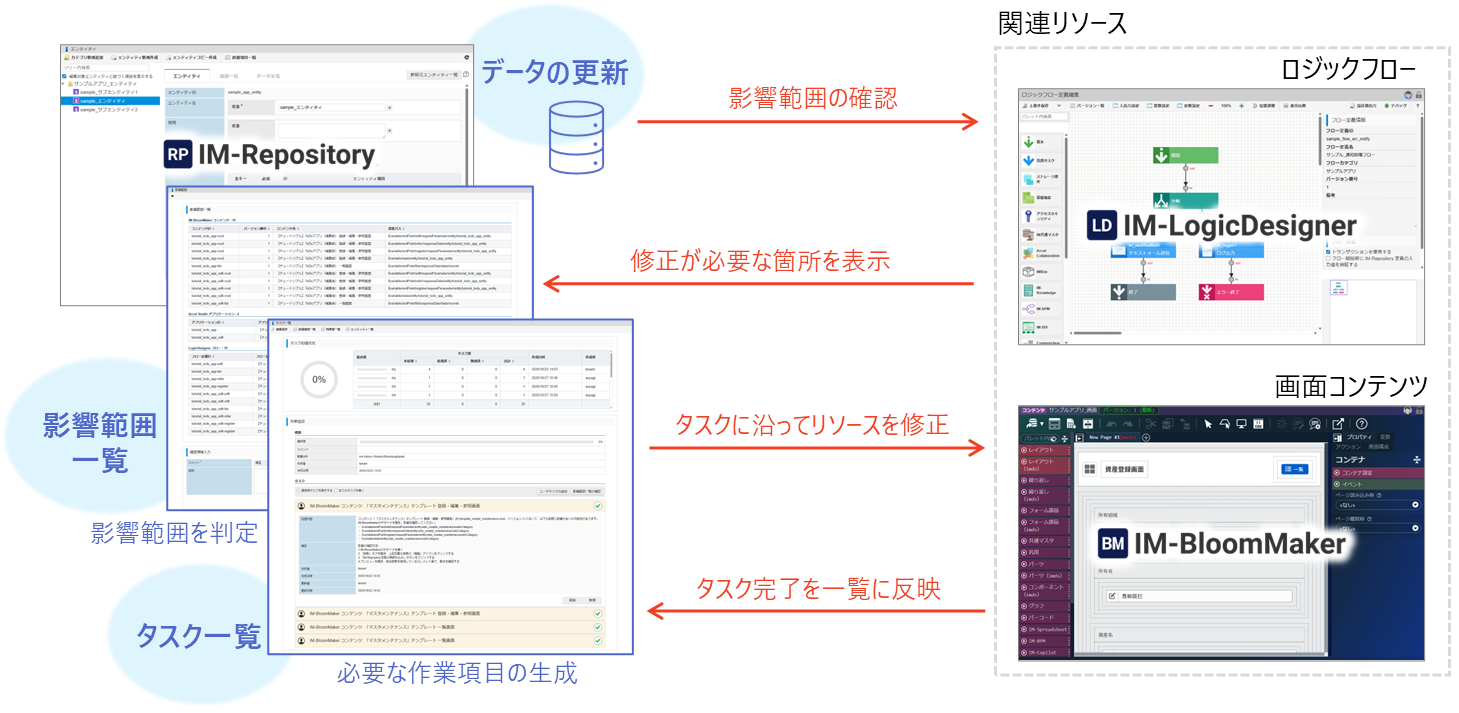
アプリケーションが完成に近づいている段階で辞書項目やエンティティ(IM-Repository)を更新すると、それらに紐づく画面(IM-BloomMaker)やロジック(IM-LogicDesigner)に影響が及びます。IM-Repositoryのタスク機能を利用すると、これらの影響範囲を一覧として把握でき、どの画面やロジックに修正が必要かを明確にできます。
さらに、タスク一覧には必要な処理内容や影響箇所の確認方法も提示されるため、一覧を参照しながら、該当するリソースの修正作業を進めることができます。この機能により、関連リソースの修正漏れを防ぎ、アプリケーション全体のデータ整合性の維持が可能になります。
タスクの種類
IM-Repositoryには、アプリケーション側が自動生成するタスク(サービスタスク)と、ユーザが手動で登録するタスク(ユーザタスク)の2種類があります。
サービスタスク
アプリケーション側で、データの変更内容に応じて自動生成されるタスクです。 アプリケーションの変更内容を動的に反映できる場合に利用され、設定変更や依存関係の更新といった対応項目が提示されます。基本的には、この自動生成されたサービスタスクを参照しながら対応していきます。

ユーザタスク
アプリケーション側で、変更内容を自動反映できない場合に利用されるタスクです。ユーザが手動で作業内容を定義し、必要な修正作業を管理するために使用します。たとえば、以下のようなケースでは、システムが自動処理できないため、ユーザタスクを別途設定する必要があります。
- 項目の桁数を増やした場合:画面入力欄や出力帳票の幅調整が必要となる
- 項目の型を変更した場合:値の入力チェックやロジックの見直しが必要となる
- 不要な項目を削除した場合:関連する画面、バリデーション、他機能での参照部分も削除する必要がある

タスクを確認する際は、まず自動生成されたサービスタスクをもとに確認し、必要に応じてユーザタスクを追加して管理します。
基本操作
データの修正に関する基本的な操作と流れについて説明します。
ここで紹介するケースは、Accel Studioの「マスタメンテナンス」テンプレートをもとに作成したToDoアプリケーションを例に説明しています。実際の画面や設定などを確認したい場合は、「ローコード開発チュートリアルガイド - 4.2. シンプルな登録、更新、削除、一覧表示を行うアプリケーションを作成する」を参照し、アプリケーションを生成してください。
辞書項目やエンティティを修正する
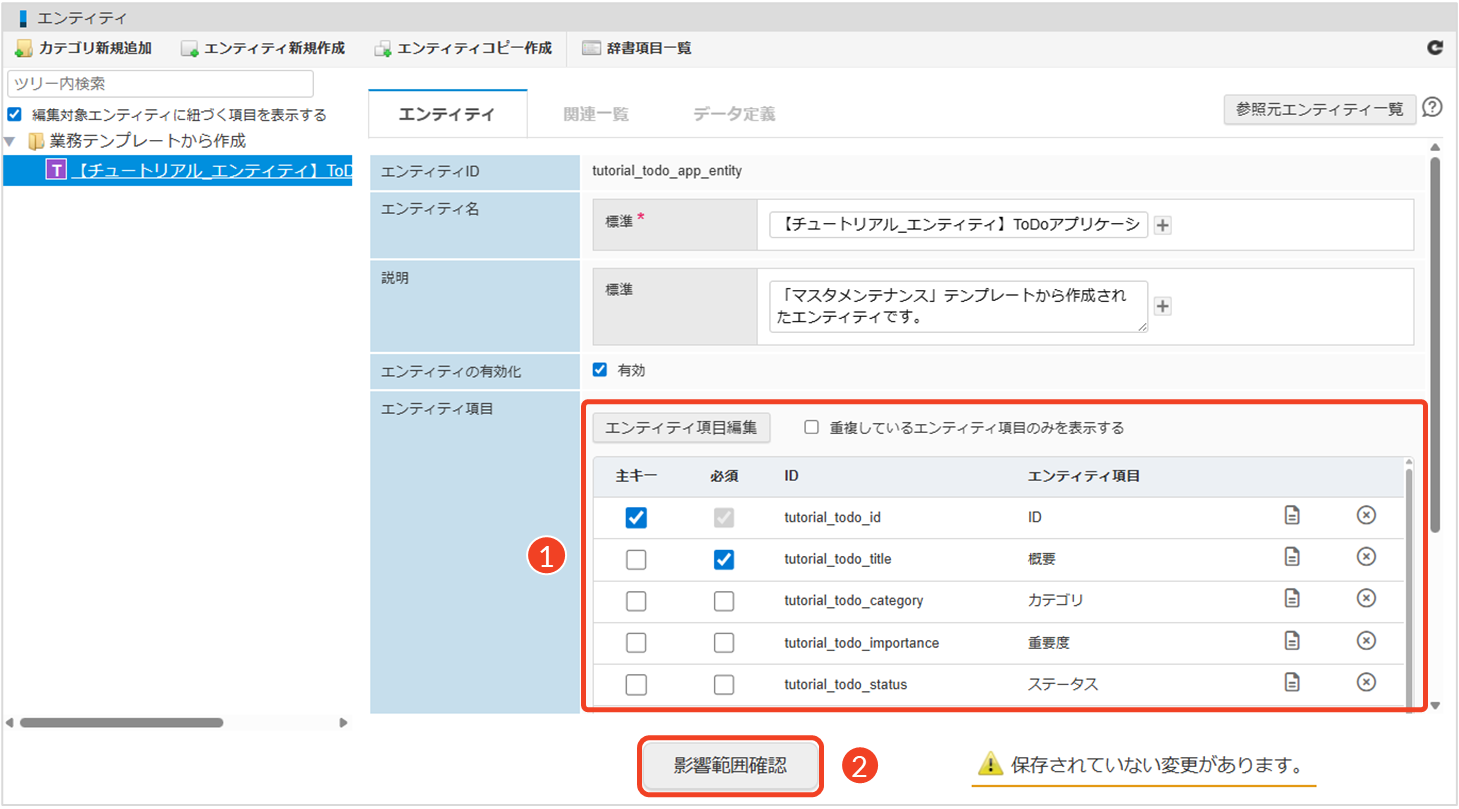
- 辞書項目またはエンティティを編集します。
- 辞書項目の場合:名称・データ型・制約などを編集
- エンティティの場合:名称・関連項目・データ定義を編集
- [影響範囲確認]をクリックします。
└ 「影響範囲」画面が表示されます。
辞書項目やエンティティの編集手順は、「データの編集」を参照してください。
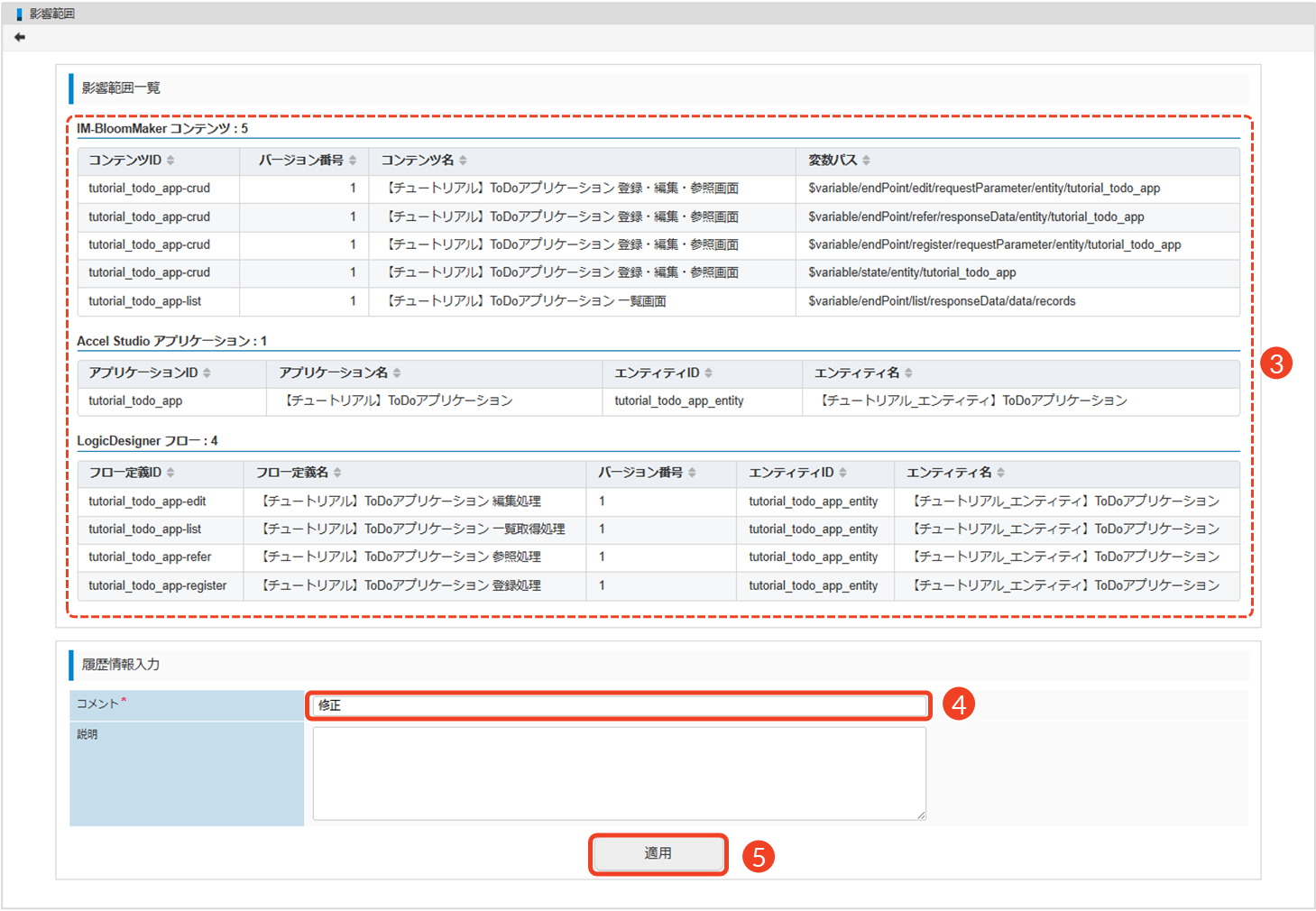
- 変更による影響範囲を確認します。
IM-BloomMakerコンテンツ
- コンテンツ:影響を受ける画面や部品の特定に使用
- 変数パス:修正対象の変数がどこで使われているか確認
Accel Studioアプリケーション:
- アプリケーション名:影響を受けるアプリケーションを特定
- エンティティ名:画面やフロー内で参照される影響範囲を確認
LogicDesignerフロー:
- フロー定義名:影響を受けるフローの特定に使用
- エンティティ名:フロー内で参照されるデータの影響範囲を確認
- 「コメント」に変更理由を入力します。
└ 必ず入力してください。 - [適用]をクリックします。
└ 「適用確認」ダイアログで[決定]をクリックします。
└ 「タスク一覧」画面が表示されます。
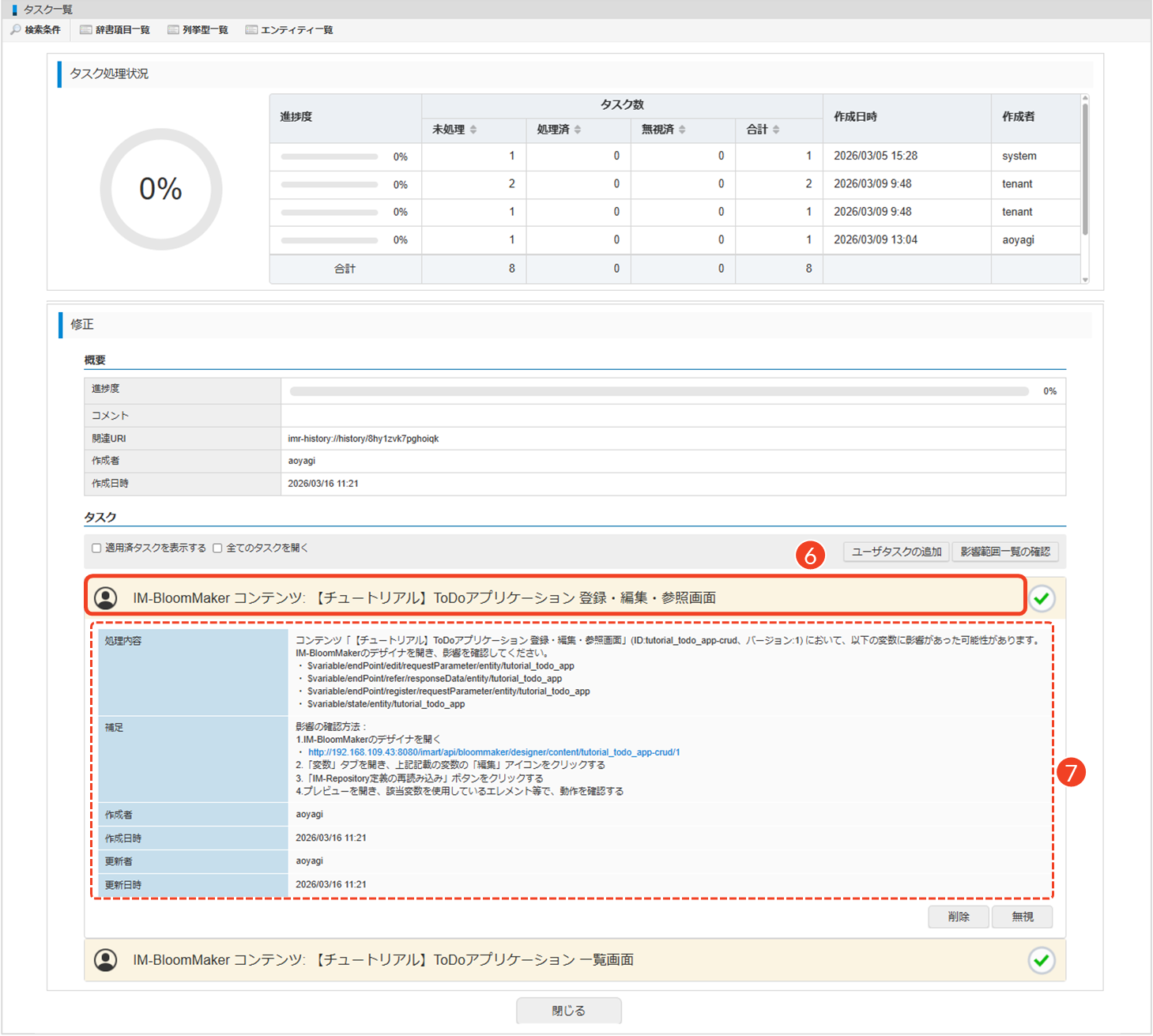
- タスク項目をクリックします。
└ タスクの詳細が表示されます。
- 対応が必要な箇所や影響の確認方法を確認します。
- 各タスク項目の詳細をまとめて表示したい場合は、「全てのタスクを開く」にチェックを入れてください。
- タスク一覧に表示されない作業項目を登録したい場合は、[ユーザタスクの追加]をクリックしてください。詳細は、下記「ユーザタスクを追加する」を参照してください。
- 影響範囲を確認したい場合は、[影響範囲一覧の確認]をクリックしてください。手順3で表示された「影響範囲一覧」画面を確認できます。
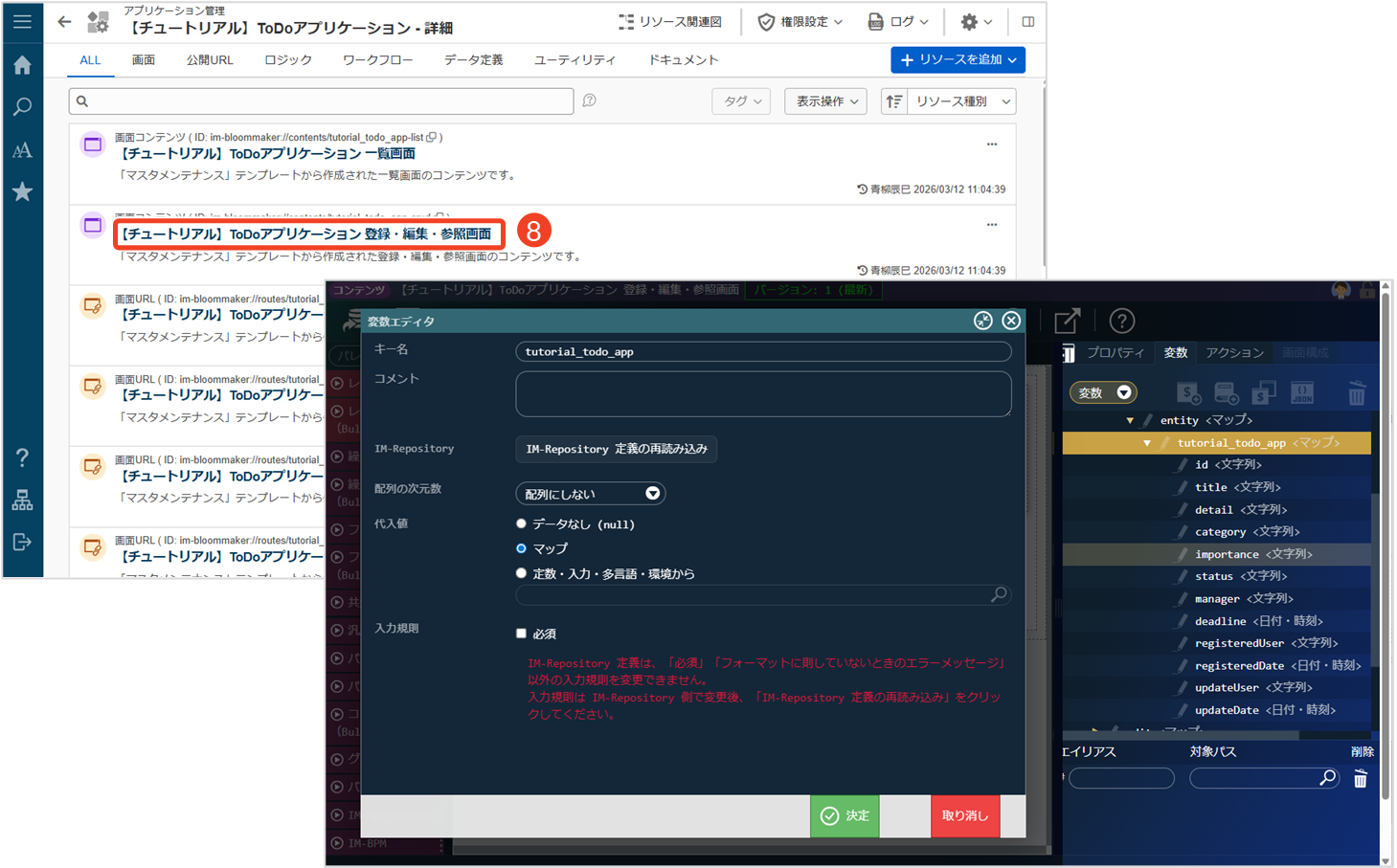
- 「アプリケーション管理」画面を表示し、手順7のタスクの「処理内容」や「補足」に従って、関連するリソースを修正します。
- リソースの修正方法については、「ロジックフローの修正」または「画面コンテンツの修正」を参照してください。
- 「タスク一覧」画面を誤って閉じた場合は、下記「タスク一覧を表示する」を参照してください。
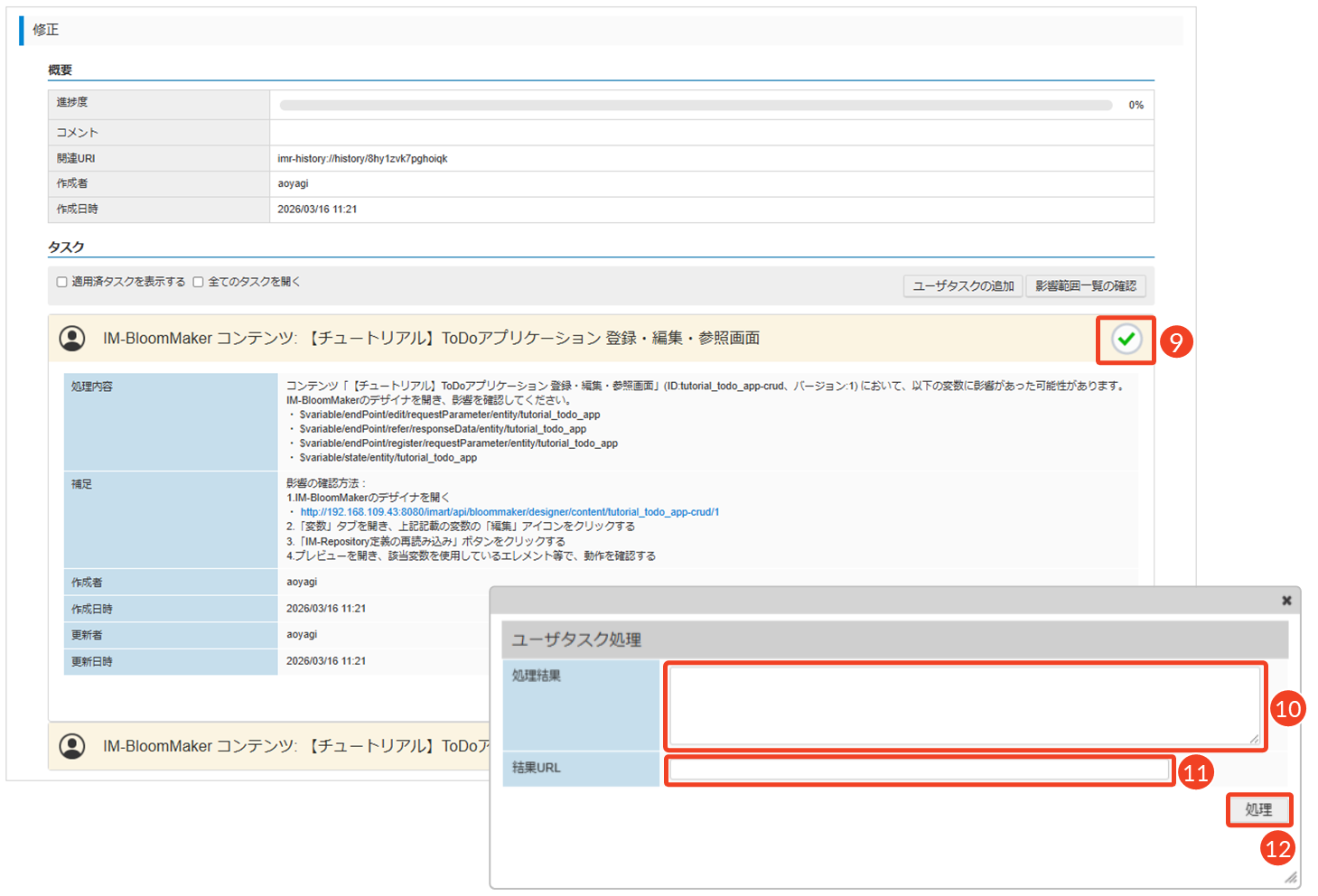
- 「タスク一覧」画面で、[
 ]をクリックします。
 - タスクを実行した際の状況やメッセージを記録したい場合は、「処理結果」を入力します。
└ 処理件数、成功/失敗の理由、エラーメッセージなど、後から実行結果の確認や原因調査を行う際に参照されます。 - 処理によって生成された成果物や詳細情報などのリンクを参照させたい場合は、「結果URL」を入力します。
└ 必要に応じて、レポートやファイルのダウンロード先などを指定します。 - [処理]をクリックします。
└ 「処理確認」ダイアログで[決定]をクリックします。
└ 「タスク一覧」画面で「 (完了済みのタスク)」に表示が切り替わります。
タスク進捗率(%)は、同一の影響単位に属するすべてのタスクが完了になった時点で100%として扱われます。タスクが完了になると、自動的にリストから非表示になります。再度表示したい場合は、下記「応用操作 > タスクを再表示する」を参照してください。
応用操作
タスク機能は、基本的な操作に加えて、次のような応用的な操作にも対応しています。必要に応じて確認してください。
タスク一覧を表示する
「タスク一覧」画面を再度表示したい場合や、他のユーザが登録したタスクを確認したい場合は、「サイトマップ」画面からタスク一覧を表示できます。
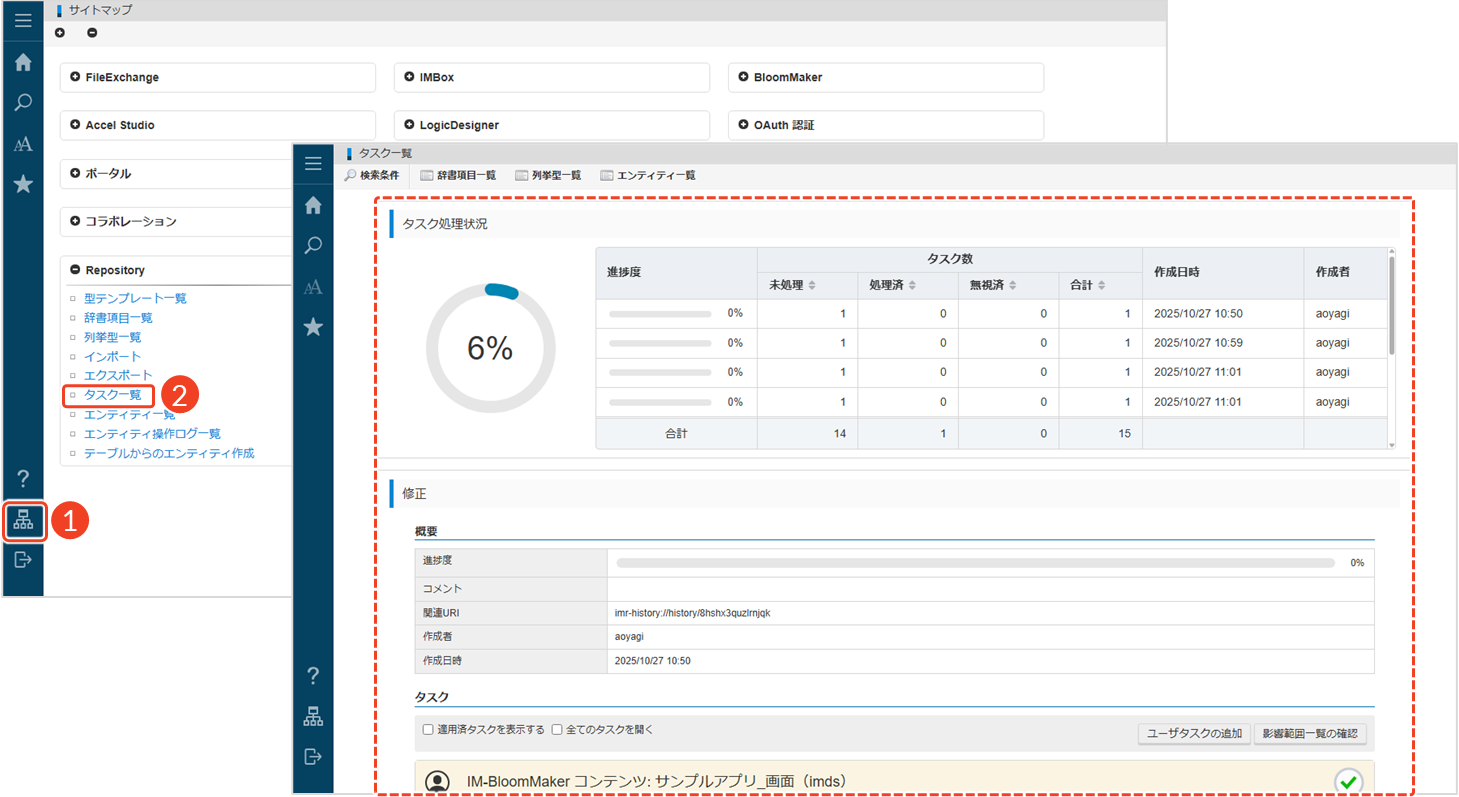
- [
 ]をクリックします。
└ 「サイトマップ」画面が表示されます。 - 「Repository」にある[タスク一覧]をクリックします。
└ 「タスク一覧」画面が表示されます。
タスクを編集する
システムが自動生成したタスク一覧をもとに、ユーザ独自のタスクを追加し、不要なタスクを削除または無視して、タスクを使いやすい形に整理できます。
ユーザタスクを追加する
タスク一覧に表示されない作業項目を登録したい場合は、ユーザタスクを追加します。
- [ユーザタスクの追加]をクリックします。
└ 「ユーザタスク追加」ダイアログが表示されます。 - 「タスク名」に名称を入力します。
- 「処理内容」にタスク詳細を入力します。
- [追加]をクリックします。
└ 「ユーザタスク追加確認」ダイアログで[決定]をクリックします。
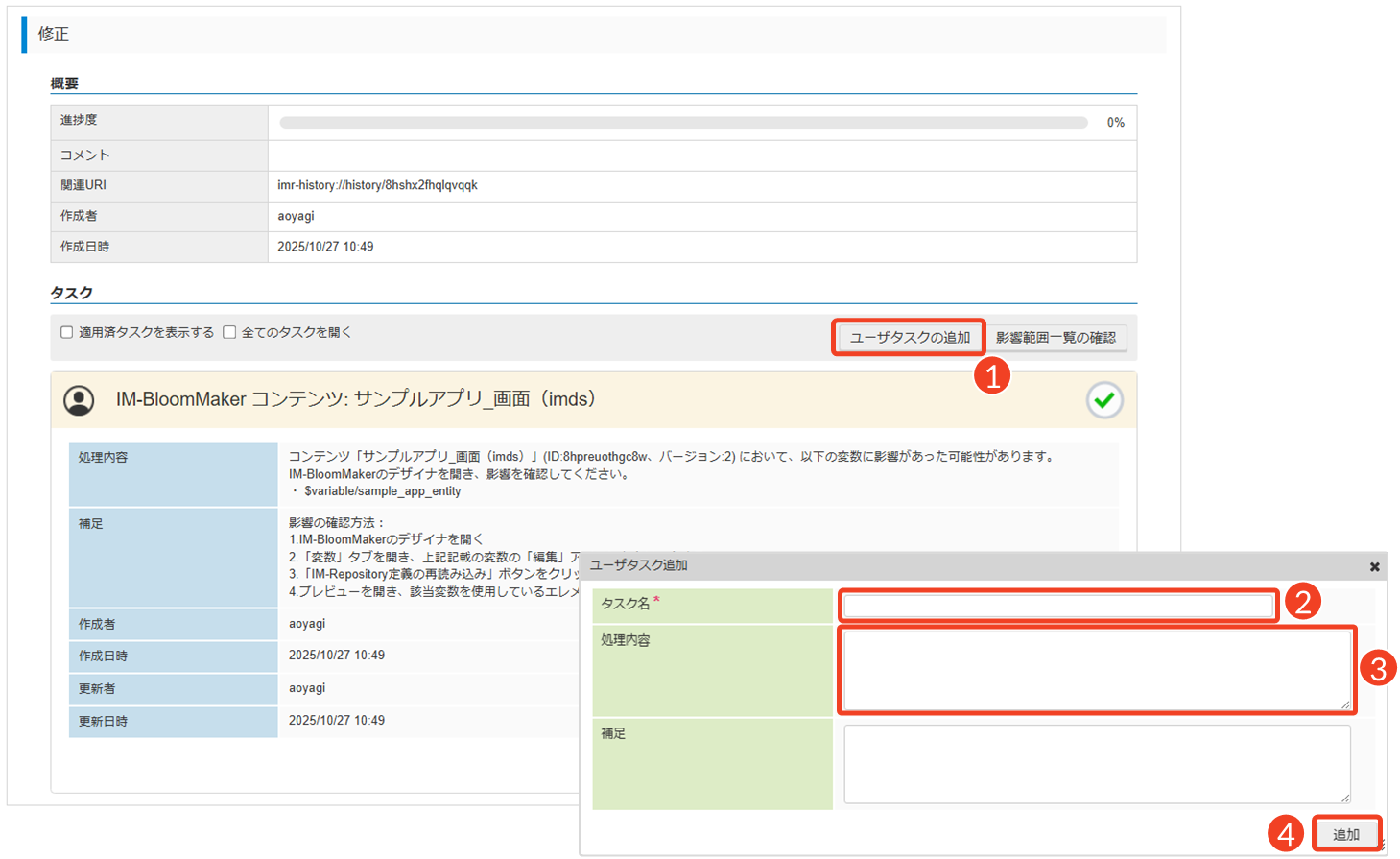
ユーザタスクの入力例
サービスタスクでは、リソース名がタスク名として自動入力されますが、ユーザタスクでは、作業内容がわかりやすい名称を自由に入力できます。具体的な入力例を確認することで、タスク名の付け方や処理内容の記載方法のイメージをつかみやすくなります。詳細は、下記「(例)ユーザタスクの設定」を参照してください。
(例)ユーザタスクの設定
項目の桁数を増やした場合:
画面入力欄や出力帳票の幅調整が必要となります。タスク名や処理内容は以下を参考にしてください。
タスク名 処理内容 入力欄・帳票レイアウトの幅調整対応 1. 対象項目の桁数拡張に伴い、IM-BloomMakerの画面入力欄およびラベル幅を調整する
2. 帳票テンプレート(PDF・Excelなど)で当該項目の表示領域を拡張する
3. 表示崩れやレイアウト影響がないか全体を確認する項目の型を変更した場合:
値の入力チェックやロジックの見直しが必要となります。タスク名や処理内容は以下を参考にしてください。
タスク名 処理内容 入力チェック・ロジック処理の再確認 1. 変更後の型に合わせて、IM-BloomMakerで画面側の入力制御を再設定する
2. IM-LogicDesignerで当該項目を扱う処理を再確認し、必要に応じて修正する
3. 型変更により値の取り扱いに不具合がないかテストする不要な項目を削除した場合:
関連する画面、バリデーション、他機能での参照部分も削除する必要があります。タスク名や処理内容は以下を参考にしてください。
タスク名 処理内容 関連画面・バリデーション・ロジックから不要項目の削除対応 1. IM-BloomMakerの画面項目から当該項目を削除する
2. 入力チェックやビジネスルールで利用していた場合、それらの処理から該当項目を除去する
3. 他機能の参照先(一覧・検索条件・帳票など)にも当該項目が残っていないか確認し、必要に応じて削除する
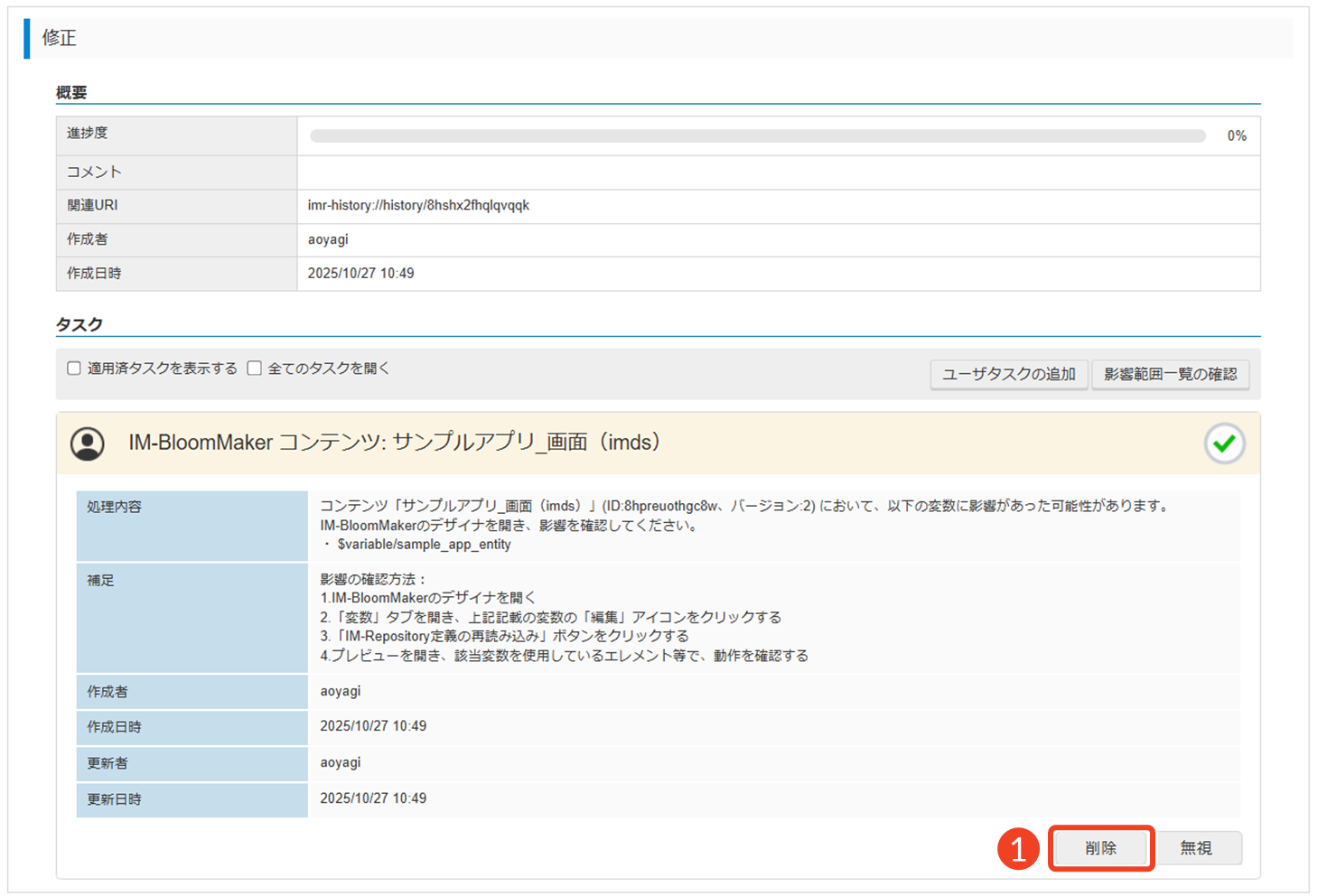
タスクを削除する
タスクを「不要」「誤登録」「誤作成」と判断した場合に、そのタスク情報をシステムから完全に削除します。
- [削除]をクリックします。
└ 「削除確認」ダイアログで[決定]をクリックします。
タスクの削除は、次のような場合に行います。
- データを誤って一時的に編集し、すぐ元に戻したため、タスクが不要になった場合
- 作業内容の見直しにより、登録済みのユーザタスクを削除したい場合
なお、削除したタスクは復元できません。実行する際は十分注意してください。
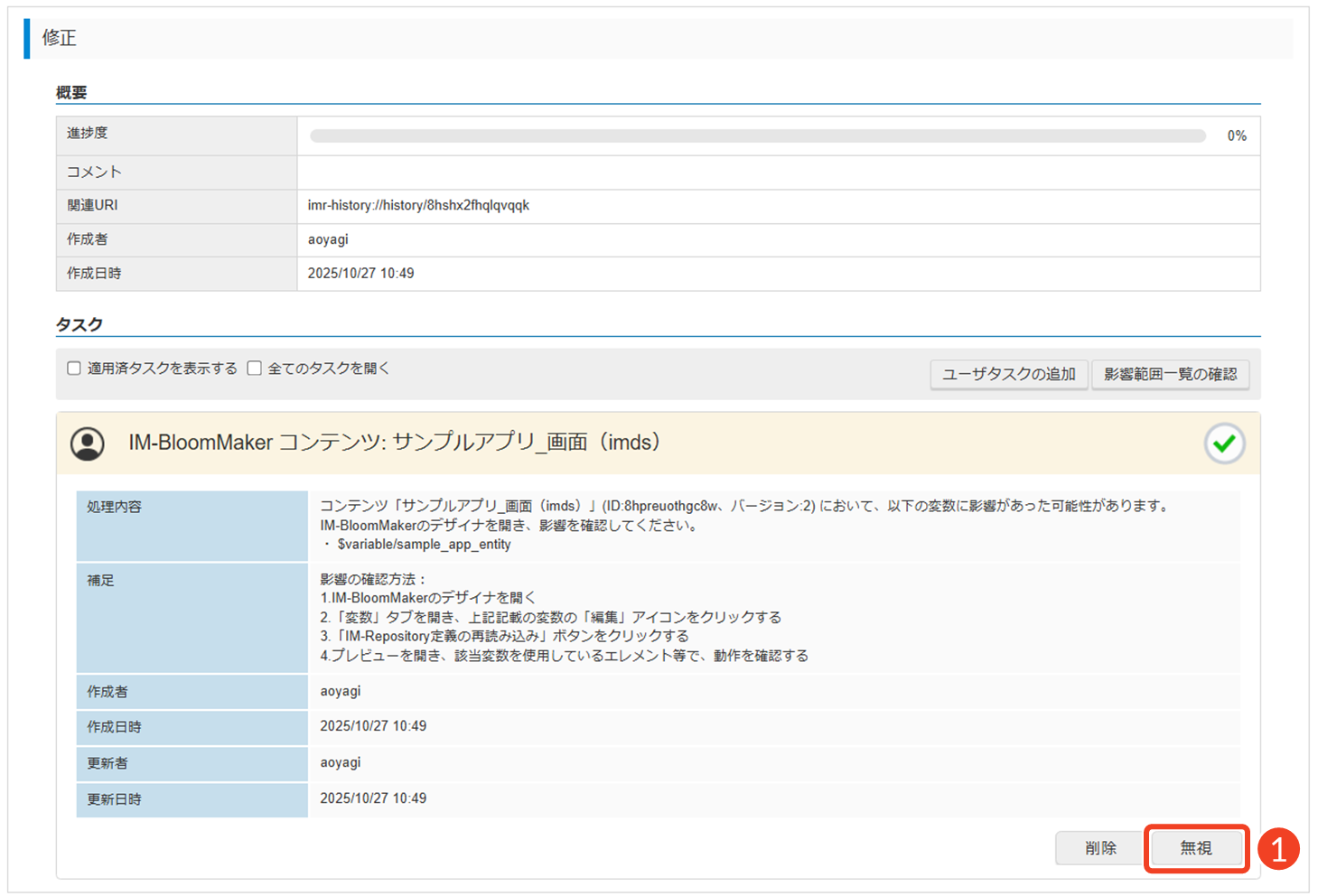
タスクを無視する
タスクを「非対応」「現状維持」と判断した場合に、そのタスクを作業一覧から除外します。削除とは異なり、無視した記録はシステムに残るため、後から履歴を確認できます。
- [無視]をクリックします。
└ 表示されたダイアログで「理由」を入力し、[無視]をクリックします。
タスクの無視は、次のような場合に行います。
- 今回は対応しない(非対応)、現状維持で問題ないと判断した場合
- 影響は検出されたが、実際の業務やアプリケーションに影響がないと判断した場合
なお、無視したタスクを元のタスク状態に戻すことはできません。実行する際は十分注意してください。
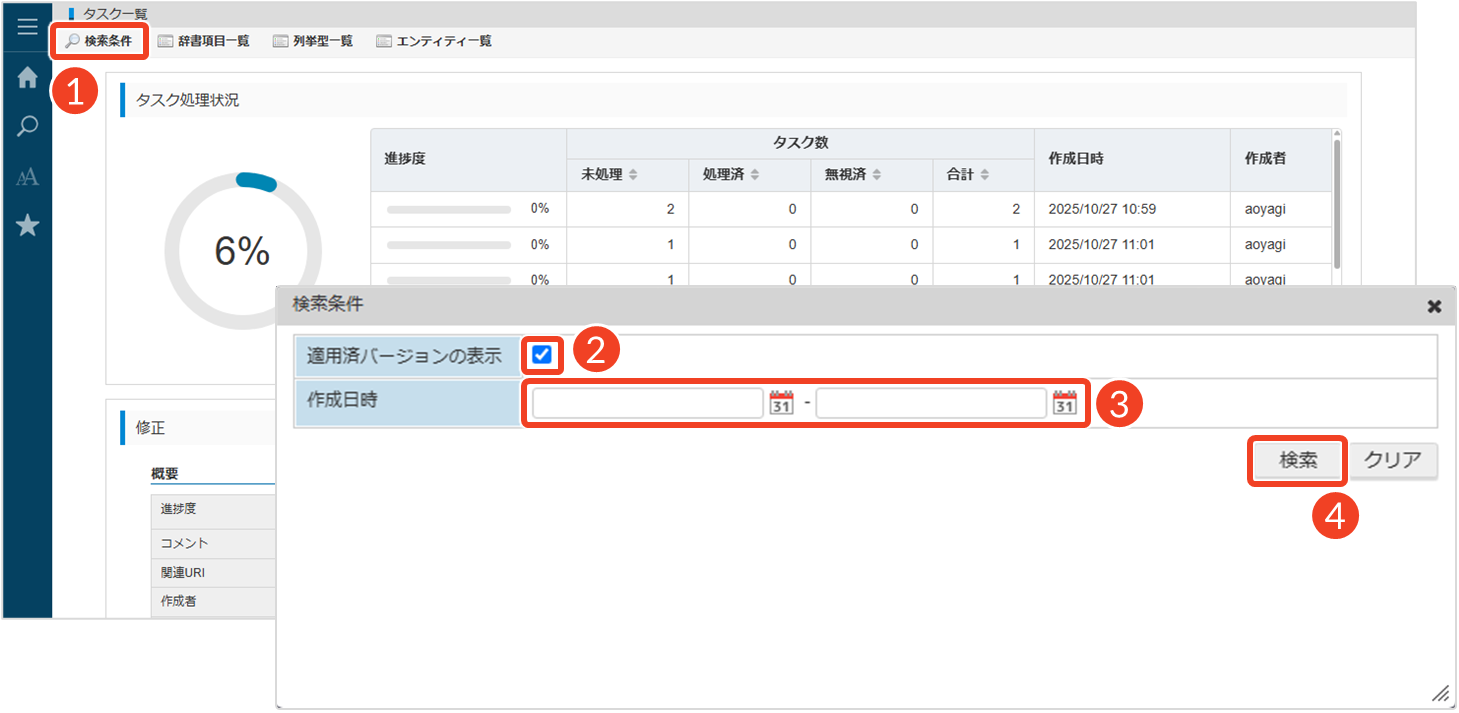
タスクを再表示する
完了済みや無視したタスクも含めて、タスク一覧に再表示したい場合は、検索条件を設定します。
- [検索条件]をクリックします。
└ 「検索条件」ダイアログが表示されます。 - 「適用済バージョンの表示」にチェックを入れます。
- 必要に応じて、「作成日時」の期間を設定します。
└ 特定の作業期間に発生したタスクを確認したい場合に使用します。 - [検索]をクリックします。
└ 適用済みのタスクを含めた一覧が表示されます。
└ タスクの処理状況(%)の値が更新されます。
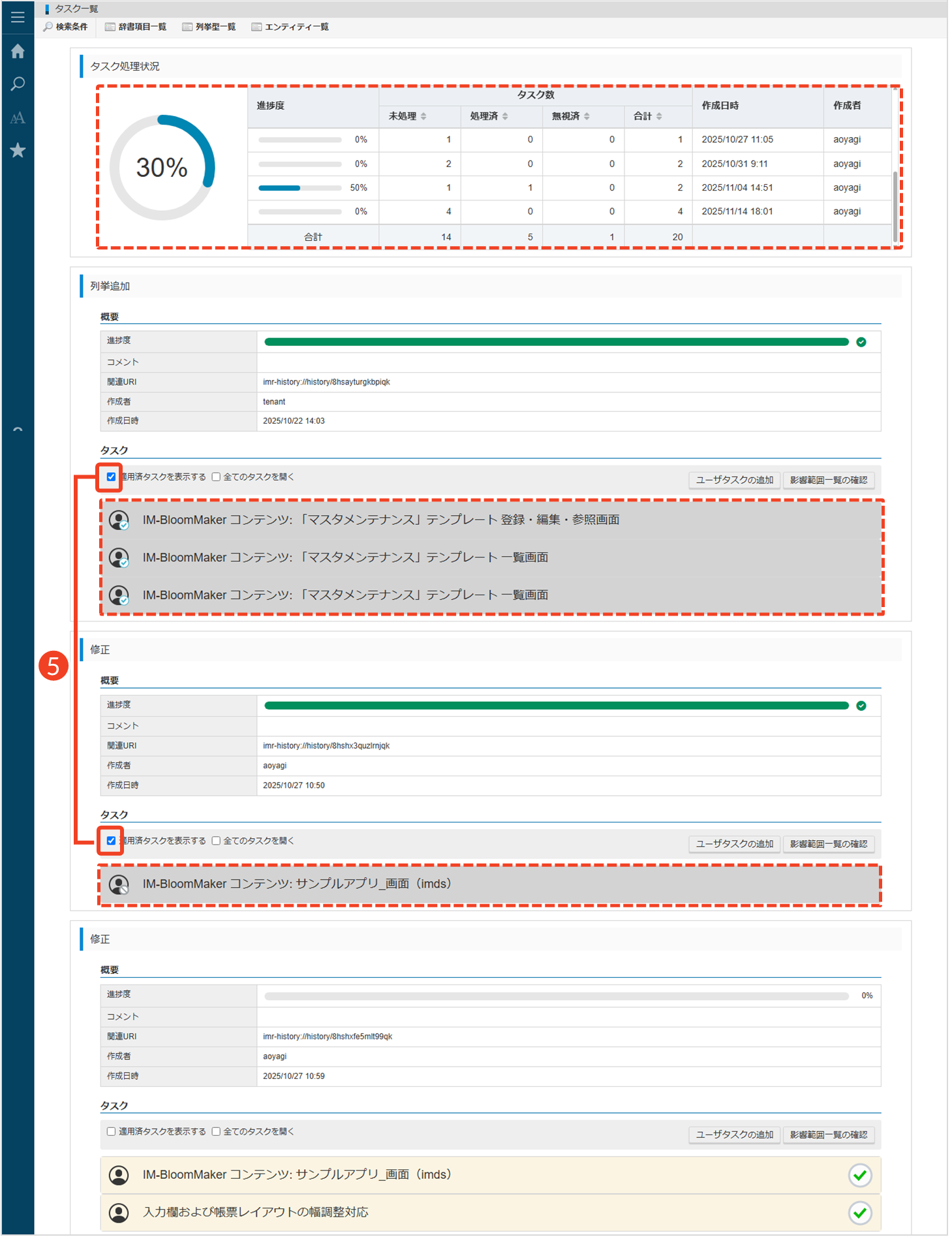
- 「適用済タスクを表示する」にチェックを入れます。
└ 適用済みのタスクが表示されます。
└ アイコンとタスクの種類は以下のとおりです。
| アイコン | タスクの種類 |
|---|---|
| 完了済みのタスク |
 | 無視したタスク |
 | 確認中のタスク |
各タスク項目の詳細をまとめて表示したい場合は、「全てのタスクを開く」にチェックを入れてください。