リクエストログの確認
ここでは、2種類のリクエストログの概要と確認手順について説明します。
リクエストログとは
intra-mart Accel Platformの「リクエストログ」(request.log)は、システム基盤全体で発生するリクエスト情報を一元的に記録する統合ログです。これに対し、テナント単位で出力される「リクエストログ」(imtn_request_log)は、REST APIやルーティング経由のアクセスなどの履歴をデータベースのテーブルなどに詳細に記録するログです。
Accel Studioの「アプリケーション管理」画面では、このテナント単位の「リクエストログ」(imtn_request_log)の中から、特定のアプリケーションに紐づくリソース(画面やロジックのルーティング定義)に関するログを検索・閲覧できます。
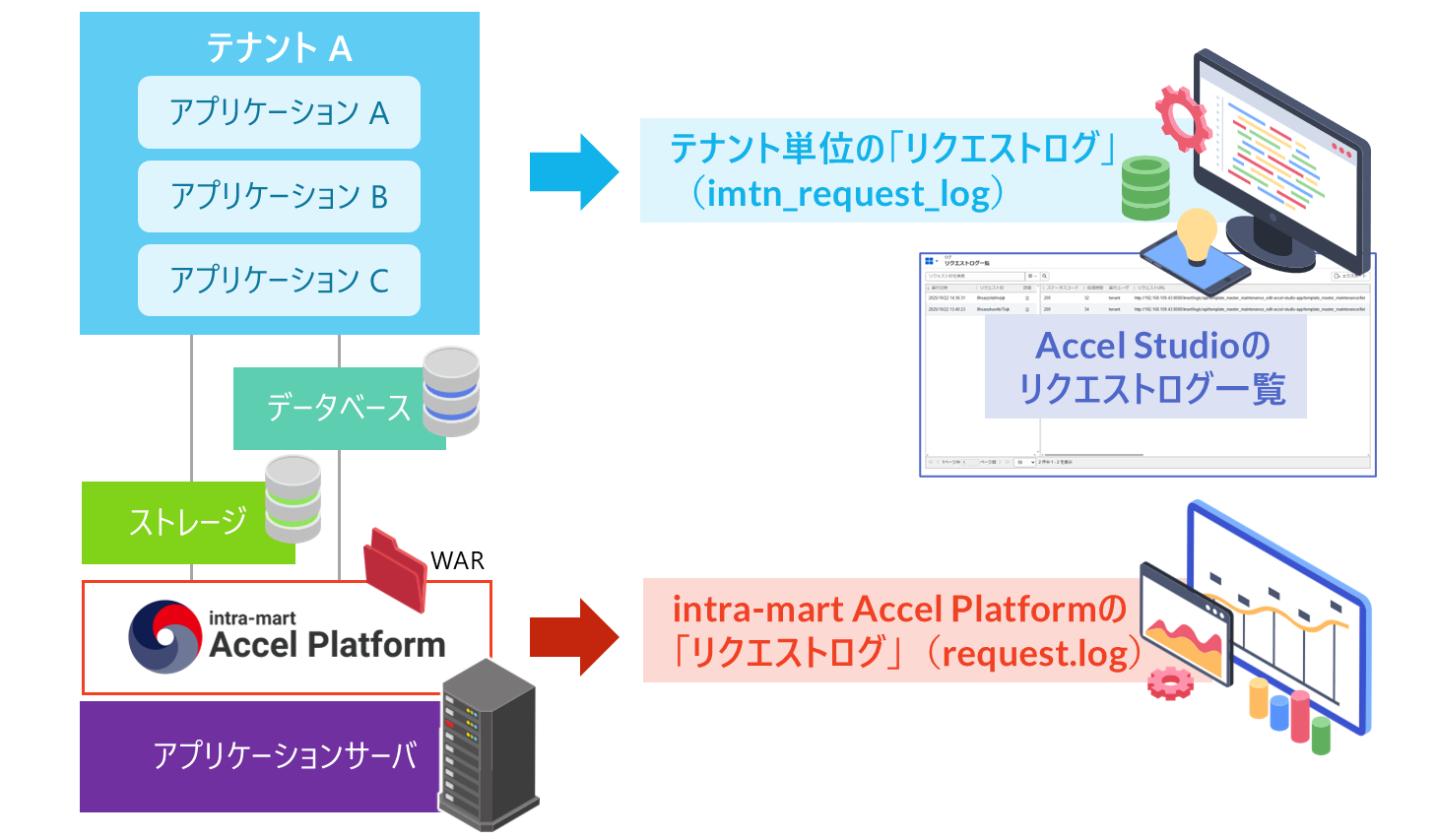
| 項目 | intra-mart Accel Platformの「リクエストログ」 (request.log) | テナント単位で出力される「リクエストログ」 (imtn_request_log) |
|---|---|---|
| 主な記録先 | サーバ上のログファイル | データベースのテーブル |
| 記録単位 | アプリケーションサーバ単位 | テナント単位 |
| 主な出力内容 | Web画面へのアクセスやREST APIへのリクエスト、ユーザ操作に伴うリクエスト情報 | リクエスト情報のほか、REST API、画面やロジックのルーティングを経由したアクセス、画面操作などの履歴 |
| 参照方法 | システム管理者により、サーバ上のファイルを参照 | Accel Studioの「アプリケーション管理」画面から検索・閲覧 |
| 主な用途 | アクセス履歴の調査、障害時のトレース、使用状況分析、運用監査など | 期間や条件を絞り込んだアクセス履歴の確認、障害調査など |
intra-mart Accel Platformの「リクエストログ」(request.log)は、サーバ上の特定のディレクトリ(例:/log/platform/request.logなど)に保存されているため、通常のユーザにはアクセス権限がありません。「リクエストログ」(request.log)を確認したい場合は、システム管理者に依頼してください。なお、「リクエストログ」(request.log)の詳細については、「ログ仕様書 - リクエストログ」で確認できます。
基本操作
リクエストログを確認する
テナント単位で出力される「リクエストログ」(imtn_request_log)では、アプリケーションに紐づくリソースに関するログ情報が記録されます。
- ルーティング定義:IM-BloomMakerおよびIM-LogicDesignerのルーティング定義を経由してREST APIが呼び出された際に保存されるログ情報
- IM-BloomMaker:画面と連携しているリクエストパラメータを保存
- IM-LogicDesigner:フロー定義に設定されている入力値と合致するリクエストパラメータを保存
- IM-BloomMakerのルーティング定義については、「画面のルーティング設定」を参照してください。
- IM-LogicDesignerのルーティング定義については、「ロジックのルーティング設定」を参照してください。
リクエストログの一覧を表示する
Accel Studioの「アプリケーション管理」画面から、「リクエストログ」(imtn_request_log)の一覧を表示します。
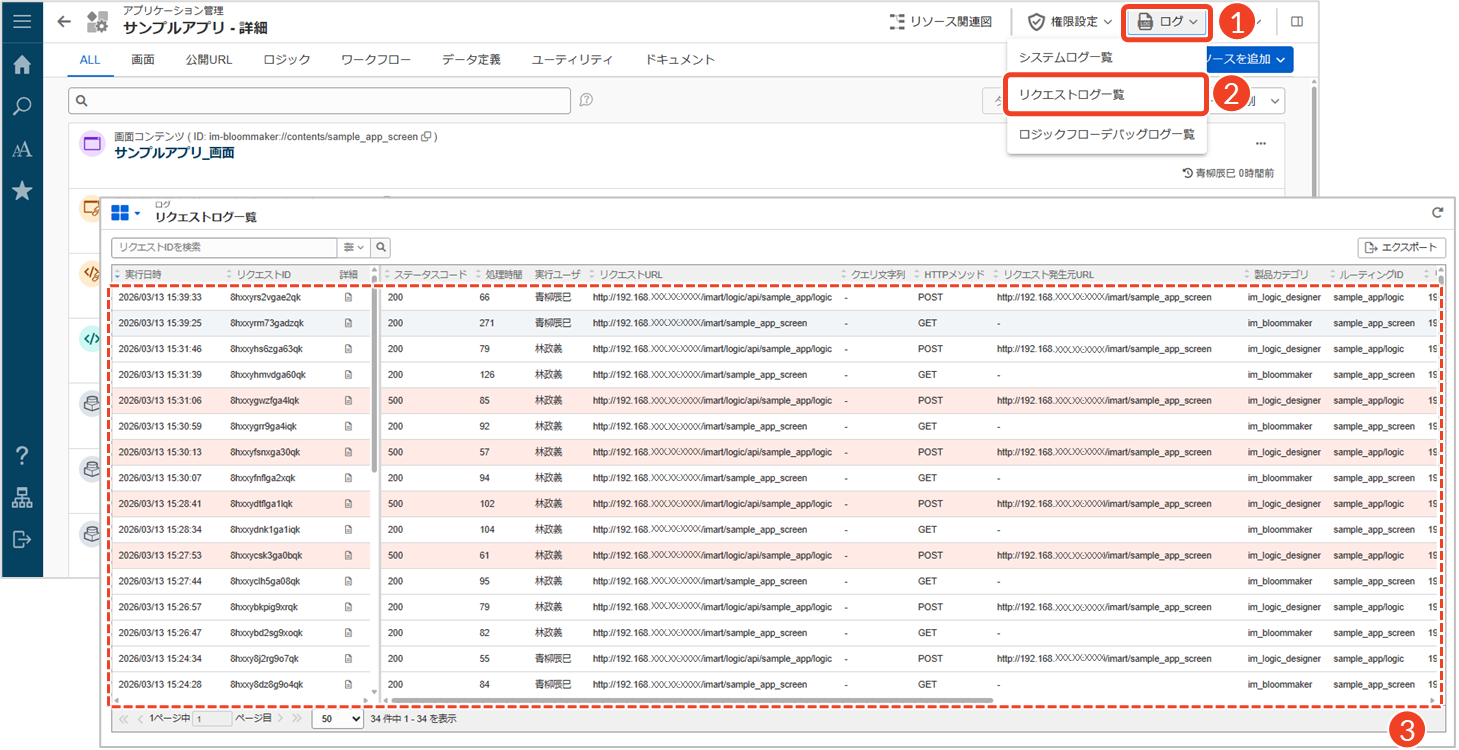
- [ログ]をクリックします。
└ ログ一覧メニューが表示されます。 - [リクエストログ一覧]をクリックします。
└ 「リクエストログ一覧」画面が表示されます。 - 表示されているログの内容を確認します。
- 実行日時:リクエストに対して応答を返した日時
- リクエストID:リクエストを一意に識別するID
- ステータスコード:リクエストに対する応答のステータスコード
- 処理時間:リクエストの開始から終了までに要した時間
- 実行ユーザ:リクエストを実行したユーザ名
- リクエストURL:サーバが受信したリクエストのURL
- クエリ文字列:リクエスト時に指定されたクエリパラメータ
- HTTPメソッド:使用されたHTTPメソッド
- リクエスト発生元URL:リクエストを発生させた元の画面またはURL
- 製品カテゴリ:リクエストが発生した製品
- ルーティングID:呼び出し元のルーティング定義を識別するID
- リモートホスト:リクエスト送信元のホスト名
- IPアドレス:リクエスト送信元のIPアドレス
- セッションID:実行時に紐づくセッションを識別するID
- ユーザエージェント:リクエスト送信元のクライアント環境情報(ブラウザやOSなど)
「アプリケーション管理」画面から確認できるログは、テナント単位で出力される「リクエストログ」(imtn_request_log)の内容が表示されます。詳細なログ項目や仕様については、「Accel Studio アプリケーション管理機能 仕様書 - 4.11.2.2. リクエストログ管理機能が扱う情報」を参照してください。
リクエストログの一覧を検索する
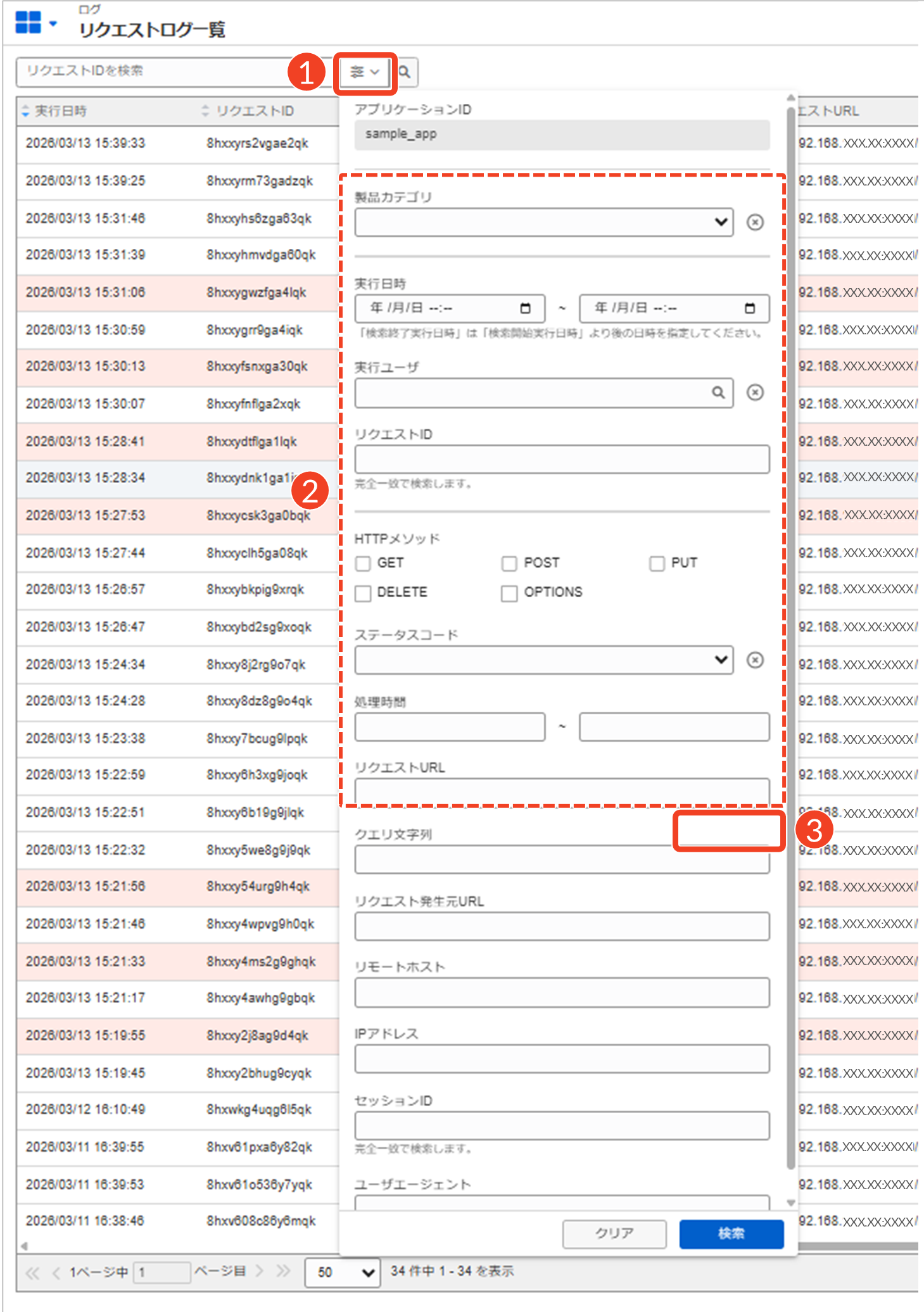
「リクエストログ」(imtn_request_log)の表示結果を検索条件で絞り込みます。
- [
 ]をクリックします。
└ 検索パネルが表示されます。 - 検索条件を設定します。
└ 設定項目は以下のとおりです。
- 製品カテゴリ:「im_logic_designer」または「im_bloommaker」から選択
- 実行日時:ログの検索開始から終了までの期間を入力
- 実行ユーザ:実行したユーザ名を選択
- リクエストID:IDを入力
- HTTPメソッド:GET, POST, PUT, DELETE, OPTIONSのいずれかを選択
- ステータスコード:範囲別(100-199, 200-299, ...599)から選択
- 処理時間:リクエストの開始から終了までの時間を入力
- 以下、該当する内容を入力
- 「リクエストURL」「クエリ文字列」「リクエスト発生元URL」「リモートホスト」「IPアドレス」「セッションID」「ユーザエージェント」
- [検索]をクリックします。
└ ログ一覧に検索結果が表示されます。
リクエストログの詳細を確認する
「リクエストログ」(imtn_request_log)の詳細では、ユーザがWeb画面やAPIなどから送信したリクエストパラメータやクエリ文字列を記録した入力値を確認します。
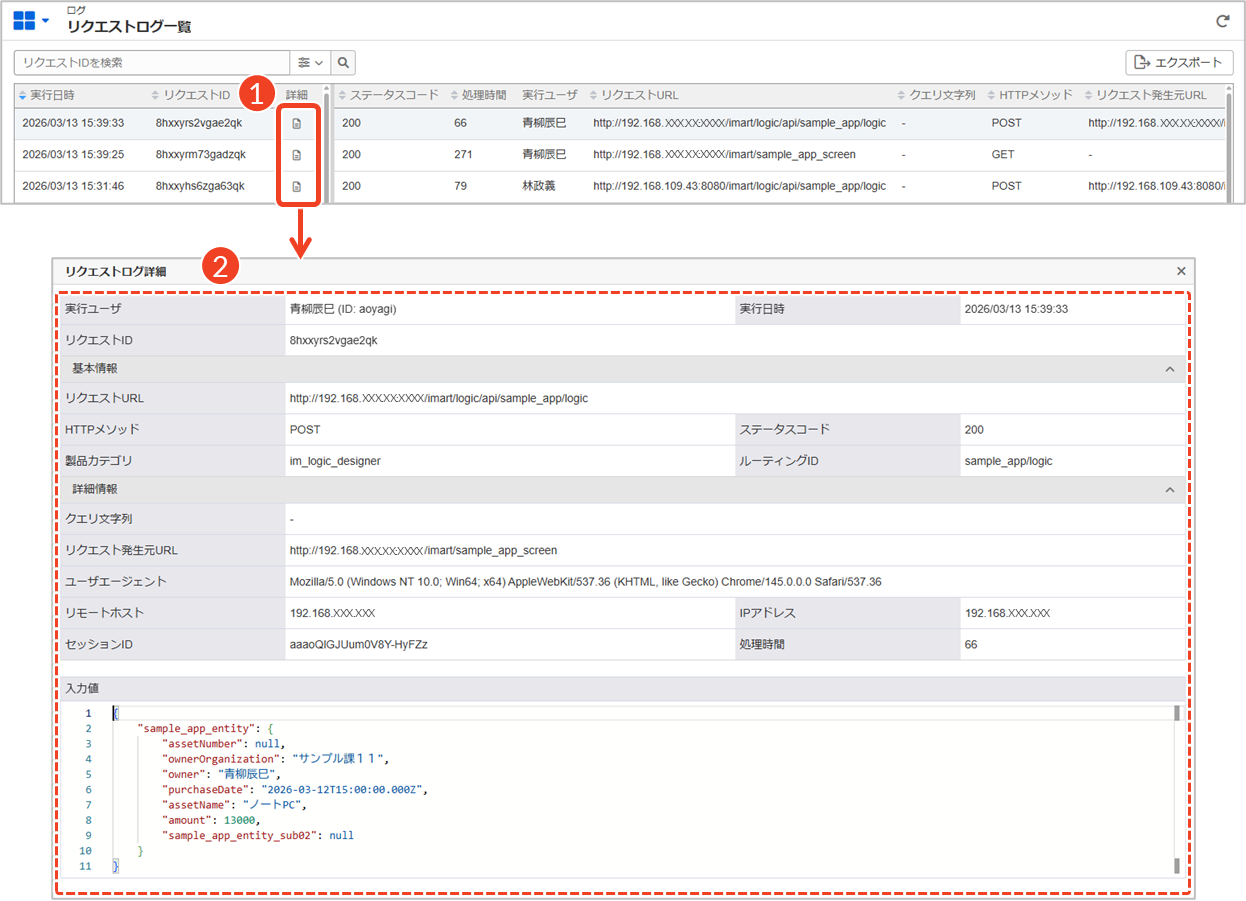
- [
 ]をクリックします。
└ 「リクエストログ詳細」ダイアログが表示されます。 - リクエストログの詳細を確認します。
└ 「リクエストログ一覧」画面の表示項目に加えて、「入力値」の情報が表示されます。
入力値とは
入力値には、リクエストパラメータやクエリ文字列など、画面やAPIから送信された各種情報が含まれます。入力値を確認することで、ユーザや外部システムから送信された値の内容を把握し、処理が期待通りに動作しているかを確認できます。詳細は、下記「入力値の出力例と確認方法」で確認してください。
入力値の出力例と確認方法
下記は、リクエストログで表示される入力値の例です。
{
    "sortCondition": [
        {
            "key": null,
            "order": null
        }
    ],
    "searchCondition": {
        "astcProductCode": null,
        "astcProductName": null,
        "astcCategory": null,
        "astcSupplier": null
    },
    "limit": 20,
    "offset": 0
}
入力値には、画面やAPIから送信されたリクエストパラメータやクエリ文字列などの情報がJSON形式で記録されます。
この情報を確認することで、どのデータがどの形式で送信されているかを把握し、処理の妥当性やエラー原因の特定に役立てることができます。<入力値の確認方法>
(1) 送信内容の確認
リクエストパラメータやクエリ文字列の値を確認し、送信内容が想定通りであるかを確認します。(2) エラー原因の特定
不正な値や空のパラメータが送信されていないかを確認し、エラーや例外の原因を特定します。(3) 形式の検証
配列やオブジェクトなど、データの構造や型が想定された形式で送信されているかを確認します。(4) テスト・デバッグでの活用
アプリケーションの動作確認時に、リクエスト内容を検証することで、正しい動作や不具合の有無を確認できます。
リクエストログをエクスポートする
すべての「リクエストログ」(imtn_request_log)の結果をCSVファイルにエクスポートします。
- [エクスポート]をクリックします。
└ 「エクスポート確認」ダイアログが表示されます。 - [エクスポート]をクリックします。
- 「imtn_request_log.zip」ファイルが、お使いのPCの「ダウンロード」フォルダに保存されます。
- ZIPファイルを解凍すると、ログ内容が記録されたCSVファイルを確認できます。
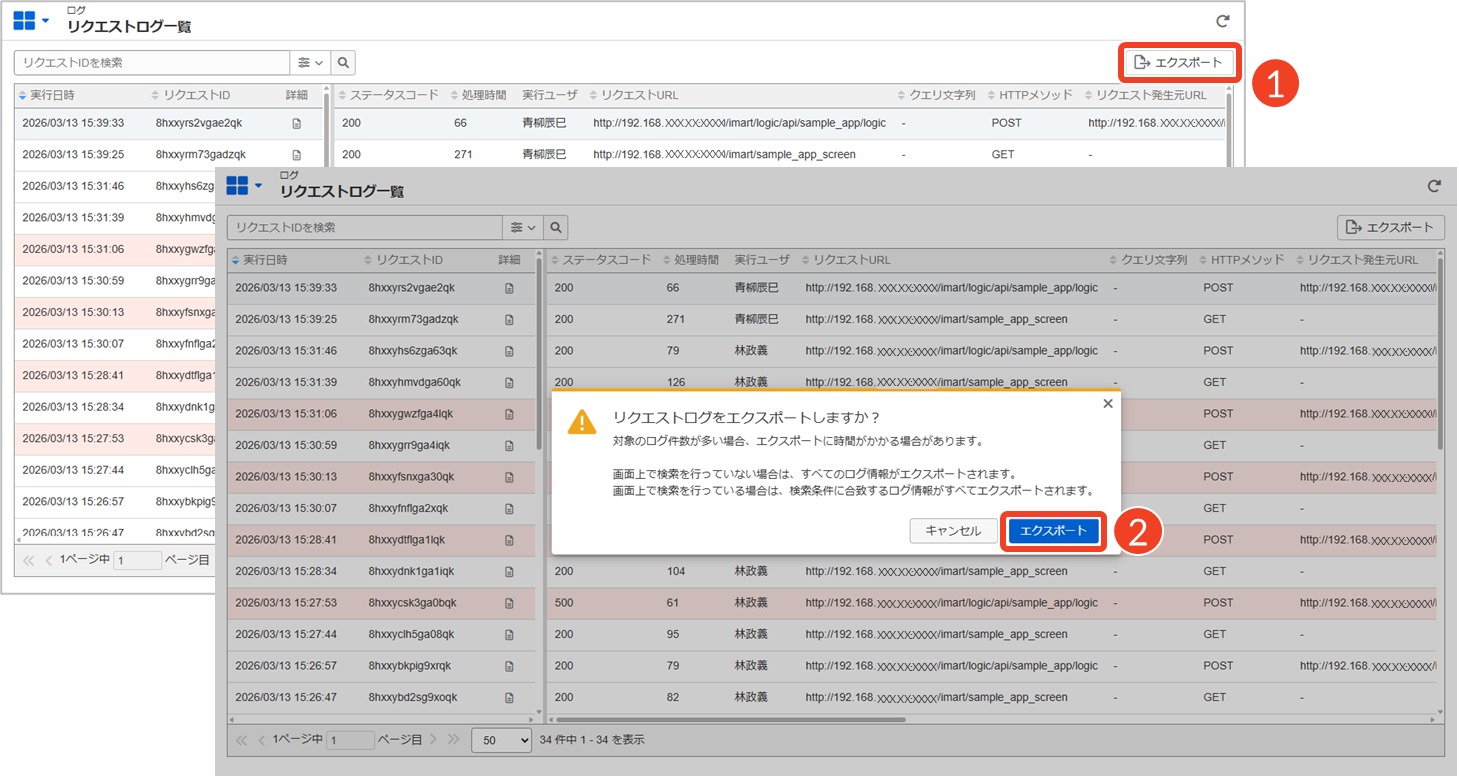
大量のリクエストログをエクスポートする場合、処理に時間がかかることがあります。その場合は、検索機能を利用して条件を絞り、複数回に分けてエクスポートしてください。検索機能については、上記「リクエストログの一覧を検索する」を参照してください。
- 「リクエストログ一覧」画面でログを検索している場合は、検索条件で絞り込まれた結果のみがエクスポートされます。
- 入力値は、各ログごとに別ファイルとして出力されます。
応用操作
ここでは、システム管理者またはテナント管理者に依頼することで実施できる操作を参考までに紹介します。
リクエストログの出力設定を変更する
テナント単位の「リクエストログ」(imtn_request_log)の出力設定では、ログ出力時のスタック量、ログの詳細度、出力対象の製品を指定できます。これにより、必要な情報を効率的に取得できるとともに、不要なログの出力を抑えてシステムの負荷を軽減できます。
設定できる主な項目は以下のとおりです。
- スタック最大量(stack-max-size):スタックトレースの最大出力行数を指定します。
- 登録遅延時間(logging-delay-sec):ログ出力の遅延時間を秒単位で指定します。
- ログレベル(level):出力するログの詳細度を指定します。
trace→debug→info→warn→errorの順に、出力される情報量が少なくなります。traceは処理の詳細をすべて出力するため、ログ量が多くなり、システム負荷が高くなる点に注意してください。 - パラメータの長さ制限(accept-request-query-length):リクエストクエリの最大長をバイト単位で指定します。
- 出力対象の製品(disabled-products):ログ出力を無効にする製品を指定します。
- 出力対象の項目(disabled-log-records):ログ出力をしない項目を指定します。
これらの設定により、システム全体のログ管理を柔軟に制御できます。具体的な操作は、システム管理者またはテナント管理者に依頼してください。
テナント単位の「リクエストログ」(imtn_request_log)の出力設定に関連する情報は、「設定ファイルリファレンス - データベース出力用ログ情報設定」を参照してください。
リクエストログを削除する
テナント単位の「リクエストログ」(imtn_request_log)を削除する場合は、データベースから削除する必要があります。データベースに蓄積されるリクエストログが増えると、データベースの容量を圧迫する可能性があります。そのため、不要なリクエストログは定期的に削除することが推奨されます。
リクエストログの削除は、ジョブ機能を利用することで、システム全体のログ管理を柔軟に制御できます。具体的な操作は、システム管理者またはテナント管理者に依頼してください。
テナント単位の「リクエストログ」(imtn_request_log)の削除ジョブに関連する情報は、「ジョブ・ジョブネットリファレンス - データベースのリクエストログ削除」を参照してください。