エンティティ操作ログの確認
ここでは、エンティティ操作ログの概要と確認手順について説明します。
エンティティ操作ログとは
エンティティ操作ログは、システム内でエンティティに対して実行された操作内容(データの登録・更新・削除など)を記録するログです。このログにより、「誰が」「いつ」「どのデータに」「どのような操作をしたか」を追跡できます。アプリケーションの動作確認では、初期データの登録処理や、アプリケーション初期化時に自動生成されるレコードの操作状況を確認する際に利用します。
エンティティ操作ログは、次のようなエンティティ構造の変更では出力されません。
- エンティティ定義の変更(項目の追加・削除)
- データ型の変更
- 新規エンティティの作成のみ(データ登録なし)
これらは「業務データ操作」ではなく、「定義変更操作」に該当するため、ログ出力の対象外となります。
基本操作
エンティティ操作ログを確認する
エンティティ操作ログでは、選択したエンティティに紐づく操作ログ情報が表示されます。
操作ログの一覧を表示する
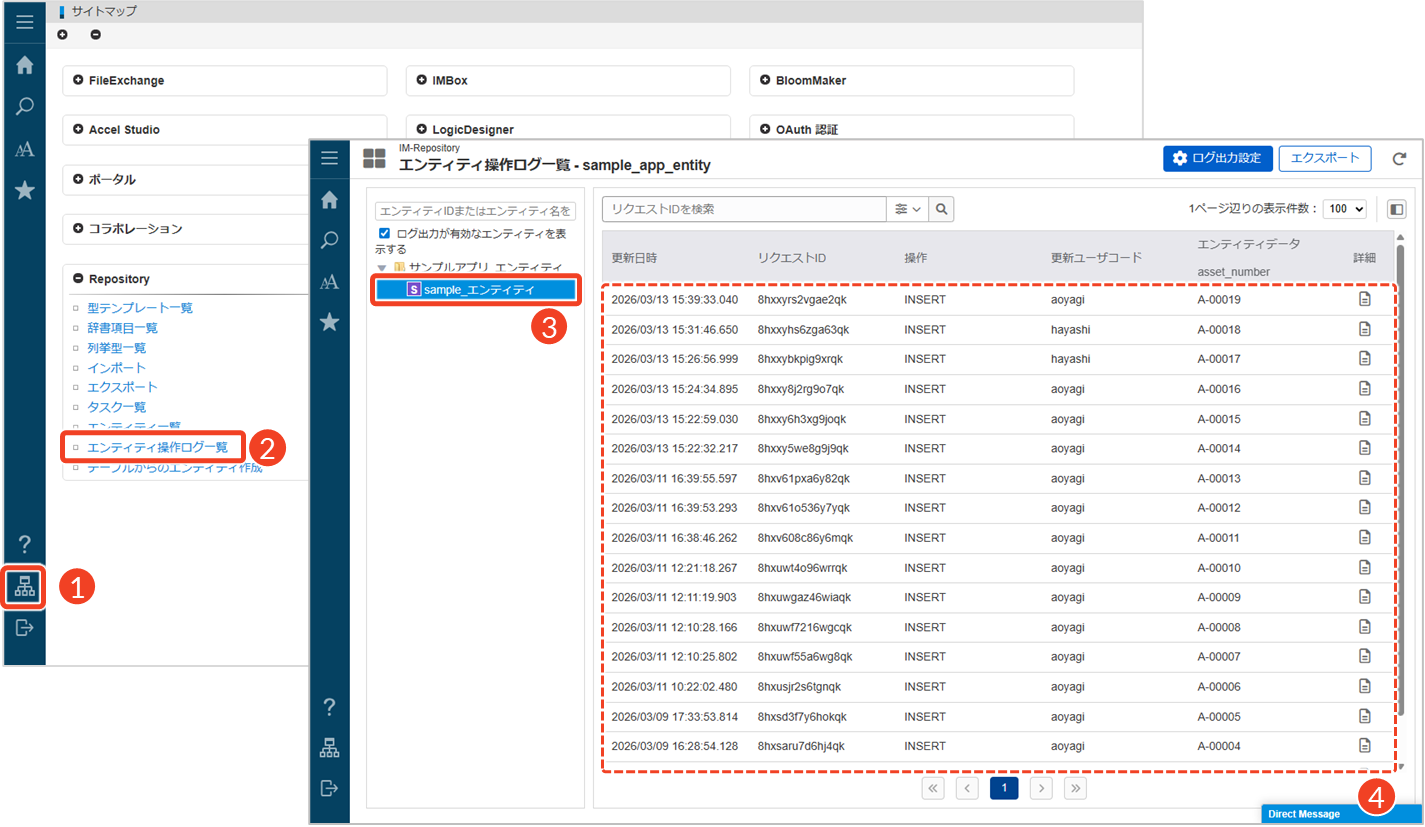
- [
 ]をクリックします。
└ 「エンティティ操作ログ一覧」画面が表示されます。 - 「Repository」にある[エンティティ操作ログ一覧]をクリックします。
- ログを確認したいエンティティを選択します。
- ログ内容を確認します。
└ 出力される項目は以下のとおりです。
- 更新日時:ログの更新日時
- リクエストID:処理ごとに割り当てられる識別ID
- 操作:エンティティデータに対しての操作種別
- 更新ユーザコード:エンティティを更新したユーザコード
- エンティティデータ:主キー
- 詳細:ユーザの操作内容や更新日時などの情報
「操作」は、エンティティデータに対して、どのような操作を行ったかを表示します。
- INSERT:新しいエンティティデータを追加した操作を記録します。
- UPDATE:既存のエンティティデータを変更した操作を記録します。
- DELETE:エンティティデータを削除した操作を記録します。
操作ログの一覧を検索する
エンティティ操作ログの表示結果を検索条件で絞り込みます。
- [
 ]をクリックします。
└ 検索パネルが表示されます。 - 検索条件を設定します。
└ 設定項目は以下のとおりです。
- 更新日時:ログ更新日時の期間を入力
- リクエストID:IDを入力
- 操作:指定なし, INSERT, UPDATE, DELETEのいずれかを選択
- 更新ユーザコード:エンティティを更新したユーザコードを入力
- エンティティデータ検索条件:主キーを入力
- [検索]をクリックします。
└ ログ一覧に検索結果が表示されます。
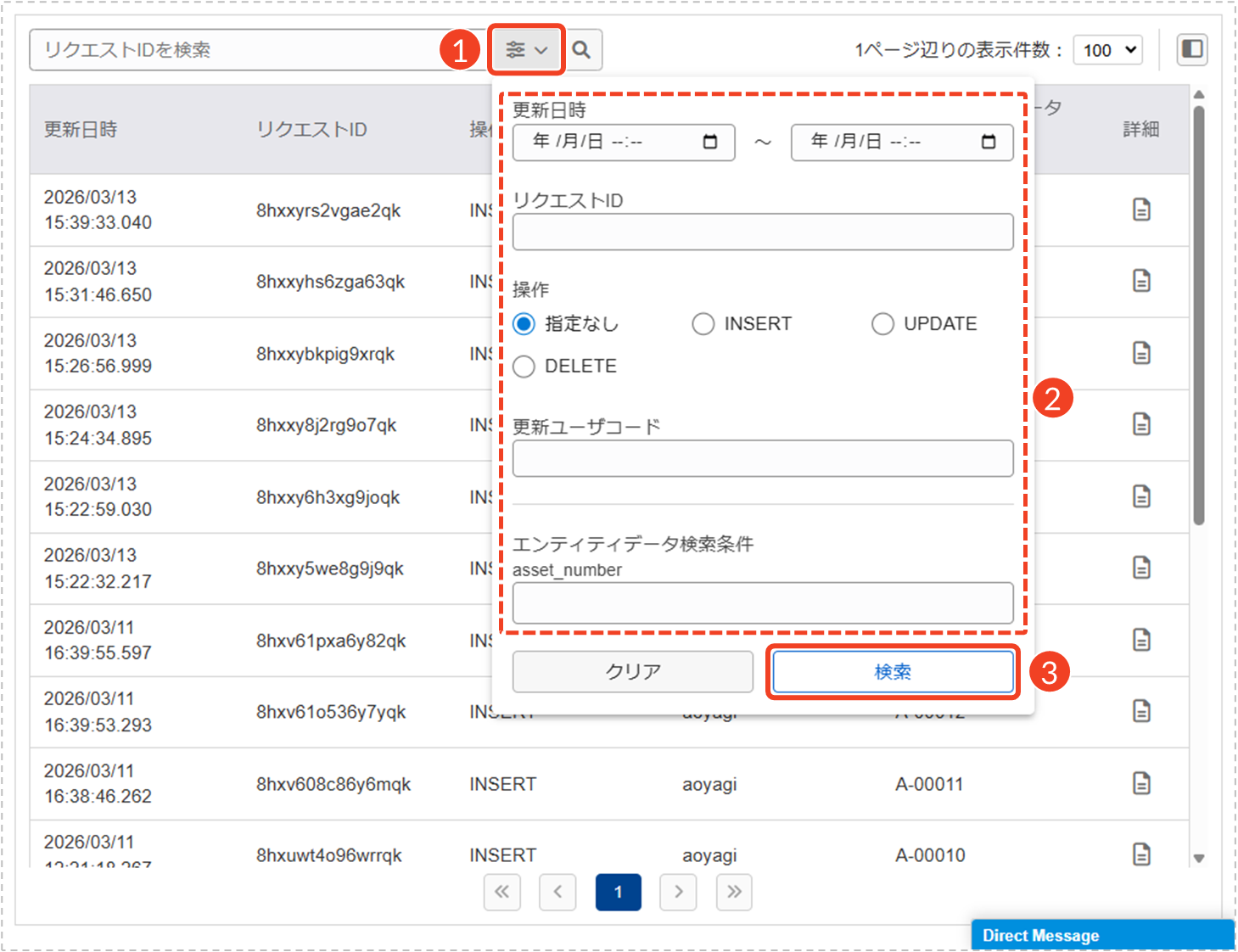
検索パネルの「エンティティデータ検索条件」は、対象エンティティに設定されている主キーのデータ型に応じて、表示内容や入力項目が異なります。
- 文字列型・数値型:検索したい値を直接入力します。
- 日付型:データと一致する日付を入力するか、カレンダーから選択します。
- 時刻型:検索したい時刻を入力するか、時刻入力部品から選択します。
- 日時型:検索対象の日時を入力するか、カレンダーから選択します。
操作ログの詳細を確認する
エンティティ操作ログの詳細では、ユーザの操作内容や更新日時などの情報を確認できます。また、該当エンティティの編集画面を直接開き、内容を確認・修正することも可能です。
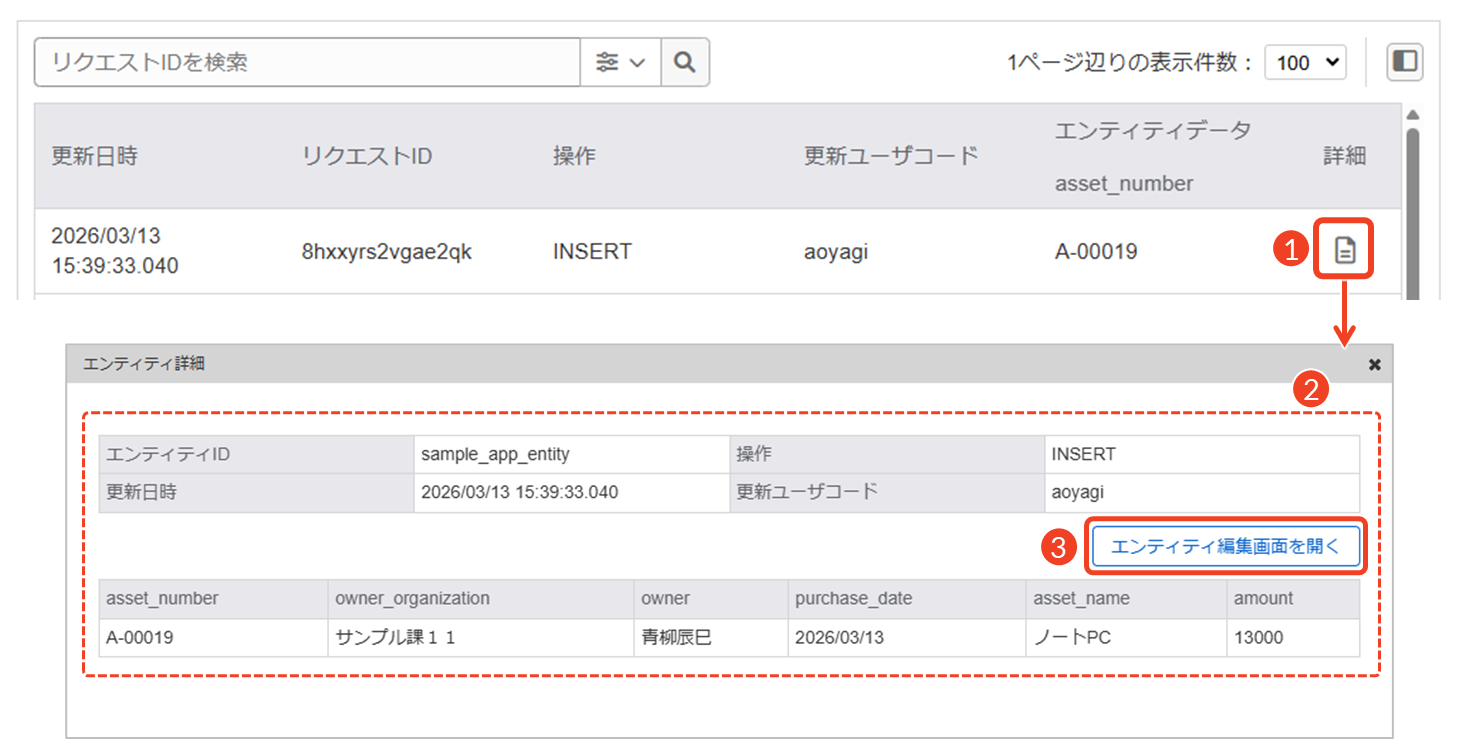
- [
 ]をクリックします。
└ 「エンティティ詳細」画面が表示されます。 - エンティティの詳細情報を確認します。
- エンティティを編集したい場合は、[エンティティ編集画面を開く]をクリックします。
└ エンティティ編集画面が表示されます。
エンティティ編集画面を表示した後の操作について、詳細は「エンティティの編集」を参照してください。
ログ出力設定を変更する
エンティティ操作ログの出力有無を変更できます。すべてのエンティティが一覧表示されるため、まとめて設定可能です。
- [ログ出力設定]をクリックします。
- 「ログ出力設定」欄にあるトグルを操作します。
└ トグルが緑色:オン(出力設定が有効)
└ トグルが灰色:オフ(出力設定が無効)
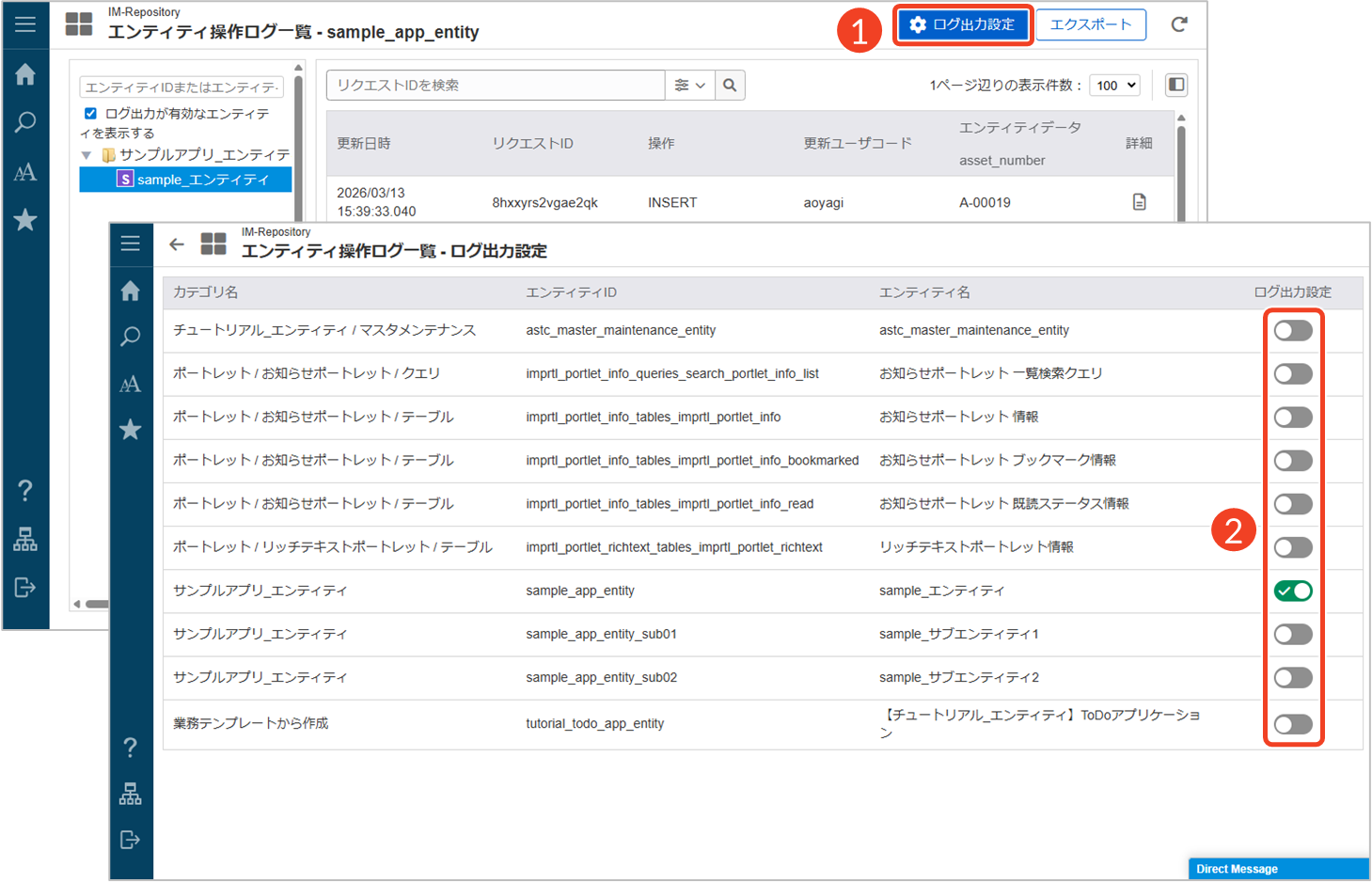
エンティティごとのログ出力設定は、「エンティティ」画面の「データ定義」タブからも変更できます。詳細は「エンティティの編集 > エンティティ操作ログを設定する」を参照してください。
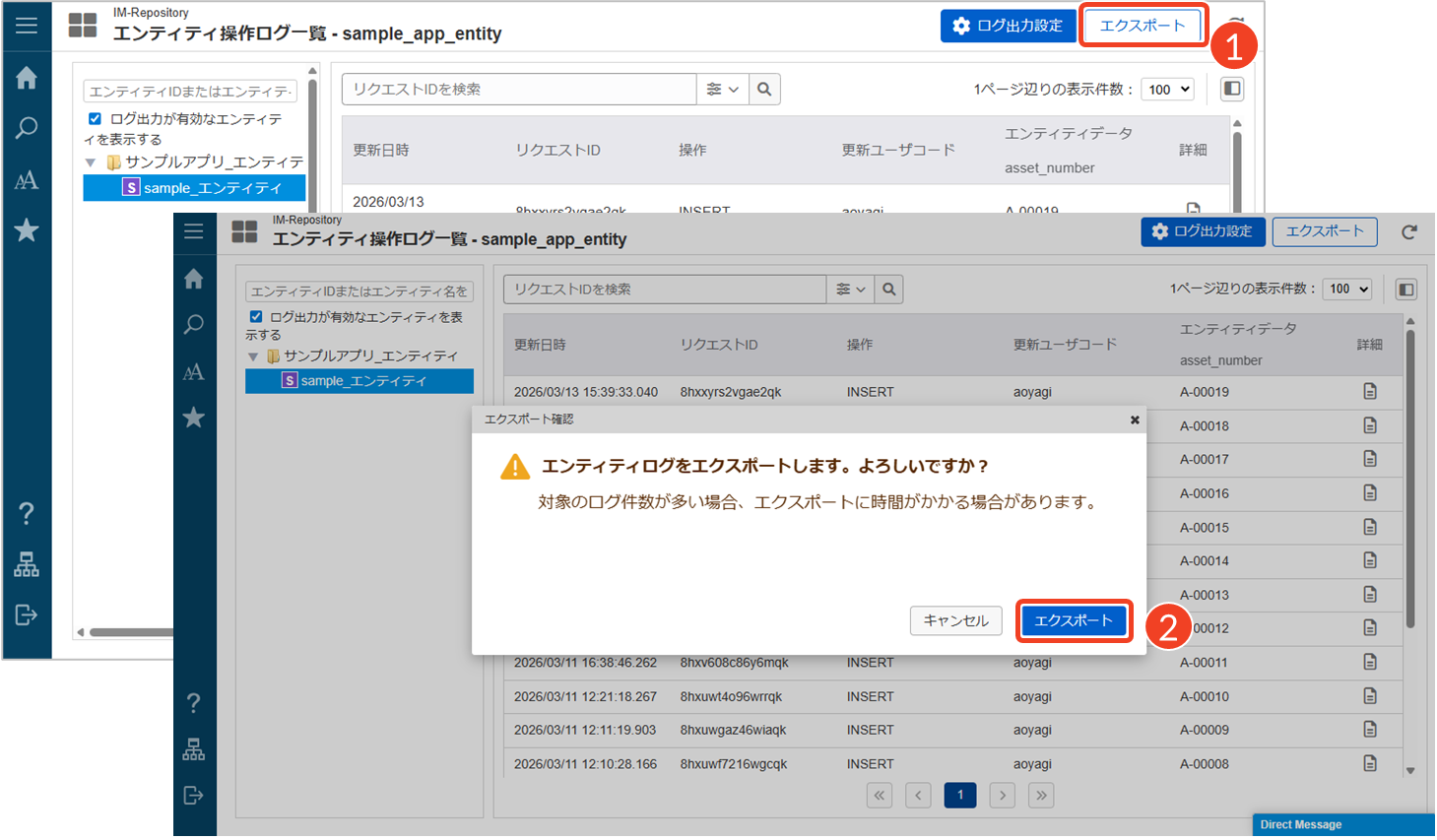
操作ログをエクスポートする
エンティティ操作ログの結果をJSONファイルにエクスポートします。
- [エクスポート]をクリックします。
└ 「エクスポート確認」ダイアログが表示されます。 - [エクスポート]をクリックします。
- 「im-repository-{エンティティID}.json」ファイルが、お使いのPCの「ダウンロード」フォルダに保存されます。
大量の操作ログをエクスポートする場合、処理に時間がかかることがあります。その場合は、検索機能で条件を絞り、複数回に分けてエクスポートしてください。検索機能については、上記「操作ログの一覧を検索する」を参照してください。