デバッグログの確認
ここでは、デバッグログの概要と確認手順について説明します。
デバッグログとは
デバッグログは、ロジックフローのデバッグ実行後の詳細な処理履歴を、データベースのテーブルなどに記録するログです。このログにより、各タスクの実行状況、パラメータの入力値・出力値、エラー箇所、エラーメッセージなどを確認できます。デバッグ実行後に確認することで、タスクごとの処理の流れやマッピング値の妥当性を把握するのに役立ちます。
「ロジックフロー定義編集」画面上でデバッグを実行した場合、デバッグログには出力されません。デバッグ実行時は、処理がメモリエリア上のみで追跡されるため、データベースやファイルへのログ出力が行われない仕様です。なお、デバッグログが出力されるのは、実際のアプリケーションや画面からロジックフローを実行した場合のみです。
基本操作
デバッグログを確認する
デバッグログでは、ロジックフロー実行後の詳細な処理履歴が表示されます。
デバッグログの一覧を表示する
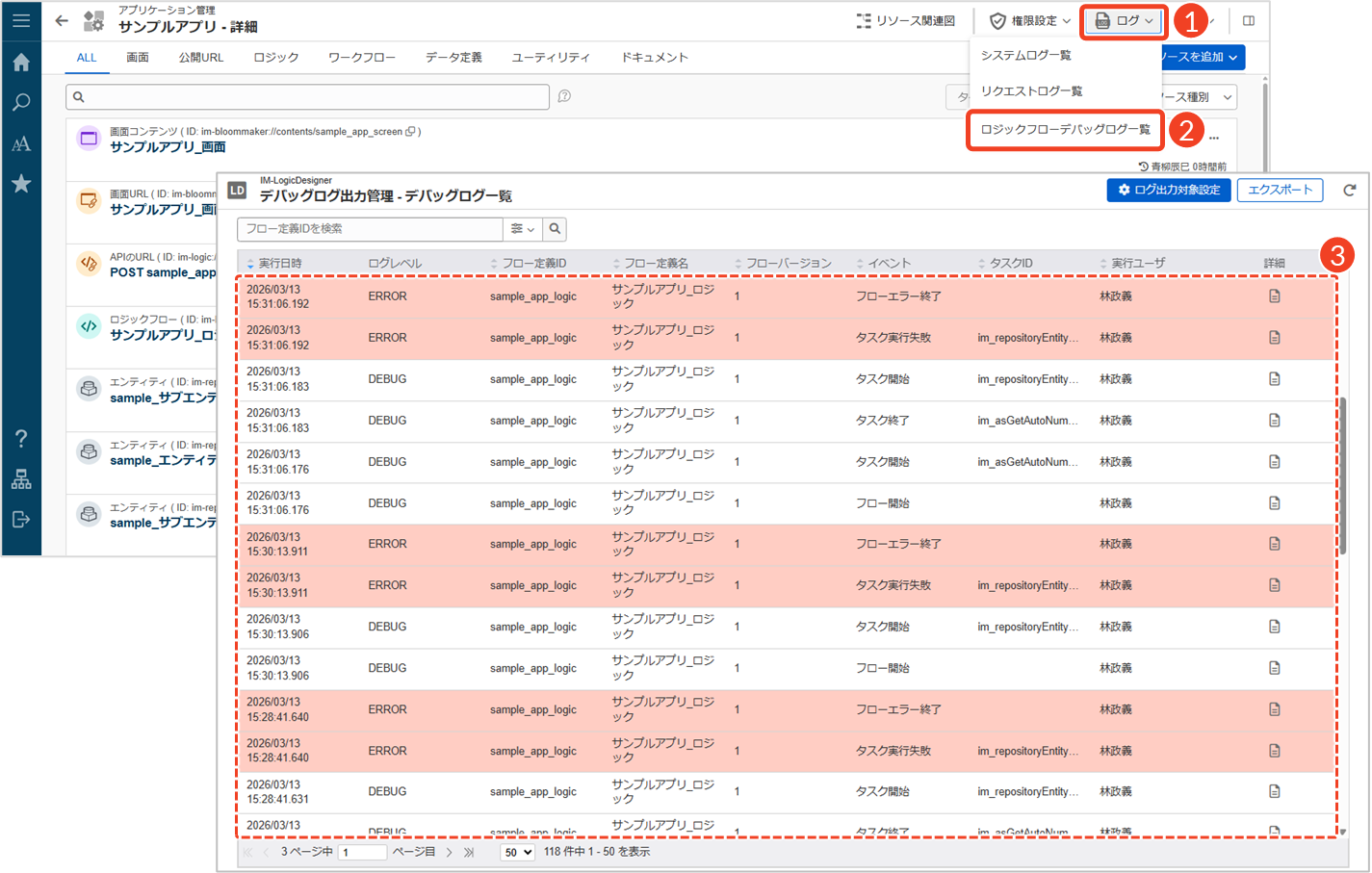
- [ログ]をクリックします。
└ ログ一覧メニューが表示されます。 - [ロジックフローデバッグログ一覧]をクリックします。
└ 「デバッグログ一覧」画面が表示されます。 - 表示されているログの内容を確認します。
- 実行日時:処理が実行された日時
- ログレベル:出力するログの詳細度
- フロー定義ID:フローを一意に識別するID
- フロー定義名:フローの名称
- フローバージョン:フローのバージョン番号
- イベント:ログ出力のタイミング
- タスクID:実行された個々のタスクを識別するID
- 実行ユーザ:ロジックを実行したユーザ
- 詳細:タスクの入出力値やメッセージ、スタックトレース
「アプリケーション管理」画面から確認できるログは、データベースに出力される「デバッグログ」(imld_debug_log)の内容が表示されます。詳細なログ項目や仕様については、「IM-LogicDesigner仕様書 - 4.7.1. デバッグログ出力先のテーブル構成」を参照してください。
ログレベルは、出力するログの詳細度を表します。
- ERROR:処理が失敗した事象を記録します。デバッグ時は、調査の起点(どこで失敗したか)として確認します。
- WARN:処理は継続したが、想定外・注意が必要な事象を記録します。不具合の前兆や条件漏れがないかを確認するために参照します。
- INFO:アプリケーションの通常動作や処理の節目を記録します。どこまで処理が進んだか、処理の流れを把握するために確認します。
- DEBUG:デバッグや原因調査に必要な処理内容を記録します。分岐条件の評価結果や、処理前後の値を確認するために使用します。
- TRACE:処理フローを詳細に追跡するためのログを記録します。DEBUGだけでは原因が特定できない場合に、処理単位の動きを追う目的で使用します。
デバッグログの一覧を検索する
デバッグログの表示結果を検索条件で絞り込みます。
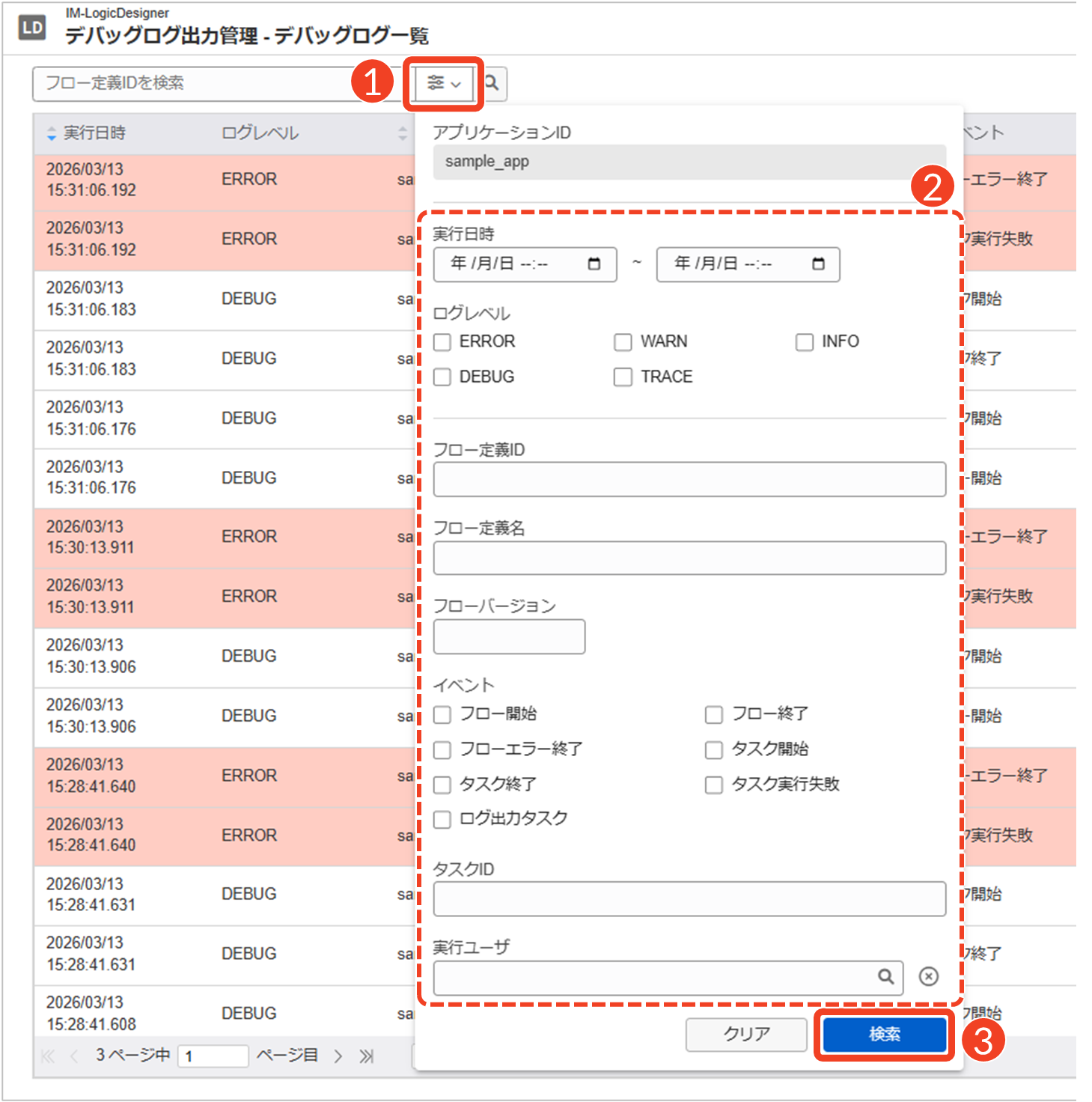
- [
 ]をクリックします。
└ 検索パネルが表示されます。 - 検索条件を設定します。
└ 設定項目は以下のとおりです。
- 実行日時:ログの検索開始から終了までの期間を入力
- ログレベル:ERROR, WARN, INFO, DEBUG, TRACEから選択
- フロー定義ID:IDを入力
- フロー定義名:名称を入力
- フローバージョン:番号を選択
- イベント:以下、該当する内容にチェック
- 「フロー開始」「フロー終了」「フローエラー終了」「タスク開始」「タスク終了」「タスク実行失敗」「ログ出力タスク」
- タスクID:IDを入力
- 実行ユーザ:実行したユーザ名を選択
- [検索]をクリックします。
└ ログ一覧に検索結果が表示されます。
ログレベルでは、出力するログの詳細度を選択できます。TRACE→DEBUG→INFO→WARN→ERRORの順に、出力される情報量が少なくなります。TRACEは処理の詳細をすべて出力するため、ログ量が多くなり、システム負荷が高くなる点に注意してください。
デバッグログの詳細を確認する
デバッグログの詳細では、タスクの入出力値やメッセージ、スタックトレースを確認します。
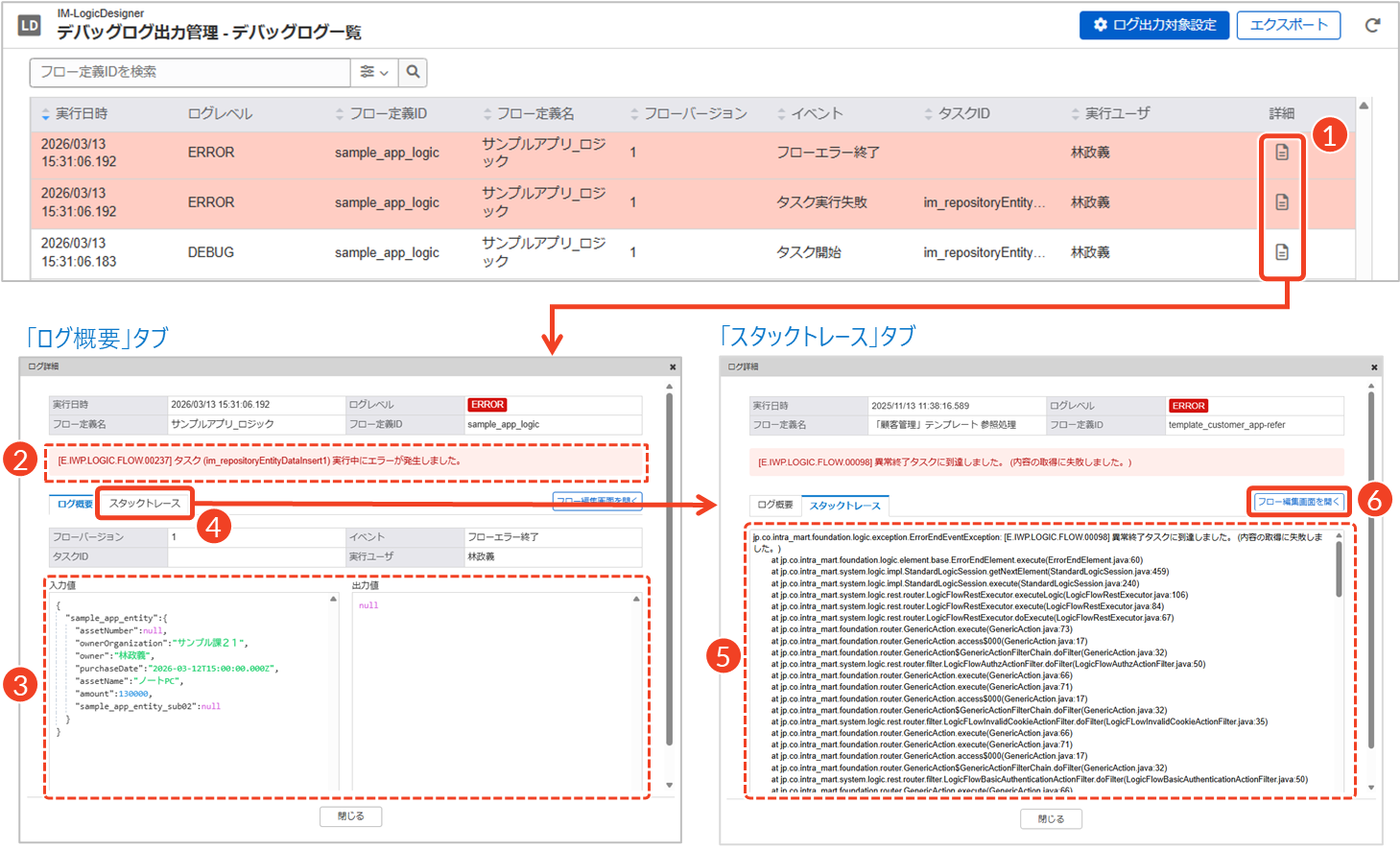
- [
 ]をクリックします。
└ 「デバッグログ詳細」ダイアログが表示されます。 - 「メッセージ」を確認します。
└ 「ログ出力」タスクまたはエラー終了した場合に表示されます。 - 「入力値」と「出力値」を確認します。
└ タスクの入出力値をJSON形式で表示します。
- [スタックトレース]タブをクリックします。
- 「スタックトレース」を確認します。
└ エラーや例外が発生した場合に表示されます。 - フローを編集したい場合は、[フロー編集画面を開く]をクリックします。
└ フロー編集画面が表示されます。
デバッグログでは、対象の処理に関する以下の情報を表示します。
- 入力値:ロジックやメソッドに渡されたパラメータの内容
- 出力値:ロジックやメソッドの処理結果
- メッセージ:正常処理や異常処理の際の補足説明や処理状況
- スタックトレース:エラーや例外発生時の原因を追跡する情報
これらの情報を確認することで、ロジックフローの処理の流れ、変数の値、エラー発生時の情報などを確認できます。
デバッグログの出力設定を変更する
特定のアプリケーションに紐づくロジックフロー定義を一覧で表示し、それらのデバッグログの出力設定をまとめて変更できます。
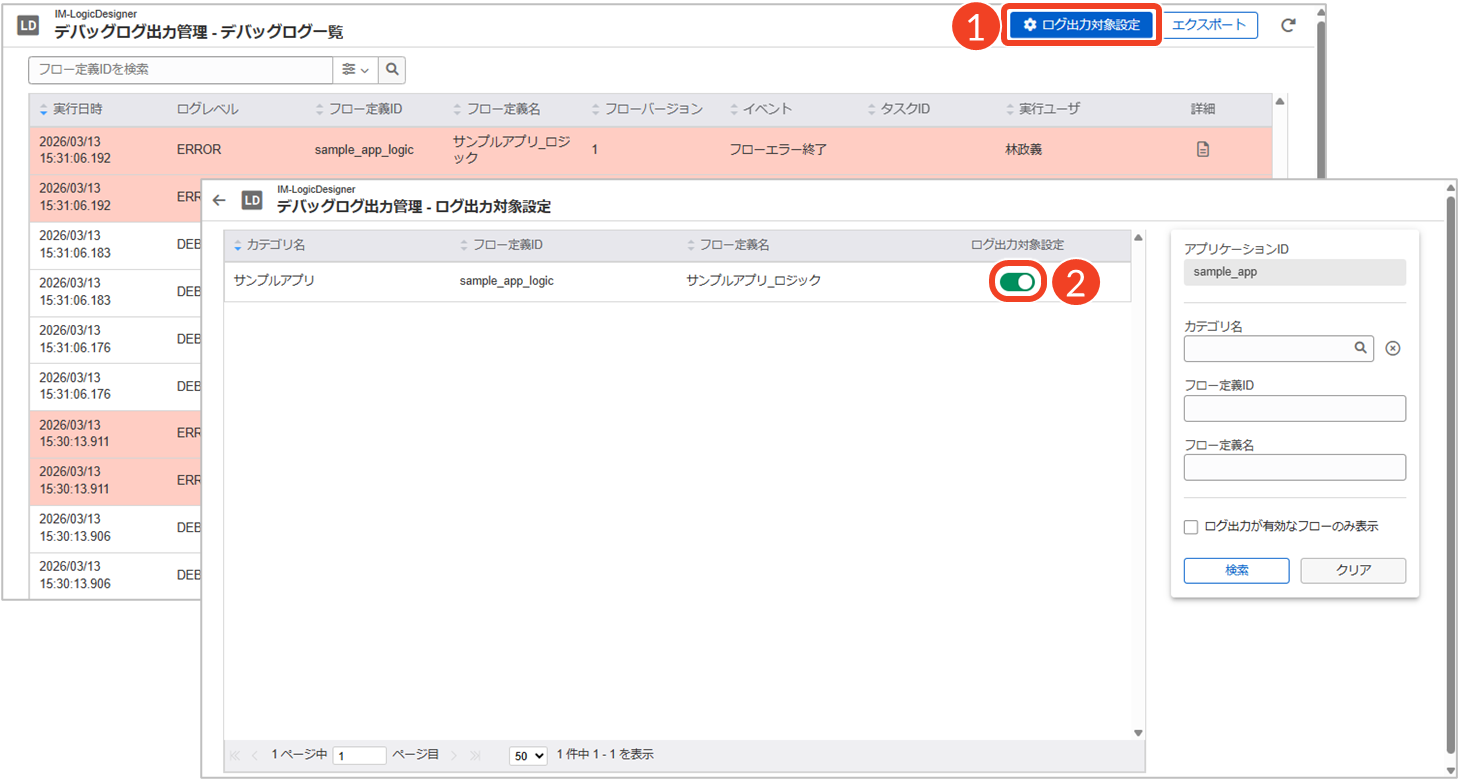
- [ログ出力対象設定]をクリックします。
└ 「ログ出力対象設定」画面が表示されます。 - ログを有効にしたい場合は、トグルをオンに切り替えます。
└ トグルが緑色になれば、ログ出力が有効な状態です。
ロジックフローに「フロー呼び出し」制御要素を設定している場合、呼び出し先のフローも出力対象に設定する必要があります。その場合、ポータル画面の「LogicDesigner」にある[デバッグログ一覧]をクリックして、すべてのロジックフロー定義のログ一覧を表示してください。
デバッグログをエクスポートする
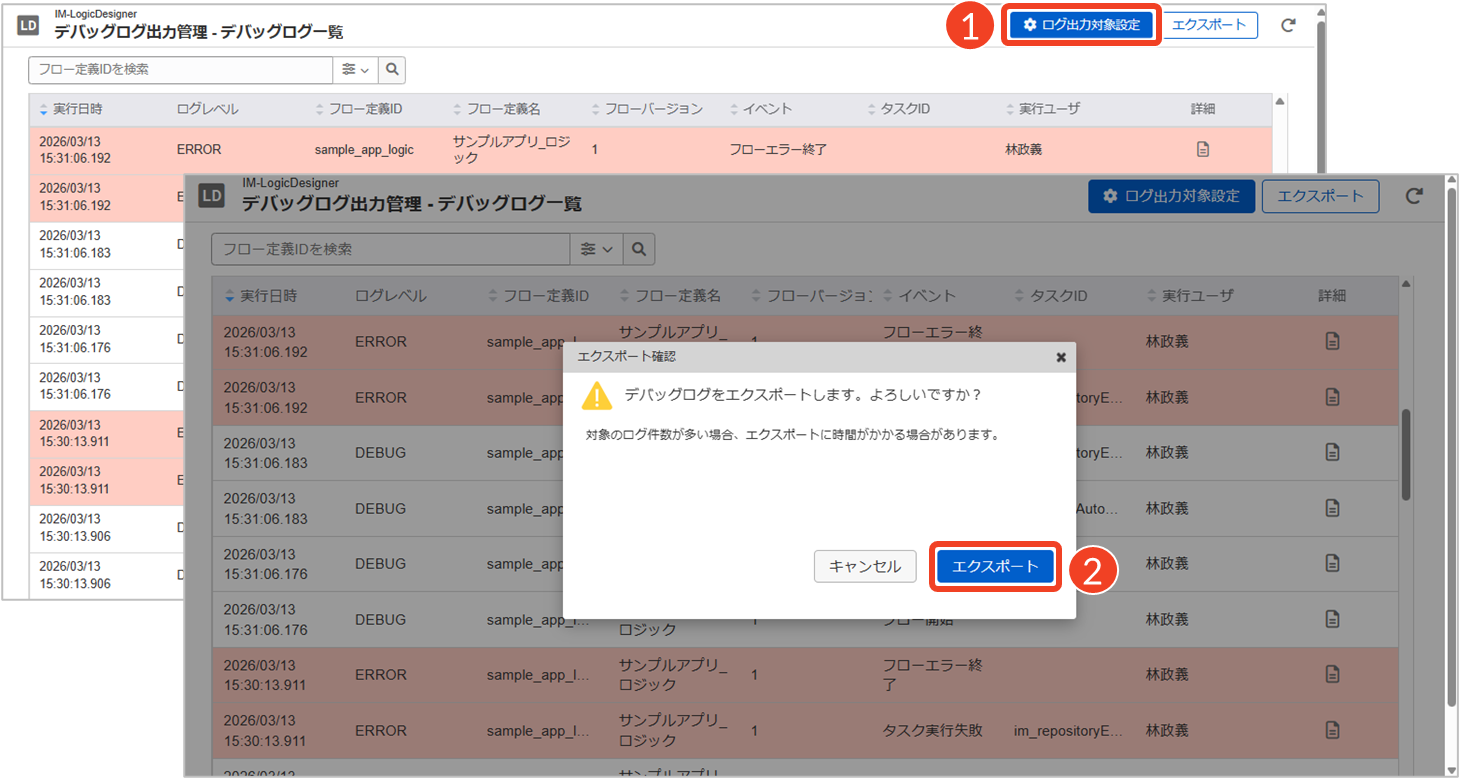
すべてのデバッグログの結果をJSONファイルにエクスポートします。
- [エクスポート]をクリックします。
└ 「エクスポート確認」ダイアログが表示されます。 - [エクスポート]をクリックします。
- 「im_logic_debug_log.zip」ファイルが、お使いのPCの「ダウンロード」フォルダに保存されます。
- ZIPファイルを解凍すると、ログ内容が記録されたJSONファイルを確認できます。
大量のデバッグログをエクスポートする場合、処理に時間がかかることがあります。その場合は、検索機能を利用して条件を絞り、複数回に分けてエクスポートしてください。検索機能については、上記「デバッグログの一覧を検索する」を参照してください。
応用操作
ここでは、システム管理者またはテナント管理者に依頼することで実施できる操作を参考までに紹介します。
デバッグログを削除する
デバッグログを削除する場合は、データベースから削除する必要があります。データベースに蓄積されるデバッグログが増えると、データベースの容量を圧迫する可能性があります。そのため、不要なデバッグログは定期的に削除することが推奨されます。
デバッグログの削除は、ジョブ機能を利用することで、システム全体のログ管理を柔軟に制御できます。具体的な操作は、システム管理者またはテナント管理者に依頼してください。
デバッグの削除ジョブに関連する情報は、「ジョブ・ジョブネットリファレンス - デバッグログ削除」を参照してください。