IM-BloomMakerのアクション
ここでは、IM-BloomMakerのアクションアイテムと実行条件アイテムについて説明します。主に、ローコード開発で基本となるアイテムを中心に紹介します。
データ処理・変数操作
変数への値の代入や、一覧データから必要な値を取得して変数に設定する処理を行います。これにより、画面内で使用するデータを動的に操作でき、条件分岐や計算、表示内容の制御など、アプリケーションのフローを柔軟に構築することが可能です。

▼ アクションアイテム - 変数
- 変数の代入(標準)
- 一覧データ代入(標準)
- 子→親に代入(標準)
- 変数のコピー(標準)
- タイムゾーン(標準)
「変数○に○を代入する」
指定した変数に、新しい値や他の変数の値、計算結果などをセット(格納)する処理を行います。
主な用途:
- ユーザが入力した値を変数に保持する
- 他のアクションやAPI実行結果を変数に格納する
- 内部計算や一時的なデータ保存に使用する
- 画面部品とのデータバインド(表示や連携)に利用する
アクションアイテム:
「変数○に○を代入する」パターンでは、以下の3種類のアイテムがあります。
部品カテゴリ アクションアイテム 代入先 代入元 処理 標準 変数(変数値)に (固定値・変数値)を 代入する 標準 変数(変数値)に (固定値・変数値)の各キー名を 配列にして代入する 標準 変数(変数値)に (固定値・変数値)の各要素の値を 配列にして代入する 設定方法
「変数○に○を代入する」パターンの基本的な設定方法は以下のとおりです。
- 代入先となる変数で[
]をクリックして、設定したい変数を選択します。
- 代入元を設定するため、[固定値]または[変数値]に切り替えます。
- 固定値:直接値を入力します。
- 変数値:[
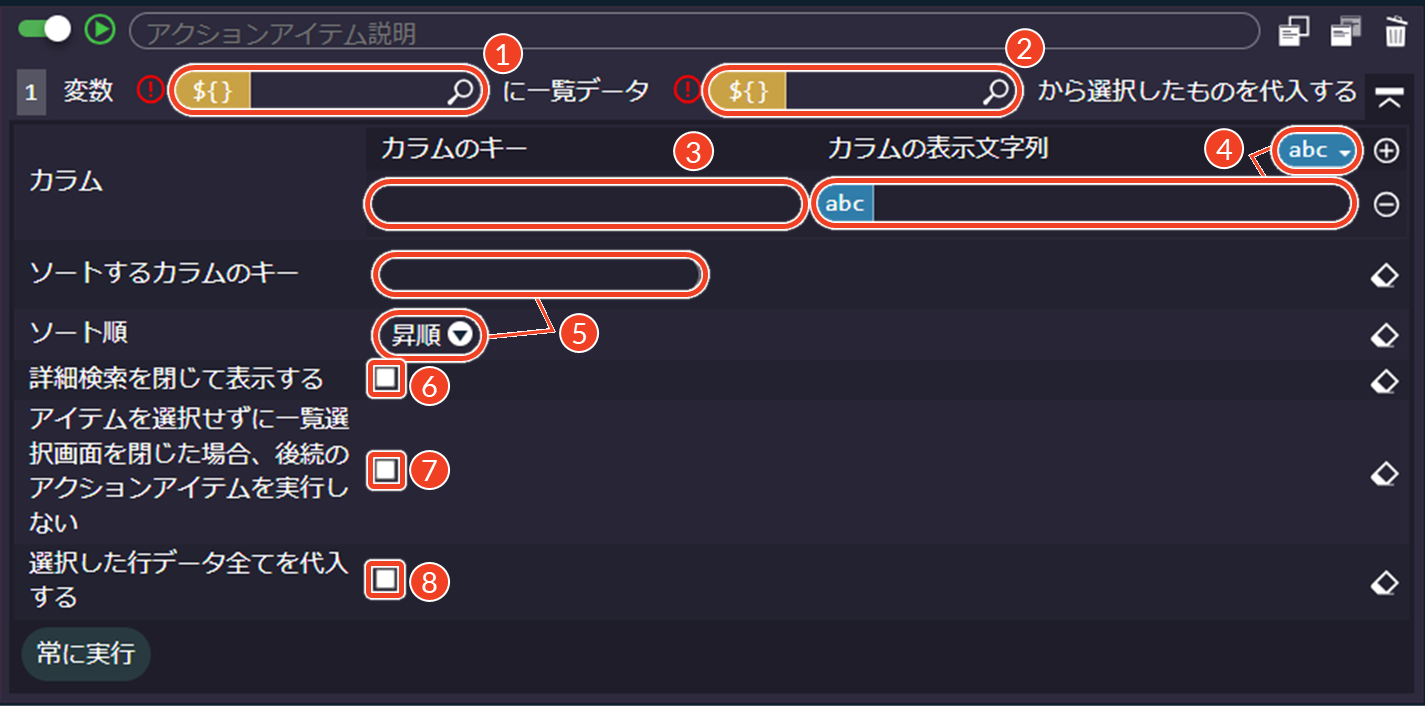
「変数○に一覧データ○から選択したものを代入する」
ユーザが画面上で一覧(テーブル形式)から項目を選択し、その選択結果のデータを指定した変数にセット(格納)する処理を行います。
主な用途:
- どのデータをユーザへ一覧表示するかを指定する
- 一覧をダイアログやサブ画面として表示し、ユーザが1件選択する
- ユーザが選択したレコード(行)データを、指定した変数に格納する
アクションアイテム:
「変数○に一覧データ○から選択したものを代入する」パターンでは、以下の2種類のアイテムがあります。
部品カテゴリ アクションアイテム 代入先 参照元 処理 標準 変数(変数値)に 一覧データ(変数値)から選択したものを 代入する 標準 変数(変数値)に 一覧データ(変数値)から選択したものを 複数代入する 設定方法
「変数○に一覧データ○から選択したものを代入する」パターンの基本的な設定方法は以下のとおりです。
- 代入先となる変数で[
└ 参照元のマップ型の変数と同じデータ構造のマップ型の変数を指定してください。
└ 例:{ "key1": "", "key2": 0 }- 一覧データの参照元となる変数で[
└ キーと値がセットになったマップ型の1次元配列の変数を指定してください。
└ 例:[{ "key1": "aaa", "key2": 1 },{ "key1": "bbb", "key2": 2 }]- 「カラムのキー」に、一覧データに対応するキーを直接入力して指定します。
└ 例:「"userId": "001"」のデータがある場合、userIdと指定します。- 「カラムの表示文字列」に、固定値を直接入力するか、変数値を選択して設定します。
- ソート順を変更したい場合は、「ソートするカラムのキー」を入力し、「ソート順」で「昇順」または「降順」を指定してください。
└ 初期設定では、一覧データの一番上に設定したカラムで昇順にソートされます。- 一覧データを画面に表示する際、検索条件エリアを閉じたい場合は、「詳細検索を閉じて表示する」にチェックを入れてください。
- ユーザが未操作時のアクションを停止したい場合は、「アイテムを選択せずに一覧選択画面を閉じた場合、後続のアクションアイテムを実行しない」にチェックを入れてください。
- 一覧(リッチテーブル/一覧選択画面)でユーザが選択した行のデータを、列単位ではなく「行全体(すべてのカラムの値)」としてターゲット変数に代入したい場合は、「選択した行データ全てを代入する」にチェックを入れてください。
└ 単一選択の場合は選択行のオブジェクト、複数選択の場合は選択されたすべての行オブジェクトが配列として格納されます。「親画面の変数○に○を代入する」
子画面(ポップアップやダイアログなどで呼び出されたサブ画面)から親画面に値を返す処理を行います。IM-BloomMakerで親画面を作成している場合のみ有効です。
主な用途:
- 子画面で選択した商品情報や日付を、親画面の変数にセットする
アクションアイテム:
「親画面の変数○に○を代入する」では、1種類のアイテムがあります。
部品カテゴリ アクションアイテム 代入先 代入元 処理 標準 親画面の変数(変数パス)に (固定値・変数値)を 代入する 設定方法
「親画面の変数○に○を代入する」の基本的な設定方法は以下のとおりです。
- 代入先となる親画面で受け取る先の変数パスを入力します。
- 代入元を設定するため、[固定値]または[変数値]に切り替えます。
- 固定値:直接値を入力します。
- 変数値:[
<変数パスの指定方法>
①パスが固定の場合
- 代入先(親画面)の変数パス:
$variable.array[0].key1と入力- 結果:親画面の
$variable.array[0].key1に値が代入②パスの一部が可変(式表現が可能な場合)
- 子画面の変数値:
$variable.index = 1を設定- 代入先(親画面)の変数パス:
="$variable.array[" + $variable.index + "].key1"と入力- 結果:親画面の
$variable.array[1].key1に値が代入③パス全体が可変(式表現ができない複雑な条件の場合)
- カスタムスクリプトで変数パスを作成:
$variable.path = "$variable.array[2].key1"を指定- 代入先(親画面)の変数パス:
=$variable.pathと入力- 結果:親画面の
$variable.array[2].key1に値が代入「変数○の値をクリップボードにコピーする」
指定した変数のデータをユーザのクリップボード(コピー&ペーストで利用される一時的な領域)にコピーする処理を行います。
主な用途:
- ユーザがボタン操作などで、フォーム上の値や計算・処理結果を簡単にクリップボードにコピーする
- 入力データや検索結果、エラー情報などを他のアプリケーションやシステムに貼り付けて再利用する
アクションアイテム:
「変数○の値をクリップボードにコピーする」では、1種類のアイテムがあります。
部品カテゴリ アクションアイテム 代入元 代入先 処理 標準 変数(変数値)の値を クリップボードに コピーする 設定方法
「変数○の値をクリップボードにコピーする」の基本的な設定方法は以下のとおりです。
- 代入元となる変数で[
<変数の型の違い>
マップ型と配列型:
変数の値が「オブジェクト(キーと値のセット)」や「リスト(配列)」の場合、コピーする際にJSON形式に変換されます。{"name": "山田", "age": 30}
[1, 2, 3, 4]上記以外:
文字列や数値など単純な値の場合、テキスト形式のままコピーされます。山田
123「変数○のタイムゾーンを○のタイムゾーンに変更する」
日付・時刻型の変数に格納されている日時データのタイムゾーンを、以下のタイムゾーンに変換する処理を行います。
- グリニッジ標準時(GMT):国際的な基準時刻
- アカウントタイムゾーン:ユーザごとに設定できるタイムゾーン
- テナントタイムゾーン:テナントごとに設定できるタイムゾーン
- システムタイムゾーン:システムで一意なタイムゾーン
主な用途:
- 異なるタイムゾーンで入力・表示された日時を、特定の基準タイムゾーンに統一する
- 日付が一致しているかを比較する
- データを連携するために、前処理を行う
アクションアイテム:
「変数○のタイムゾーンを○のタイムゾーンに変更する」では、1種類のアイテムがあります。
部品カテゴリ アクションアイテム 代入先 代入元 処理 標準 変数(変数値)のタイムゾーンを (選択した項目)のタイムゾーンに 変更する 設定方法
「変数○のタイムゾーンを○のタイムゾーンに変更する」の基本的な設定方法は以下のとおりです。
- 代入先となる変数で[
└ 変数は「日付・時刻型」または「ISO 8601形式の文字列(yyyy-MM-ddTHH:mm:ss.sssZ)」を指定してください。- 代入元から[
]をクリックして、タイムゾーンを選択します。
└ 「GMT+00:00(グリニッジ標準)」「アカウントコンテキスト」「テナント」「システム」のいずれかをクリックしてください。注意代入先の変数や値の形式によっては、意図しない処理結果になる可能性があります。
- 代入先の変数が日付・時刻型や文字列型以外の場合
- 代入する値がISO 8601形式以外の文字列の場合
コラムintra-mart Accel Platformのタイムゾーンの仕様について、詳細は「タイムゾーン仕様書 - 4. 仕様」を参照してください。




▽ 実行条件アイテム - 変数
アクションアイテムに対して、変数に条件を追加したい場合に設定します。
- 値の一致・不一致
- 値の比較(以上・以下)
- 値の比較(より大きい・より小さい)
「変数○が○のとき」「変数○が○でないとき」
変数の値の一致・不一致を条件として追加したいときに設定します。
実行条件アイテム:
値の一致・不一致では、以下の2種類のアイテムがあります。
部品カテゴリ 実行条件アイテム 実行後の処理 対象変数 条件値 標準 変数(変数値)が (固定値・変数値)のとき 対象変数が条件値と等しいときにアクションを実行 標準 変数(変数値)が (固定値・変数値)でないとき 対象変数が条件値と等しくないときにアクションを実行 設定方法
「変数○が○のとき」または「変数○が○でないとき」の基本的な設定方法は以下のとおりです。
- 実行条件を[全ての条件に一致]または[いずれかの条件に一致]から選択します。
- 全ての条件に一致:設定した条件すべてに一致する場合に処理を実行します。
- いずれかの条件に一致:設定した条件のいずれか1つでも一致する場合に処理を実行します。
- 「変数」で[
- 条件値を設定するため、[固定値]または[変数値]に切り替えます。
- 固定値:直接値を入力します。
- 変数値:[
「変数○が○以上のとき」「変数○が○以下のとき」
変数の値の比較(以上・以下を含む)を条件として追加したいときに設定します。
実行条件アイテム:
値の比較では、以下の2種類のアイテムがあります。
部品カテゴリ 実行条件アイテム 実行後の処理 対象変数 条件値 数値 変数(変数値)が (固定値・変数値)以上のとき 対象変数が条件値以上(>=)のときにアクションを実行 数値 変数(変数値)が (固定値・変数値)以下のとき 対象変数が条件値以下(<=)ときにアクションを実行 設定方法
「変数○が○以上のとき」または「変数○が○以下のとき」の基本的な設定方法は以下のとおりです。
- 実行条件を[全ての条件に一致]または[いずれかの条件に一致]から選択します。
- 全ての条件に一致:設定した条件すべてに一致する場合に処理を実行します。
- いずれかの条件に一致:設定した条件のいずれか1つでも一致する場合に処理を実行します。
- 「変数」で[
- 条件値を設定するため、[固定値]または[変数値]に切り替えます。
- 固定値:直接値を入力します。
- 変数値:[
「変数○が○より大きいとき」「変数○が○より小さいとき」
変数の値の比較(より大きい・より小さい)を条件として追加したいときに設定します。
実行条件アイテム:
値の比較では、以下の2種類のアイテムがあります。
部品カテゴリ 実行条件アイテム 実行後の処理 対象変数 条件値 数値 変数(変数値)が (固定値・変数値)より大きいとき 対象変数が条件値より大きい (>) ときにアクションを実行 数値 変数(変数値)が (固定値・変数値)より小さいとき 対象変数が条件値より小さい (<) ときにアクションを実行 設定方法
「変数○が○より大きいとき」または「変数○が○より小さいとき」の基本的な設定方法は以下のとおりです。
- 実行条件を[全ての条件に一致]または[いずれかの条件に一致]から選択します。
- 全ての条件に一致:設定した条件すべてに一致する場合に処理を実行します。
- いずれかの条件に一致:設定した条件のいずれか1つでも一致する場合に処理を実行します。
- 「変数」で[
- 条件値を設定するため、[固定値]または[変数値]に切り替えます。
- 固定値:直接値を入力します。
- 変数値:[



画面操作・フロー制御
ページ遷移やフォーム送信など、画面上で発生する操作やアクションによるフロー制御を設定します。これにより、ダイアログやモーダルなどの表示や条件付きの遷移など、アプリケーション上の操作や処理の流れを柔軟に構築できます。

▼ アクションアイテム - ページ遷移
- ページを開く(標準)
- URLに遷移(標準)
「ページ○を開く」
同じアプリケーション内で、別のページを表示する処理を行います。たとえば、一覧画面から詳細画面への移動など、ユーザの操作に応じた画面遷移を実装できます。
主な用途:
- 一覧画面からアプリケーション内の別画面に切り替える
- メニューやボタン操作により、指定した画面に移動させる
- 確認画面から完了画面への業務フローを画面上で実現する
アクションアイテム:
「ページ○を開く」は、1種類のアイテムがあります。
部品カテゴリ アクションアイテム 対象 表示方法 処理 標準 ページ(コンテナページ)を ー 開く 設定方法
「ページ○を開く」の基本的な設定方法は以下のとおりです。
- 対象となる「ページ」で[
コラム表示方法をさらに指定したい場合は、以下のアクションアイテムを利用してください。
ダイアログとモーダルは、どちらも元の画面に重ねて表示することが可能な部品です。用途や特性などの違いについては、下記「ダイアログとモーダルの違い」を参照してください。
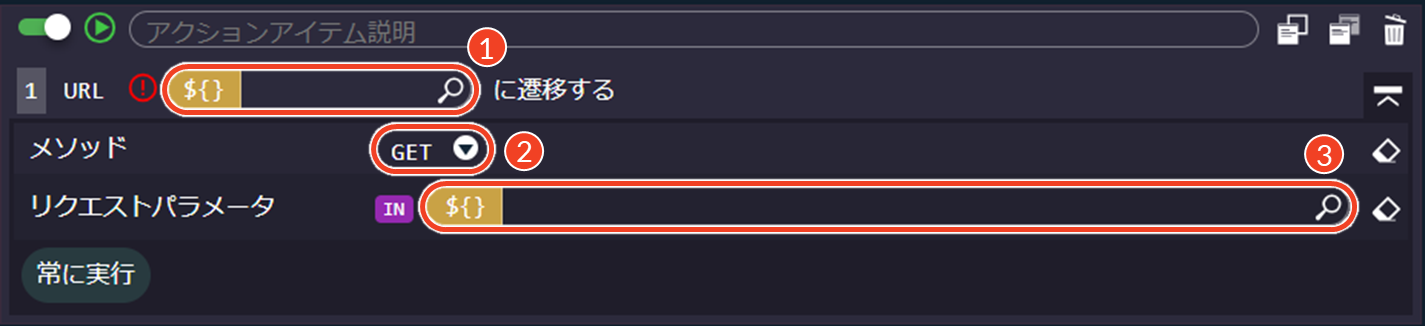
「URL○に遷移する」
IM-BloomMakerで作成した画面から、外部または内部の指定したURLにページを遷移(リダイレクト)させる処理を行います。ボタンや各種イベントに設定することで、ユーザの操作に応じて遷移先を制御できます。基本的には、現在表示しているウィンドウやタブ内でページを切り替えます。
主な用途:
- ダッシュボードやTOPページに戻す
- ボタン操作で、外部サイトや他のシステム画面に案内する
- 申請完了後に、サンクスページや結果画面にリダイレクトさせる
アクションアイテム:
「URL○に遷移する」は、1種類のアイテムがあります。
部品カテゴリ アクションアイテム 対象 処理 標準 URL(変数値)に 遷移する 設定方法
「URL○に遷移する」の基本的な設定方法は以下のとおりです。
- 「URL」で[
- 「メソッド」を[GET]または[POST]から選択します。
- GET:主に「情報取得」が目的の場合に利用します。
- POST:主に「情報の送信」や「データの登録・更新」が目的の場合に利用します。
- 「リクエストパラメータ」で[
└ リクエストパラメータは、URLやAPIに渡す追加の値(クエリパラメータ)を指します。

▼ アクションアイテム - ダイアログ操作
- ダイアログを開く(標準/imds)
- ダイアログを閉じる(標準/imds)
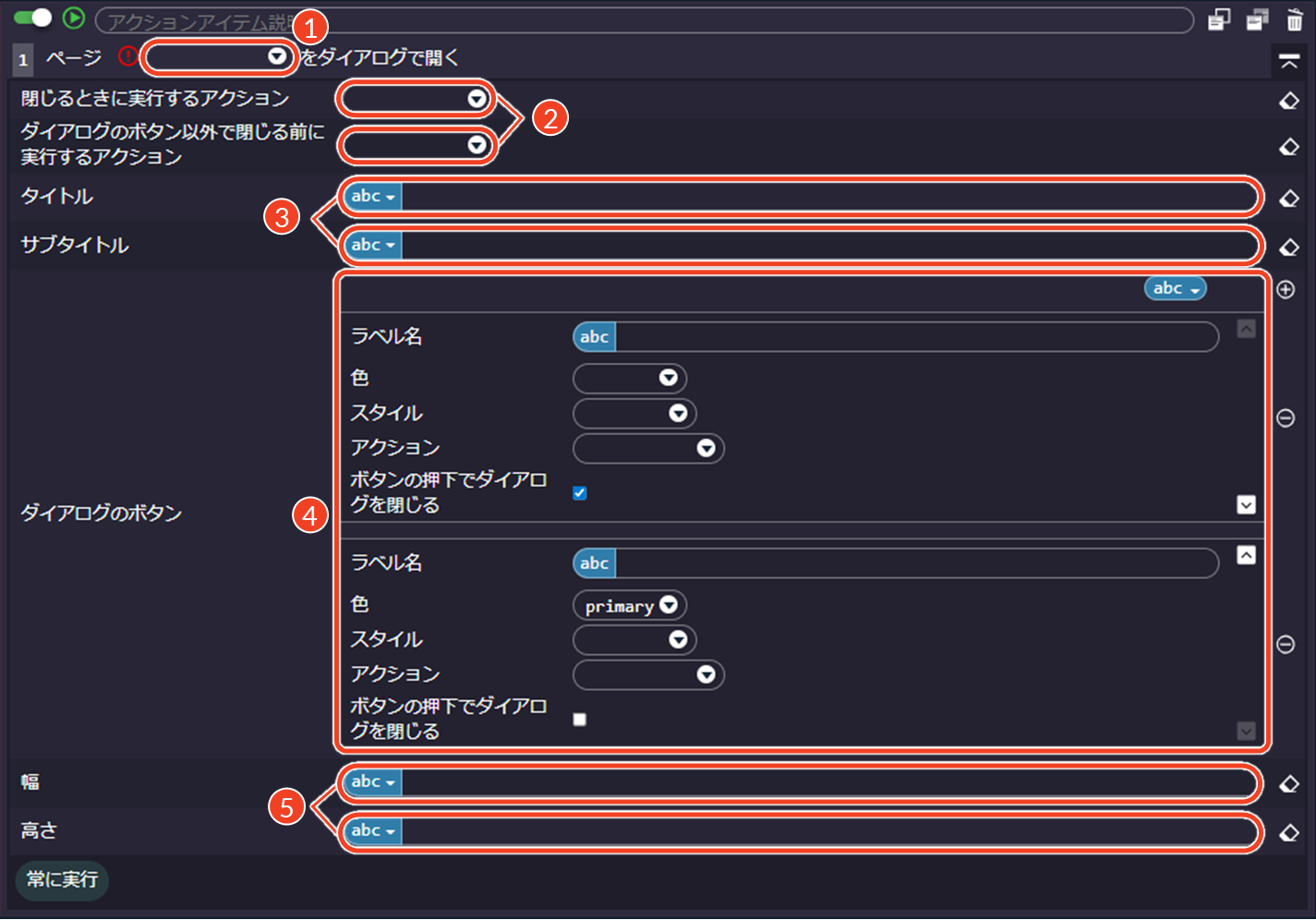
「ページ○をダイアログで開く」
指定したページを、現在の画面上にダイアログとして重ねて表示する処理を行います。
主な用途:
- 一覧画面から詳細画面をダイアログで表示する
- 他の画面は閉じずに、重ねて情報を表示する
アクションアイテム:
「ページ○をダイアログで開く」は、部品カテゴリ別に各1種類のアイテムがあります。
部品カテゴリ アクションアイテム 対象 表示方法 処理 標準/imds ページ(コンテナページ)を ダイアログで 開く 設定方法
「ページ○をダイアログで開く」の基本的な設定方法は以下のとおりです。標準とimdsで表示される項目が異なります。
<標準>
- 対象となる「ページ」で[
<imds>
- 対象となる「ページ」で[
- ダイアログを閉じる際に実行したいアクションを選択します。
- 「閉じるときに実行するアクション」:ダイアログのタイトル、ボタンのラベル名、ボタンをクリックしたときに実行する場合
- 「ダイアログのボタン以外で閉じる前に実行するアクション」:ダイアログの右上にある[×(閉じる)]アイコンをクリックして閉じる場合、または「ダイアログを閉じる」アクションアイテムを実行して閉じる場合
- 「タイトル」と「サブタイトル」を設定するため、[固定値]または[変数値]に切り替えます。
- 固定値:直接値を入力します。
- 変数値:[
- ダイアログの「ボタン」を設定します。
- ラベル名: 「固定値」または「変数値」に切り替えます。
- 色:色名を指定します。詳細は、下記「カラーの種類」を参照してください。
- アクション:ボタンクリック時のアクションを選択します。
- ボタン押下でダイアログを閉じる:ダイアログを閉じる場合にチェックを入れてください。- ダイアログの「幅」や「高さ」を設定するため、[固定値]または[変数値]に切り替えます。
- 固定値:直接値を入力します。
- 変数値:[
注意「ダイアログのボタン以外で閉じる前に実行するアクション」を設定した場合は、ダイアログを閉じるイベントがキャンセルされるため、必ずアクションに「ダイアログを閉じる」アクションアイテムを設定してください。
参考imdsの場合、ボタンのラベル名を指定しないと、以下のデフォルト値が自動的に適用されます。
- 1つ目のボタン: 「取り消し」
- 2つ目のボタン: 「OK」
コラムダイアログ(imds)のイメージは、「intra-mart Design System - Dialog」を参照してください。
コラムダイアログに似た部品として、モーダルがあります。どちらも元の画面に重ねて表示することが可能です。詳細は、下記「ダイアログとモーダルの違い」を参照してください。
「ダイアログを閉じる」
画面上に複数のダイアログが同時に開いている場合に、一番上に表示されている(最前面の)ダイアログを閉じる処理を行います。実行するたびに、常に最前面のダイアログが1つだけ閉じられます。
主な用途:
- 複数のダイアログが開いている画面で、「戻る」・「閉じる」操作を行う
- ユーザに最前面のダイアログだけ確実に「閉じる」操作を行わせる
- 「ページ○をダイアログで開く」と組み合わせて利用する
アクションアイテム:
「最前面に表示されているダイアログを閉じる」は、2種類のアイテムがあります。
部品カテゴリ アクションアイテム 対象 処理 標準 最前面に表示されているダイアログを 閉じる imds ダイアログを 閉じる 設定方法
「最前面に表示されているダイアログを閉じる」または「ダイアログを閉じる」は、アクションアイテムを配置するだけで利用できます。
<標準>
<imds>
コラム現在表示されているダイアログを閉じる場合は、以下のアクションアイテムを利用してください。
- 「ダイアログを閉じる」
「ダイアログを閉じる」はイベントを発生させたダイアログを対象とするのに対し、「最前面に表示されているダイアログを閉じる」は画面上で一番手前にあるダイアログを対象とするという違いがあります。



▼ アクションアイテム - モーダルウィンドウ操作
- モーダルを開く(Bulma/imds)
- モーダルカードを開く(Bulma/imds)
- モーダルを閉じる(Bulma/imds)
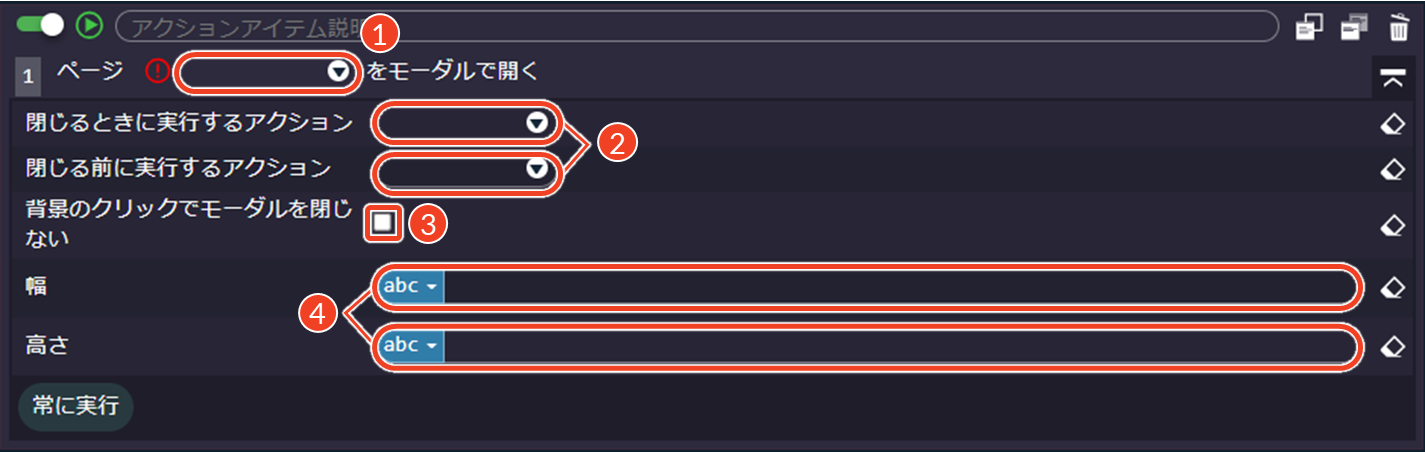
「ページ○をモーダルで開く」
指定したページをモーダルウィンドウとして、現在の画面上に重ねて表示する処理を行います。元の画面を隠さず、上に重ね合わせる形でページを表示します。
主な用途:
- 一覧画面のレコードを選択し、詳細や編集の内容をモーダルで表示する
- 確認ダイアログ、入力ウィザード、お知らせなどの一時的な画面を表示する
アクションアイテム:
「ページ○をモーダルで開く」は、部品カテゴリ別に各1種類のアイテムがあります。
部品カテゴリ アクションアイテム 対象 表示方法 処理 Bulma/imds ページ(コンテナページ)を モーダルで 開く 設定方法
「ページ○をモーダルで開く」の基本的な設定方法は以下のとおりです。
- 対象となる「ページ」で[
- モーダルを閉じる操作の前後で実行したいアクションを選択します。
- 「閉じるときに実行するアクション」:モーダルを閉じた後に、親ページ側で実行される処理。主に親リストの再読み込み、画面更新、モーダルが返した値の受け取りや後処理に使用
- 「閉じる前に実行するアクション」:モーダルを閉じる操作の直前に、モーダル側で実行される処理。主に入力チェック、確認ダイアログ、保存(閉じるかどうかの判定)などに使用
- モーダルが背景のクリックで閉じないようにする場合は、「背景のクリックでモーダルを閉じない」にチェックを入れます。
- モーダルの「幅」や「高さ」を設定するため、[固定値]または[変数値]に切り替えます。
- 固定値:直接値を入力します。
- 変数値:[
注意「閉じる前に実行するアクション」を設定した場合は、モーダルを閉じるイベントがキャンセルされるため、必ずアクションに「モーダルを閉じる」アクションアイテムを設定してください。
コラムモーダル(Bulma)のイメージは、「BULMA Documentation - Modal」を参照してください。
コラムモーダルに似た部品として、ダイアログがあります。どちらも元の画面に重ねて表示することが可能です。詳細は、下記「ダイアログとモーダルの違い」を参照してください。
「ページ○をモーダルカードで開く」
指定したページをモーダルカード形式のポップアップとして、現在の画面上に重ねて表示する処理を行います。画面の中央に浮かぶカード型のパネルのように表示されます。
主な用途:
- データの登録・削除などの確認ダイアログとして表示する
- 入力フォームや選択肢を含むインタラクティブな画面として利用する
- 複数の操作結果に応じた分岐を行う
アクションアイテム:
「ページ○をモーダルカードで開く」は、部品カテゴリ別に各1種類のアイテムがあります。
部品カテゴリ アクションアイテム 対象 表示方法 処理 Bulma/imds ページ(コンテナページ)を モーダルカードで 開く 設定方法
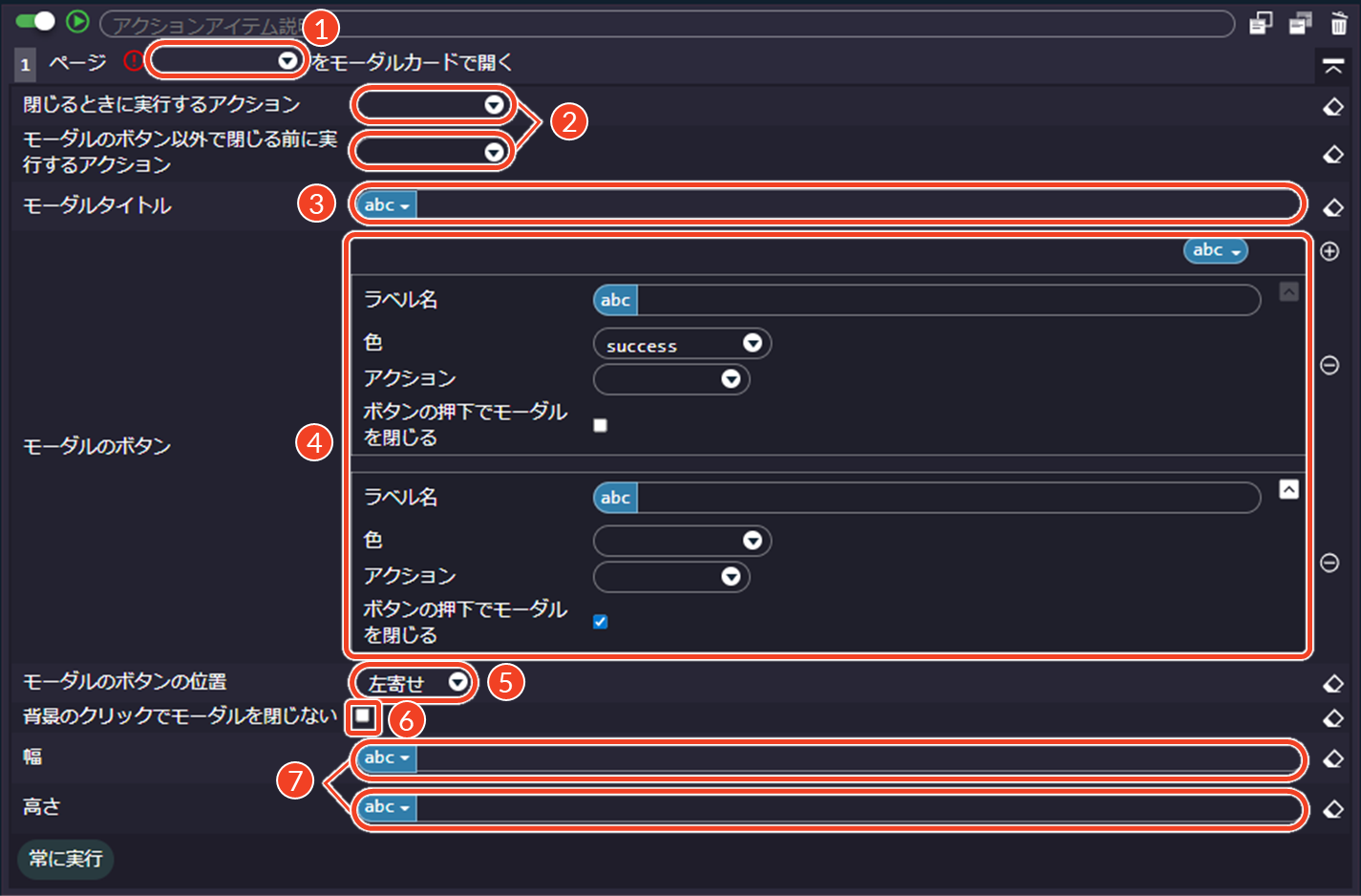
「ページ○をモーダルカードで開く」の基本的な設定方法は以下のとおりです。
- 対象となる「ページ」で[
- モーダルカードを閉じる操作の前後で実行したいアクションを選択します。
- 「閉じるときに実行するアクション」:モーダルのタイトル、ボタンのラベル名、ボタンをクリックしたときに実行する場合
- 「モーダルのボタン以外で閉じる前に実行するアクション」:モーダル外の背景や右上にある[×(閉じる)]アイコンをクリックして閉じる場合、または「モーダルを閉じる」アクションアイテムを実行して閉じる場合
- 「モーダルタイトル」を設定するため、[固定値]または[変数値]に切り替えます。
- 固定値:直接値を入力します。
- 変数値:[
- モーダルカードの「ボタン」を設定します。
- ラベル名: 「固定値」または「変数値」に切り替えます。
- 色:色名を指定します。詳細は、下記「カラーの種類」を参照してください。
- アクション:ボタンクリック時のアクションを選択します。
- ボタン押下でモーダルを閉じる:モーダルカードを閉じる場合にチェックを入れてください。- 「ボタンの位置」を「左寄せ」「中央寄せ」「右寄せ」から選択します。
- モーダルカードを閉じない場合は、「背景のクリックでモーダルを閉じない」にチェックを入れます。
- モーダルカードの「幅」や「高さ」を設定するため、[固定値]または[変数値]に切り替えます。
- 固定値:直接値を入力します。
- 変数値:[
注意「モーダルのボタン以外で閉じる前に実行するアクション」を設定した場合は、モーダルカードを閉じるイベントがキャンセルされるため、必ずアクションに「モーダルを閉じる」アクションアイテムを設定してください。
参考ボタンのラベル名を指定しないと、以下のデフォルト値が自動的に適用されます。
- 1つ目のボタン: 「取り消し」
- 2つ目のボタン: 「OK」
コラムモーダルカード(Bulma)のイメージは、「BULMA Documentation - Modal」を参照してください。
「モーダルを閉じる」
画面上に表示されているモーダルを閉じる処理を行います。複数のモーダルが同時に開いている場合は、一番上に表示されている(最前面の)モーダルを閉じます。
主な用途:
- モーダル内の「閉じる」「キャンセル」「保存して閉じる」などのボタンに割り当てて、ユーザ操作に応じてモーダルを閉じる
- モーダル内で特定の処理を終了した後、自動的にモーダルを閉じて元の画面に戻す
アクションアイテム:
「モーダルを閉じる」は、部品カテゴリ別に各1種類のアイテムがあります。
部品カテゴリ アクションアイテム 対象 処理 Bulma/imds モーダルを 閉じる 設定方法
「モーダルを閉じる」は、アクションアイテムを配置するだけで利用できます。

▼ アクションアイテム - ポップアップウィンドウ操作
- ポップアップを開く(標準)
- ポップアップを閉じる(標準)
- 画面を閉じる(標準)
「URL○をポップアップウィンドウで表示する」
指定したURLのページを、別ウィンドウや別タブで表示する処理を行います。
主な用途:
- 外部サービスとの認証画面やコールバック対応に利用する
- 独立した検索画面や帳票画面を表示する
- 別画面での情報参照や検索履歴の表示に利用する
アクションアイテム:
「URL○をポップアップウィンドウで表示する」は、1種類のアイテムがあります。
部品カテゴリ アクションアイテム 対象 表示方法 処理 標準 URL(固定値・変数値)を ポップアップウィンドウで 表示する 設定方法
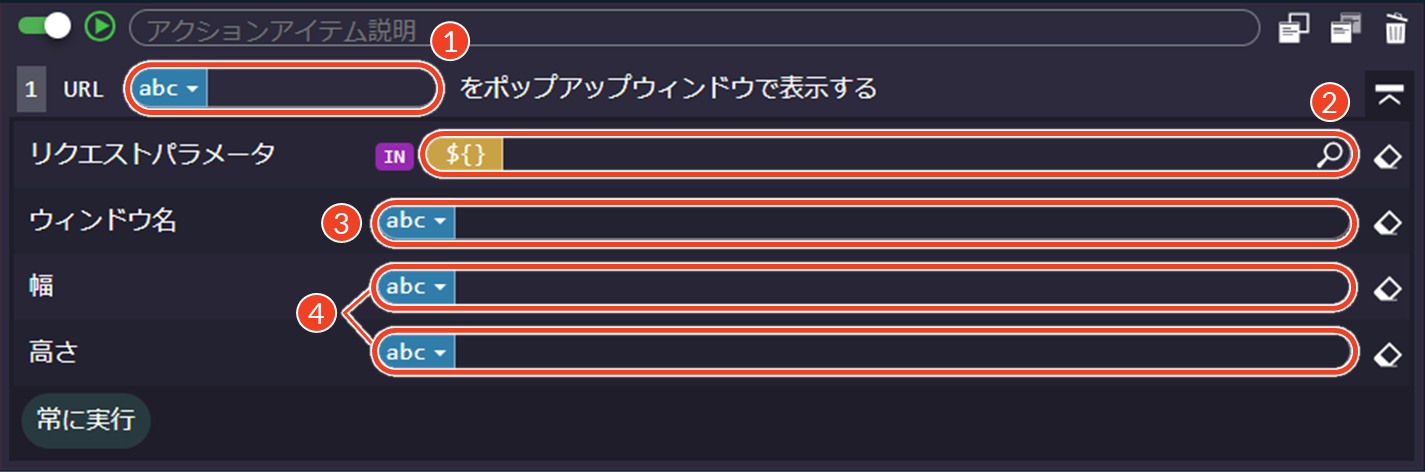
「URL○をポップアップウィンドウで表示する」の基本的な設定方法は以下のとおりです。
- 「URL」を設定するため、[固定値]または[変数値]に切り替えます。
- 固定値:直接値を入力します。
- 変数値:[
- 「リクエストパラメータ」で[
└ リクエストパラメータは、URLやAPIに渡す追加の値(クエリパラメータ)を指します。- 「ウィンドウ名」を設定するため、[固定値]または[変数値]に切り替えます。
- 固定値:直接値を入力します。
- 変数値:[
- ウィンドウの「幅」や「高さ」を設定するため、[固定値]または[変数値]に切り替えます。
- 固定値:直接値を入力します。
- 変数値:[
注意
- 指定URLは、GETリクエストのみ対応しているため、POSTリクエストは利用できません。
- 「ウィンドウ名○のポップアップウィンドウを閉じる」アイテムを設定する場合、ウィンドウ名の設定が必要となります。
- 幅・高さを指定すると別ウィンドウとして表示されますが、指定しない場合や一部のブラウザ設定によっては、別タブで表示されることがあります。
- ブラウザのポップアップブロック機能により表示されない場合があるため、必要に応じて設定を確認してください。
「ウィンドウ名○のポップアップウィンドウを閉じる」
特定のウィンドウ名で開かれたポップアップウィンドウを閉じる処理を行います。「URL○をポップアップウィンドウで表示する」アイテムでウィンドウ名が設定されている必要があります。
主な用途:
- 外部認証や承認ワークフローをポップアップウィンドウで実行後、親画面から自動的に閉じる
- サブウィンドウで完了通知を受けたタイミングで、特定のポップアップウィンドウだけを閉じる
アクションアイテム:
「ウィンドウ名○のポップアップウィンドウを閉じる」は、1種類のアイテムがあります。
部品カテゴリ アクションアイテム 区分 対象 処理 標準 ウィンドウ名(固定値・変数値)の ポップアップウィンドウを 閉じる 設定方法
「ウィンドウ名○のポップアップウィンドウを閉じる」の基本的な設定方法は以下のとおりです。
- 「ウィンドウ名」を設定するため、[固定値]または[変数値]に切り替えます。
- 固定値:直接値を入力します。
- 変数値:[
- 処理を中断させずに続行したい場合は、「ウィンドウが存在しないときは無視する」にチェックを入れます。
注意
- 「ウィンドウ名○のポップアップウィンドウを閉じる」アイテムを設定する場合、「URL○をポップアップウィンドウで表示する」アイテムでウィンドウ名の設定が必要となります。
- 対象のウィンドウがユーザの操作によって直接開かれたときは、セキュリティ上の理由により、自動的に閉じることができない場合があります。
「表示中の画面を閉じる」
ポップアップウィンドウや
window.open()メソッドにより別画面から開いたウィンドウやタブを閉じる処理を行います。主な用途:
- 業務画面で申請・承認処理をポップアップウィンドウで開き、完了後は「閉じる」ボタンで自動的にウィンドウを閉じる
- 別タブで作業をしてもらい、操作終了時に余計な画面を残さずに整理する
アクションアイテム:
「表示中の画面を閉じる」は、1種類のアイテムがあります。
部品カテゴリ アクションアイテム 区分 対象 処理 標準 表示中の 画面を 閉じる 設定方法
「表示中の画面を閉じる」は、アクションアイテムを配置するだけで利用できます。
注意
window.open()メソッドやtarget="_blank"を利用して開かれたウィンドウやタブの場合のみ、正常に閉じることができます。- 対象のウィンドウやタブがユーザの操作によって直接開かれた場合は、セキュリティ上の仕様により、閉じることができません。
- ブラウザの種類によって、挙動が異なることがあります。


▼ アクションアイテム - 画面・フォーム操作
「フォーム(elementId:○)を送信する」
画面上に配置した「フォーム」エレメントの内容を任意のタイミングで送信する処理を行います。
主な用途:
- 画面遷移時にPOSTでパラメータを渡す
- 別タブで送信先画面をPOSTで表示する
- 複数のフォームがある画面で、特定のフォームだけを送信する
アクションアイテム:
「フォーム(elementId:○)を送信する」は、1種類のアイテムがあります。
部品カテゴリ アクションアイテム 対象 処理 標準 フォーム(elementId:(固定値))を 送信する 設定方法
「フォーム(elementId:○)を送信する」の基本的な設定方法は以下のとおりです。アクションアイテムを設定する前に、エレメント側で必要な設定を行います。
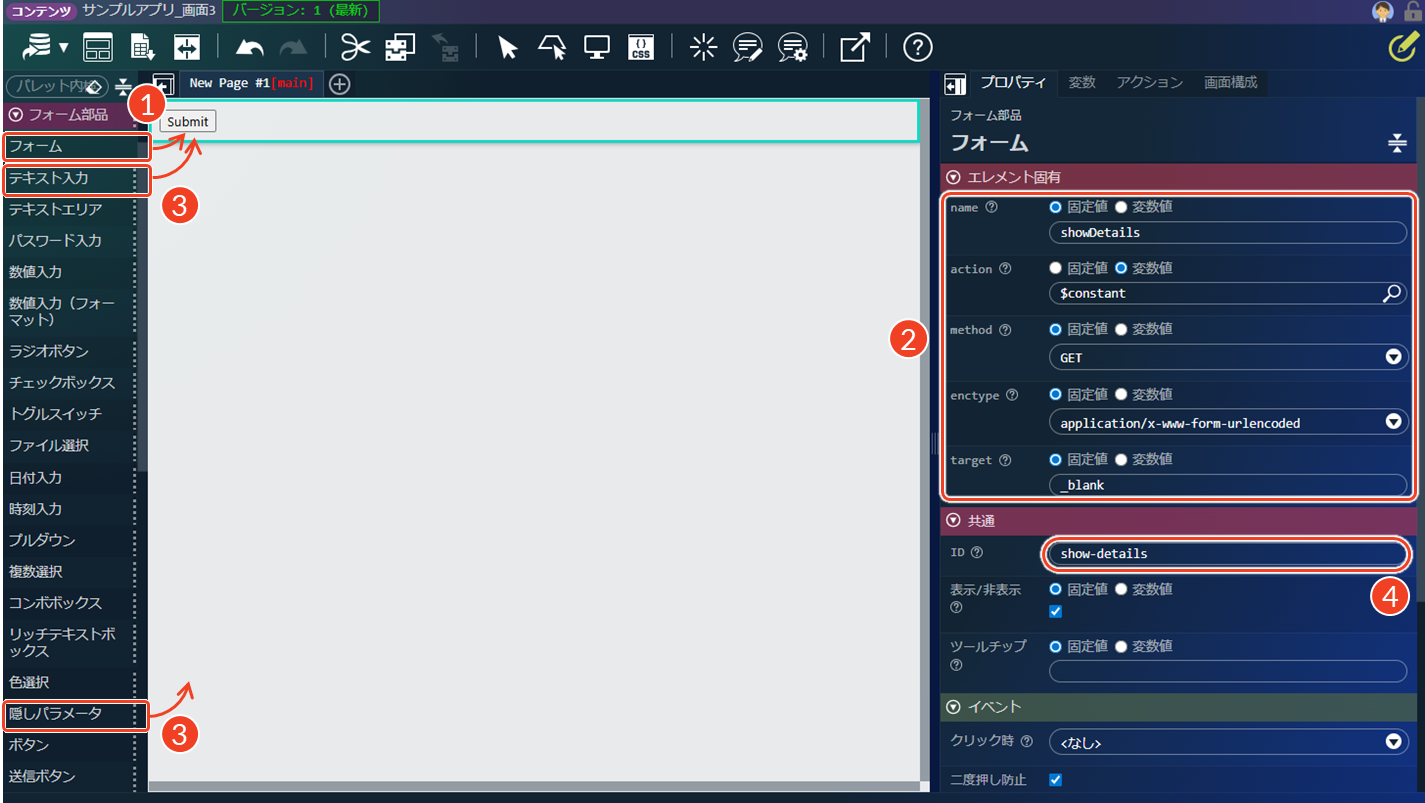
<エレメント設定>
- 「フォーム部品(標準)」から「フォーム」エレメントを配置します。
- 「エレメント固有」設定で、「action(送信先URL)」「method(GET/POST)」「target(_self/_blankなど)」を設定します。
- 「テキスト入力」や「隠しパラメータ」エレメントを配置し、送信したい値をフォーム内にセットします。
- アクション設定で使用するため、「フォーム」エレメントの「共通」設定にある「ID」をコピーします。
<アクション設定>
- 「フォーム(elementId:○)を送信する」アイテムを設定したアクションを作成します。
└ 「フォーム」エレメントの「ID」をアクションの「elementID:」に貼り付けます。<エレメント設定>
- ボタンやイベントに「フォーム(elementId:○)を送信する」アイテムを含むアクションを設定します。
注意
- 「フォーム」エレメントの配下に送信パラメータ(入力欄や隠しパラメータ)を設置する必要があります。
- 「フォーム」エレメントの「action」「method」「target」の設定が送信挙動に大きく影響します。
参考上記の具体的な例については、「CookBook - IM-BloomMaker リッチテーブルの行の詳細画面を別タブで開く方法」を参照してください。

▼ アクションアイテム - フロー制御
「アクション○を実行する」
他のアクションアイテムを指定すると、その処理を呼び出して実行する処理を行います。共通処理の再利用や分岐後の共通処理として利用できます。
主な用途:
- 頻繁に使う処理や複数の場所で同じ流れを実装したい場合に呼び出す
- フロー制御(分岐・ループ)で、特定の条件下だけ別のアクションを呼び出す
- 他のアクションと組み合わせて、同じ処理を実行する
アクションアイテム:
「アクション○を実行する」は、1種類のアイテムがあります。
部品カテゴリ アクションアイテム 対象 処理 標準 アクション(アクション名)を 実行する 設定方法
「アクション○を実行する」の基本的な設定方法は以下のとおりです。
- 「アクション」で[

▽ 実行条件アイテム - イベントトリガ
アクションアイテムに対して、イベントを発生させたい場合に設定します。
「キーが押下されたとき」
対象エレメントに対して、指定したキーが押されたタイミングでイベントを発生させたいときに設定します。キーボードの「Enter」キー、「ESC」キー、「Tab」キー、「Ctrl」+「○」キーといった特定のキーを対象に指定できます。
実行条件アイテム:
「キーが押下されたとき」は、1種類のアイテムがあります。
部品カテゴリ 実行条件アイテム 実行後の処理 条件 標準 キー(固定値・変数値)が押下されたとき 対象のキーが押下されたときにアクションを実行 設定方法
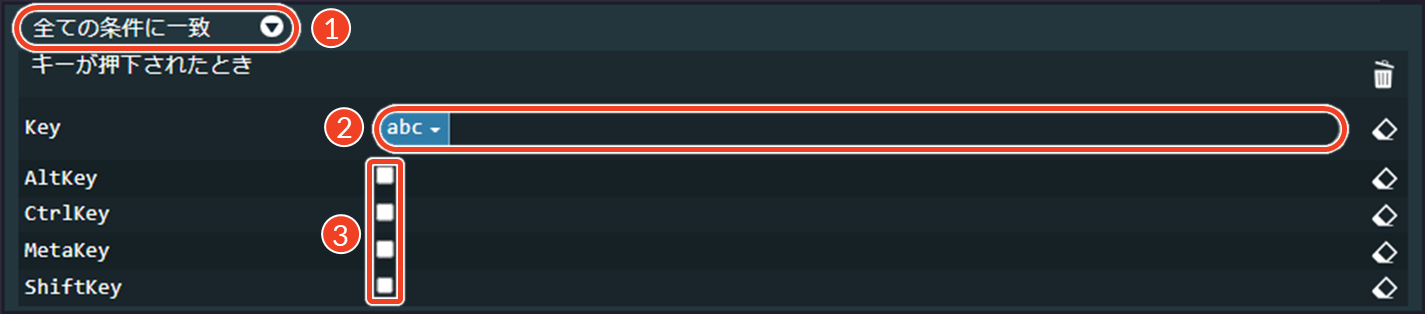
「キーが押下されたとき」の基本的な設定方法は以下のとおりです。
- 実行条件を[全ての条件に一致]または[いずれかの条件に一致]から選択します。
- 全ての条件に一致:設定した条件すべてに一致する場合に処理を実行します。
- いずれかの条件に一致:設定した条件のいずれか1つでも一致する場合に処理を実行します。
- 対象となる「Key」を設定するため、[固定値]または[変数値]に切り替えます。
- 固定値:直接値を入力します。
- 変数値:[
- Keyと組み合わせてショートカット操作を作成したい場合、以下のKeyにチェックを入れます。
- AltKey: 「Alt」キーと組み合わせたい場合
- CtrlKey: 「Ctrl」キーと組み合わせたい場合
- MetaKey: 「Windows」キーまたは「Command」キーと組み合わせたい場合
- ShiftKey: 「Shift」キーと組み合わせたい場合
コラム対象キーが押されたタイミングで実行するアクションアイテムを1つ以上指定します。「キーが押下されたとき」の実行条件と組み合わせて利用できるアクションアイテムと使用例は、以下のとおりです。
- 「アクション○を実行する」:(例)キー押下で、アクションアイテムを実行
- 「ページ○を開く」「URL○に遷移する」:(例)「Enter」キー押下で、次の画面に遷移
- 「フォーム(elementId:○)を送信する」:(例)入力欄で「Enter」キー押下で、フォームを送信
- 「ダイアログを閉じる」「モーダルを閉じる」:(例)「Esc」キー押下で、ダイアログ/モーダルを閉じる
メッセージ・バリデーション表示
ユーザに通知する内容を、ダイアログメッセージや入力エラーとして画面に表示する処理を設定します。これにより、入力内容の確認やエラー表示、注意喚起など、ユーザに適切なフィードバックを提供でき、操作ミスの防止やユーザ体験の向上に役立ちます。

▼ アクションアイテム - メッセージ表示
- メッセージ表示(imui/Bulma/imds)
- メッセージダイアログ表示(標準/imds)
「メッセージ○を表示する」
ユーザに指定したメッセージ(通知・警告・エラーなど)を画面上に表示する処理を行います。表示内容は自由に設定できます。ページ上部や指定エリアにバナー形式で表示されます。
主な用途:
- 入力チェックや登録処理後の結果を通知する
- 必須項目の未入力や整合性のエラーなどの警告を表示する
- 操作完了や正常終了のメッセージを表示する
- サーバ側のエラーレスポンス内容を画面でユーザに伝える
アクションアイテム:
「メッセージ○を表示する」パターンでは、以下の3種類(部品カテゴリ別に合計5通り)のアイテムがあります。
部品カテゴリ アクションアイテム 対象 処理 imui/Bulma/imds メッセージ(変数値)を 表示する imui エラーメッセージ(変数値)を 表示する imui 警告メッセージ(変数値)を 表示する 設定方法
「メッセージ○を表示する」「エラーメッセージ○を表示する」「警告メッセージ○を表示する」の基本的な設定方法は以下のとおりです。imuiとBulma/imdsで表示される項目が異なります。
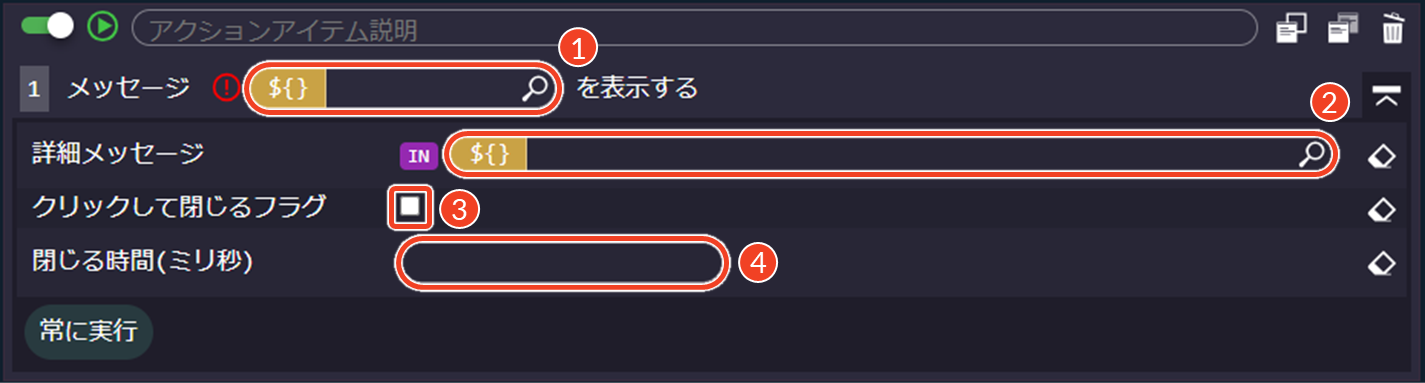
<imui>
- 「メッセージ」で[
- 「詳細メッセージ」で[
- クリックしてメッセージを閉じる場合は、「クリックして閉じるフラグ」にチェックを入れます。
- 「閉じる時間(ミリ秒)」を入力します。
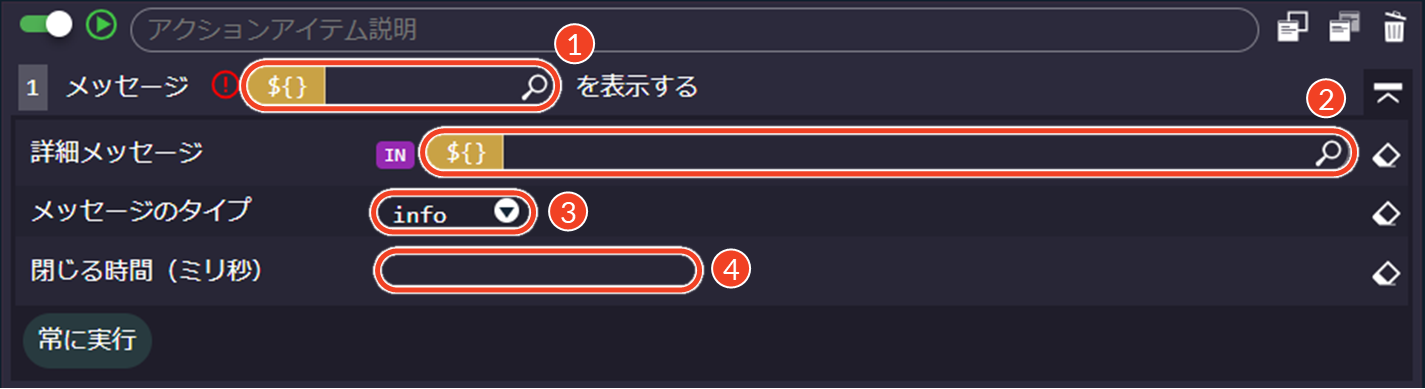
<Bulma/imds>
- 「メッセージ」で[
- 「詳細メッセージ」で[
- 「メッセージのタイプ」を「info(青色)」「success(緑色)」「warning(黄色)」「danger(赤色)」から選択します。
詳細は、下記「カラーの種類」を参照してください。- 「閉じる時間(ミリ秒)」を入力します。
参考imuiでは、3種類のアクションアイテムを使い分けることができます。
- 通知・成功メッセージでは、「メッセージ○を表示する」アイテムを利用
- エラーメッセージでは、「エラーメッセージ○を表示する」アイテムを利用
- 警告メッセージでは、「警告メッセージ○を表示する」アイテムを利用
Bulma/imdsでは、1種類の「メッセージ○を表示する」アイテムで、メッセージのタイプにより使い分けることができます。
- 通知メッセージでは、「info」タイプを選択
- 成功メッセージでは、「success」タイプを選択
- 警告メッセージでは、「warning」タイプを選択
- 危険メッセージでは、「danger」タイプを選択
コラム
- メッセージ(imui)のイメージは、「CSS Module List - ボックス」を参照してください。
- メッセージ(Bulma)のイメージは、「BULMA Documentation - Message」を参照してください。
- メッセージ(imds)のイメージは、「intra-mart Design System - Message」を参照してください。
「メッセージ○をダイアログで表示する」
ユーザに指定したメッセージ(アラート・確認・エラーなど)を画面上にダイアログで表示する処理を行います。表示内容は自由に設定できます。
主な用途:
- 処理が正常に終了した後の案内メッセージを表示する
- バリデーションエラー時の必須入力項目の漏れを指摘する
- 承認画面や説明画面でポップアップを表示する
アクションアイテム:
「メッセージ○をダイアログで表示する」パターンでは、以下の3種類(部品カテゴリ別に合計4通り)のアイテムがあります。
部品カテゴリ アクションアイテム 対象 表示方法 処理 備考 標準 メッセージ(変数値)を アラートダイアログで 表示する 「OK」ボタンのみ表示 標準/imds メッセージ(変数値)を 確認ダイアログで 表示する 「OK」・「キャンセル」ボタンが表示 標準 メッセージ(変数値)を エラーダイアログで 表示する 「OK」ボタンのみ表示 設定方法
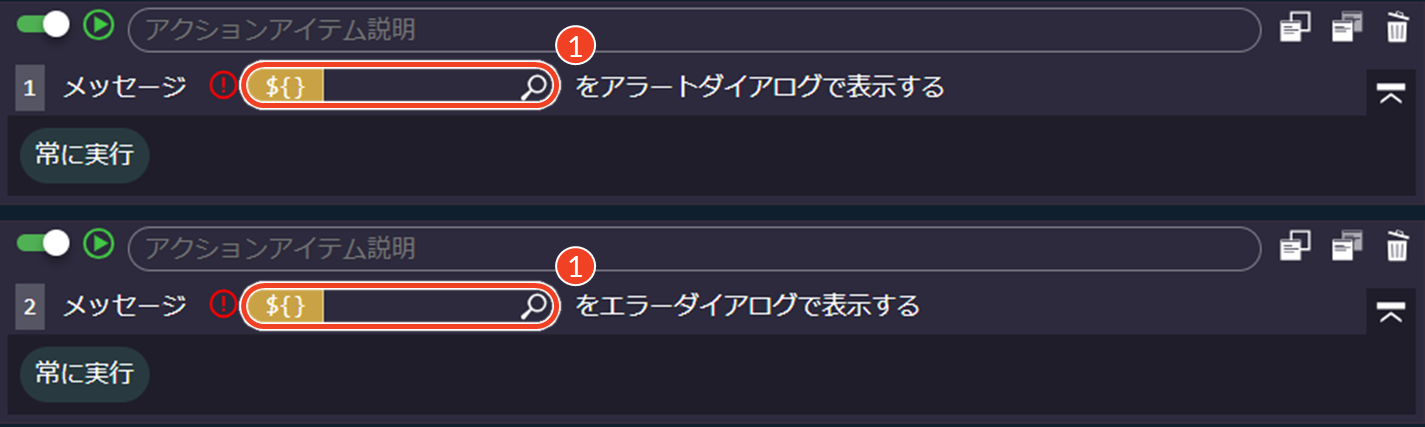
「メッセージ○をアラートダイアログで表示する」と「メッセージ○をエラーダイアログで表示する」の基本的な設定方法は以下のとおりです。
- 「メッセージ」で[
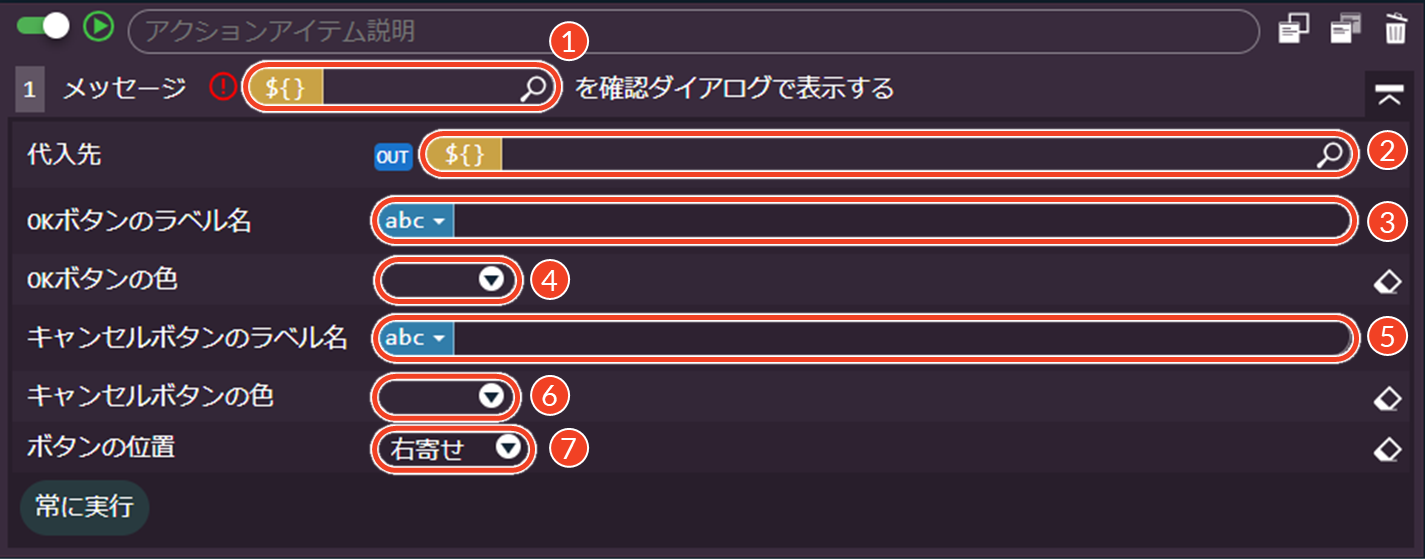
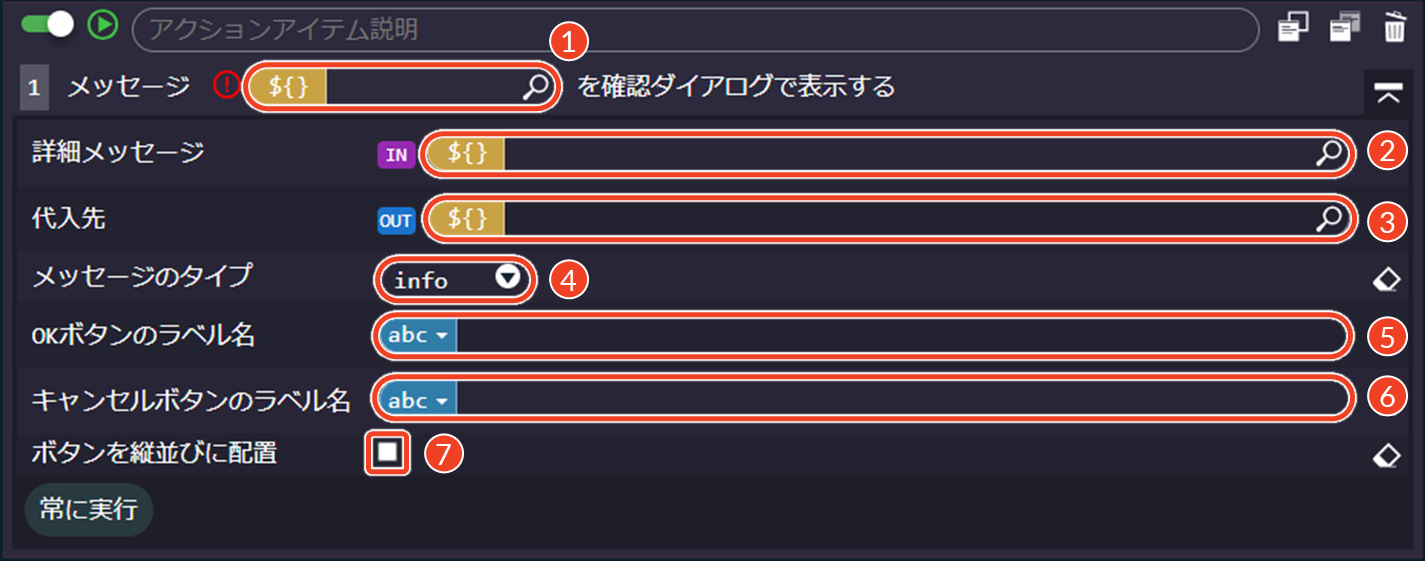
「メッセージ○を確認ダイアログで表示する」の基本的な設定方法は以下のとおりです。
<標準>
- 「メッセージ」で[
- 「代入先」で[
- 「OKボタンのラベル名」を設定するため、[固定値]または[変数値]に切り替えます。
- 固定値:直接値を入力します。
- 変数値:[
- 用途に応じて、「OKボタンの色」を「danger(赤色)」にします。詳細は、下記「カラーの種類」を参照してください。
- 「キャンセルボタンのラベル名」を設定するため、[固定値]または[変数値]に切り替えます。
- 固定値:直接値を入力します。
- 変数値:[
- 用途に応じて、「キャンセルボタンの色」を「danger(赤色)」にします。詳細は、下記「カラーの種類」を参照してください。
- 「ボタンの位置」を「左寄せ」「中央寄せ」「右寄せ」から選択します。
<imds>
- 「メッセージ」で[
- 「詳細メッセージ」で[
- 「代入先」で[
- 「メッセージのタイプ」で、用途に応じて、「info(青色)」「warning(黄色)」「danger(赤色)」から選択します。詳細は、下記「カラーの種類」を参照してください。
- 「OKボタンのラベル名」を設定するため、[固定値]または[変数値]に切り替えます。
- 固定値:直接値を入力します。
- 変数値:[
- 「キャンセルボタンのラベル名」を設定するため、[固定値]または[変数値]に切り替えます。
- 固定値:直接値を入力します。
- 変数値:[
- 「OK」ボタンと「キャンセル」ボタンを縦に並べたい場合、「ボタンを縦並びに配置」にチェックを入れます。
コラム確認ダイアログ(imds)のイメージは、「intra-mart Design System - Confirm」を参照してください。
▼ アクションアイテム - 入力規則
- エラー表示(標準)
- エラー非表示(標準)
「入力規則エラーを表示する」
変数に設定された入力規則(バリデーション)に違反している場合に、そのエラー内容をまとめて可視化する処理を行います。入力エラーの該当欄を赤枠で囲んだり、エラーメッセージを表示したりできます。
主な用途:
- 画面内のすべての変数やエレメントをまとめて検査し、エラー状態を視覚的に表示する
- 正規表現や必須チェック、桁数などの入力規則の設定と連動させる
アクションアイテム:
「入力規則エラーを表示する」は、1種類のアイテムがあります。
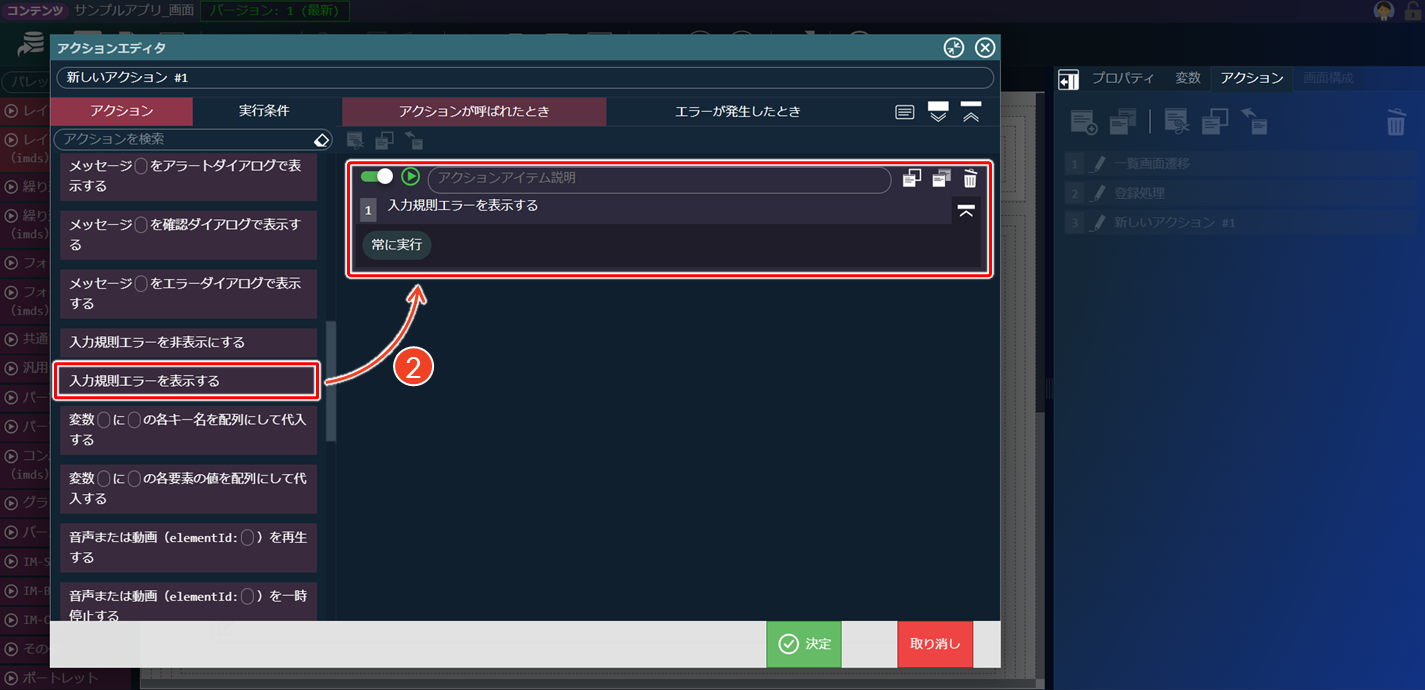
部品カテゴリ アクションアイテム 対象 処理 標準 入力規則エラーを 表示する 設定方法
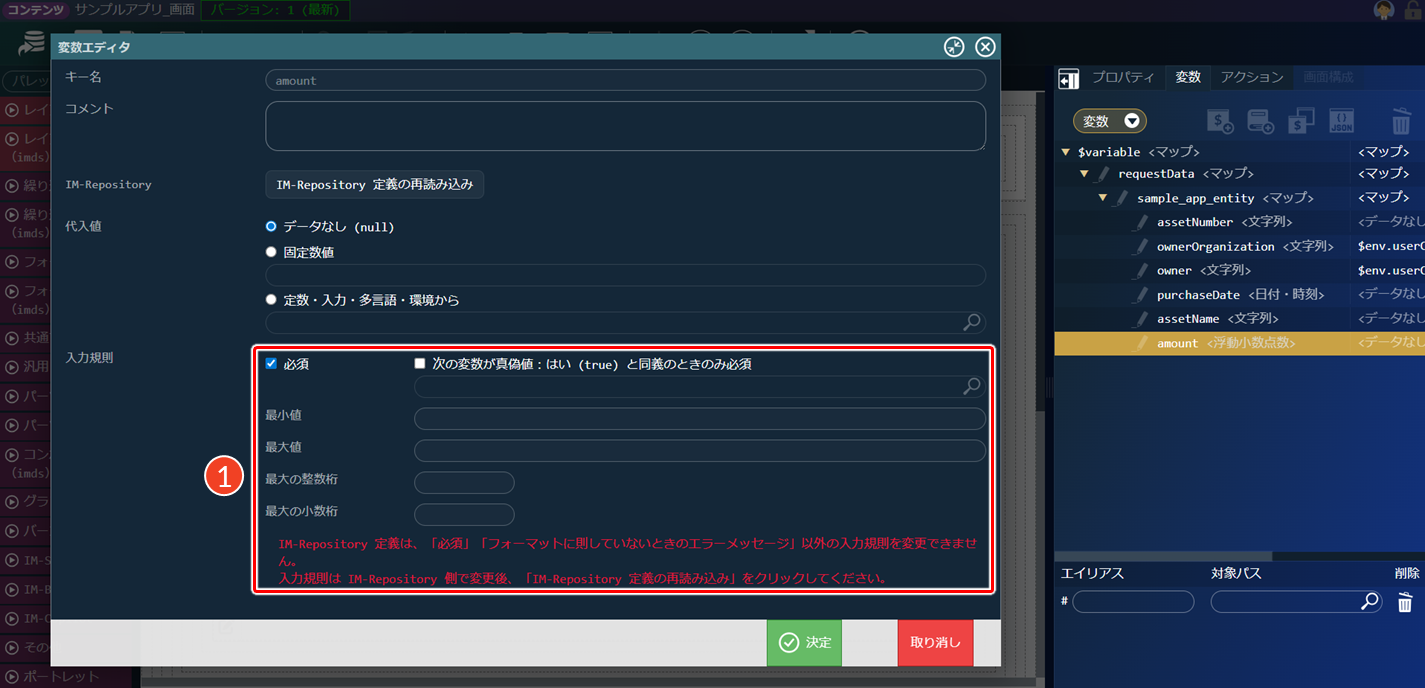
「入力規則エラーを表示する」は、アクションアイテムを配置するだけで利用できます。アクションアイテムを設定する前に、変数側で必要な設定を行います。
<変数の設定>
- 「変数エディタ」ダイアログを開き、「入力規則」を設定します。
参考入力規則の設定については、「画面変数の設定 - 基本操作 > 値の型と設定の詳細」を参照してください。
<アクション設定>
- 「入力規則エラーを表示する」アイテムを設定したアクションを作成します。
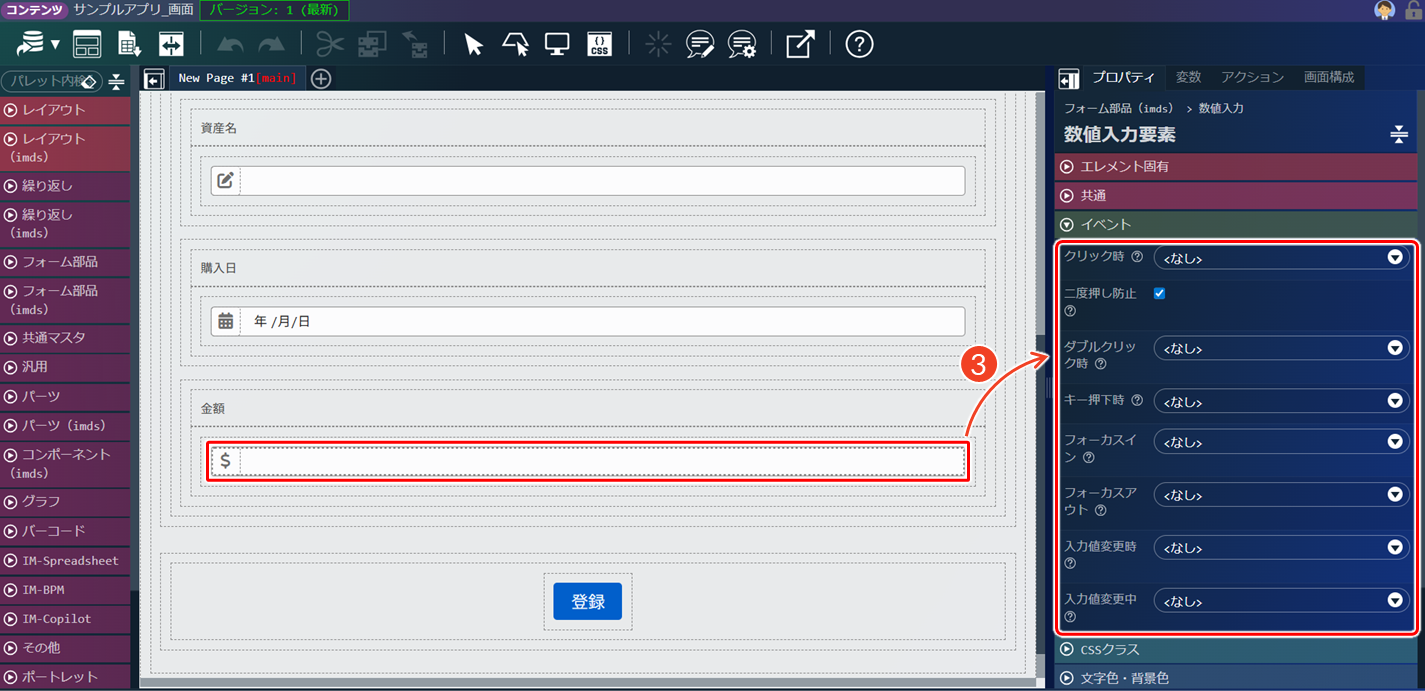
<エレメント設定>
- 対象となるエレメントを選択し、「イベント」設定で「入力規則エラーを表示する」アイテムを設定したアクションを選択します。
注意
- 全入力エレメントに対して非表示の入力規則エラーも含めてすべて表示されます。
- 子画面だけに限定してエラーを出すことはできず、同一コンテンツ内であれば親画面のエラーも同時に表示されます。画面ごとにエラー表示を独立させることはできません。
「入力規則エラーを非表示にする」
画面上に表示されている入力規則(バリデーション)のエラー表示だけを非表示にする処理を行います。バリデーションの判定結果はそのまま保持されますが、赤枠やエラーメッセージといったユーザ向けの表示を一時的に消すことができます。「入力規則エラーを表示にする」アイテムと組み合わせて利用します。
主な用途:
- 画面の初期表示時にエラーを非表示にし、入力していない段階では未入力エラーを表示しない
- 入力フォームの「クリア」ボタンや「リセット」ボタンでエラー表示を消す
アクションアイテム:
「入力規則エラーを非表示する」は、1種類のアイテムがあります。
部品カテゴリ アクションアイテム 対象 処理 標準 入力規則エラーを 非表示する 設定方法
「入力規則エラーを表示する」は、アクションアイテムを配置するだけで利用できます。

▽ 実行条件アイテム - 入力規則
アクションアイテムに対して、変数ごとに細かく制御したい場合に設定します。
「変数○が入力規則に則しているとき」「変数○が入力規則に則していないとき」
指定した変数が入力規則に適合または違反している場合にのみ、アクションを実行する条件として設定します。
実行条件アイテム:
入力規則では、以下の3種類のアイテムがあります。
部品カテゴリ 実行条件アイテム 実行後の処理 対象変数 入力規則 条件 標準 変数(変数値)が 入力規則に 即しているとき 変数に設定されたすべての入力規則に適合しているときにアクションを実行 標準 変数(変数値)が 入力規則に 即していないとき 変数に設定されたすべての入力規則に違反しているときにアクションを実行 標準 変数(変数値)が 入力規則(項目名)に 即していないとき 変数に設定された特定の入力規則に違反しているときにアクションを実行 設定方法
「変数○が入力規則に則しているとき」または「変数○が入力規則に則していないとき」の基本的な設定方法は以下のとおりです。
- 実行条件を[全ての条件に一致]または[いずれかの条件に一致]から選択します。
- 全ての条件に一致:設定した条件すべてに一致する場合に処理を実行します。
- いずれかの条件に一致:設定した条件のいずれか1つでも一致する場合に処理を実行します。
- 「変数」で[
- 「変数○が入力規則○に則していないとき」を利用する場合は、「入力規則」を選択します。
参考入力規則の設定については、「画面変数の設定 - 基本操作 > 値の型と設定の詳細」を参照してください。

共通マスタ検索
共通マスタに登録されたデータを検索し、必要な情報を取得する処理を設定します。共通マスタとは、ユーザ・組織・役職・パブリックグループなど、アプリケーション全体で共通して利用するマスタ情報を一元管理する仕組みです。ここでは、IM-共通マスタで管理されている情報を参照し、検索や選択を行うためのダイアログを呼び出す設定を行います。

▼ アクションアイテム - ユーザ検索
- ユーザ検索(標準)
- 組織検索(標準)
- 役職検索(標準)
- パブリックグループ検索(標準)
- ロール検索(標準)
「ユーザ検索ダイアログを表示する」
ユーザを検索して選択できるダイアログを表示する処理を行います。ユーザは単一選択または複数選択が可能です。
主な用途:
- ワークフローの承認者を選択する
- 案件担当者や管理者を個別に指定する
- 社内のユーザ参照・連携を設定する
アクションアイテム:
「ユーザ検索ダイアログを表示する」パターンでは、以下の2種類のアイテムがあります。
部品カテゴリ アクションアイテム 選択肢 検索ダイアログ 処理 標準 単一選択 ユーザ検索ダイアログを 表示する 標準 複数選択 ユーザ検索ダイアログを 表示する 設定方法
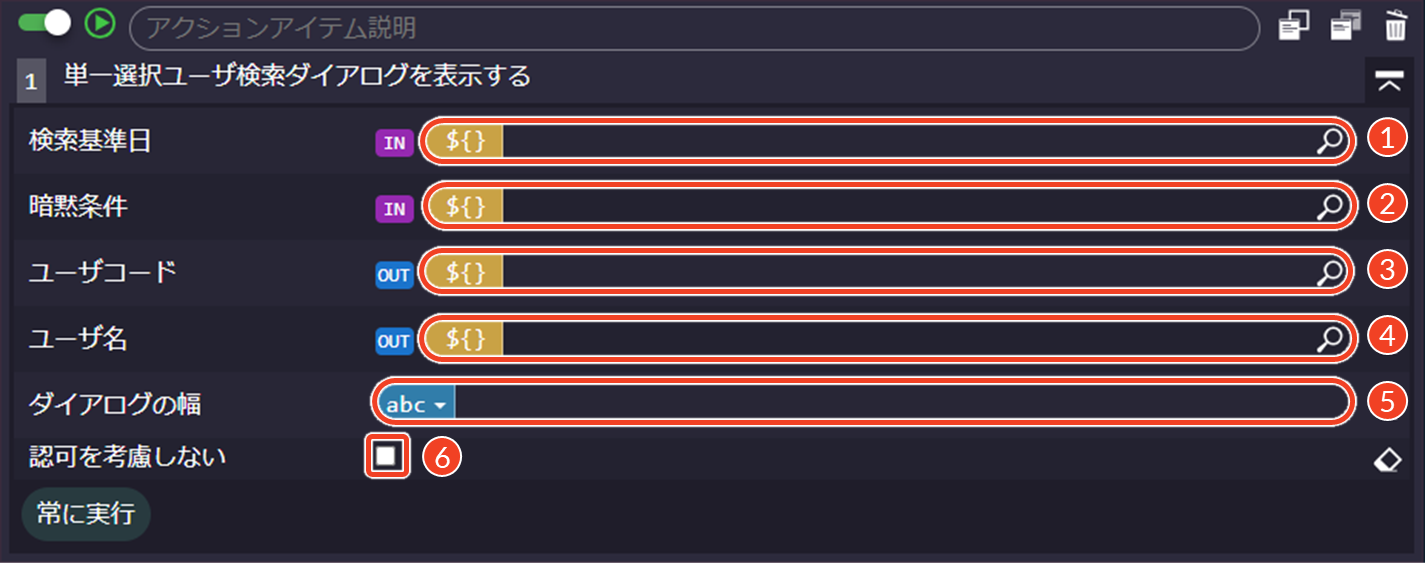
「ユーザ検索ダイアログを表示する」パターンの基本的な設定方法は以下のとおりです。
- 「検索基準日」を指定する場合は、[
└ 指定しない場合は、現在の日付で検索します。- 検索時に条件によって絞り込みを行う場合は、「暗黙条件」で[
└ 指定しない場合は、条件による絞り込みは行われません。- 「ユーザコード」で[
└ 「単一選択」では「OUT」のみ、「複数選択」では「IN/OUT」が表示されます。- 「ユーザ名」で[
└ 「単一選択」では「OUT」のみ、「複数選択」では「IN/OUT」が表示されます。- 「ダイアログの幅」を設定するため、[固定値]または[変数値]に切り替えます。
- 固定値:直接値を入力します。
- 変数値:[
- すべてのユーザを検索対象にしたい場合は、「認可を考慮しない」にチェックを入れます。
└ この設定を有効にすると、ユーザ検索ダイアログでは、ログインユーザの権限に関係なく、すべてのユーザが検索対象になります。コラム「複数選択ユーザ検索ダイアログを表示する」では、返却先の変数を文字列の1次元配列として作成してください(参考例)。
作成後、「ユーザコード」や「ユーザ名」の変数を割り当ててください。ダイアログでユーザを複数選択すると、選択した内容がこの配列に格納されます。
{
"userCdList": [],
"userNameList": []
}参考ユーザ検索ダイアログで選択されるユーザ情報は、IM-共通マスタのユーザ情報
imm_userのデータに対応しています。詳細は「IM-共通マスタ 仕様書 - 3.2. ユーザ分類」を参照してください。コラムユーザ検索ダイアログの概要や画面構成については、「IM-共通マスタ 検索画面仕様書 - 5.2.1. ユーザ検索(キーワード)タブ」を参照してください。
「組織検索ダイアログを表示する」
組織(部門・部署など)を検索して選択できるダイアログを表示する処理を行います。組織は単一選択または複数選択が可能です。
主な用途:
- ユーザに対して「どの組織を対象にするか」を選択させる
- 申請者の所属や承認先組織など、組織情報をフォームに取得する
- アプリケーション画面から他の組織を検索・選択する
アクションアイテム:
「組織検索ダイアログを表示する」パターンでは、以下の2種類のアイテムがあります。
部品カテゴリ アクションアイテム 選択肢 検索ダイアログ 処理 標準 単一選択 組織検索ダイアログを 表示する 標準 複数選択 組織検索ダイアログを 表示する 設定方法
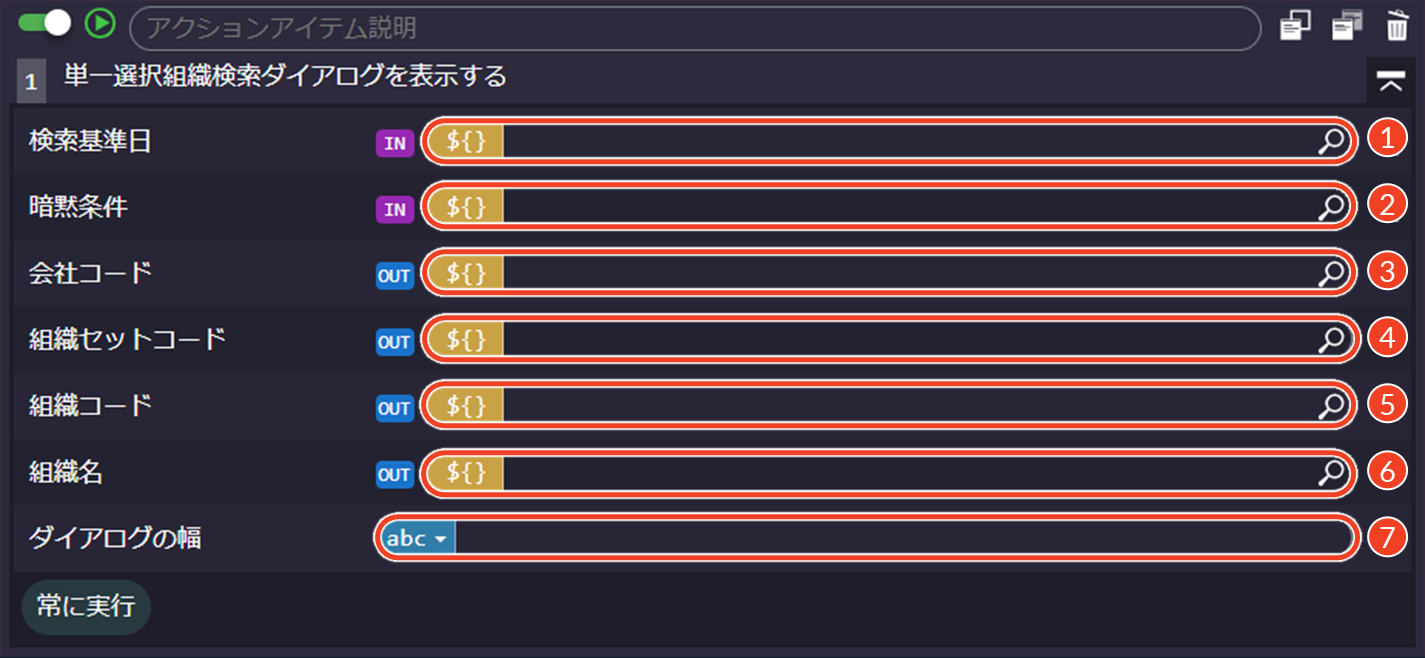
「組織検索ダイアログを表示する」パターンの基本的な設定方法は以下のとおりです。
- 「検索基準日」を指定する場合は、[
└ 指定しない場合は、現在の日付で検索します。- 検索時に条件によって絞り込みを行う場合は、「暗黙条件」で[
└ 指定しない場合は、条件による絞り込みは行われません。- 「会社コード」で[
└ 「単一選択」では「OUT」のみ、「複数選択」では「IN/OUT」が表示されます。- 「組織セットコード」で[
└ 「単一選択」では「OUT」のみ、「複数選択」では「IN/OUT」が表示されます。- 「組織コード」で[
└ 「単一選択」では「OUT」のみ、「複数選択」では「IN/OUT」が表示されます。- 「組織名」で[
└ 「単一選択」では「OUT」のみ、「複数選択」では「IN/OUT」が表示されます。- 「ダイアログの幅」を設定するため、[固定値]または[変数値]に切り替えます。
- 固定値:直接値を入力します。
- 変数値:[
コラム「複数選択組織検索ダイアログを表示する」では、返却先の変数を文字列の1次元配列として作成してください(参考例)。
作成後、「会社コード」「組織セットコード」「組織コード」「組織名」の変数を割り当ててください。ダイアログで組織を複数選択すると、選択した内容がこの配列に格納されます。
{
"companyCdList": [],
"organizationSetCdList": [],
"organizationCdList": [],
"organizationNameList": []
}参考組織検索ダイアログで選択される会社・組織情報は、IM-共通マスタの会社情報
imm_companyおよび組織情報imm_departmentのデータに対応しています。詳細は「IM-共通マスタ 仕様書 - 3.3. 会社と組織」を参照してください。コラム組織検索ダイアログの概要や画面構成については、「IM-共通マスタ 検索画面仕様書 - 5.3.3. 組織検索(キーワード)タブ」を参照してください。
「役職検索ダイアログを表示する」
役職(部長・課長・担当など)を検索して選択できるダイアログを表示する処理を行います。役職は単一選択または複数選択が可能です。
主な用途:
- ユーザに対して「どの役職を対象にするか」を選択させる
- 承認者や担当者など、特定の役職者を申請・決裁フローで指定する
アクションアイテム:
「役職検索ダイアログを表示する」パターンでは、以下の2種類のアイテムがあります。
部品カテゴリ アクションアイテム 選択肢 検索ダイアログ 処理 標準 単一選択 役職検索ダイアログを 表示する 標準 複数選択 役職検索ダイアログを 表示する 設定方法
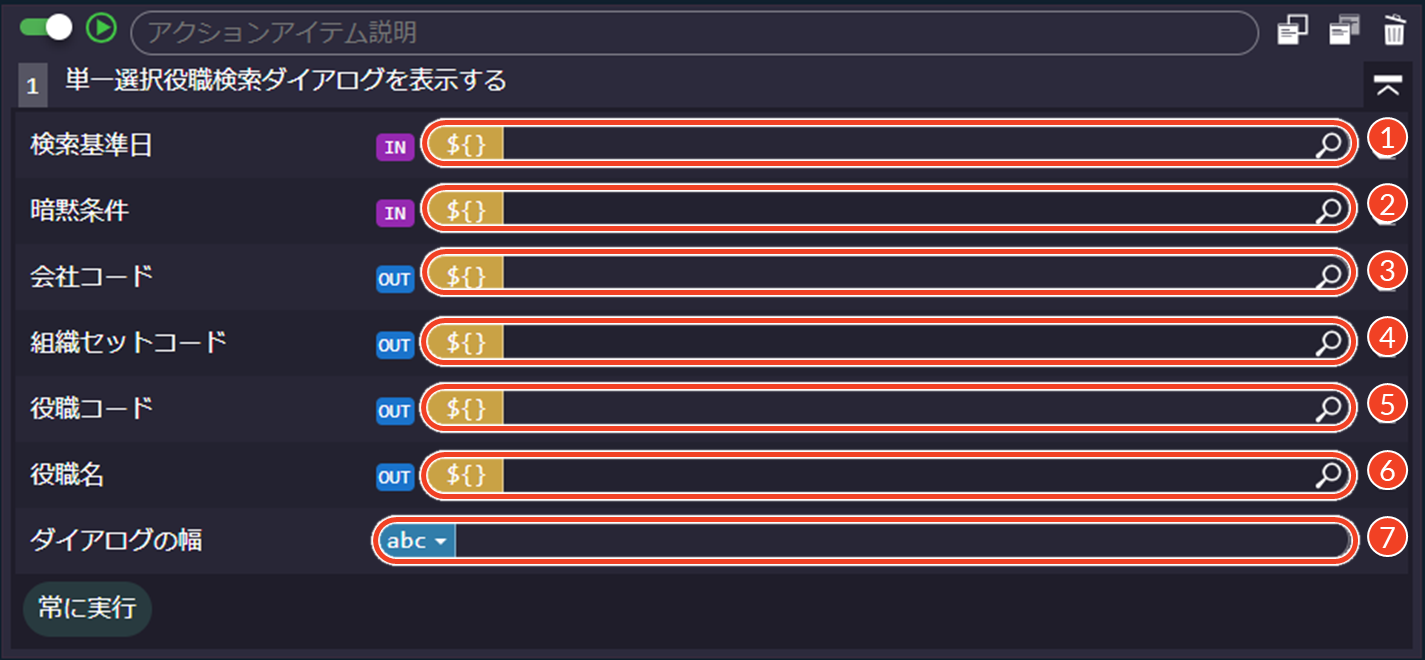
「役職検索ダイアログを表示する」パターンの基本的な設定方法は以下のとおりです。
- 「検索基準日」を指定する場合は、[
└ 指定しない場合は、現在の日付で検索します。- 検索時に条件によって絞り込みを行う場合は、「暗黙条件」で[
└ 指定しない場合は、条件による絞り込みは行われません。- 「会社コード」で[
└ 「単一選択」では「OUT」のみ、「複数選択」では「IN/OUT」が表示されます。- 「組織セットコード」で[
└ 「単一選択」では「OUT」のみ、「複数選択」では「IN/OUT」が表示されます。
└ 「複数選択」では、「組織コード」で[- 「役職コード」で[
└ 「単一選択」では「OUT」のみ、「複数選択」では「IN/OUT」が表示されます。- 「役職名」で[
└ 「単一選択」では「OUT」のみ、「複数選択」では「IN/OUT」が表示されます。- 「ダイアログの幅」を設定するため、[固定値]または[変数値]に切り替えます。
- 固定値:直接値を入力します。
- 変数値:[
コラム「複数選択役職検索ダイアログを表示する」では、返却先の変数を文字列の1次元配列として作成してください(参考例)。
作成後、「会社コード」「組織セットコード」「役職コード」「役職名」の変数を割り当ててください。ダイアログで組織を複数選択すると、選択した内容がこの配列に格納されます。
{
"companyCdList": [],
"organizationSetCdList": [],
"positionCdList": [],
"positionNameList": []
}参考役職検索ダイアログで選択される会社・役職情報は、IM-共通マスタの会社情報
imm_companyおよび役職情報imm_company_postのデータに対応しています。詳細は「IM-共通マスタ 仕様書 - 3.3. 会社と組織」を参照してください。コラム役職検索ダイアログの概要や画面構成については、「IM-共通マスタ 検索画面仕様書 - 5.3.5. 役職検索(ツリー)タブ」を参照してください。
「パブリックグループ検索ダイアログを表示する」
パブリックグループ(組織・ユーザなどを任意にまとめたグループ)を検索して選択できるダイアログを表示する処理を行います。パブリックグループは単一選択または複数選択が可能です。
主な用途:
- ワークフローなどの承認ルートを、グループ単位で指定する
- 一斉連絡や情報配信時など、送信先をグループ単位で指定する
- 特定のグループに対して、専用の操作や権限設定を行う
アクションアイテム:
「パブリックグループ検索ダイアログを表示する」パターンでは、以下の2種類のアイテムがあります。
部品カテゴリ アクションアイテム 選択肢 検索ダイアログ 処理 標準 単一選択 パブリックグループ検索ダイアログを 表示する 標準 複数選択 パブリックグループ検索ダイアログを 表示する 設定方法
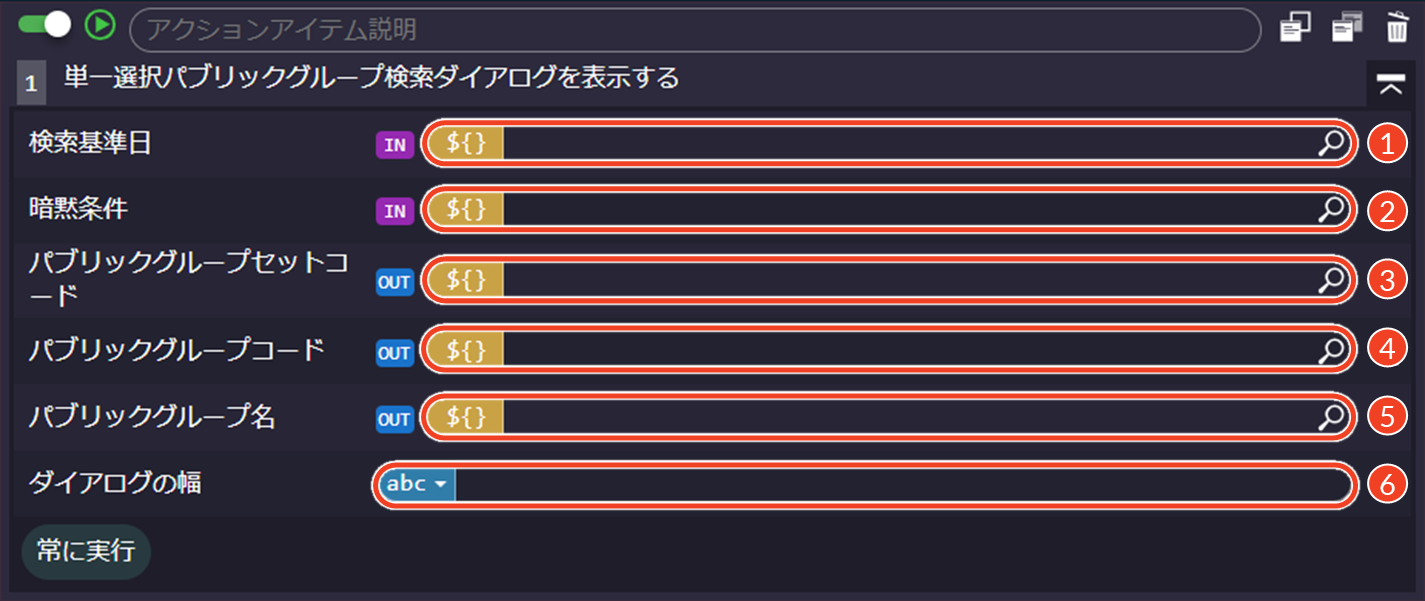
「パブリックグループ検索ダイアログを表示する」パターンの基本的な設定方法は以下のとおりです。
- 「検索基準日」を指定する場合は、[
└ 指定しない場合は、現在の日付で検索します。- 検索時に条件によって絞り込みを行う場合は、「暗黙条件」で[
└ 指定しない場合は、条件による絞り込みは行われません。- 「パブリックグループセットコード」で[
└ 「単一選択」では「OUT」のみ、「複数選択」では「IN/OUT」が表示されます。- 「パブリックグループコード」で[
└ 「単一選択」では「OUT」のみ、「複数選択」では「IN/OUT」が表示されます。- 「パブリックグループ名」で[
└ 「単一選択」では「OUT」のみ、「複数選択」では「IN/OUT」が表示されます。- 「ダイアログの幅」を設定するため、[固定値]または[変数値]に切り替えます。
- 固定値:直接値を入力します。
- 変数値:[
コラム「複数選択パブリックグループ検索ダイアログを表示する」では、返却先の変数を文字列の1次元配列として作成してください(参考例)。
作成後、「パブリックグループセットコード」「パブリックグループコード」「パブリックグループ名」の変数を割り当ててください。ダイアログでグループを複数選択すると、選択した内容がこの配列に格納されます。
{
"publicGroupSetCdList": [],
"publicGroupCdList": [],
"publicGroupNameList": []
}参考パブリックグループ検索ダイアログで選択される会社・パブリックグループ情報は、IM-共通マスタのパブリックグループセット情報
imm_public_grp_setおよびパブリックグループ情報imm_public_grpのデータに対応しています。詳細は「IM-共通マスタ 仕様書 - 3.5. パブリックグループ」を参照してください。コラムパブリックグループ検索ダイアログの概要や画面構成については、「IM-共通マスタ 検索画面仕様書 - 5.4.1. パブリックグループ検索(キーワード)タブ」を参照してください。
「ロール検索ダイアログを表示する」
ロール(役割)を検索して選択できるダイアログを表示する処理を行います。ロールは単一選択または複数選択が可能です。
主な用途:
- 申請・承認フローで、対象者をロール(役割)単位で選択する
- アプリケーション画面から、ロールによる絞り込みや割り当てを行う
- 個人や組織に依存しない、役割ベースの設定項目として利用する
アクションアイテム:
「ロール検索ダイアログを表示する」パターンでは、以下の2種類のアイテムがあります。
部品カテゴリ アクションアイテム 選択肢 検索ダイアログ 処理 標準 単一選択 ロール検索ダイアログを 表示する 標準 複数選択 ロール検索ダイアログを 表示する 設定方法
「ロール検索ダイアログを表示する」パターンの基本的な設定方法は以下のとおりです。
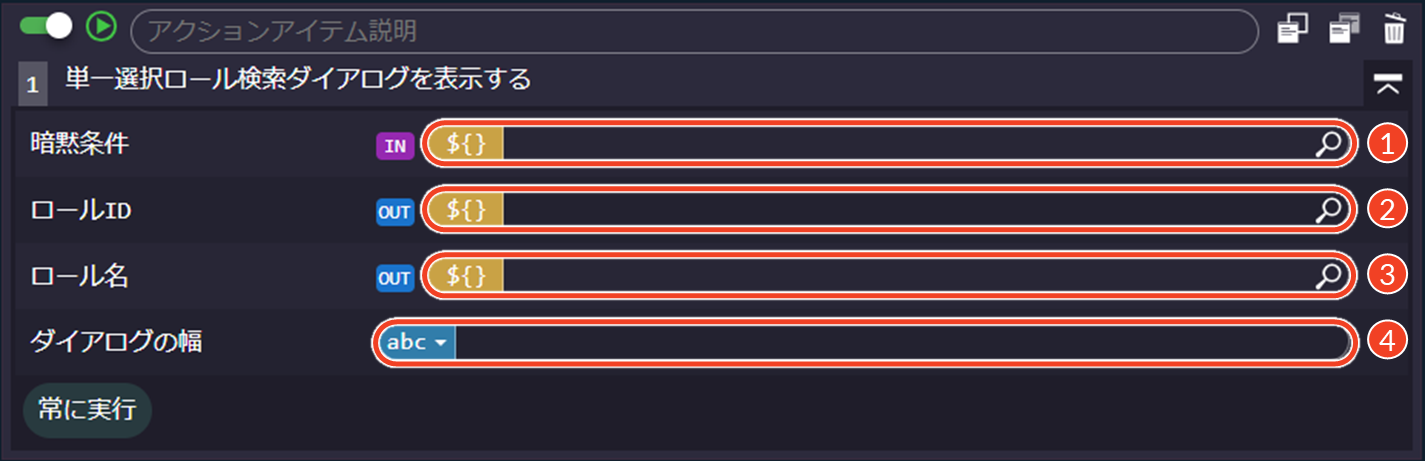
- 検索時に条件によって絞り込みを行う場合は、「暗黙条件」で[
└ 指定しない場合は、条件による絞り込みは行われません。- 「ロールID」で[
└ 「単一選択」では「OUT」のみ、「複数選択」では「IN/OUT」が表示されます。- 「ロール名」で[
└ 「単一選択」では「OUT」のみ、「複数選択」では「IN/OUT」が表示されます。- 「ダイアログの幅」を設定するため、[固定値]または[変数値]に切り替えます。
- 固定値:直接値を入力します。
- 変数値:[
コラム「複数選択ロール検索ダイアログを表示する」では、返却先の変数を文字列の1次元配列として作成してください(参考例)。
作成後、「ロールID」と「ロール名」の変数を割り当ててください。ダイアログでロールを複数選択すると、選択した内容がこの配列に格納されます。
{
"roleCdList": [],
"roleNameList": []
}参考ロール検索ダイアログで選択されるロール情報は、IM-共通マスタの役割情報
imm_userのデータに対応しています。詳細は「IM-共通マスタ 仕様書 - 3.5. パブリックグループ」を参照してください。コラムロール検索ダイアログの概要や画面構成については、「IM-共通マスタ 検索画面仕様書 - 5.6. ロール検索」を参照してください。
メディア制御
音声や動画の再生・停止・一時停止など、メディアに関する操作を設定します。画面上での動画再生や音声再生を処理に組み込みたい場合に使用でき、ユーザ操作や条件に応じてメディアを制御することが可能です。

▼ アクションアイテム - 音声・動画操作
「音声または動画を再生・一時停止する」
指定した音声・動画埋め込みエレメントに対して、再生または一時停止の処理を行います。ボタンと組み合わせて、再生・一時停止の役割を持たせることが一般的です。
主な用途:
- 音声または動画の再生中、アクション実行時に一時停止する
- 音声または動画の一時停止中、アクション実行時に再生する
アクションアイテム:
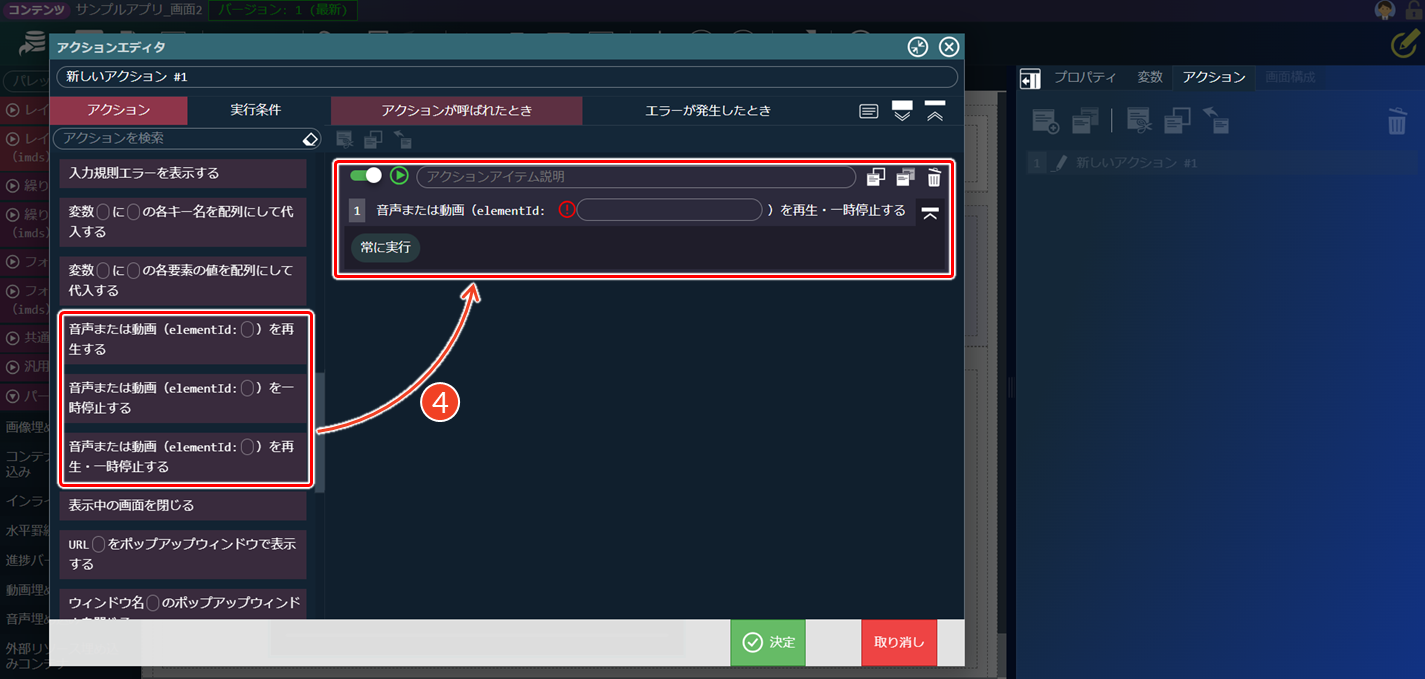
「音声または動画を再生・一時停止する」パターンでは、3種類のアイテムがあります。
部品カテゴリ アクションアイテム 対象 処理 標準 音声または動画(elementId:(ID名))を 再生する 標準 音声または動画(elementId:(ID名))を 一時停止する 標準 音声または動画(elementId:(ID名))を 再生・一時停止する 設定方法
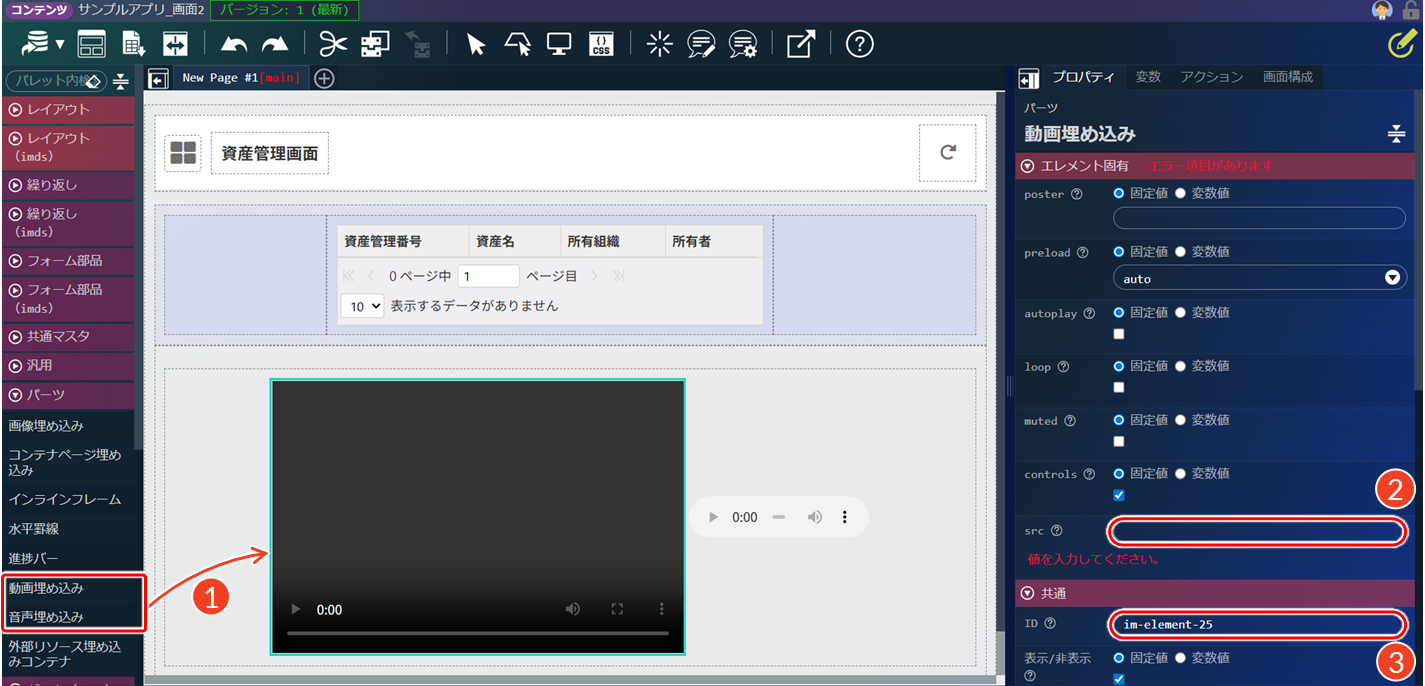
「音声または動画を再生・一時停止する」アイテムの基本的な設定方法は以下のとおりです。アクションアイテムを設定する前に、エレメントを用意します。
<エレメント設定>
- 「動画埋め込み」または「音声埋め込み」エレメントを配置します。
- 「エレメント固有」設定で、「src」プロパティに埋め込む動画または音声へのURLを指定します。
- アクション設定で使用するため、「共通」設定にある「ID」をコピーします。
<アクション設定>
- 「音声または動画を再生・一時停止する」アイテムを設定したアクションを作成します。
└ 「動画埋め込み」または「音声埋め込み」エレメントの「ID」をアクションの「elementID:」に貼り付けます。<エレメント設定>
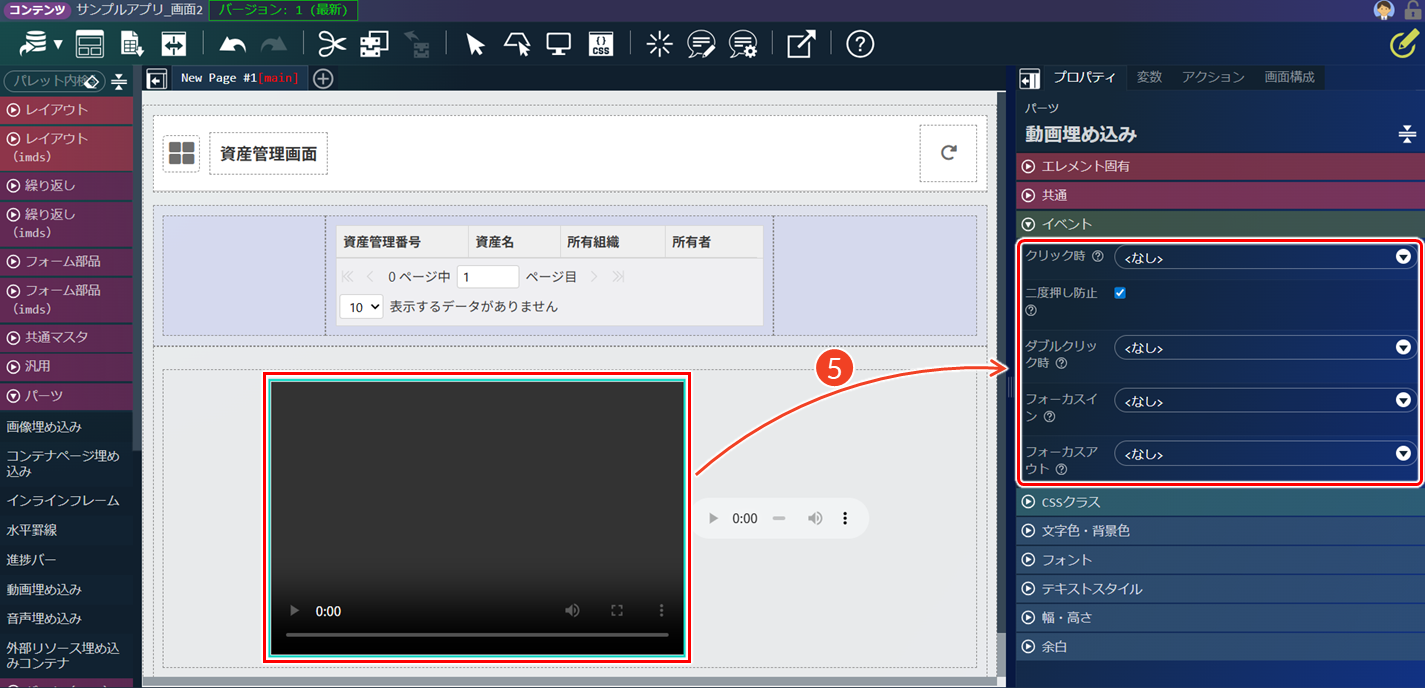
- 「動画埋め込み」または「音声埋め込み」エレメントを選択し、「イベント」設定で「音声または動画を再生・一時停止する」アイテムを設定したアクションを選択します。
注意デバイスやブラウザによっては、再生制御に一部制限がある場合があります。
参考上記の具体的な例については、「CookBook - IM-BloomMaker ボタンに効果音を付ける方法」を参照してください。
UI操作・スクロール制御
画面上の任意のエレメントにスクロールやフォーカスを設定したり、ラベルを目印にジャンプさせるなどの処理を設定します。同一画面内でのナビゲーションや、入力エラー時の自動フォーカス移動など、ユーザの操作体験を向上させる目的で利用できます。

▼ アクションアイテム - エレメント指定
- エレメントに移動(標準)
- エレメントにフォーカス(標準)
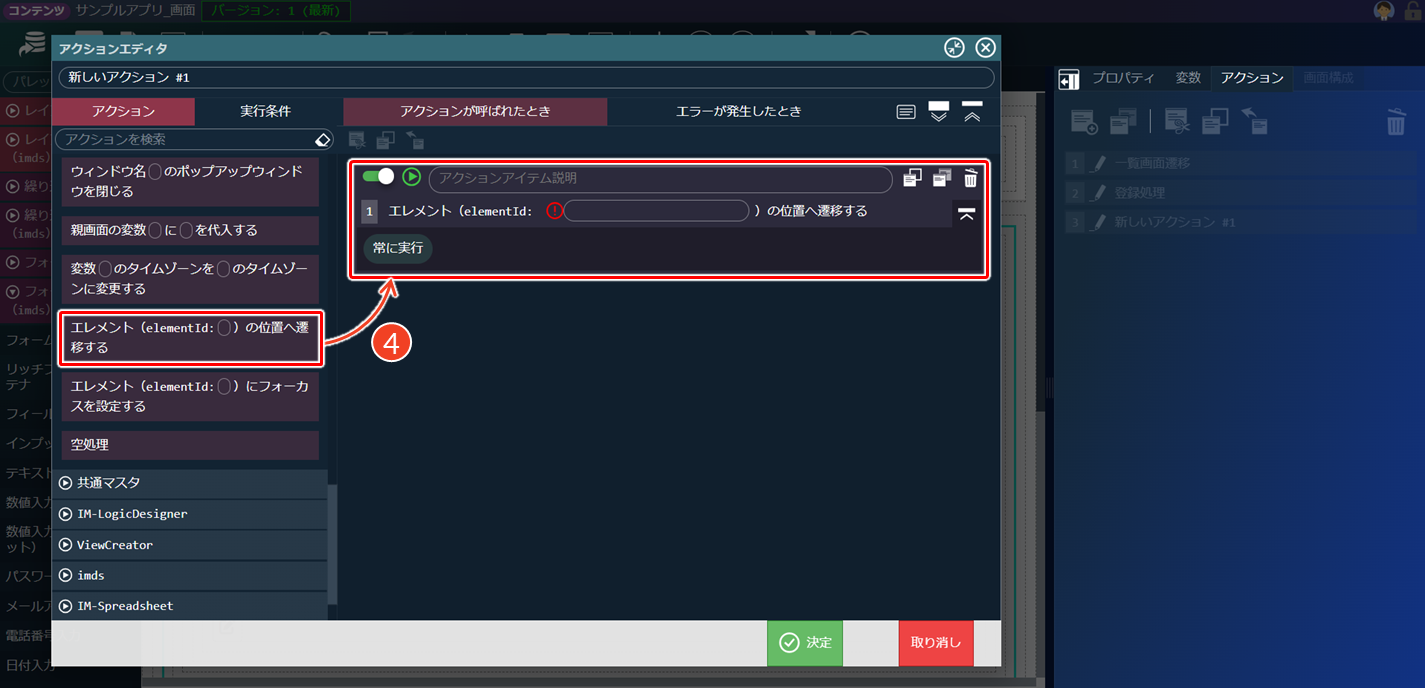
「エレメント(elementId:○)の位置へ遷移する」
画面上にある任意のエレメントを指定し、その位置まで自動スクロールで移動する処理を行います。アンカーリンクと同様の効果があります。
主な用途:
- 入力ミス時にエラー項目の位置へ自動でスクロールさせる
- ナビゲーションメニューのボタンで、指定セクションの先頭まで遷移させる
- ユーザ体験向上や入力支援のため、スクロールしながら案内する
アクションアイテム:
「エレメント(elementId:○)の位置へ遷移する」は、1種類のアイテムがあります。
部品カテゴリ アクションアイテム 対象 処理 標準 エレメント(elementId:(ID名))の位置へ 遷移する 設定方法
「エレメント(elementId:○)の位置へ遷移する」の基本的な設定方法は以下のとおりです。
<エレメント設定>
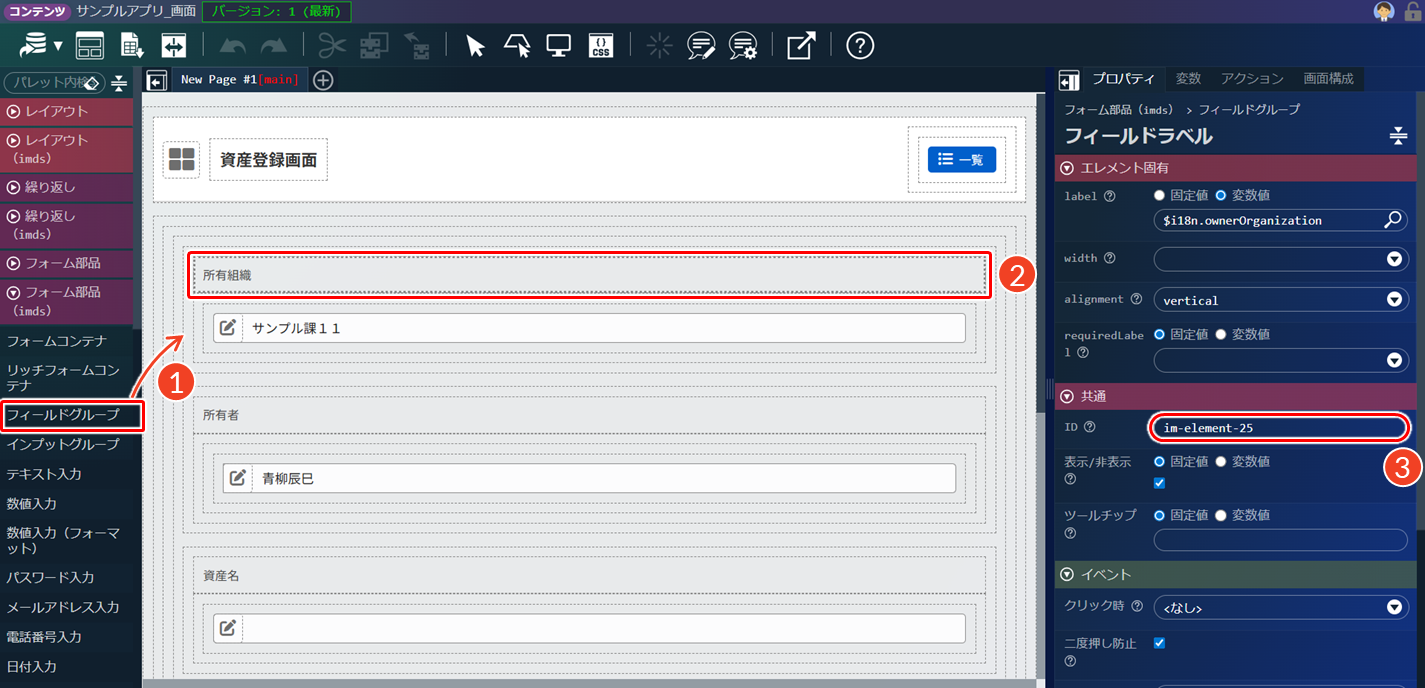
- エレメント(入力欄やラベル、ボックスなど)を配置します。
- 遷移先にしたいエレメントを選択します。
- アクション設定で使用するため、「共通」設定にある「ID」をコピーします。
<アクション設定>
- 「エレメント(elementId:○)の位置へ遷移する」アイテムを設定したアクションを作成します。
└ 遷移先エレメントの「ID」をアクションの「elementID:」に貼り付けます。<エレメント設定>
- アクションを実行させるエレメントの「イベント」設定で「エレメント(elementId:○)の位置へ遷移する」アイテムを設定したアクションを選択します。
注意
- 遷移先のエレメントは、画面ロード時点で生成されている必要があります。存在しないエレメントには指定できません。
- この機能は、同一画面内でのみ有効です。他画面やページ間をまたぐ場合、アンカーリンクの機能は働きません。
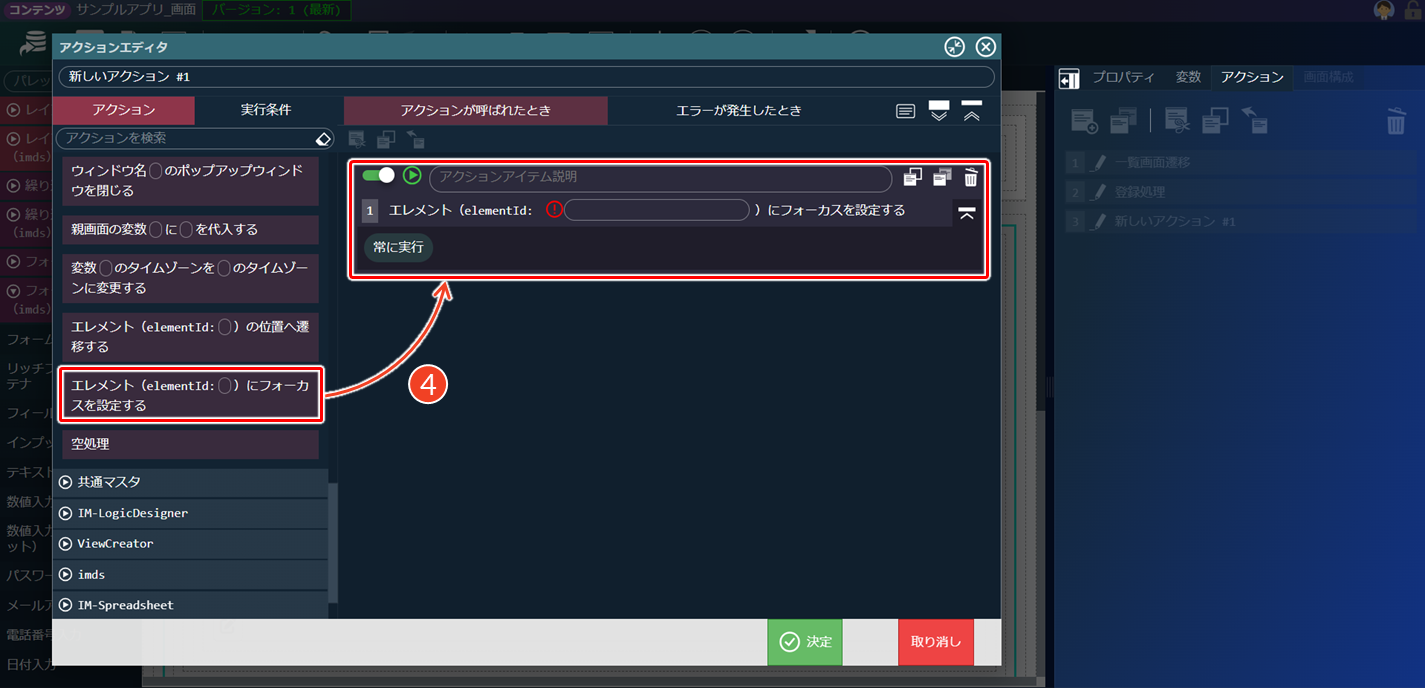
「エレメント(elementId:○)にフォーカスを設定する」
指定したエレメントに、プログラム的にフォーカス(カーソル移動)を与える処理を行います。ユーザが画面を操作した際、特定の入力欄やボタンを自動的にアクティブ状態にしたい場合に利用します。
主な用途:
- 画面表示後や特定の操作後に、ユーザがすぐ入力できるよう、カーソルを自動で指定の項目に移動させる
- 入力エラー発生時に、自動でエラー箇所へフォーカスを当て、ユーザに再入力を促す
- 画面表示時に、初期フォーカスを特定のフィールドに設定する
アクションアイテム:
「エレメント(elementId:○)にフォーカスを設定する」は、1種類のアイテムがあります。
部品カテゴリ アクションアイテム 対象 処理 標準 エレメント(elementId:(ID名))に フォーカスを設定する 設定方法
「エレメント(elementId:○)にフォーカスを設定する」の基本的な設定方法は以下のとおりです。
<エレメント設定>
- エレメント(入力欄やラベル、ボックスなど)を配置します。
- フォーカスさせたいエレメントを選択します。
- アクション設定で使用するため、「共通」設定にある「ID」をコピーします。
<アクション設定>
- 「エレメント(elementId:○)にフォーカスを設定する」アイテムを設定したアクションを作成します。
└ フォーカスさせたいエレメントの「ID」をアクションの「elementID:」に貼り付けます。<エレメント設定>
- アクションを実行させるエレメントの「イベント」設定で「エレメント(elementId:○)にフォーカスを設定する」アイテムを設定したアクションを選択します。
注意
- フォーカスを正常に設定するには、対象のエレメントが表示済みかつ有効である必要があります(非表示や無効状態では正しく動作しません)。
- フォーカスイン/フォーカスアウトのタイミングで、複数のエレメント間でフォーカスを移動させると、ブラウザが停止することがあります。
▼ アクションアイテム - ラベル
「ラベル○」
アクション設定内で処理の流れを制御するために使用するシナリオ用のマーカーです。主に、処理フローの分岐点、繰り返しの開始位置、ジャンプ先など、アクションの実行順序を制御する目印として利用します。「ラベル○」は、画面上に文字や見出しを表示するための「画面用ラベル」とは異なります。
主な用途:
- 「ラベル○へジャンプする」アイテムのジャンプ先(目印)として利用する
- 繰り返し処理や条件分岐のための基点として利用する
「ラベル○へジャンプする」
任意の位置に設置した「ラベル○」アイテムへ処理をジャンプ(移動)させます。これにより、通常は上から下へ順に実行されるフローを、条件に応じてスキップ・繰り返し・分岐・途中終了など、より自由に制御できるようになります。
主な用途:
- 後続のアクションを実行しないで特定の地点に制御をジャンプさせる
- エラーハンドリングや例外処理時のフロー分岐で利用する
- ループ(繰り返し)処理を構築する
アクションアイテム:
「ラベル○」と「ラベル○へジャンプする」は、それぞれ1種類ずつアイテムがあります。
部品カテゴリ アクションアイテム 対象 処理 標準 ラベル(値) ー 標準 ラベル(ラベル名)へ ジャンプする 設定方法
「ラベル○」と「ラベル○へジャンプする」の基本的な設定方法は以下のとおりです。「ラベル○」と「ラベル○へジャンプする」はセットで使用します。
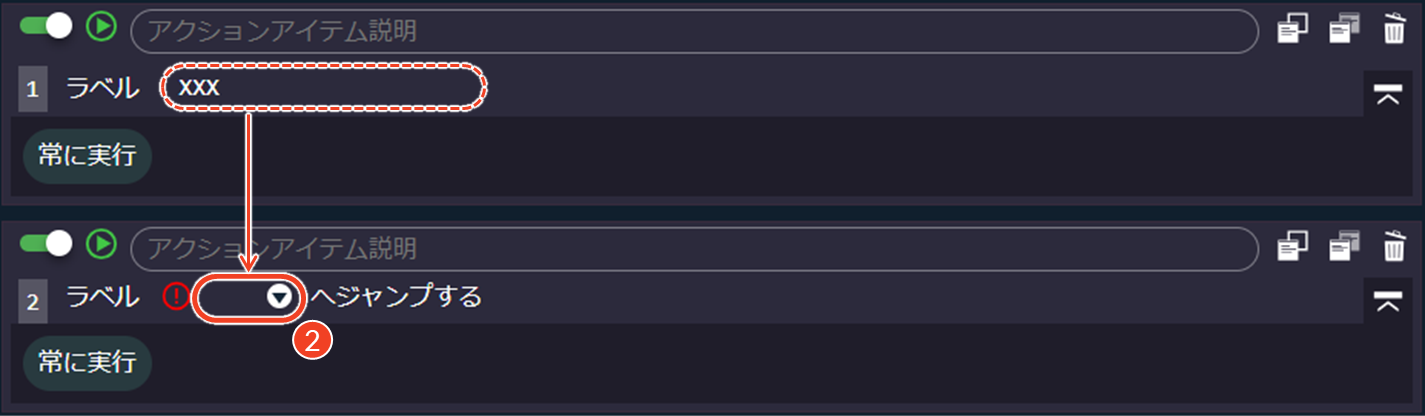
- アクションに「ラベル○」アイテムを配置し、「ラベル」に任意の名称を入力します。
└ 「ラベル○へジャンプする」アイテムでは、ここで入力したラベル名が選択肢として表示されます。
- 「ラベル○へジャンプする」アイテムを配置し、「ラベル○」アイテムのラベル名をジャンプ先として指定します。
コラム実行条件アイテムを設定することで、指定した条件を満たした場合のみジャンプさせることができます。たとえば、変数Xがtrueのときだけジャンプさせたい場合は、「変数○が○のとき」という実行条件を使用します。詳細は、上記「実行条件アイテム - 変数」を参照してください。

外部処理呼び出し
任意のURLやIM-LogicDesignerのフロールーティングにリクエストを送信する処理を設定します。これにより、外部システムやバックエンドのロジックと連携したデータ取得や処理の実行が可能となります。

▼ アクションアイテム - リクエスト送信
- URLに送信(標準)
- フロールーティングに送信(IM-LogicDesigner)
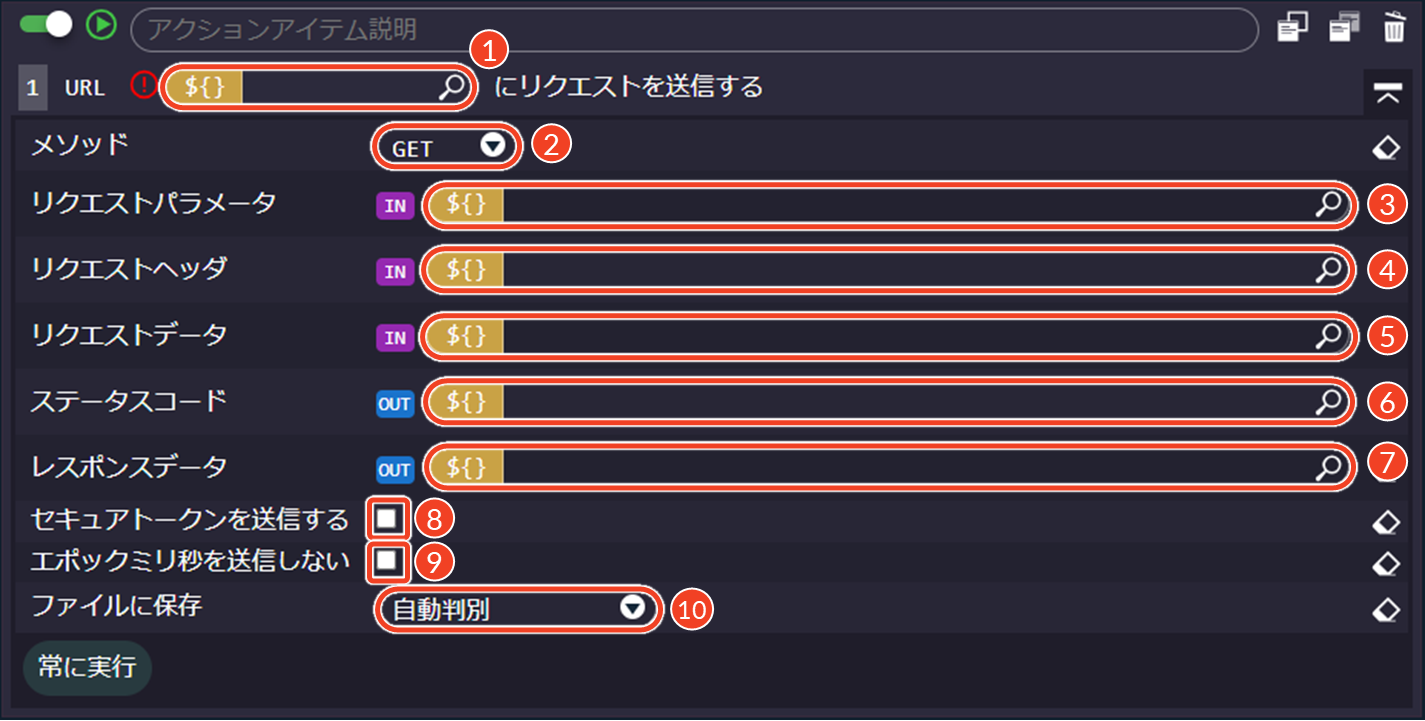
「URL○にリクエストを送信する」
指定したURLにHTTPリクエストを送信し、REST APIを実行する処理を行います。REST APIに渡す値と、REST APIからの戻り値の格納先をそれぞれ指定します。非同期で実行されるため画面遷移は発生せず、バックエンドでのデータ取得や処理実行に利用できます。
主な用途:
- 外部や内部のREST APIを呼び出して、データ取得や処理を実行する
- IM-LogicDesignerで作成したサーバサイド処理を呼び出す
- フォームの入力値をAPI経由で保存・取得したり、他システムと連携する
- 業務フロー中にサーバ側スクリプトを非同期で実行する
アクションアイテム:
「URL○にリクエストを送信する」は、1種類のアイテムがあります。
部品カテゴリ アクションアイテム 対象 処理 標準 URL(変数値)に リクエストを送信する 設定方法
「URL○にリクエストを送信する」の基本的な設定方法は以下のとおりです。
- 「URL」で[
- 「メソッド」を[GET]または[POST]から選択します。
- GET:主に「データ取得」が目的の場合に利用します。
- POST:主に「新規登録」や「複雑な処理」が目的の場合に利用します。
- PUT:主に「既存データの全置換・更新」が目的の場合に利用します。
- DELETE:主に「データ削除」が目的の場合に利用します。
- HEAD:主に「ヘッダ情報の取得」が目的の場合に利用します。
- 「リクエストパラメータ」で[
└ リクエストパラメータは、URLやAPIに渡す追加の値(クエリパラメータ)を指します。- 「リクエストヘッダ」で[
└ リクエストヘッダは、リクエストに付加する情報(認証情報やデータ形式など)を指します。- 「リクエストデータ」で[
└ リクエストデータは、POSTやPUTで送信する本文データ(JSONやフォームなど)を指します。- 「ステータスコード」で[
└ ステータスコードは、APIから返されるHTTPレスポンスの状態を格納する変数を指します。- 「レスポンスデータ」で[
└ レスポンスデータは、APIから返されたデータ本体を格納する変数を指します。- リクエスト時に
X-Intramart-Secure-Tokenヘッダを付与したい場合は、「セキュアトークンを送信する」にチェックを入れます。
└X-Intramart-Secure-Tokenは、intra-martのREST APIなどで、正規ユーザからのリクエストをサーバ側で検証するために使用されます。- 用途に応じて、「エポックミリ秒を送信しない」のチェックを入れるか外すかを選択します。
└ エポックミリ秒とは、1970年1月1日からの経過時間をミリ秒単位で表した数値です。
- 最新のデータを常に取得したい場合は、チェックを外します(リクエストパラメータに付与されます)。
- キャッシュを利用したい場合は、チェックを入れます(リクエストパラメータに付与されません)。- 「ファイルに保存」で、保存ダイアログの表示の有無を設定します。
- 自動判別:レスポンスがファイルダウンロードを要求した場合、端末にファイルとして保存するダイアログを表示します。
- 強制的に保存しない:レスポンスに関わらず、保存ダイアログを表示しません。
- 強制的に保存する:常に保存ダイアログを表示します。
コラム「エポックミリ秒を送信しない」の設定では、チェックの有無によって動作が異なります。主な違いは以下のとおりです。
設定 メリット デメリット チェックを外す
(エポックミリ秒を送信する)
- GET/HEADリクエストで毎回URLが変わるため、古いキャッシュを使わず最新データを取得できる
- APIレスポンスが頻繁に変わる場合や正確な最新情報が必要な場合に有効
- URLが毎回変わるため、キャッシュを活用できない
- 同じリクエストを何度も送る場合、無駄な通信が発生する
チェックを入れる
(エポックミリ秒を送信しない)
- URLが同じになるため、ブラウザやプロキシのキャッシュが利用できる
- 同じデータを繰り返し取得する場合、通信コストを削減できる
- キャッシュが残っている場合、最新データが取得できない可能性がある
チェックの有無によって、キャッシュ利用や最新データ取得の挙動が変わるため、用途に応じて設定を選択してください。
コラム「URL〇にリクエストを送信する」と「IM-LogicDesigner フロールーティング〇にリクエストを送信する」は、いずれもREST APIを利用してビジネスロジックを呼び出すことができます。これらのアクションの違いは次のとおりです。
- URL〇にリクエストを送信する:IM-LogicDesigner以外のAPIも含め、汎用的にリクエストを送信できます。
- IM-LogicDesigner フロールーティング〇にリクエストを送信する:IM-LogicDesignerで作成したロジックフロー専用です。
詳細は「intra-mart Developer Portal - アクション設定でビジネスロジックと連携したい」を参照してください。
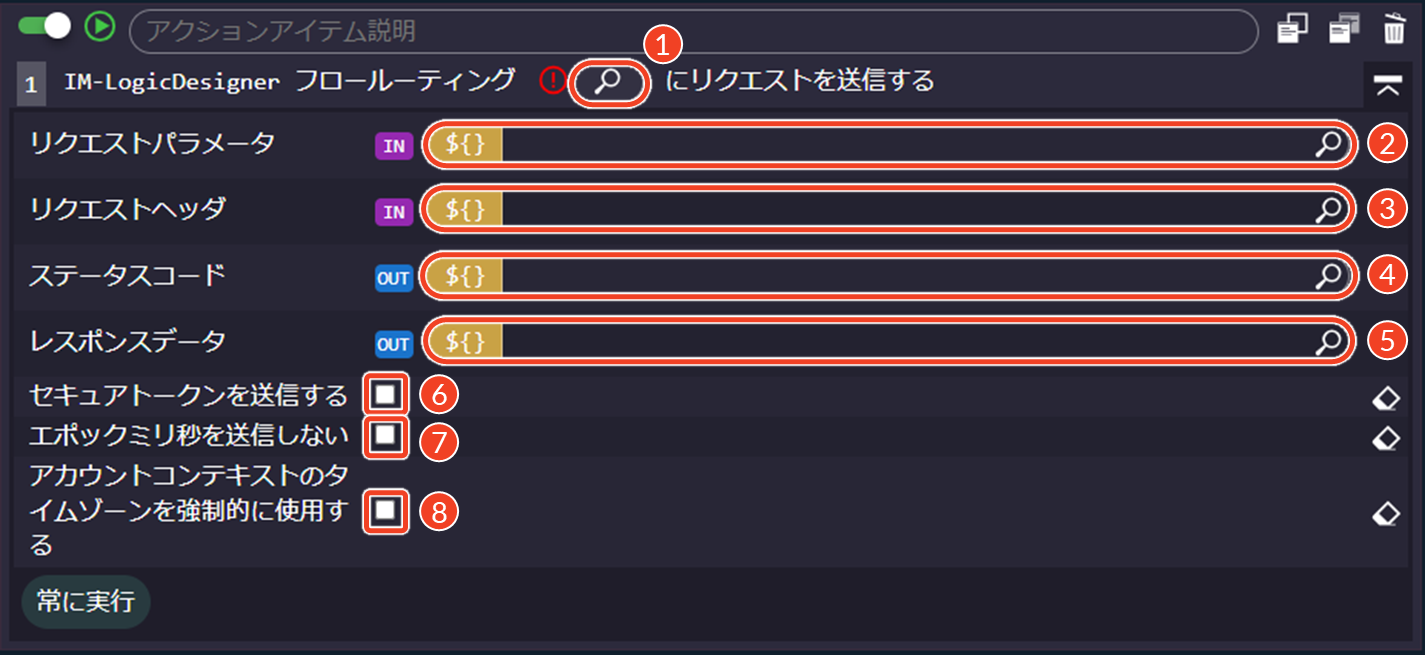
「IM-LogicDesigner フロールーティング○にリクエストを送信する」
IM-BloomMakerから、IM-LogicDesignerで作成したビジネスロジックを呼び出す処理を行います。ローコード開発で作成した画面から、サーバ側の処理を簡単に実行できます。
主な用途:
- 登録・更新・集計などのサーバ側のビジネスロジックを実行する
- ワークフロー連携や外部システムとのデータ連携などの業務処理を行う
- 画面上の操作内容や入力値を、IM-LogicDesignerで定義したロジックに連携する
アクションアイテム:
「IM-LogicDesigner フロールーティング○にリクエストを送信する」は、1種類のアイテムがあります。
部品カテゴリ アクションアイテム 対象 処理 IM-LogicDesigner IM-LogicDesigner フロールーティング(ルーティング名)に リクエストを送信する 設定方法
「IM-LogicDesigner フロールーティング○にリクエストを送信する」の基本的な設定方法は以下のとおりです。
- 「フロールーティング」で[
- 「リクエストパラメータ」で[
└ リクエストパラメータは、URLやAPIに渡す追加の値(クエリパラメータ)を指します。- 「リクエストヘッダ」で[
└ リクエストヘッダは、リクエストに付加する情報(認証情報やデータ形式など)を指します。- 「ステータスコード」で[
└ ステータスコードは、APIから返されるHTTPレスポンスの状態を格納する変数を指します。- 「レスポンスデータ」で[
└ レスポンスデータは、APIから返されたデータ本体を格納する変数を指します。- リクエスト時に
X-Intramart-Secure-Tokenヘッダを付与したい場合は、「セキュアトークンを送信する」にチェックを入れます。
└X-Intramart-Secure-Tokenは、intra-martのREST APIなどで、正規ユーザからのリクエストをサーバ側で検証するために使用されます。
└ チェックを入れると、自動でフロールーティング定義の設定値が更新されます。- 用途に応じて、「エポックミリ秒を送信しない」のチェックを入れるか外すかを選択します。
└ エポックミリ秒とは、1970年1月1日からの経過時間をミリ秒単位で表した数値です。
- 最新のデータを常に取得したい場合は、チェックを外します(リクエストパラメータに付与されます)。
- キャッシュを利用したい場合は、チェックを入れます(リクエストパラメータに付与されません)。- 日時データを扱う際に、ログインユーザごとのタイムゾーン設定を反映させたい場合は、「アカウントコンテキストのタイムゾーンを強制的に使用する」にチェックを入れます。
└ アカウントコンテキストとは、ユーザコードやロケールなど、ログインユーザに関する情報を保持する仕組みです。
└ この設定を有効にすると、テナント設定やサーバ標準時ではなく、ログインユーザのタイムゾーンを基準として日時が処理されます。コラム「エポックミリ秒を送信しない」の設定では、チェックの有無によって動作が異なります。主な違いは以下のとおりです。
設定 メリット デメリット チェックを外す
(エポックミリ秒を送信する)
- GETリクエストで毎回URLが変わるため、古いキャッシュを使わず最新データを取得できる
- APIレスポンスが頻繁に変わる場合や正確な最新情報が必要な場合に有効
- URLが毎回変わるため、キャッシュを活用できない
- 同じリクエストを何度も送る場合、無駄な通信が発生する
チェックを入れる
(エポックミリ秒を送信しない)
- URLが同じになるため、ブラウザやプロキシのキャッシュが利用できる
- 同じデータを繰り返し取得する場合、通信コストを削減できる
- キャッシュが残っている場合、最新データが取得できない可能性がある
チェックの有無によって、キャッシュ利用や最新データ取得の挙動が変わるため、用途に応じて設定を選択してください。
参考アカウントコンテキストについて、詳細は「アクセスコンテキスト仕様書 - 4.6.1. アカウントコンテキスト」を参照してください。
コラム「URL〇にリクエストを送信する」と「IM-LogicDesigner フロールーティング〇にリクエストを送信する」は、いずれもREST APIを利用してビジネスロジックを呼び出すことができます。これらのアクションの違いは次のとおりです。
- URL〇にリクエストを送信する:IM-LogicDesigner以外のAPIも含め、汎用的にリクエストを送信できます。
- IM-LogicDesigner フロールーティング〇にリクエストを送信する:IM-LogicDesignerで作成したロジックフロー専用です。
詳細は「intra-mart Developer Portal - アクション設定でビジネスロジックと連携したい」を参照してください。
カスタムロジック実行
IM-BloomMakerの標準で用意しているアクションアイテムでは対応できない処理を、JavaScriptで自由に設定して実行できます。

▼ アクションアイテム - スクリプト
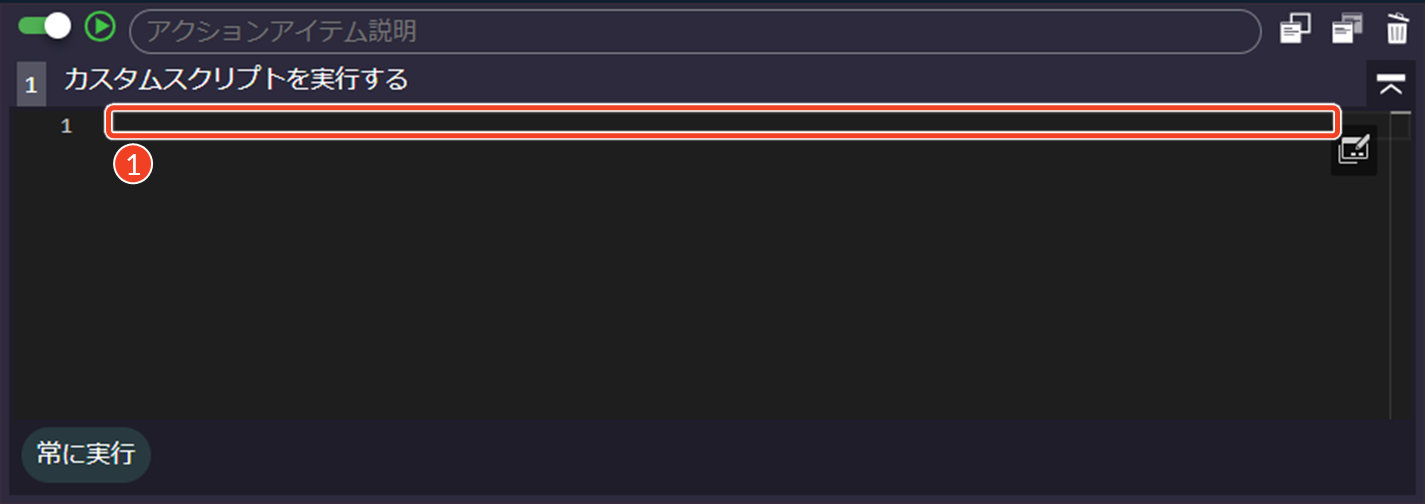
「カスタムスクリプトを実行する」
任意のJavaScript(カスタムスクリプト)を実行します。標準機能では対応できない処理や特殊な値の計算、条件分岐、変数の再設定などを自由に行うことができます。
主な用途:
- 変数の値の加算・減算、文字列の結合、フォーマット調整を行う
- 入力値のバリデーションや複数項目の一括検証を行う
- 他のアクションや画面表示への連携や値の受け渡しを行う
- 独自アルゴリズムの実行や一時的なフラグ操作を行う
アクションアイテム:
「カスタムスクリプトを実行する」は、1種類のアイテムがあります。
部品カテゴリ アクションアイテム 対象 処理 標準 カスタムスクリプトを 実行する 設定方法
「カスタムスクリプトを実行する」の基本的な設定方法は以下のとおりです。
- エディタにスクリプトを記述します。
└ エディタを拡大表示したい場合は、[]をクリックしてください。
コラムIM-BloomMakerのカスタムスクリプトは、intra-martの開発環境に合わせて独自の記法が用意されています。具体的な操作については、「intra-mart Developer Portal - アクション設定でカスタムスクリプトを使用したい」を参照してください。
▽ 実行条件アイテム - スクリプト
アクションアイテムに対して、カスタムスクリプトで条件を追加したい場合に設定します。
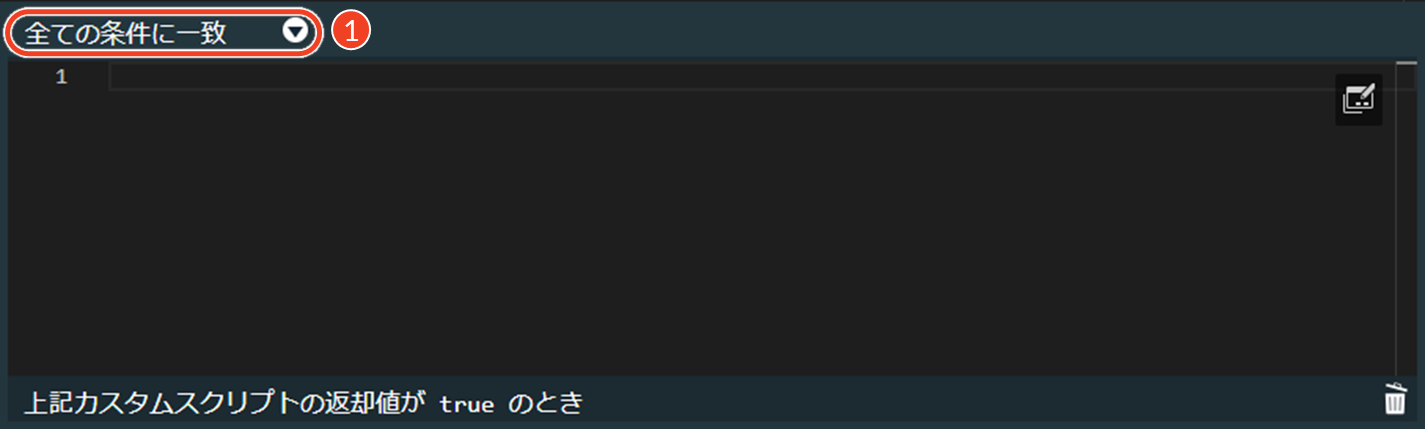
「上記カスタムスクリプトの返却値がtrueのとき」
実行条件アイテム内のカスタムスクリプトの戻り値(return)がtrueの場合にのみ、該当アクションを実行します。
実行条件アイテム:
「上記カスタムスクリプトの返却値がtrueのとき」は、1種類のアイテムがあります。
部品カテゴリ 実行条件アイテム 実行後の処理 条件 標準 上記カスタムスクリプトの返却値がtrueのとき 直前に配置されたカスタムスクリプトがtrueを返却(=条件クリア)したときにアクションを実行 設定方法
「上記カスタムスクリプトの返却値がtrueのとき」の基本的な設定方法は以下のとおりです。
- 実行条件を[全ての条件に一致]または[いずれかの条件に一致]から選択します。
- 全ての条件に一致:設定した条件すべてに一致する場合に処理を実行します。
- いずれかの条件に一致:設定した条件のいずれか1つでも一致する場合に処理を実行します。
注意「上記カスタムスクリプトの返却値がtrueのとき」は、「カスタムスクリプトを実行する」で判定式を記述するため、エディタが表示されていても追加でコードを記述する必要はありません。
参考情報
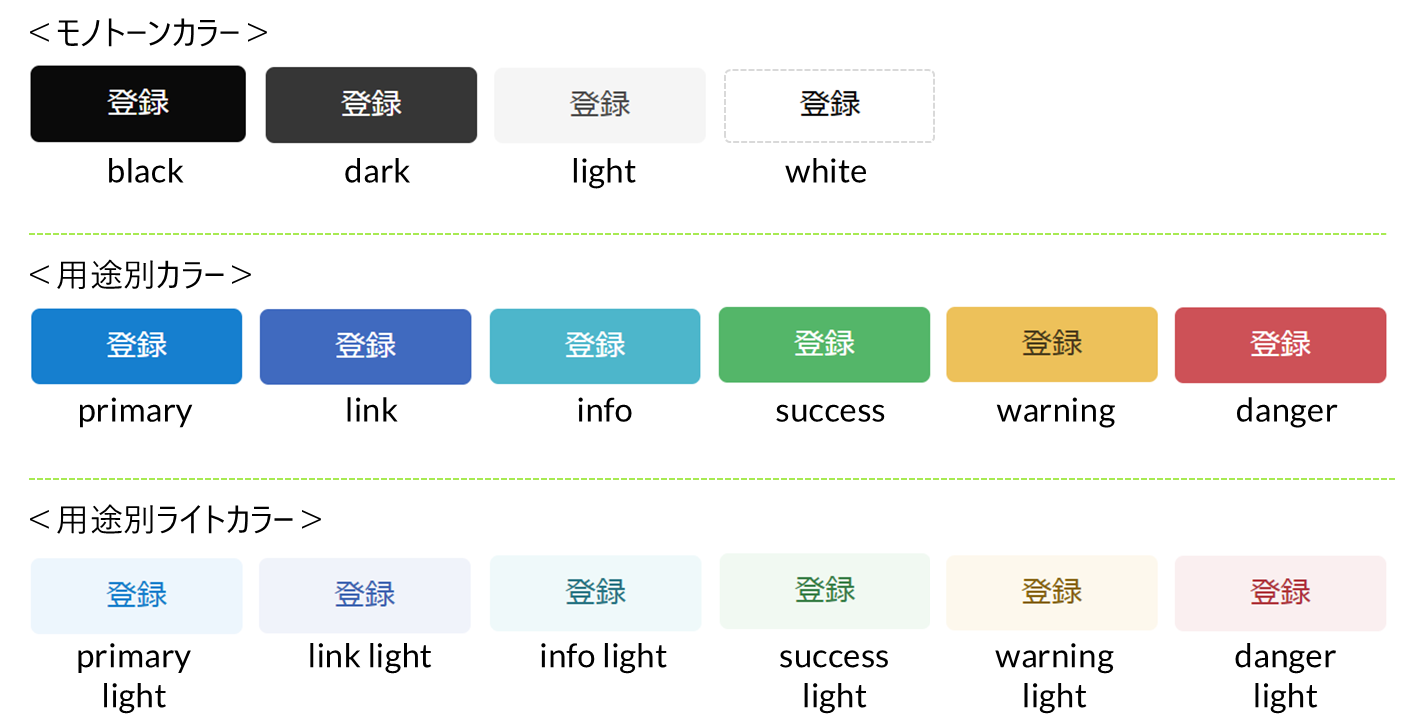
カラーの種類
選択可能な色は、以下の16種類です。
- モノトーンカラー:
white,light,dark,black - 用途別のカラー:
primary,link,info,success,warning,danger - 用途別のライトカラー:
primary light,link light,info light,success light,warning light,danger light
ダイアログとモーダルの違い
ダイアログとモーダルは、どちらも元の画面に重ねて表示されますが、用途や特性に違いがあります。
| 項目 | モーダル | ダイアログ |
|---|---|---|
| 幅 | 640px固定(CSS変更で調整可能) | 内容に合わせて自動調整(ページや指定したサイズに合わせる) |
| 横スクロール | 発生しやすい | 発生しにくい(横幅が足りない場合でもスクロールバーが表示されない) |
| デザイン性 | 制約あり(サイズ調整が比較的難しい) | 自由度が高い(サイズ調整や制御がしやすい) |
| 部品カテゴリ | Bulma/imds | 標準/imds |
| 主な用途 | 確認メッセージ、一時的な情報表示、小規模な画面 | 複雑な入力フォーム、大きな表、大規模な補助画面 |
利用シーンや画面設計に応じて、適切な部品を選択してください。