Accel Studioのテンプレート
ここでは、Accel Studioで利用できるテンプレートの種類と用途について説明します。テンプレートを利用すると、最低限の設定を行うだけで、アプリケーションのひな形となる画面や処理を生成できます。新しくアプリケーションを作成する際の参考にしてください。
ここでは、汎用的に利用できるテンプレートを紹介しています。特定のモジュールや機能が必要なテンプレートについては、「Accel Studio テンプレートカタログ - 5. テンプレート詳細」を参照してください。
ベーステンプレート
アプリケーションのひな型として利用できるテンプレートです。データの登録・更新・削除や一覧表示など、アプリケーションでよく利用する基本的な機能を備えたテンプレートが用意されています。
「マスタメンテナンス」テンプレート
「マスタメンテナンス」テンプレートでは、任意のマスタ情報を登録・更新・参照するアプリケーションを作成できます。たとえば、顧客情報のような独自のデータも、必要なデータを設定するだけで簡単に登録・更新・参照画面を作成できます。ユーザデータと操作を連携させたアプリケーションを作成したいときに便利です。

画面・アクション
画面はコンテンツ種別「Bulma」で作成されています。
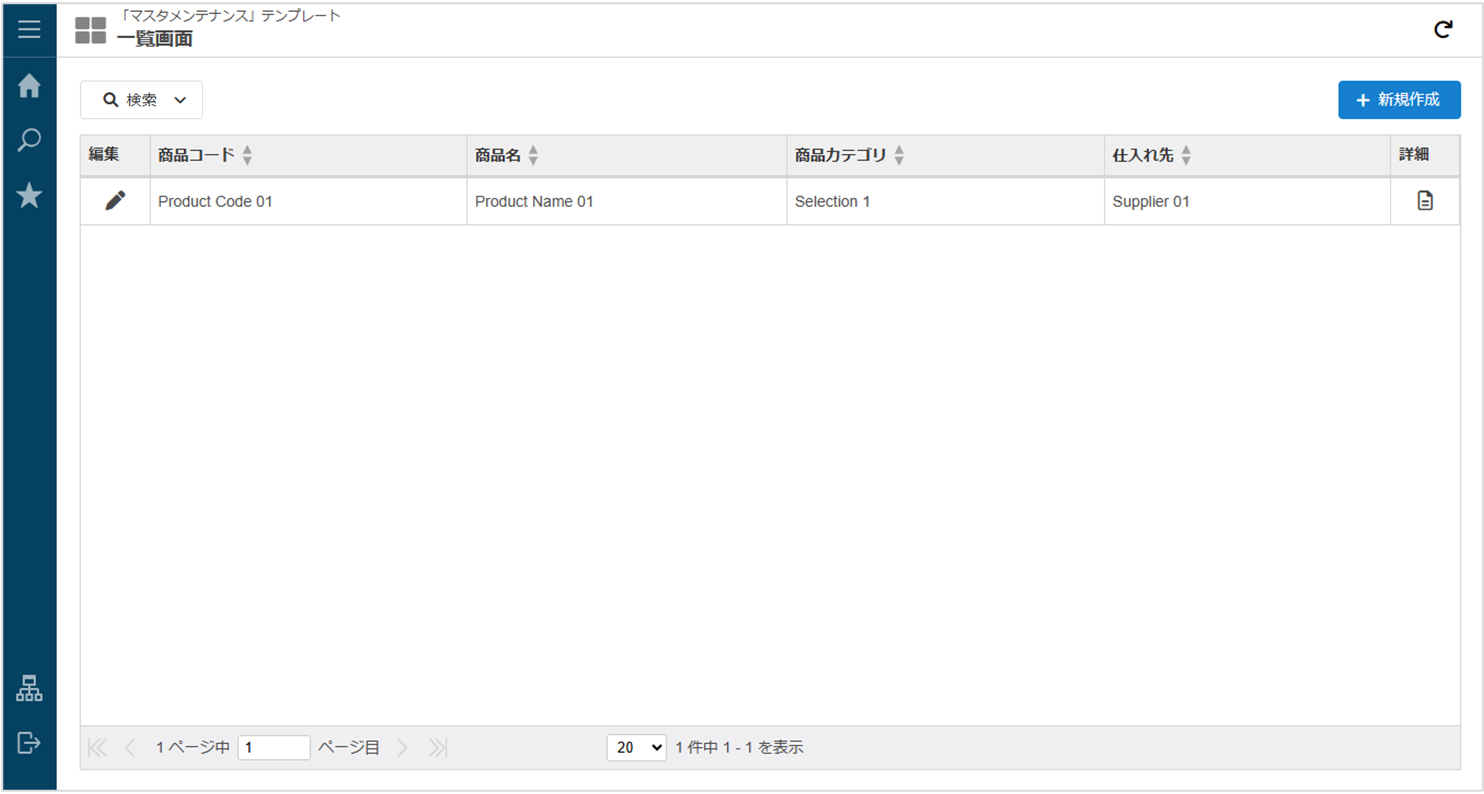
一覧画面
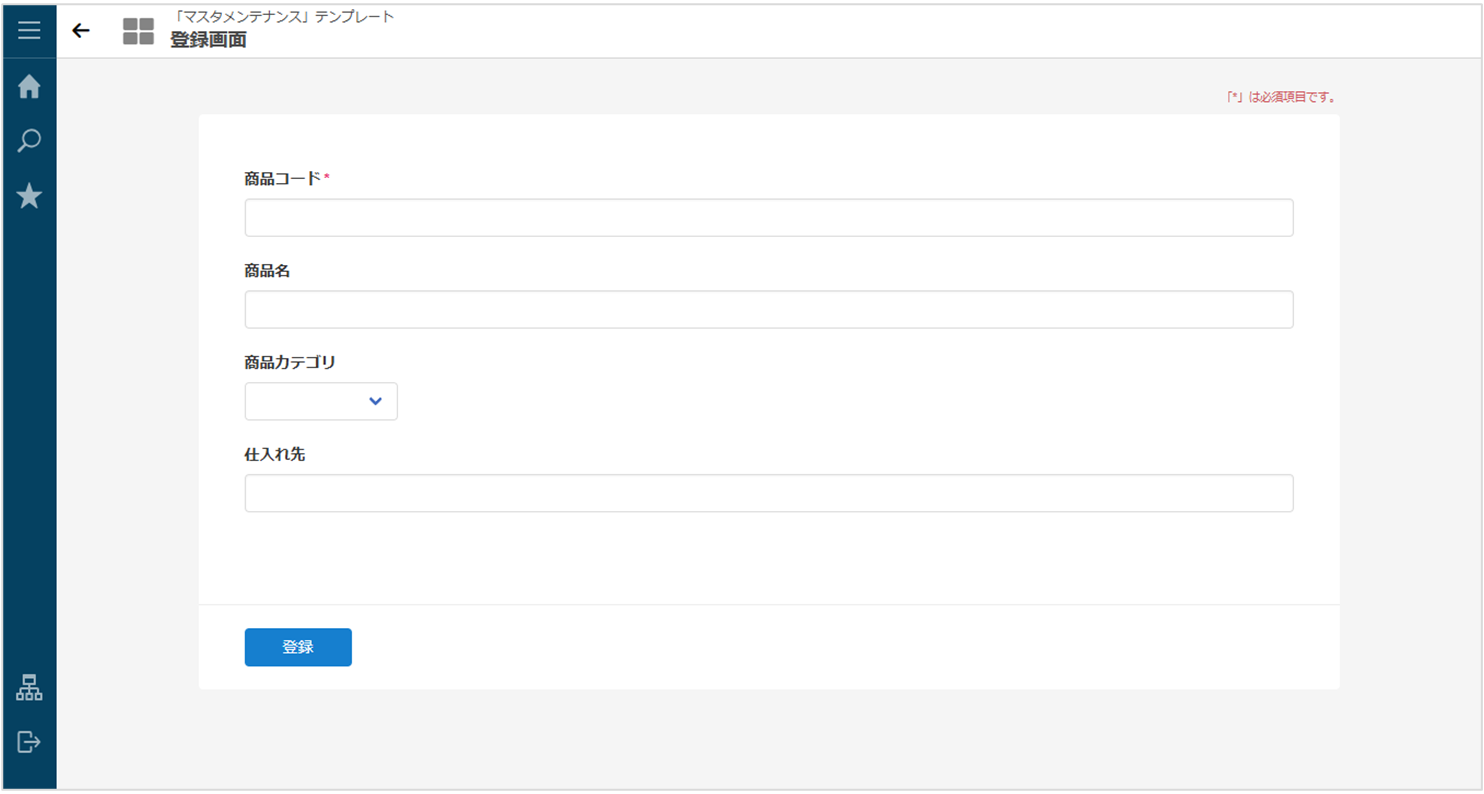
登録画面
一覧画面の[新規作成]ボタンをクリックすると、登録画面に遷移します。登録画面でデータを入力して[登録]ボタンをクリックすると、登録したデータが一覧画面に表示されます。
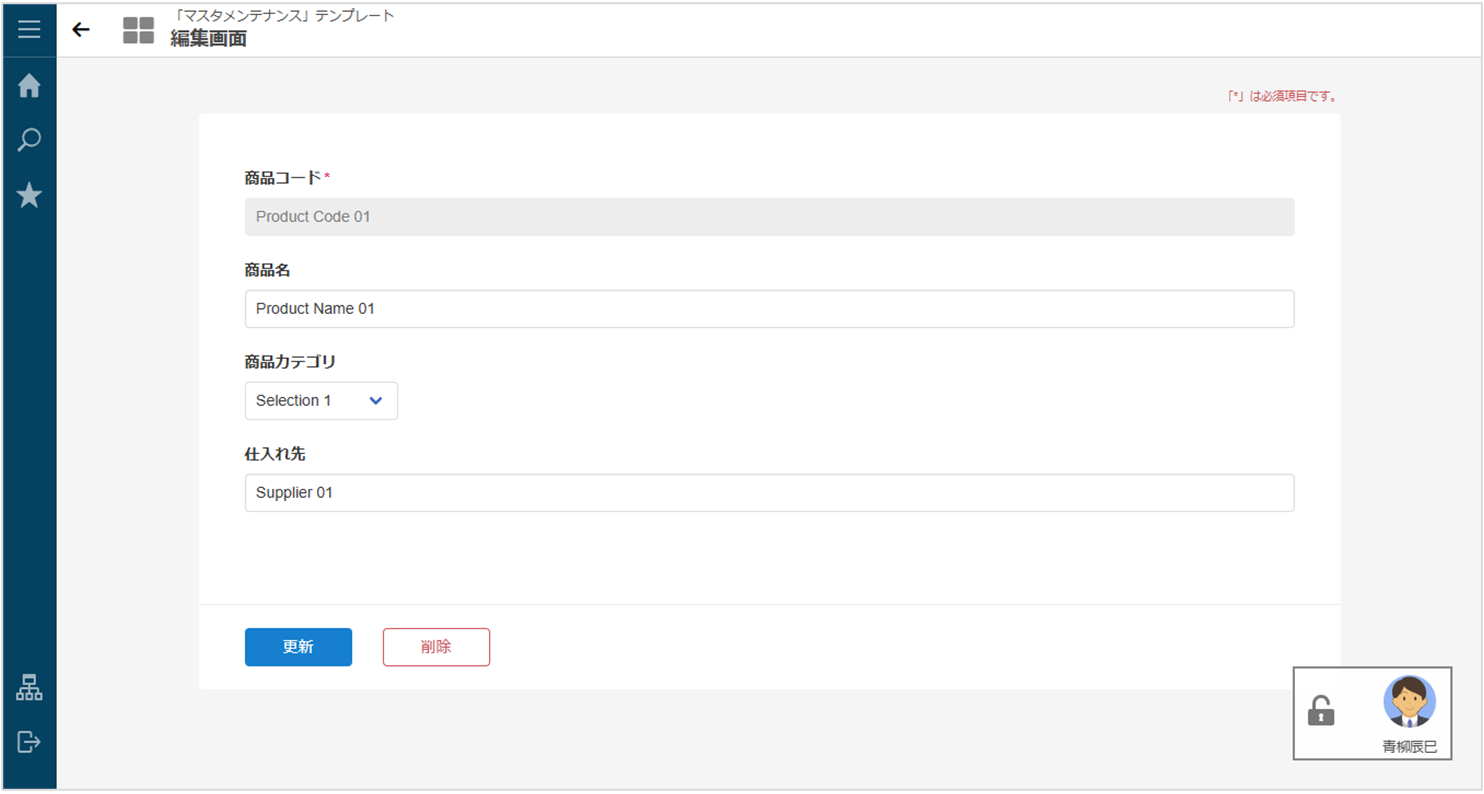
編集画面
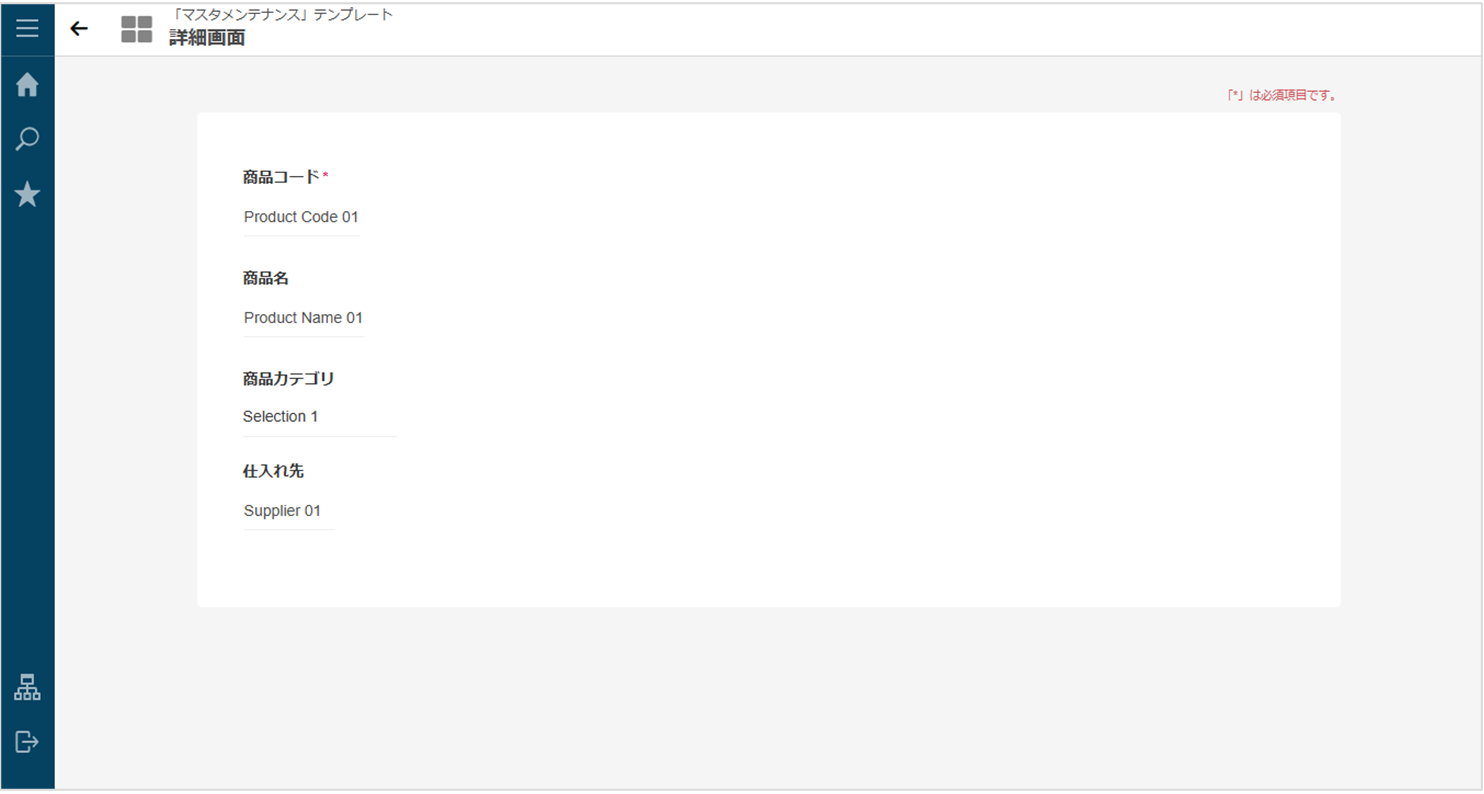
参照画面(詳細画面)
一覧画面でデータの[編集]ボタンをクリックすると、編集画面に遷移し、データの更新や削除ができます。また、[詳細]ボタンをクリックすると、参照画面に遷移します。参照画面は、一覧画面に表示する項目を限定したい場合に利用できます。
主なアクション
以下の機能を実現するためのアクションが、各画面に設定されています。主な機能とアクションアイテムの一部を紹介します。
主な機能 使用されているアクションアイテム 一覧データの取得 「IM-LogicDesignerフロールーティング〇にリクエストを送信する」「カスタムスクリプトを実行する」「変数〇に〇を代入する」 一覧データの検索 「変数〇に〇を代入する」「アクションを実行する」 検索条件のクリア、検索エリアの開閉 「変数〇に〇を代入する」 ページング・ソート 「変数〇に〇を代入する」 ボタン押下時などの画面遷移 「URL〇に遷移する」 データの登録・更新・削除 「入力規則エラーを表示する」「メッセージ〇を表示する」「変数〇に〇を代入する」「IM-LogicDesignerフロールーティング〇にリクエストを送信する」「アクション〇を実行する」 入力内容の変更に応じた処理 「変数〇に〇を代入する」
ロジック
制御要素やタスクを組み合わせて、必要なフローを構築します。ここでは、「IM-Repository」のタスクを処理内容に応じて使い分けています。
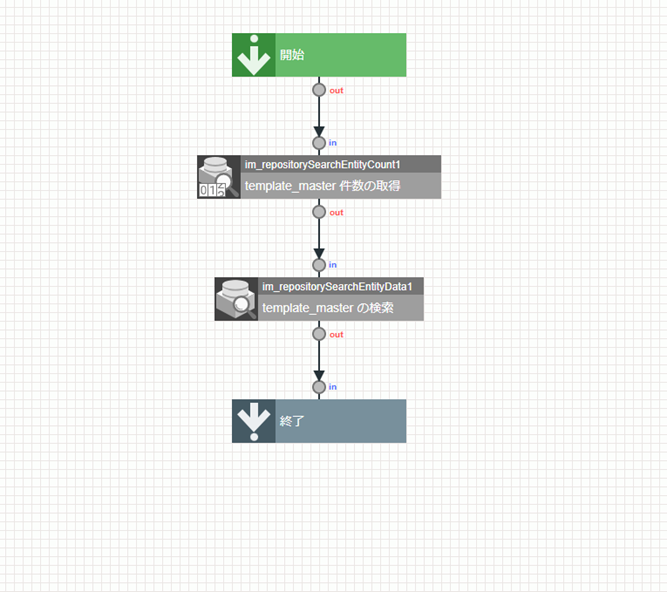
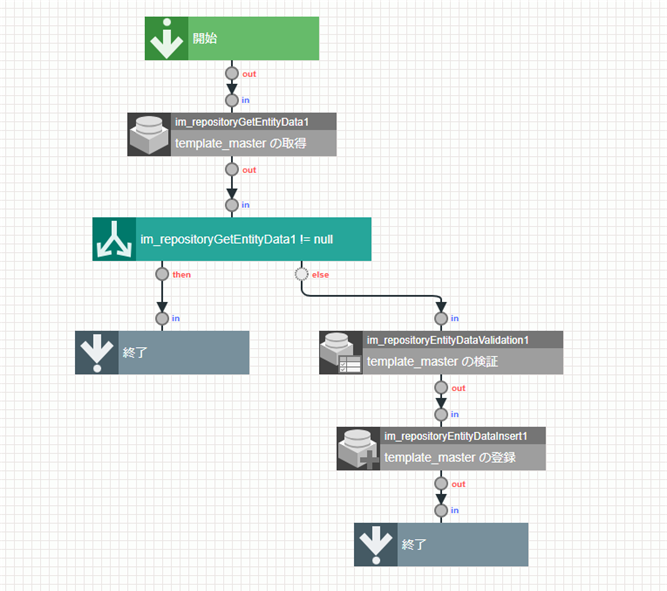
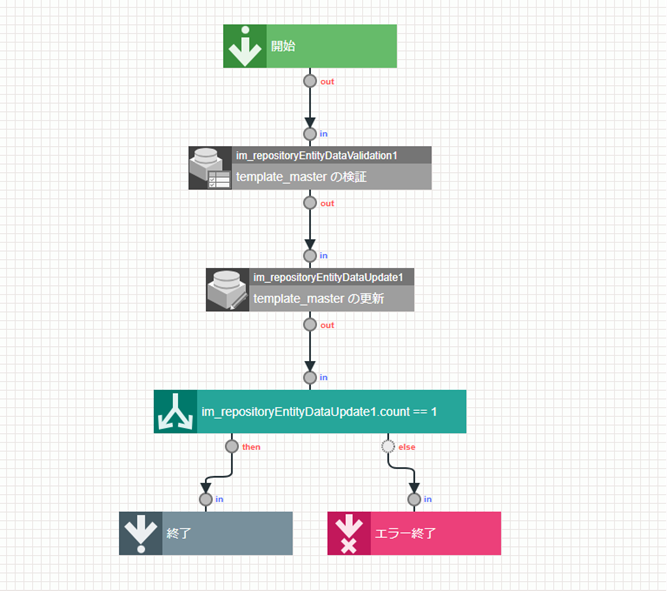
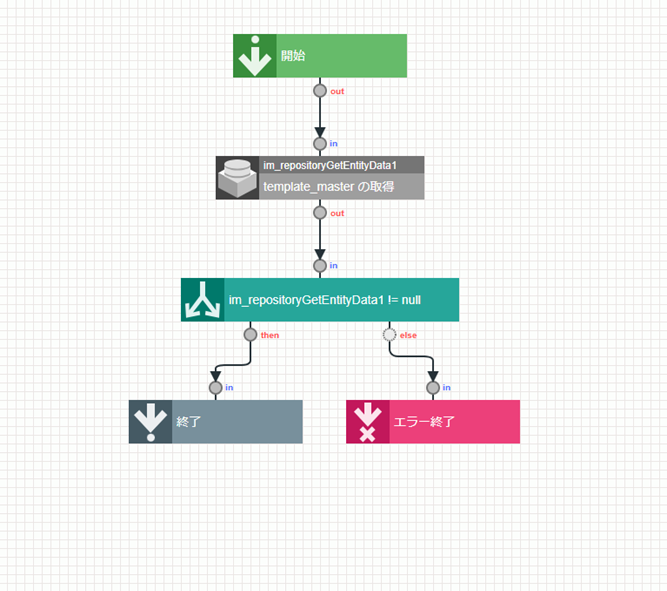
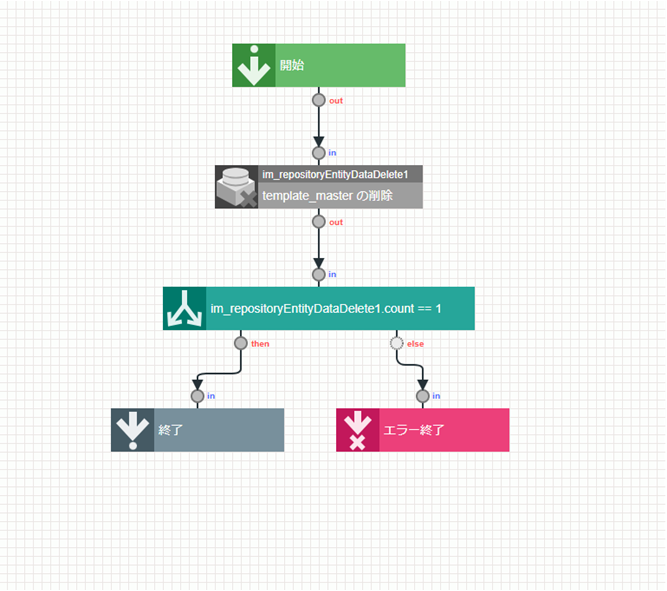
「マスタメンテナンス」テンプレートを利用して、サンプルアプリケーションを作成するための手順の概要を説明します。詳細は参照先を確認してください。
設定方法
アプリケーションカテゴリの作成
アプリケーションの保存先となるカテゴリを作成します。
【参照先】:「アプリケーションカテゴリの作成」
【設定内容】:
- カテゴリID:sample_app
- カテゴリ名:サンプルアプリ
カテゴリを作成した後、アプリケーションを作成してください。
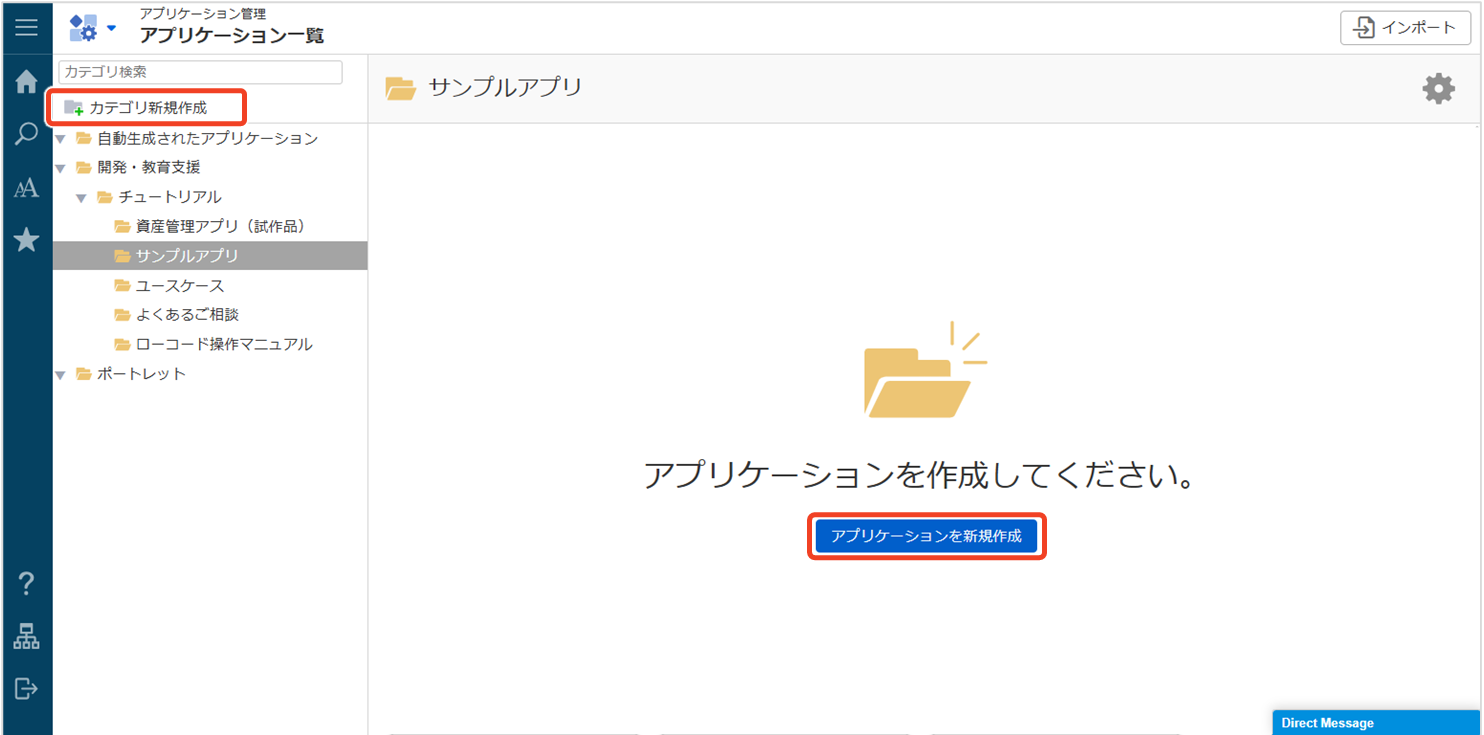
アプリケーションの初期設定
「アプリケーション一覧」画面から、アプリケーションを作成します。
【参照先】:「Accel Studio テンプレートカタログ - 5.1.1. マスタメンテナンス」
【設定内容】:
- ベーステンプレート:マスタメンテナンス
- 作成方法:新しくエンティティを作成
「マスタメンテナンス - 新規作成」画面が表示されます。ここから必要な項目を設定します。
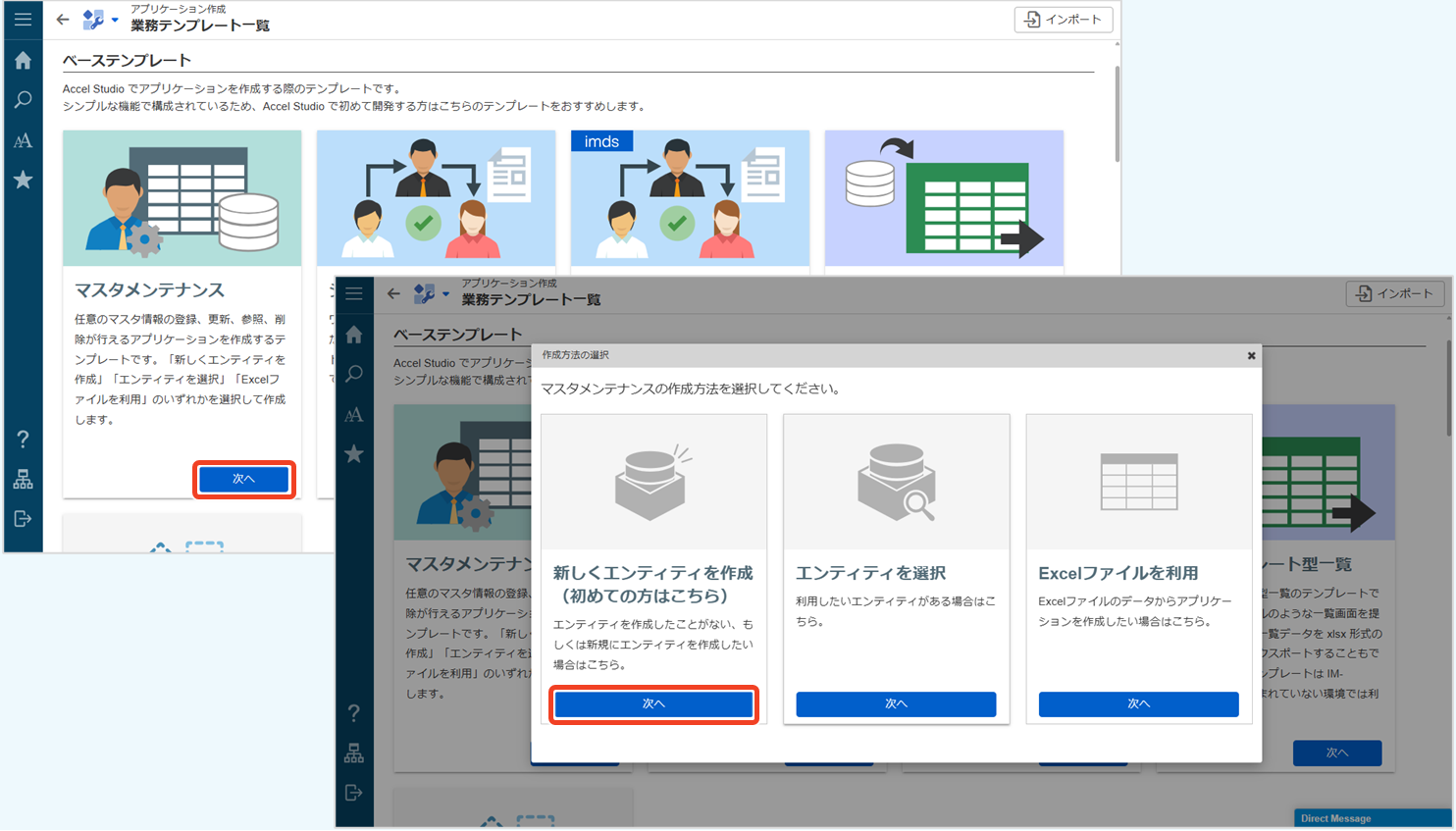
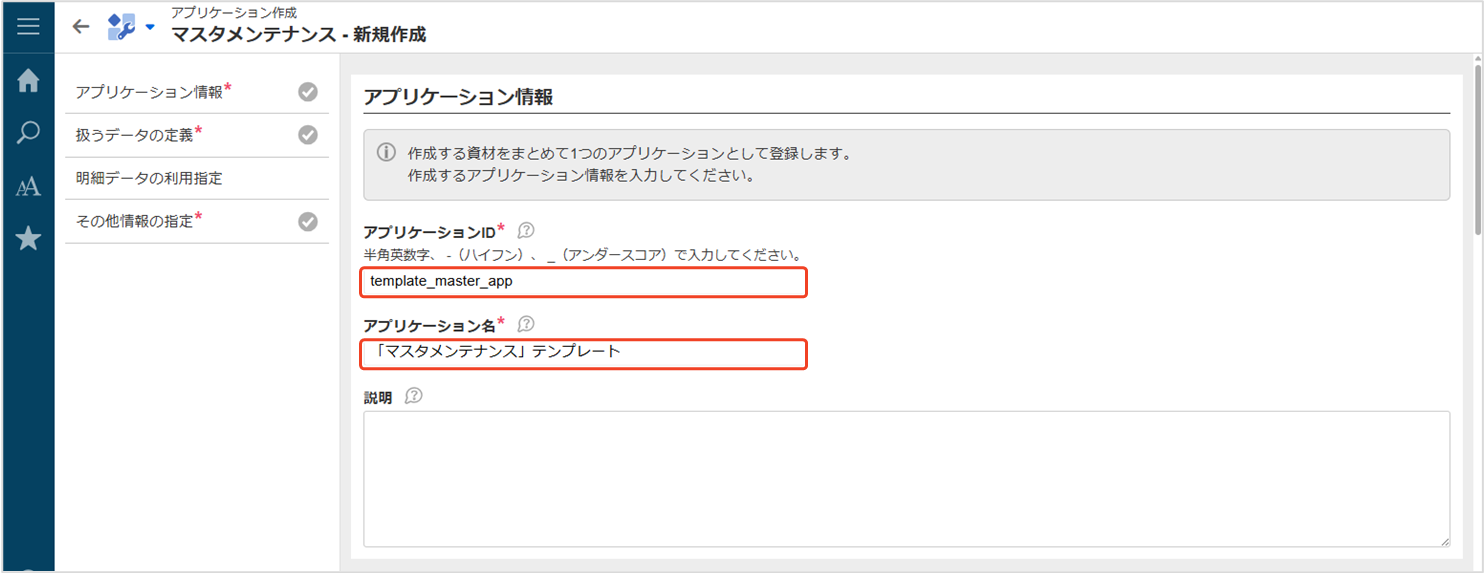
アプリケーション情報
【設定内容】:
- アプリケーションID:template_master_app
- アプリケーション名:「マスタメンテナンス」テンプレート
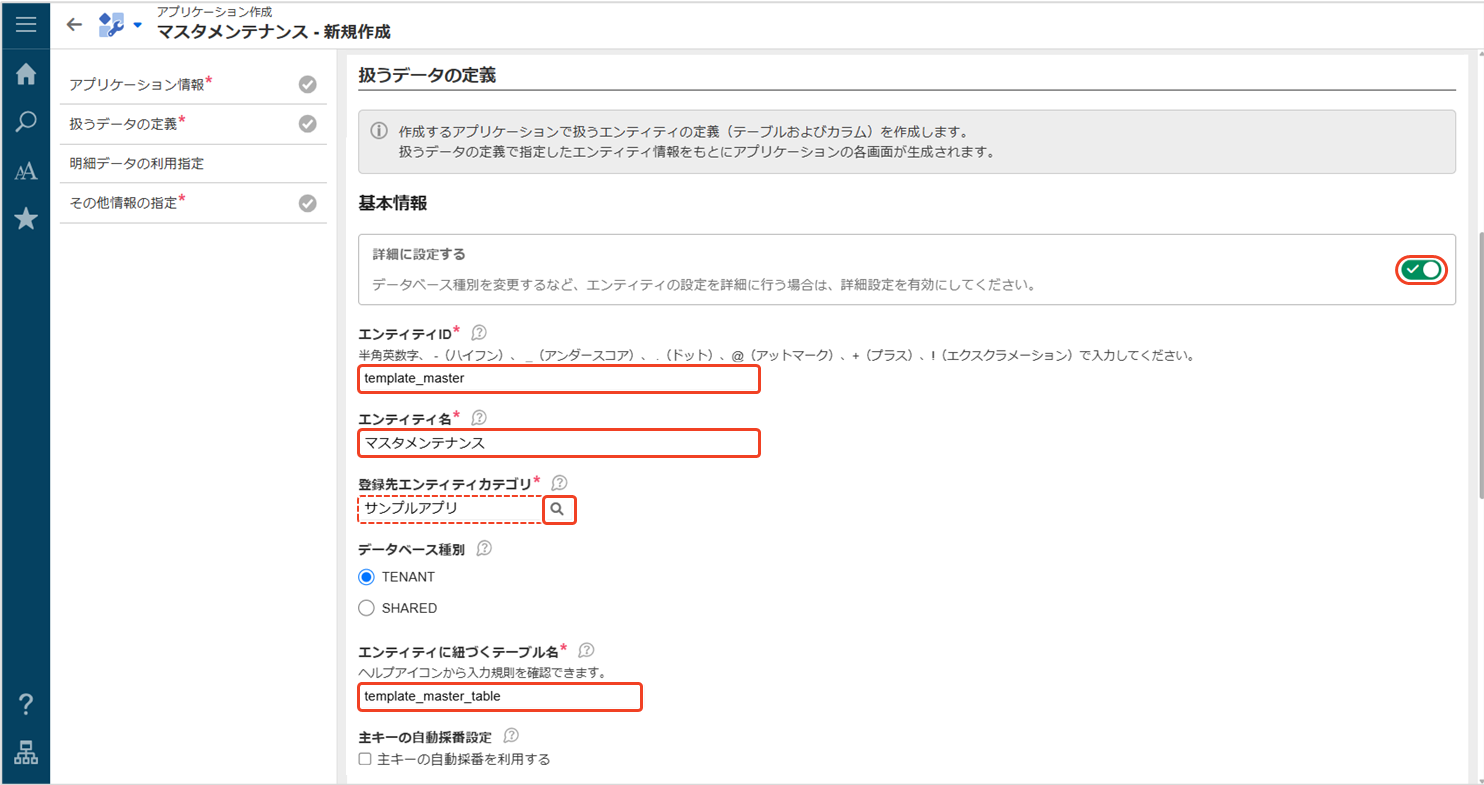
扱うデータの定義 - 基本情報
「詳細に設定する」を有効にします。エンティティカテゴリは、検索ダイアログで新規追加してください。
【設定内容】:
- エンティティID:template_master
- エンティティ名:マスタメンテナンス
- 登録先エンティティカテゴリ:サンプルアプリ
- カテゴリID:sample_app
- エンティティに紐づくテーブル名:template_master_table
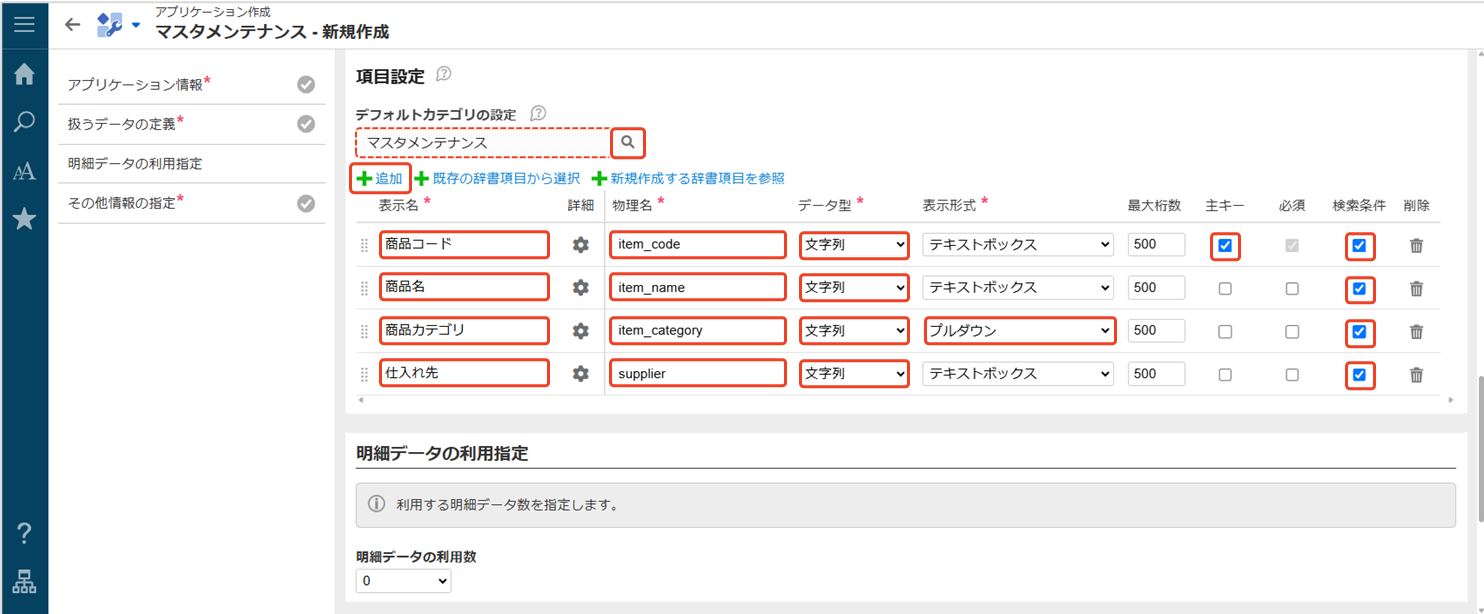
扱うデータの定義 - 項目設定
辞書項目のデフォルトカテゴリは、検索ダイアログで新規追加してください。[追加]をクリックして、辞書項目を登録してください。
【設定内容】:
- デフォルトカテゴリ:マスタメンテナンス
- カテゴリID:master_maintenance
- 辞書項目:下記の表を参照
| 表示名 | 物理名 | データ型 | 表示形式 | 最大桁数 | 主キー | 必須 | 検索条件 |
|---|---|---|---|---|---|---|---|
| 資産ID | tmp_asset_id | 文字列 | テキストボックス | 500 | ✅ | ✅ | ✅ |
| 所有組織 | tmp_owner_organization | 文字列 | テキストボックス | 500 | - | ✅ | ✅ |
| 所有者 | tmp_owner | 文字列 | プルダウン | 500 | - | ✅ | ✅ |
| 資産名 | tmp_asset_name | 文字列 | テキストボックス | 500 | - | ✅ | ✅ |
本来は、「所有者」に列挙を設定しますが、ここでは省略しています。列挙を設定する場合は、「辞書項目の編集 - 列挙型を新規作成する」を参照してください。
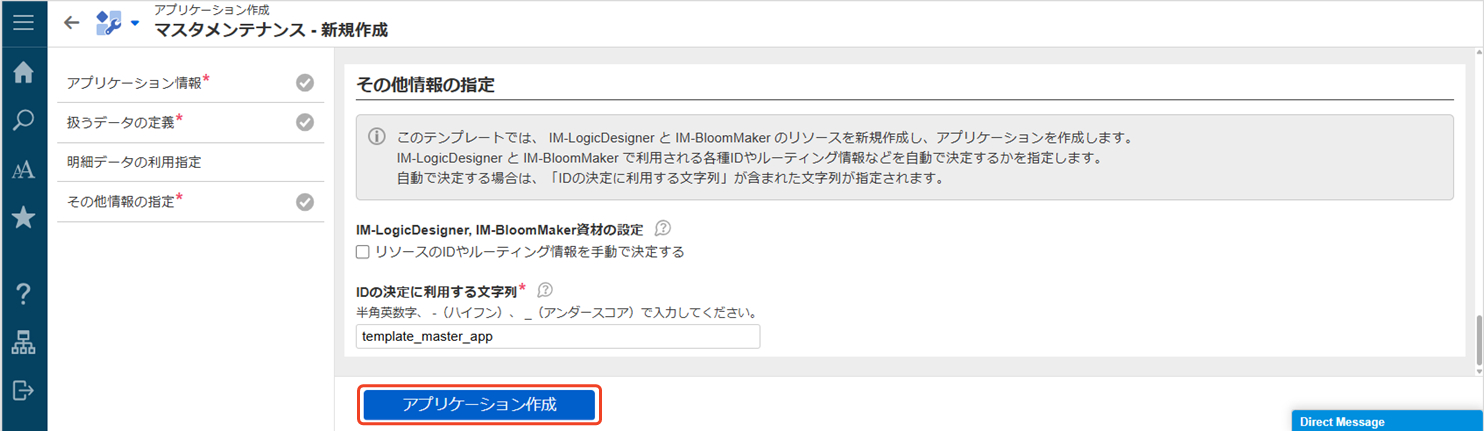
アプリケーションの作成
すべての設定が終了したら、アプリケーションを作成します。
「アプリケーション作成 - テンプレートビルドジョブ」画面が表示されます。
- 「マスタメンテナンス」テンプレートで生成されるアプリケーションの各ローコード資材について、仕様を確認できます。詳細は「Accel Studioテンプレートカタログ - 5.1.7. マスタメンテナンステンプレートのローコード仕様書」を参照してください。
- 「マスタメンテナンス」テンプレートを利用して、実用的なアプリケーションにカスタマイズしたい場合は、「ローコード開発チュートリアルガイド - 4.2. シンプルな登録、更新、削除、一覧表示を行うアプリケーションを作成する」を参照してください。
「シンプルなワークフロー」テンプレート
「シンプルなワークフロー」テンプレートでは、申請・承認などのワークフローを含むアプリケーションを作成できます。たとえば、ユーザが申請画面からデータを提出し、別のユーザが承認するアプリケーションを作成したいときに便利です。
「シンプルなワークフロー」テンプレートは、コンテンツ種別の「Bulma」または「imds」から選択できます。

画面・アクション
画面はコンテンツ種別によってデザインが異なります。ここでは、ワークフローで表示される申請画面を作成します。
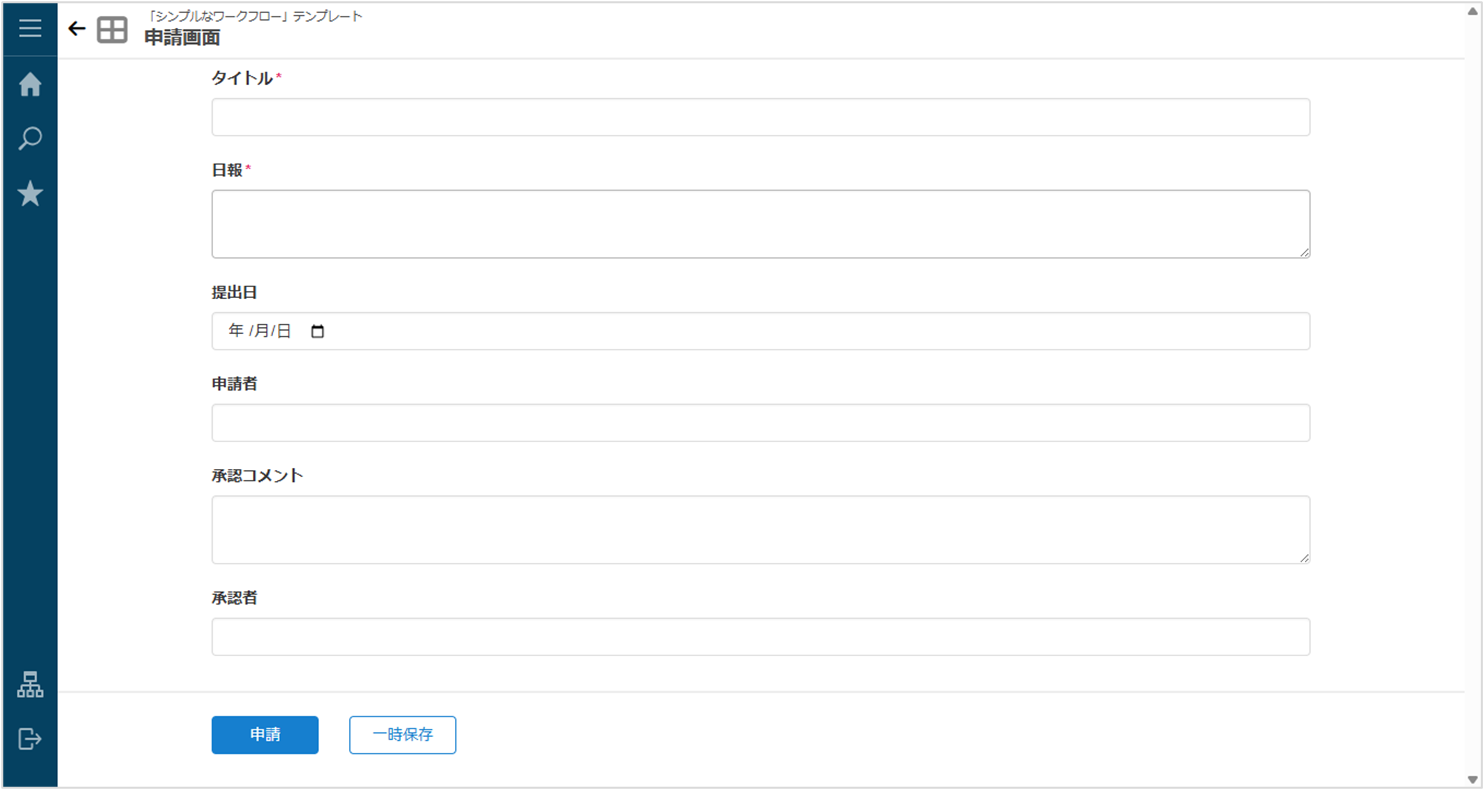
WF画面(申請画面)- Bulma
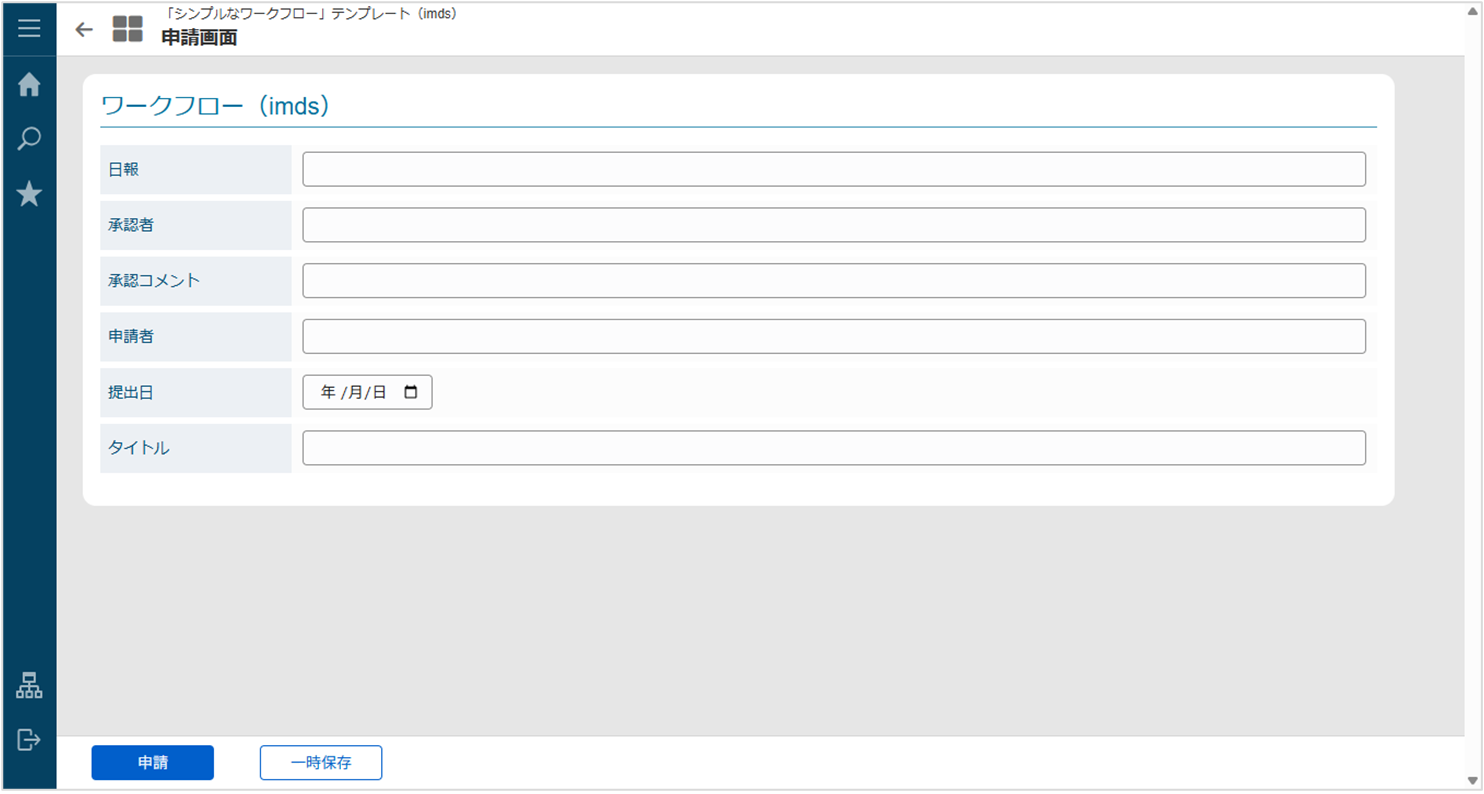
WF画面(申請画面)- imds
申請画面でデータを入力し、[申請]ボタンをクリックすると、ワークフロー経由で申請されます。
(参考)ワークフロー
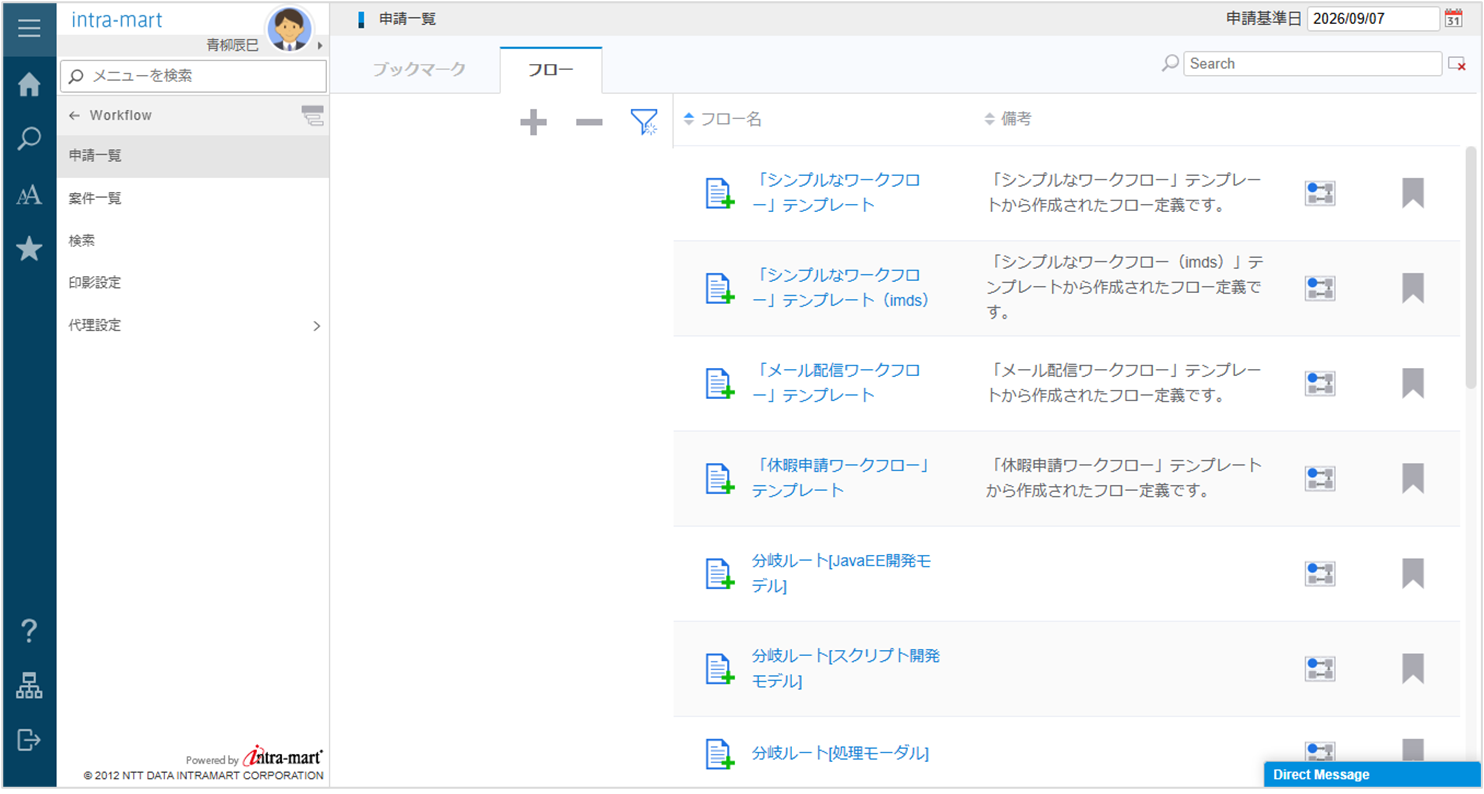
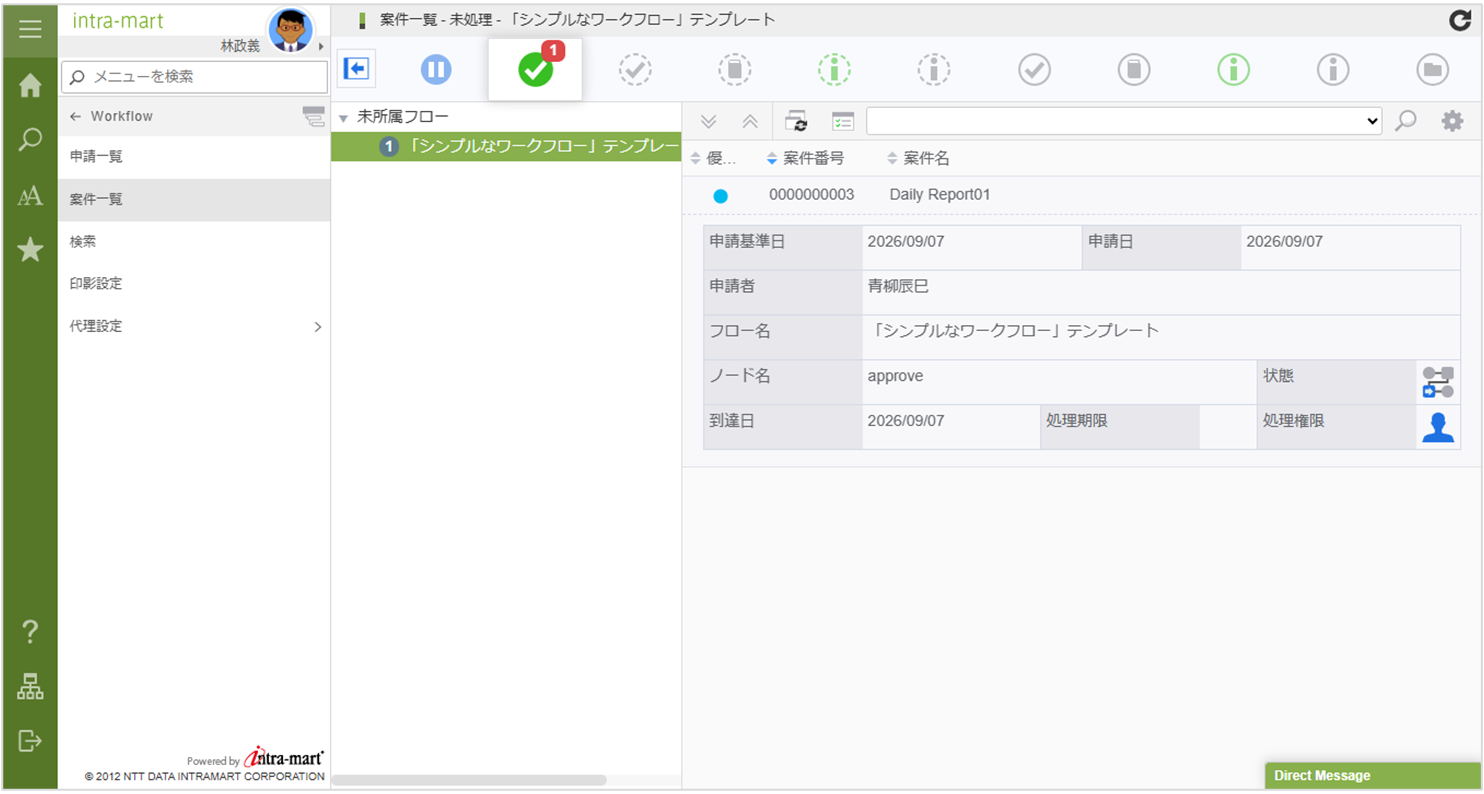
申請者が利用する申請一覧画面や、承認者が利用する案件一覧画面は、メニューから表示します。
申請一覧画面
案件一覧画面
申請一覧画面では、「シンプルなワークフロー」テンプレートをクリックすると、WF画面(申請画面)が表示されます。申請後、承認者が案件一覧画面を表示すると、申請内容が表示されます。
コラムワークフローの基本操作(申請・承認)ついては、以下を参照してください。
主なアクション
以下の機能を実現するためのアクションが、各画面に設定されています。主な機能とアクションアイテムの一部を紹介します。
主な機能 使用されているアクションアイテム 申請画面の表示 「入力規則エラーを非表示にする」「カスタムスクリプトを実行する」 呼び出し元の画面へ戻る 「メッセージ〇を表示する」「遷移元画面に戻る」 申請 「入力規則エラーを表示する」「ラベル〇へジャンプする」「変数〇に〇を代入する」「申請モーダルを表示する」「ラベル〇」 一時保存 「入力規則エラーを表示する」「ラベル〇へジャンプする」「変数〇に〇を代入する」「一時保存モーダルを表示する」「ラベル〇」 承認、再申請、下書きから申請 「入力規則エラーを表示する」「ラベル〇へジャンプする」「変数〇に〇を代入する」「処理モーダルを表示する」「ラベル〇」 確認 「確認モーダルを表示する」
ロジック
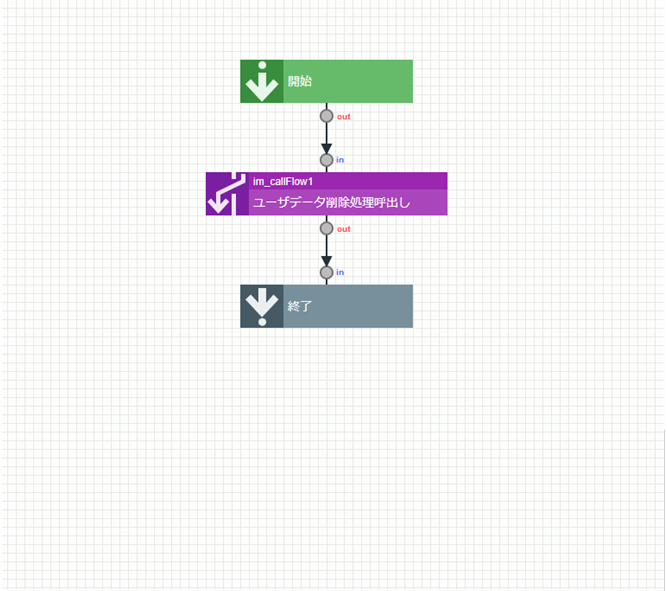
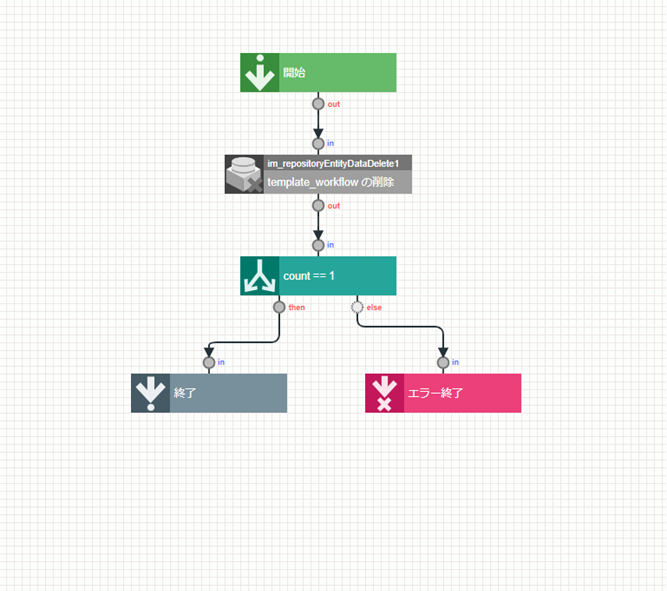
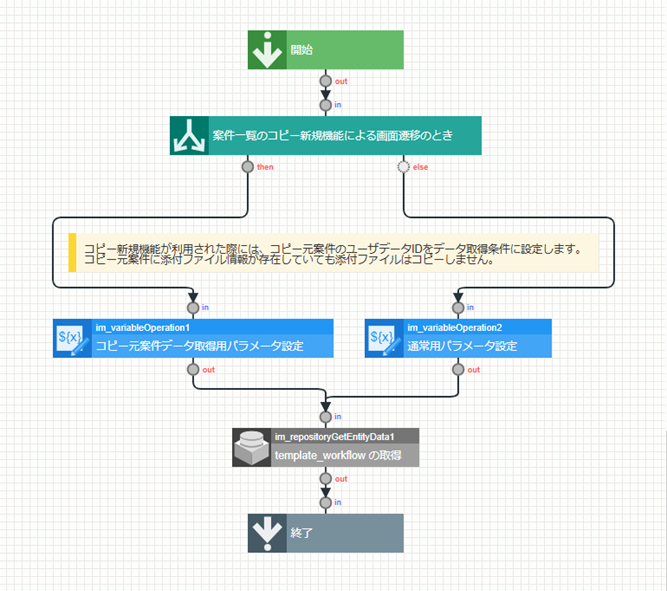
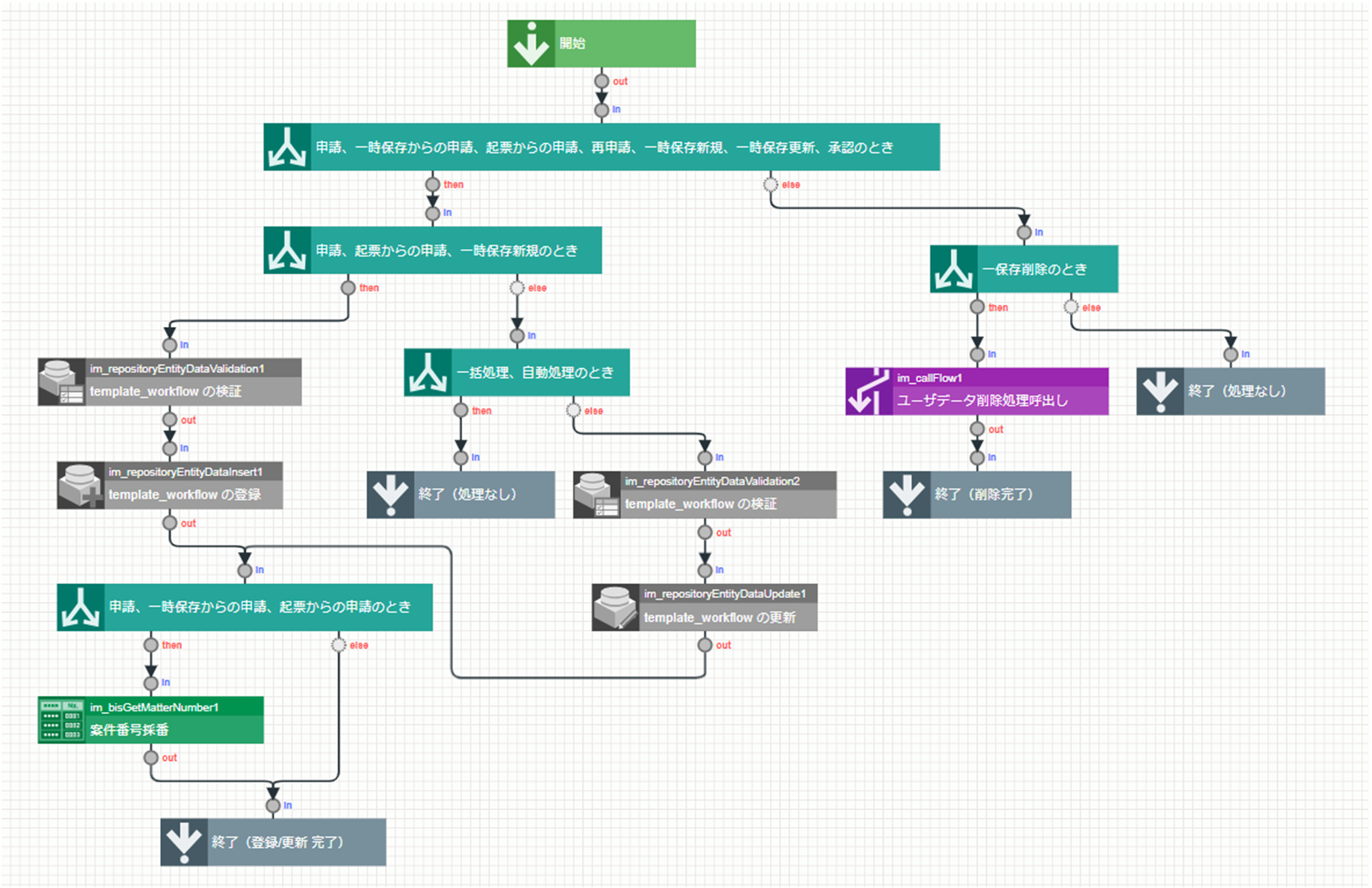
制御要素やタスクを組み合わせて、必要なフローを構築します。ここでは「フロー呼び出し」制御要素により、共通の処理を呼び出していることがわかります。なお、「WF完了案件削除処理」「WF過去案件削除処理」「WF未完了案件削除処理」は同じフローを作成しますが、入力値が異なります。
WFアクション処理
- 「エンティティデータの検証」
- 「エンティティデータの登録」
- 「エンティティデータの更新」
- 「案件番号採番」
- 「フロー呼び出し」
└ 「ユーザデータ削除処理」を呼び出す
「シンプルなワークフロー」テンプレートを利用して、サンプルアプリケーションを作成するための手順の概要を説明します。詳細は参照先を確認してください。
設定方法
アプリケーションカテゴリの作成
アプリケーションの保存先となるカテゴリを作成します。
【参照先】:「アプリケーションカテゴリの作成」
【設定内容】:
- カテゴリID:sample_app
- カテゴリ名:サンプルアプリ
カテゴリを作成した後、アプリケーションを作成してください。
アプリケーションの初期設定
「アプリケーション一覧」画面から、アプリケーションを作成します。
【参照先】:「Accel Studio テンプレートカタログ - 5.1.8. シンプルなワークフロー」
【設定内容】:
- ベーステンプレート:
- Bulmaの場合:シンプルなワークフロー
- imdsの場合:シンプルなワークフロー(imds)
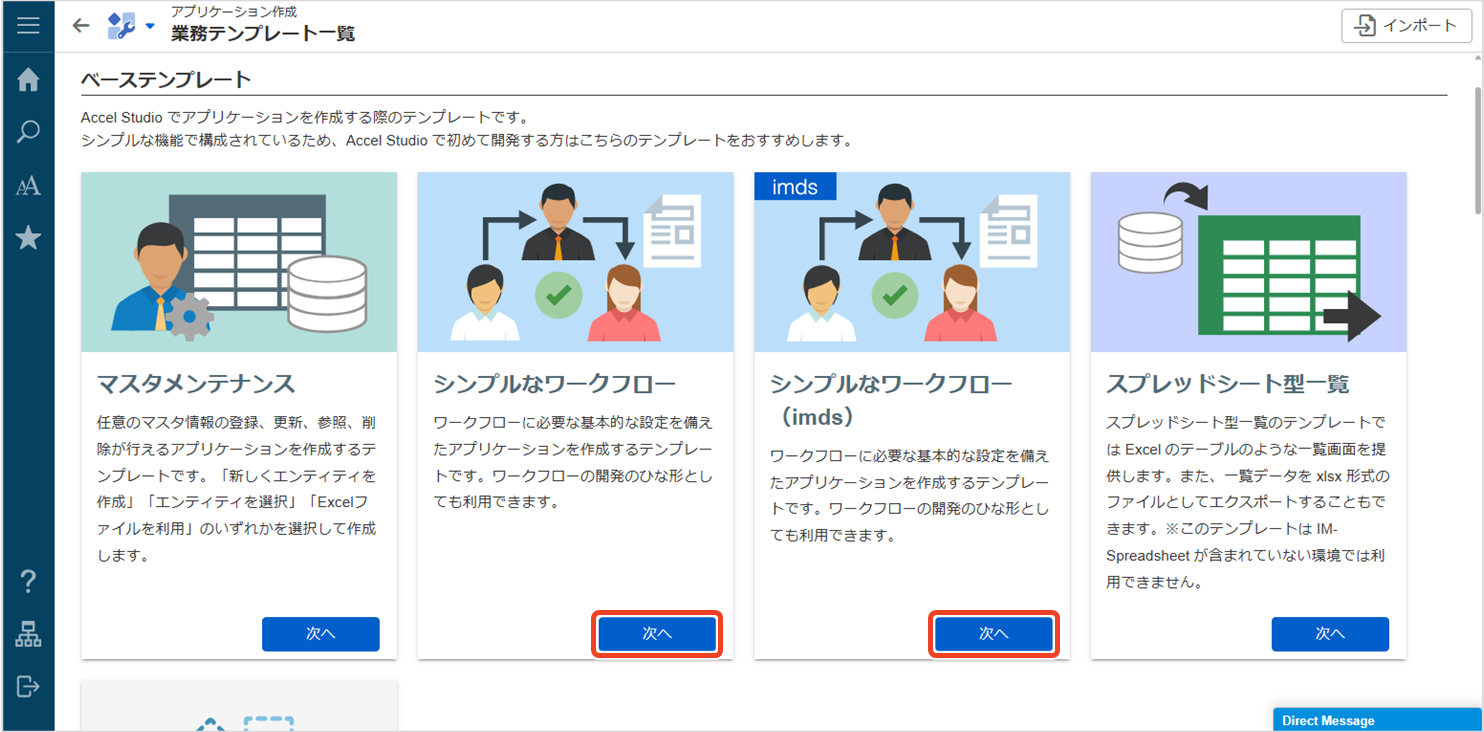
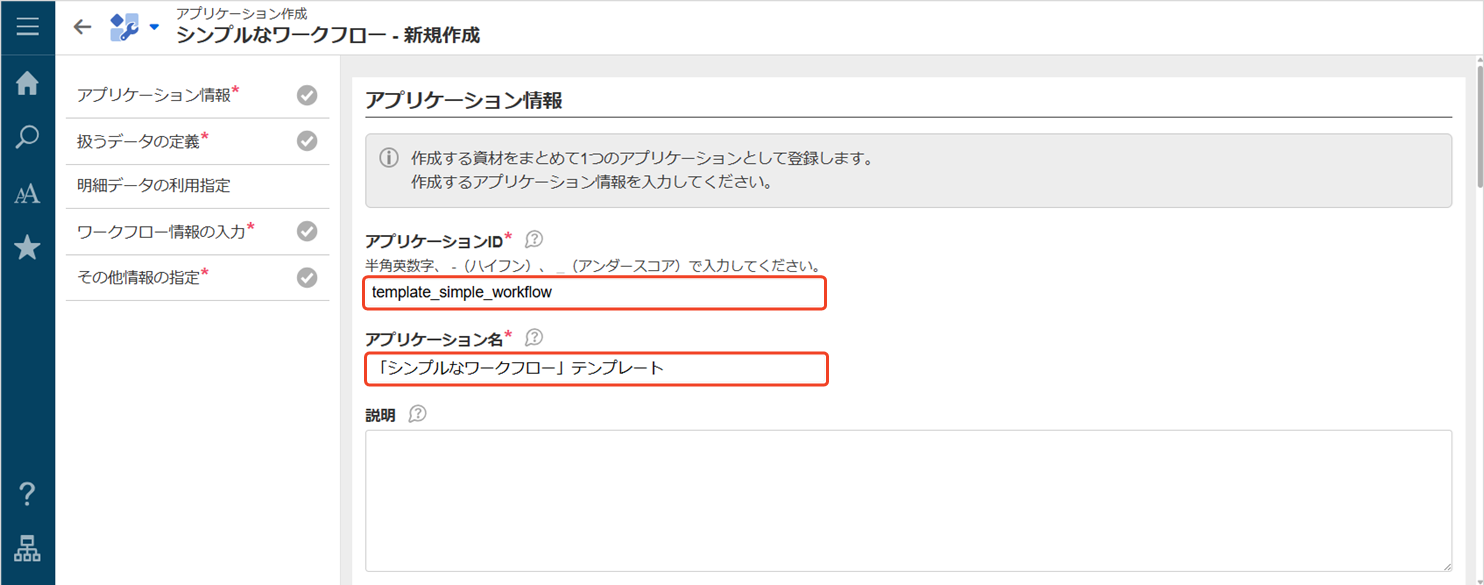
「シンプルなワークフロー - 新規作成」画面が表示されます。ここから必要な項目を設定します。
アプリケーション情報
【設定内容】:
- アプリケーションID:template_simple_workflow
- アプリケーション名:「シンプルなワークフロー」テンプレート
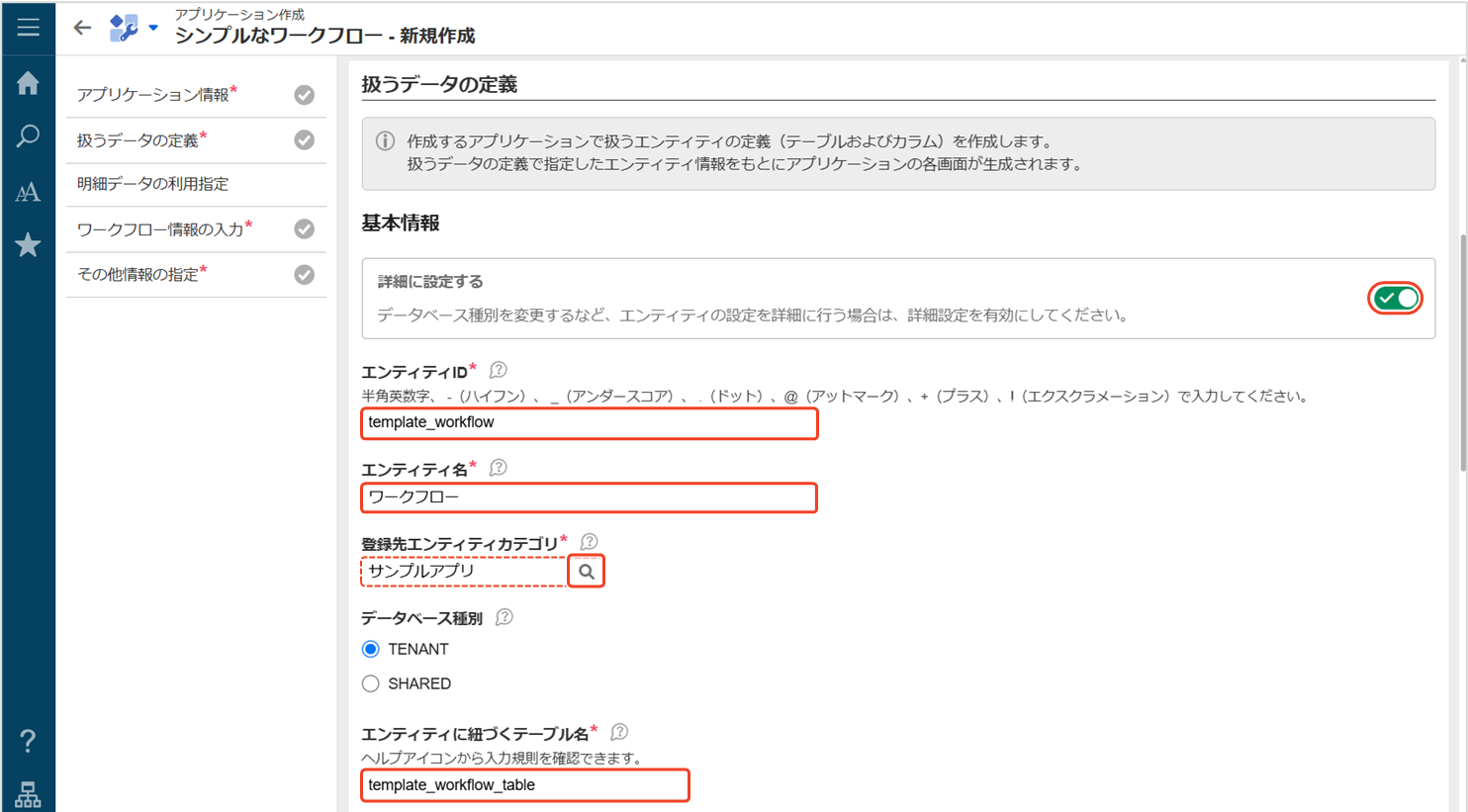
扱うデータの定義 - 基本情報
「詳細に設定する」を有効にします。エンティティカテゴリは、検索ダイアログで新規追加してください。
【設定内容】:
- エンティティID:template_workflow
- エンティティ名:ワークフロー
- 登録先エンティティカテゴリ:サンプルアプリ
- カテゴリID:sample_app
- エンティティに紐づくテーブル名:template_workflow_table
扱うデータの定義 - 項目設定
辞書項目のデフォルトカテゴリは、検索ダイアログで新規追加してください。[追加]をクリックして、辞書項目を登録してください。
【設定内容】:
- デフォルトカテゴリ:シンプルなワークフロー
- カテゴリID:simple_workflow
- 辞書項目:下記の表を参照
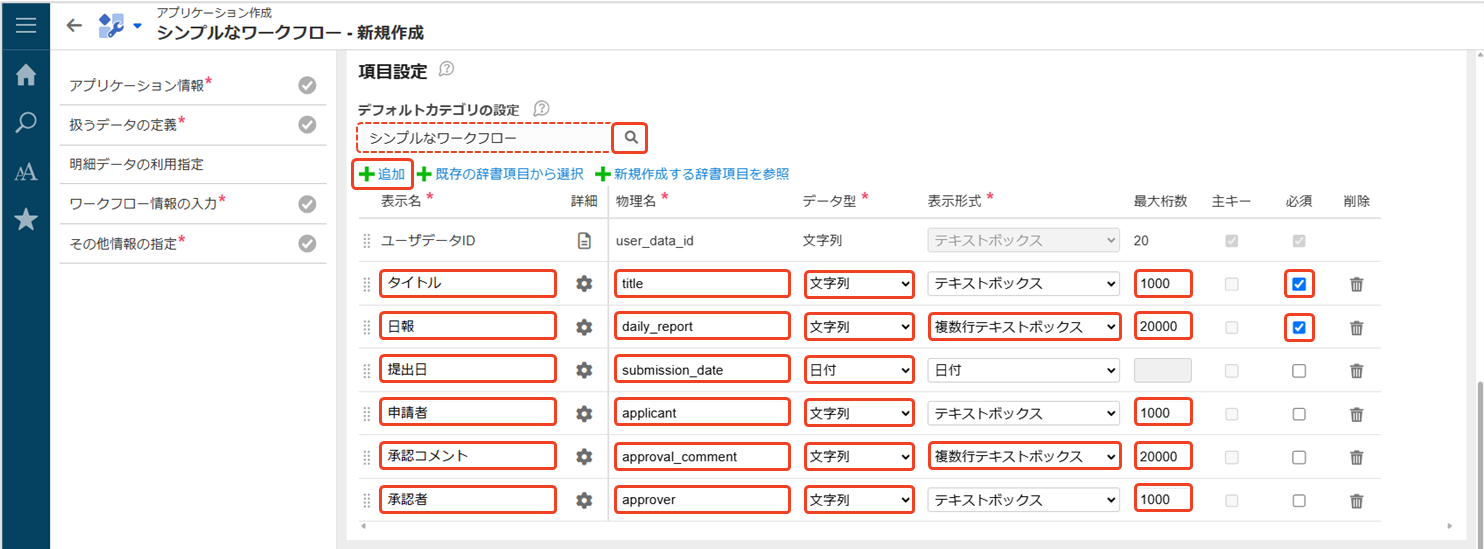
| 表示名 | 物理名 | データ型 | 表示形式 | 最大桁数 | 主キー | 必須 |
|---|---|---|---|---|---|---|
| タイトル | title | 文字列 | テキストボックス | 1000 | - | ✅ |
| 日報 | daily_report | 文字列 | 複数行テキストボックス | 20000 | - | ✅ |
| 提出日 | submission_date | 日付 | 日付 | - | - | - |
| 申請者 | applicant | 文字列 | テキストボックス | 1000 | - | - |
| 承認コメント | approval_comment | 文字列 | 複数行テキストボックス | 20000 | - | - |
| 承認者 | approver | 文字列 | テキストボックス | 1000 | - | - |
「シンプルなワークフロー」テンプレートでは、ユーザデータIDが主キーとして初期値に設定されており、変更できません。
ワークフロー情報の入力
[新規にルートを作成する]を選択します。利用開始日は本日の日付が自動で入力されます。[追加]をクリックして、申請対象者と承認対象者をそれぞれ設定します。
【設定内容】:
- 処理対象者の設定:チェックを入れる
- 申請対象者の指定方法:ユーザ
- 申請対象者(ユーザ指定):青柳辰巳
- 承認対象者の指定方法:ユーザ
- 承認対象者(ユーザ指定):林政義
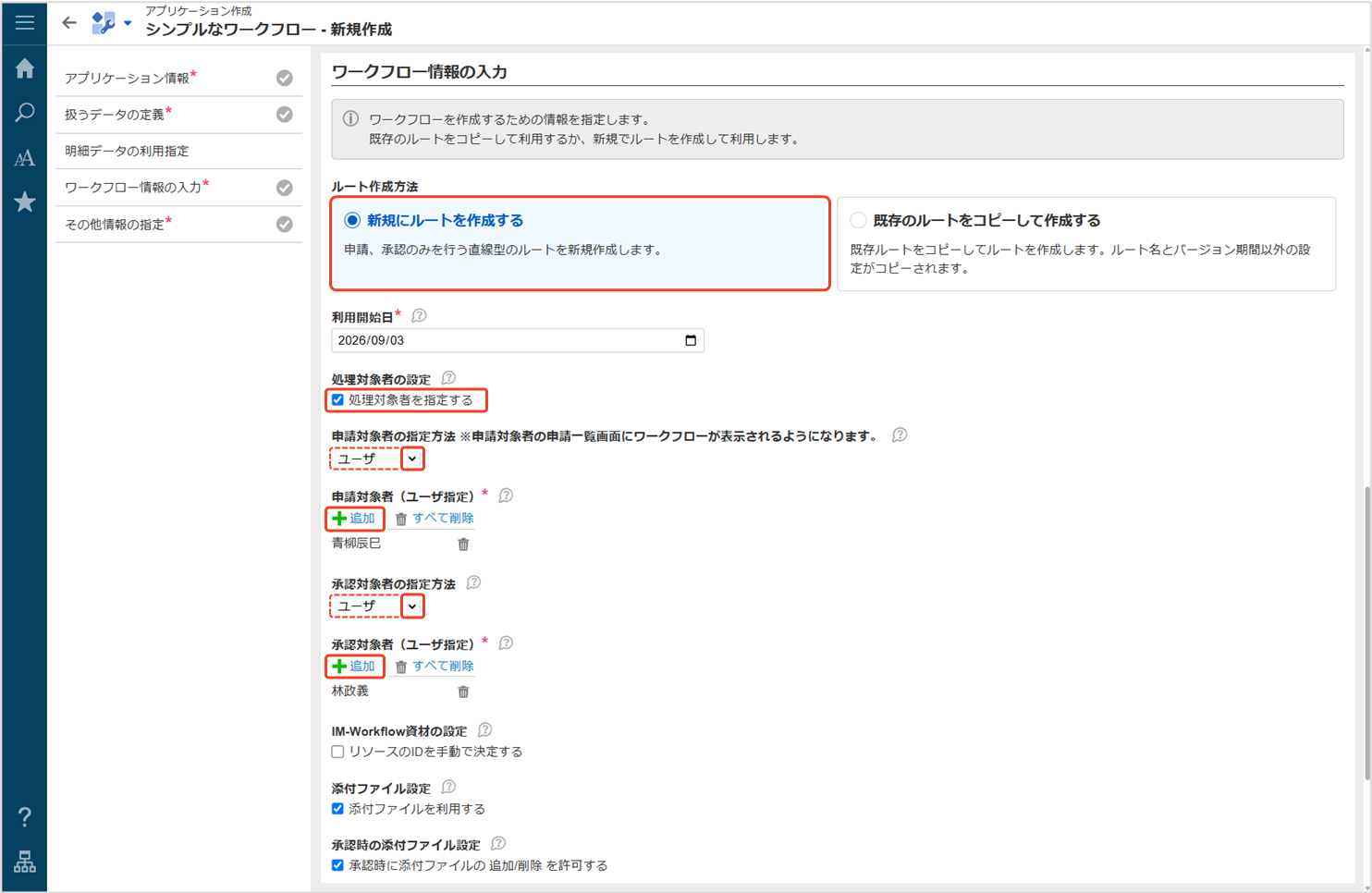
intra-mart Accel Platformには、さまざまな種類のサンプルデータが用意されています。ここでは、申請対象者と承認対象者にサンプルデータを利用しています。テナント環境によっては、セットアップ時にサンプルデータがインポートされていない場合があります。詳細は、「セットアップガイド - 11.17. サンプルデータの投入」を参照し、システム管理者にお問い合わせください。
アプリケーションの作成
すべての設定が終了したら、アプリケーションを作成します。
「アプリケーション作成 - テンプレートビルドジョブ」画面が表示されます。
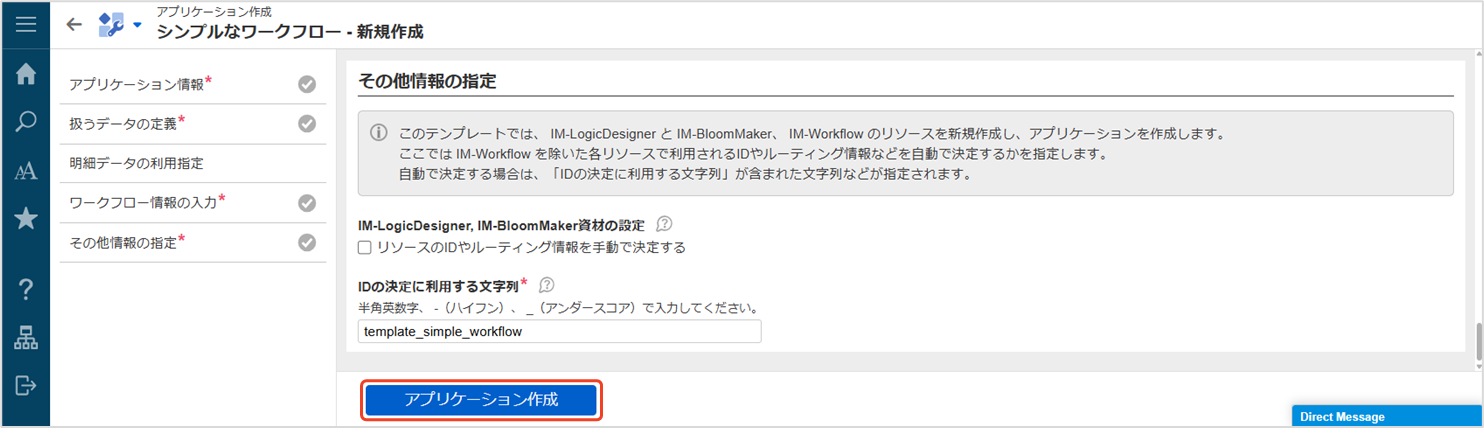
「シンプルなワークフロー」テンプレートを利用して、実用的なアプリケーションにカスタマイズしたい場合は、「ローコード開発チュートリアルガイド - 4.3. ワークフローを利用してアプリケーションを作成する」を参照してください。
サンプルアプリケーション
特定の業務を想定した、アプリケーションとして利用できるテンプレートです。ToDoや日報、在庫管理、タスク管理など、さまざまな業務を想定したアプリケーションが用意されています。
「打刻アプリ」テンプレート
「打刻アプリ」テンプレートでは、モバイル端末やPCから出退勤を打刻し、その履歴を確認するアプリケーションを作成できます。ここでは、主にレスポンシブデザインへの対応や、システムから取得した時刻の変換方法について確認できます。

画面・アクション
画面はコンテンツ種別「Bulma」で作成されています。
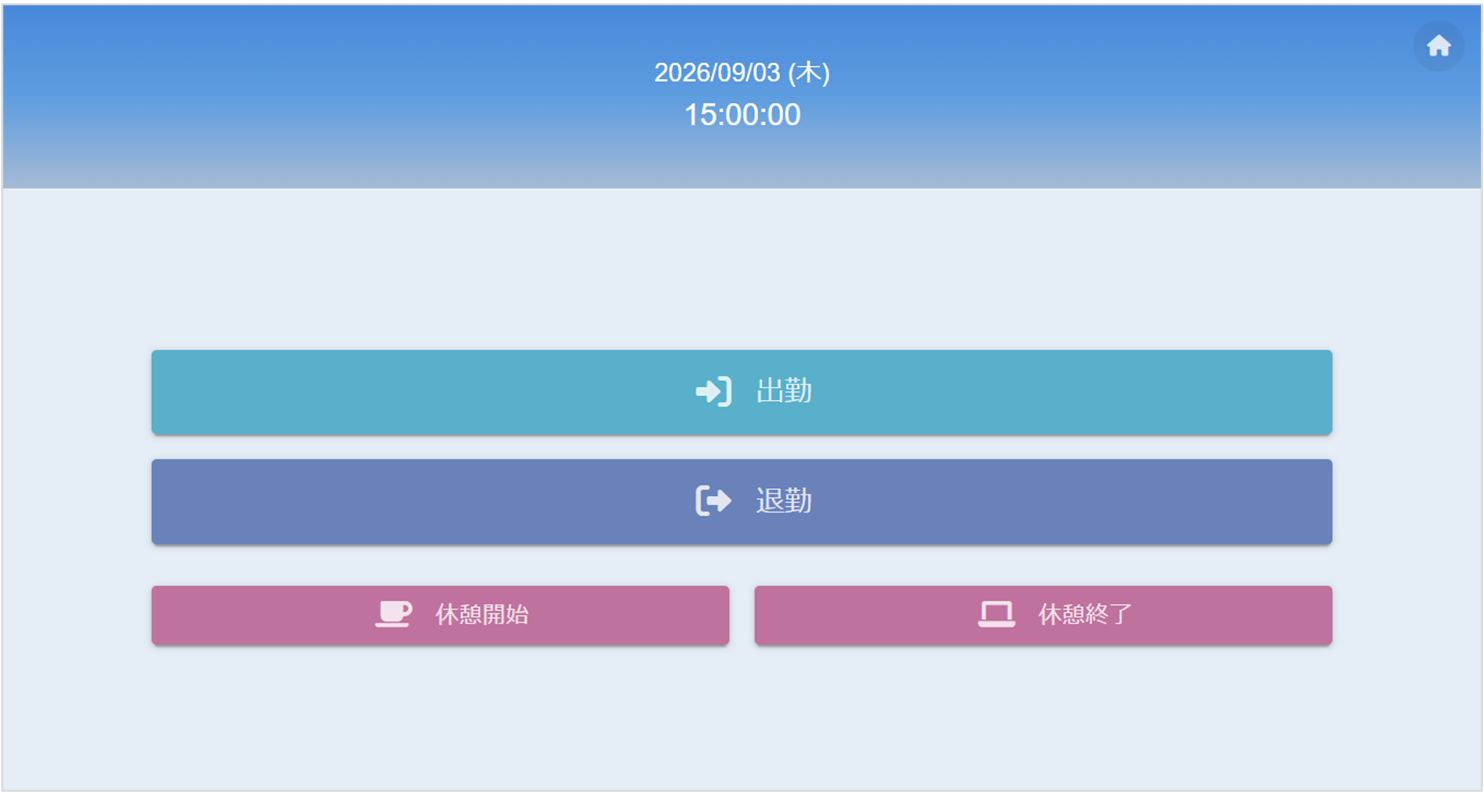
打刻画面
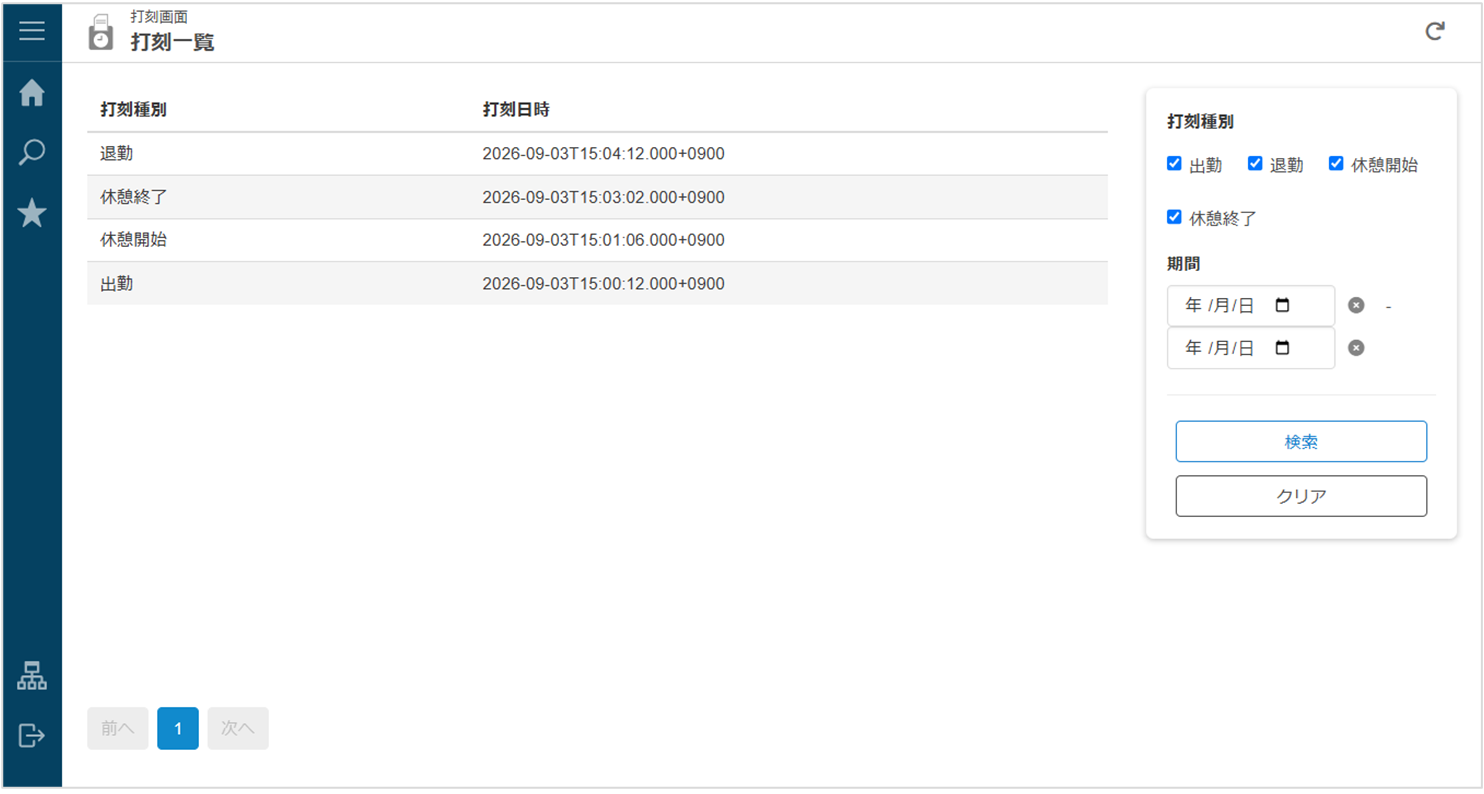
打刻一覧画面
打刻画面では、[出勤][退勤][休憩開始][休憩終了]の各ボタンをクリックして打刻できます。打刻した時刻は打刻一覧画面に表示され、打刻種別や期間を指定して検索できます。
主なアクション
以下の機能を実現するためのアクションが、各画面に設定されています。主な機能とアクションアイテムの一部を紹介します。
主な機能 使用されているアクションアイテム 打刻(出勤・退勤・休憩開始・休憩終了) 「メッセージ○をダイアログで表示する」「ラベル〇へジャンプする」「変数〇に〇を代入する」「アクション〇を実行する」「ラベル〇」 打刻データの送信 「IM-LogicDesignerフロールーティング〇にリクエストを送信する」「変数〇に〇を代入する」「アクション〇を実行する」 打刻一覧の表示 「IM-LogicDesignerフロールーティング〇にリクエストを送信する」「変数〇に〇を代入する」 打刻データの検索 「アクション〇を実行する」「メッセージ○をダイアログで表示する」「ラベル〇へジャンプする」「変数〇に〇を代入する」「ラベル〇」 ユーザ・組織の検索・選択 「ユーザ検索ダイアログを表示する」「組織検索ダイアログを表示する」 検索条件の設定・クリア 「変数〇に〇を代入する」 システム日時や最新の打刻記録の取得 「カスタムスクリプトを実行する」 打刻時刻に応じたカラー表示 「カスタムスクリプトを実行する」 ページング 「変数〇に〇を代入する」「アクション〇を実行する」 コラム「打刻アプリ」テンプレートでは、画面に現在の日付と時刻を表示する設定がされています。また、時刻に応じて、空の色をイメージした画面の色味に変化するよう設定されています。
ロジック
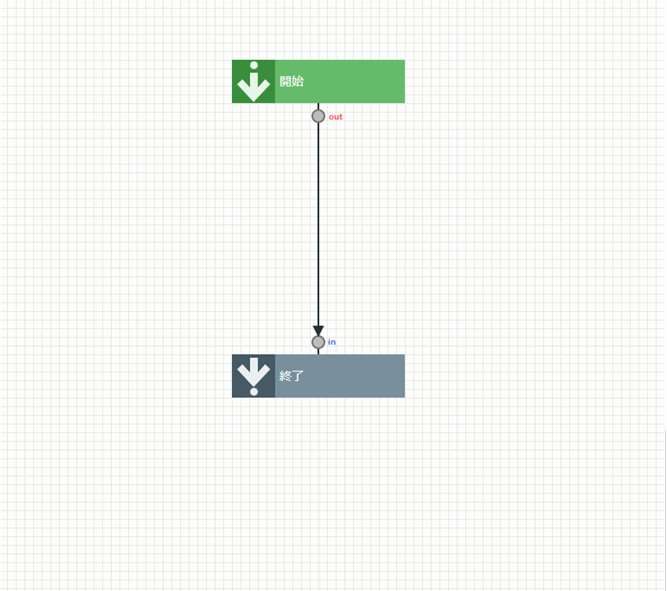
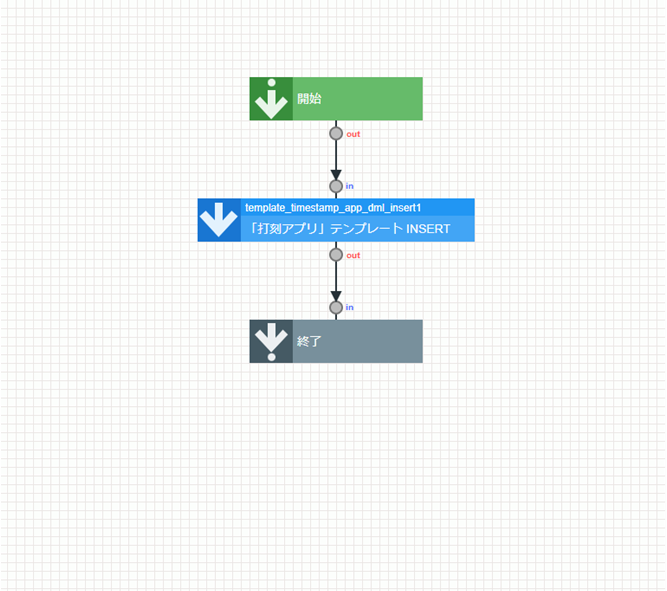
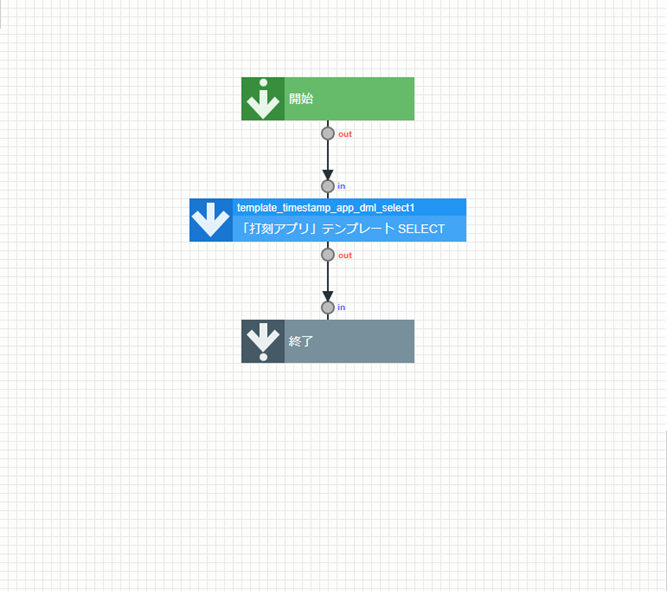
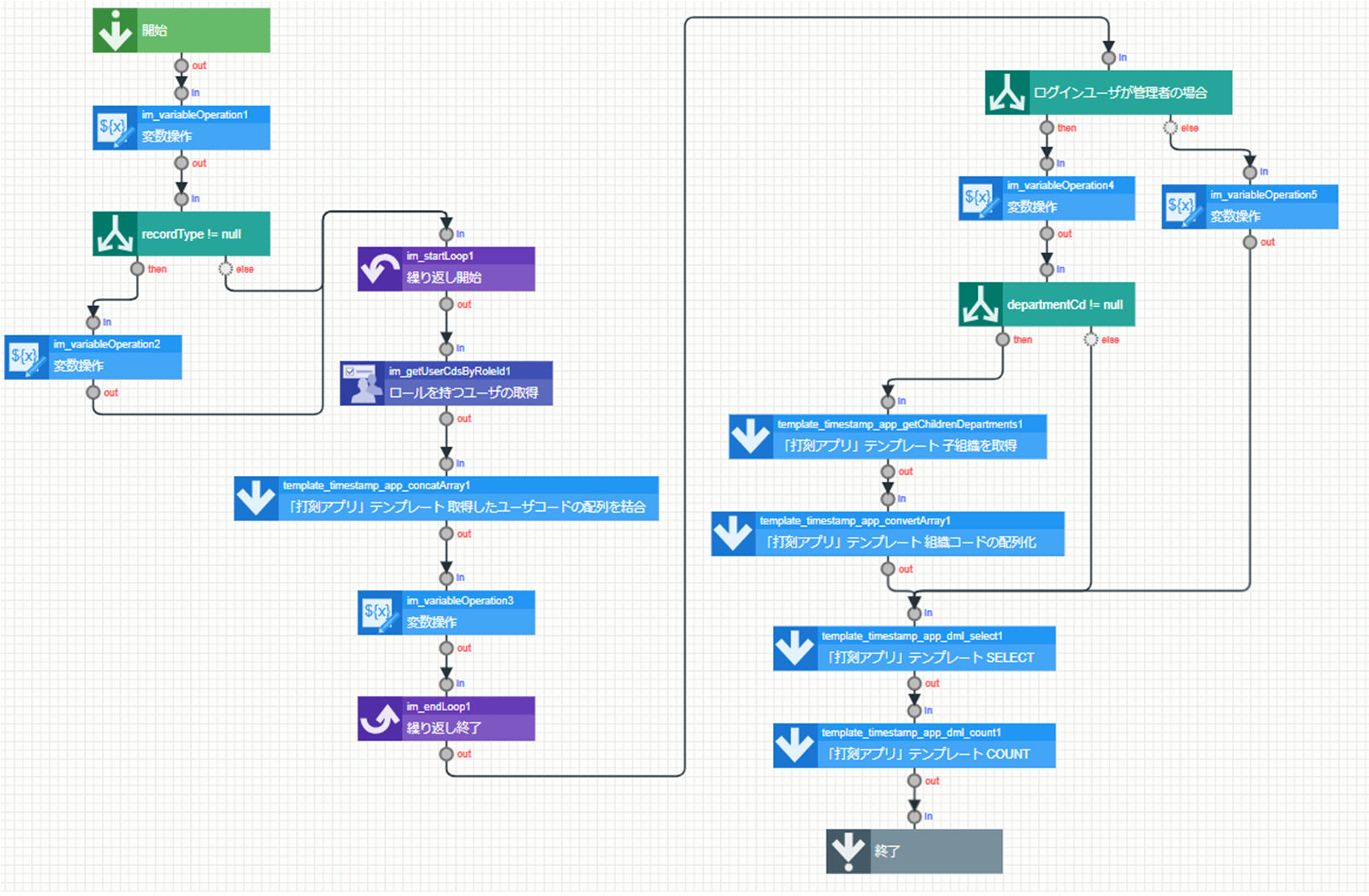
制御要素やタスクを組み合わせて、必要なフローを構築します。ここでは、処理内容に応じて、「ユーザ定義」タスクを作成していることがわかります。
一覧取得処理
「打刻アプリ」テンプレートを利用して、サンプルアプリケーションを作成するための手順の概要を説明します。詳細は参照先を確認してください。
設定方法
アプリケーションカテゴリの作成
アプリケーションの保存先となるカテゴリを作成します。
【参照先】:「アプリケーションカテゴリの作成」
【設定内容】:
- カテゴリID:sample_app
- カテゴリ名:サンプルアプリ
カテゴリを作成した後、アプリケーションを作成してください。
アプリケーションの初期設定
「アプリケーション一覧」画面から、アプリケーションを作成します。
【参照先】:「Accel Studio テンプレートカタログ - 5.2.1. 打刻アプリ」
【設定内容】:
- サンプルアプリケーション:打刻アプリ
「打刻アプリ - 新規作成」画面が表示されます。ここから必要な項目を設定します。
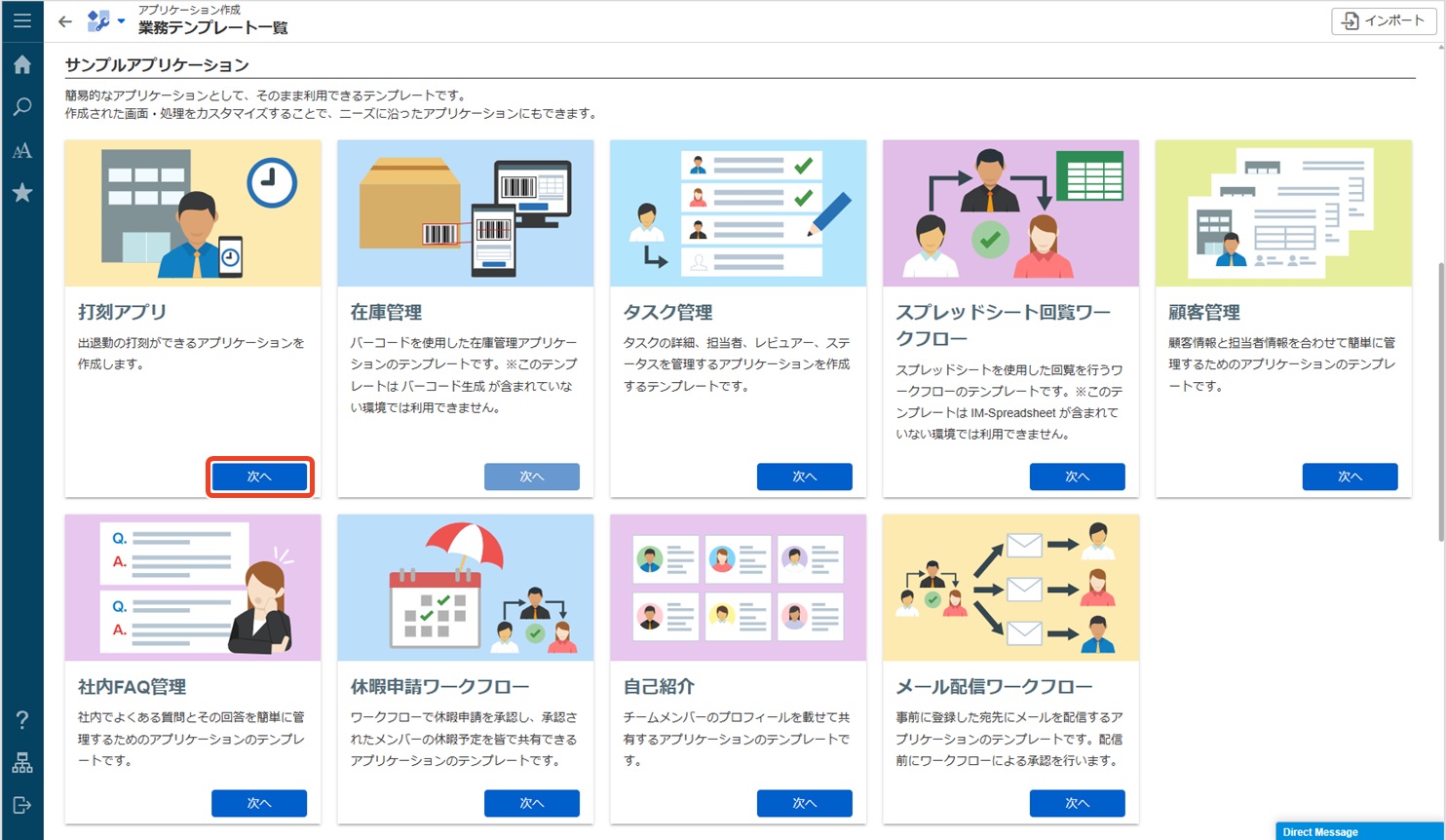
アプリケーション情報
【設定内容】:
- アプリケーションID:template_timestamp_app
- アプリケーション名:「打刻アプリ」テンプレート
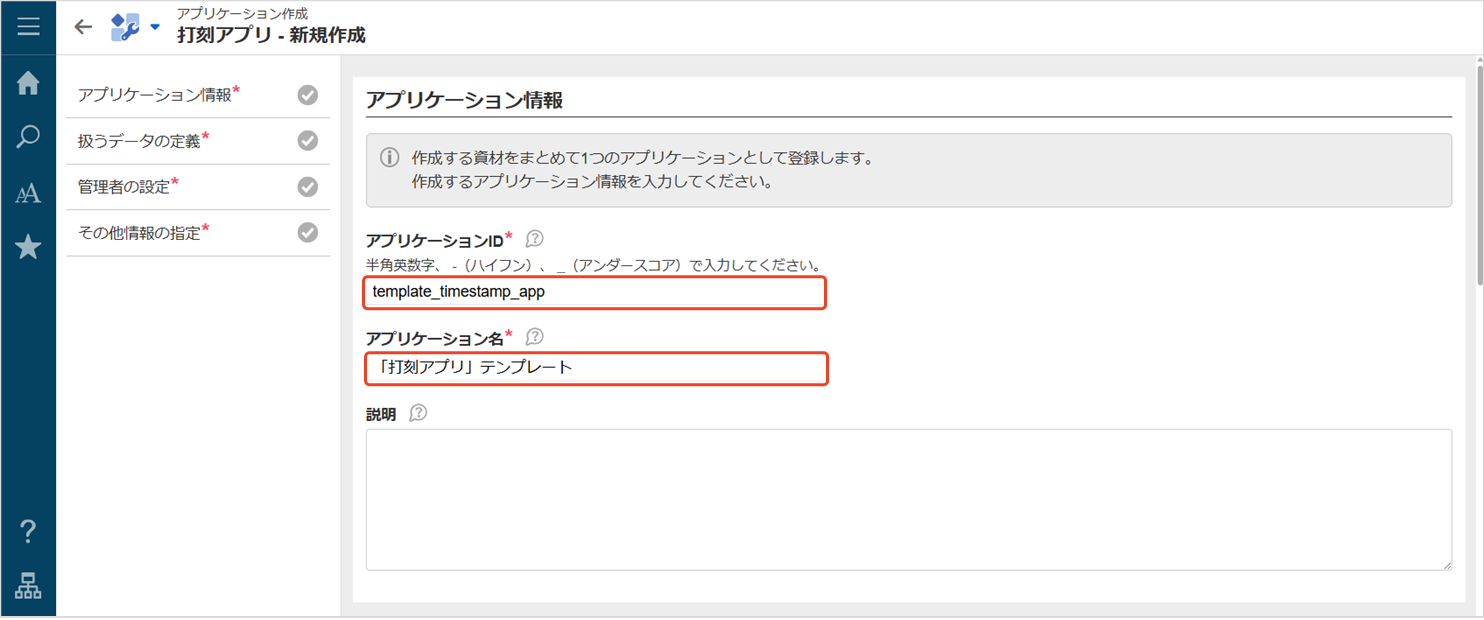
扱うデータの定義
【設定内容】:
- テーブル名:template_timestamp_table
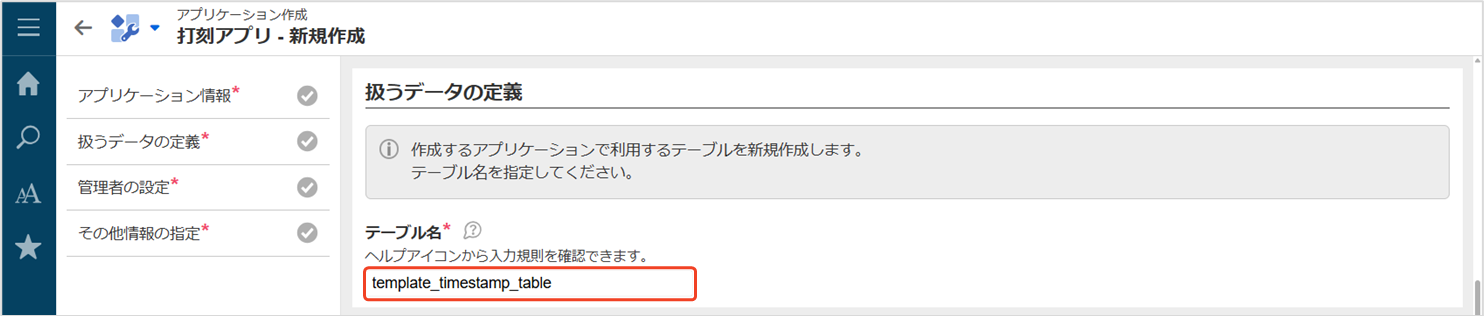
管理者の設定
[追加]をクリックして、ロールを設定します。
【設定内容】:
- ロール:Accel Studio管理者
自分自身を管理者に設定する場合は、自分に付与されているロールを指定してください。上記の例では、「Accel Studio管理者」を指定しています。このロールの詳細は、「Accel Studio アプリケーション管理機能 仕様書 - 3.3. ロール」を参照してください。
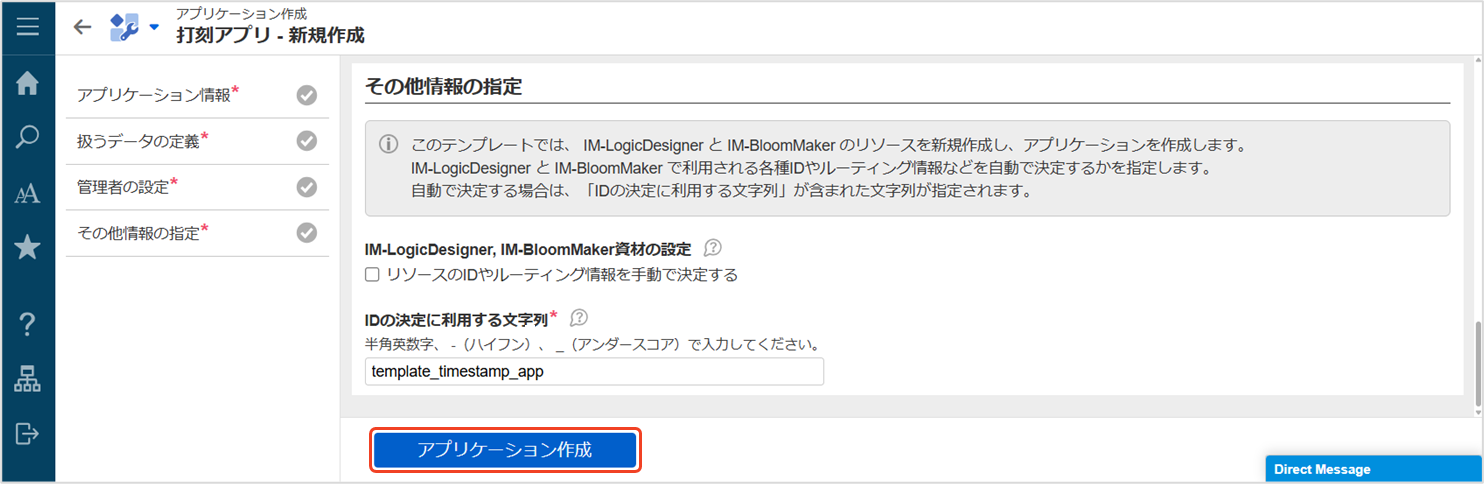
アプリケーションの作成
すべての設定が終了したら、アプリケーションを作成します。
「アプリケーション作成 - テンプレートビルドジョブ」画面が表示されます。
「打刻アプリ」テンプレートを利用して、他のアプリケーションに機能やデザインを取り入れたい場合は、「ローコードポータル - 他のテンプレートの機能を活用する方法を知りたい」を参照してください。
「タスク管理」テンプレート
「タスク管理」テンプレートでは、業務タスクのステータスや担当者などを管理するアプリケーションを作成できます。ここでは、円グラフによる割合の表示や、IM-共通マスタからユーザプロファイルを取得して表示する方法について確認できます。

画面・アクション
画面はコンテンツ種別「Bulma」で作成されています。
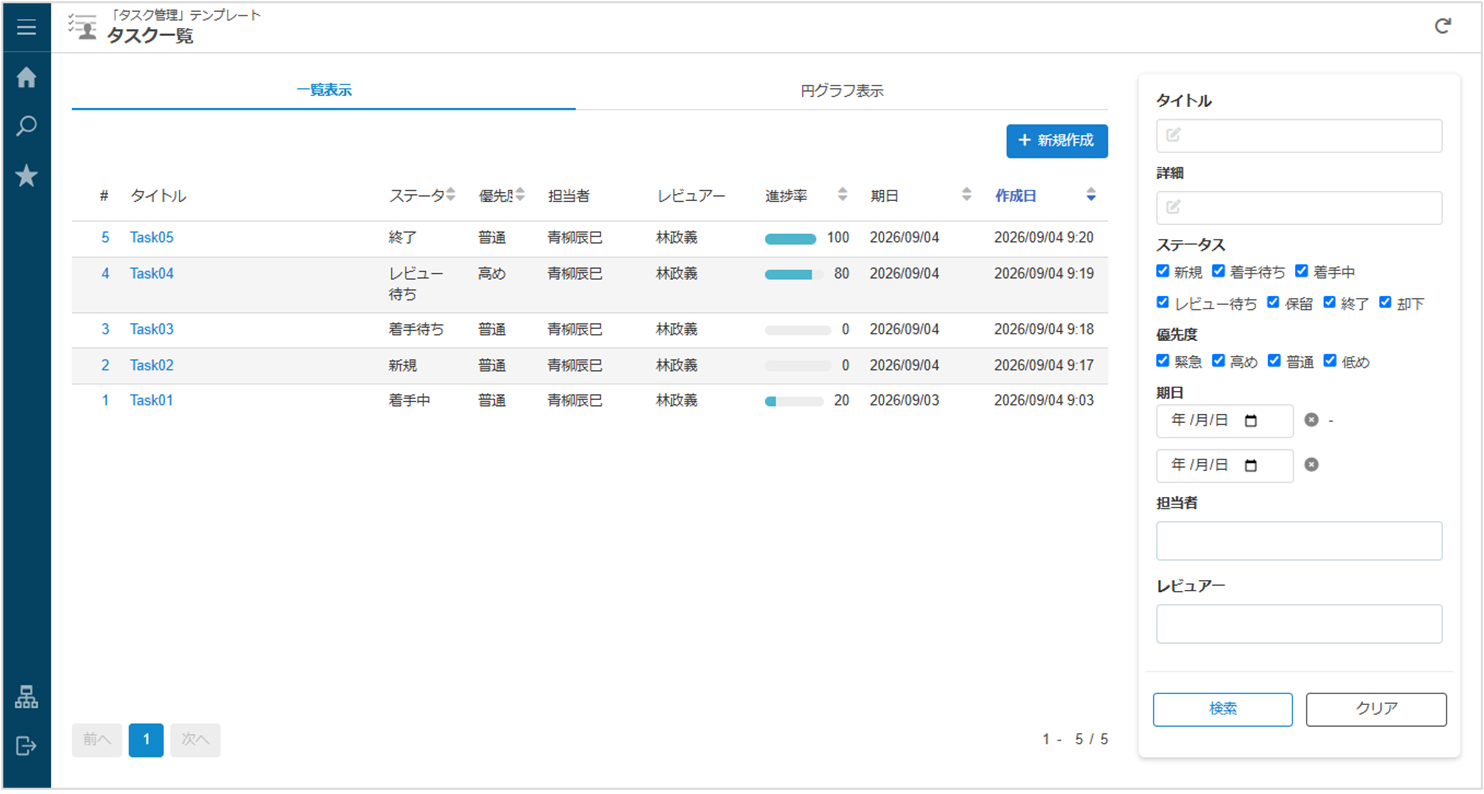
タスク一覧画面 - 一覧表示
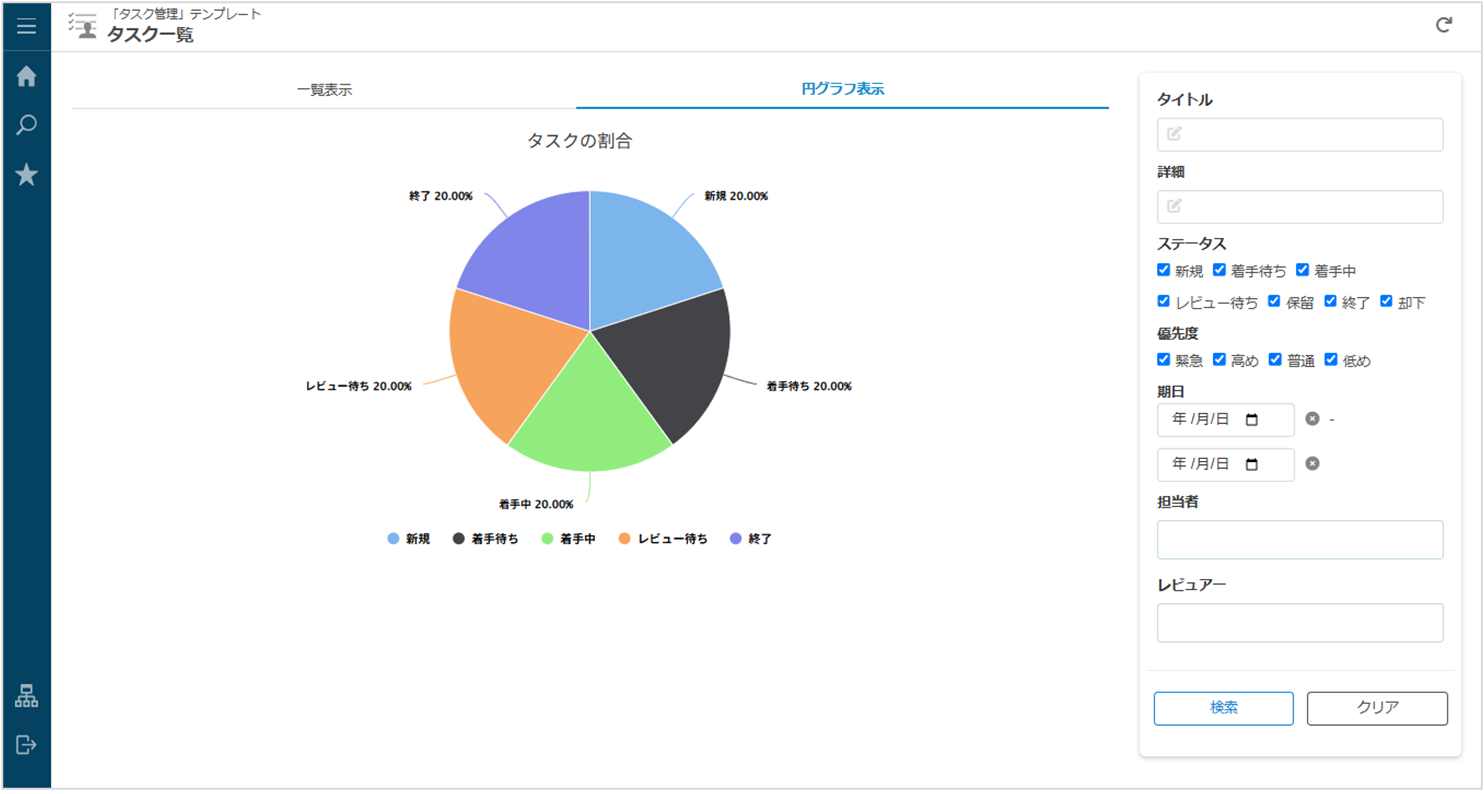
タスク一覧画面 - 円グラフ表示
タスク一覧画面の[新規作成]ボタンをクリックすると、タスク登録画面に遷移します。また、タスク一覧画面では、タブを切り替えることで、タスクの割合を円グラフで確認できます。
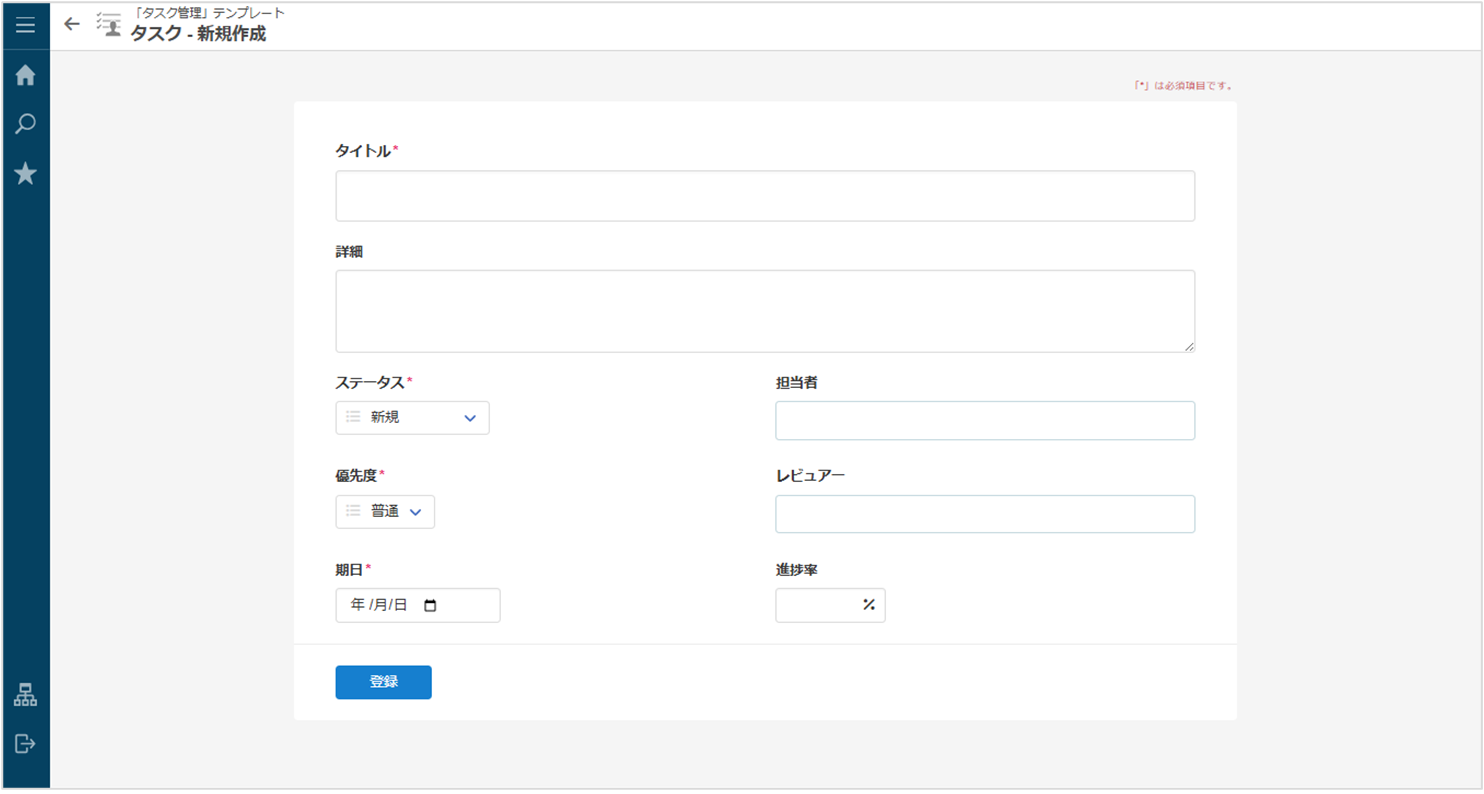
タスク登録画面
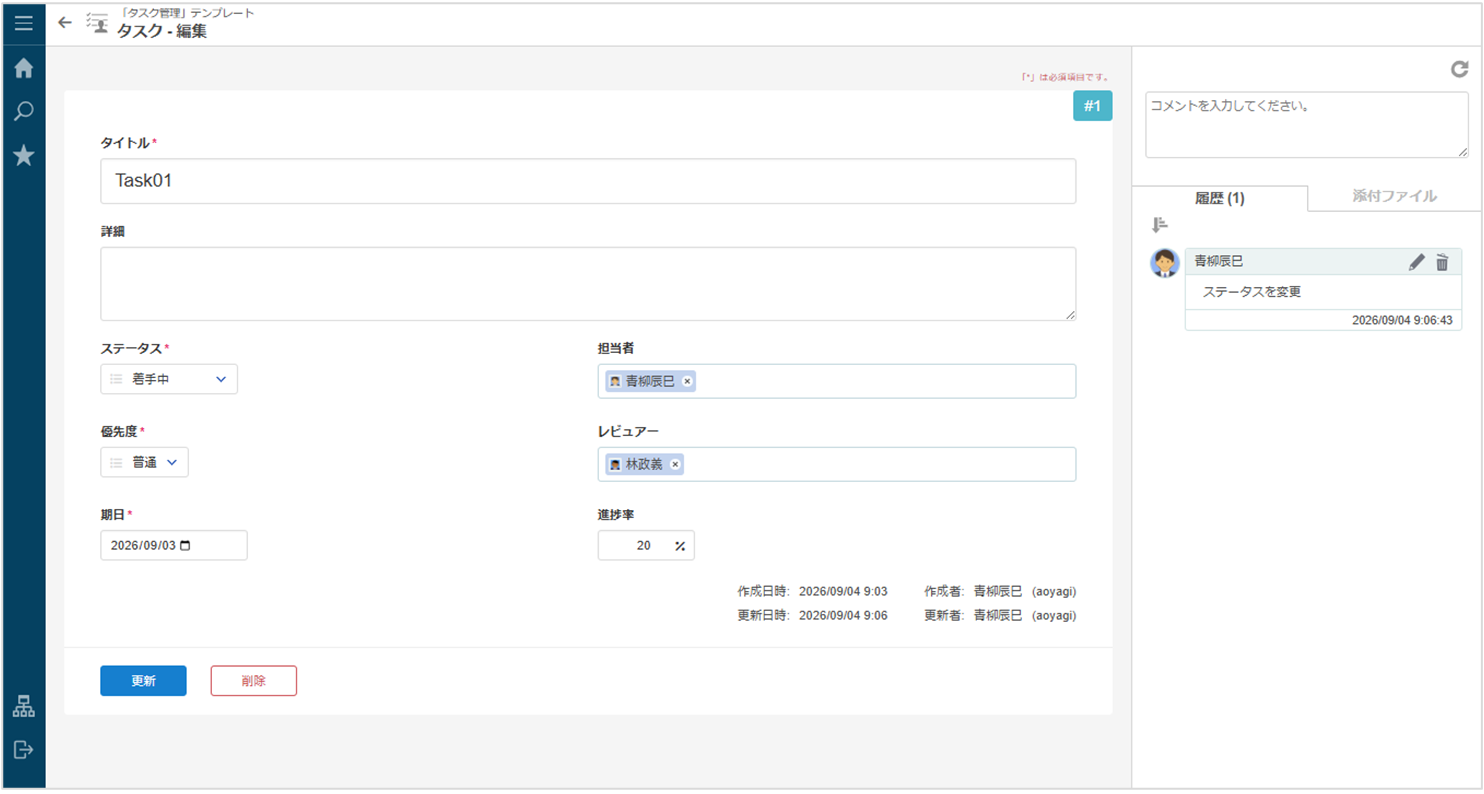
タスク編集画面
タスク登録画面でデータを入力して[登録]ボタンをクリックすると、登録したデータがタスク一覧画面に表示されます。タスク一覧画面でタスク名をクリックすると、タスク編集画面に遷移し、データの更新や削除ができます。タスク編集画面では、変更点についてコメントを残すことも可能です。
主なアクション
以下の機能を実現するためのアクションが、各画面に設定されています。主な機能とアクションアイテムの一部を紹介します。
主な機能 使用されているアクションアイテム 一覧データの取得 「IM-LogicDesignerフロールーティング〇にリクエストを送信する」「変数〇に〇を代入する」「カスタムスクリプトを実行する」 一覧データの検索 「カスタムスクリプトを実行する」「変数〇に〇を代入する」「アクションを実行する」 検索条件のクリア 「変数〇に〇を代入する」「カスタムスクリプトを実行する」 ページング・ソート 「変数〇に〇を代入する」「アクションを実行する」 一覧表示とグラフ表示の切り替え 「変数〇に〇を代入する」 ボタン押下時などの画面遷移 「URL〇に遷移する」 データの登録・編集・削除 「入力規則エラーを表示する」「ラベル〇」「メッセージ○をダイアログで表示する」「変数〇に〇を代入する」「IM-LogicDesignerフロールーティング〇にリクエストを送信する」「アクションを実行する」 入力内容のチェック 「変数〇に〇を代入する」
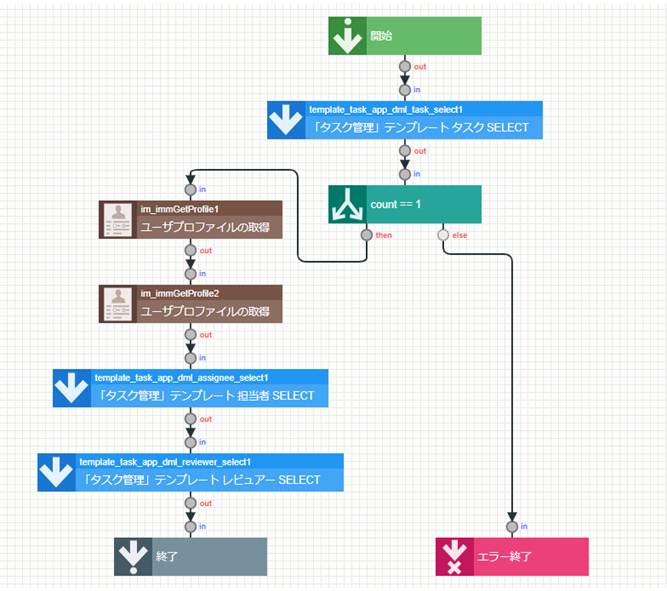
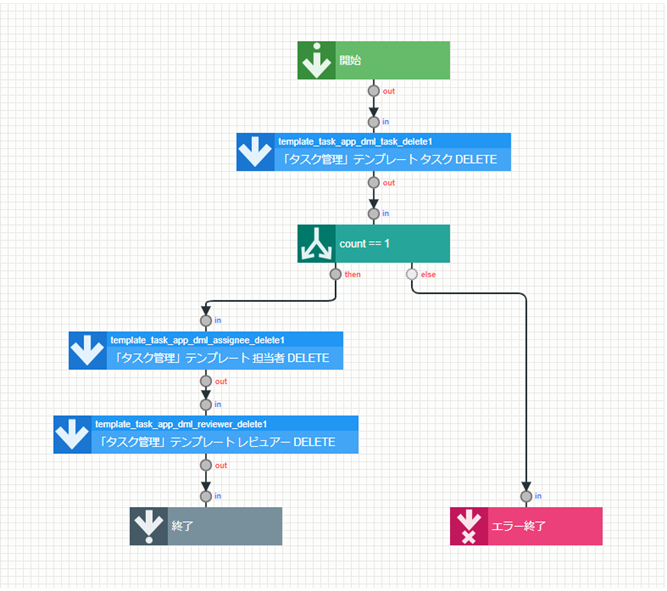
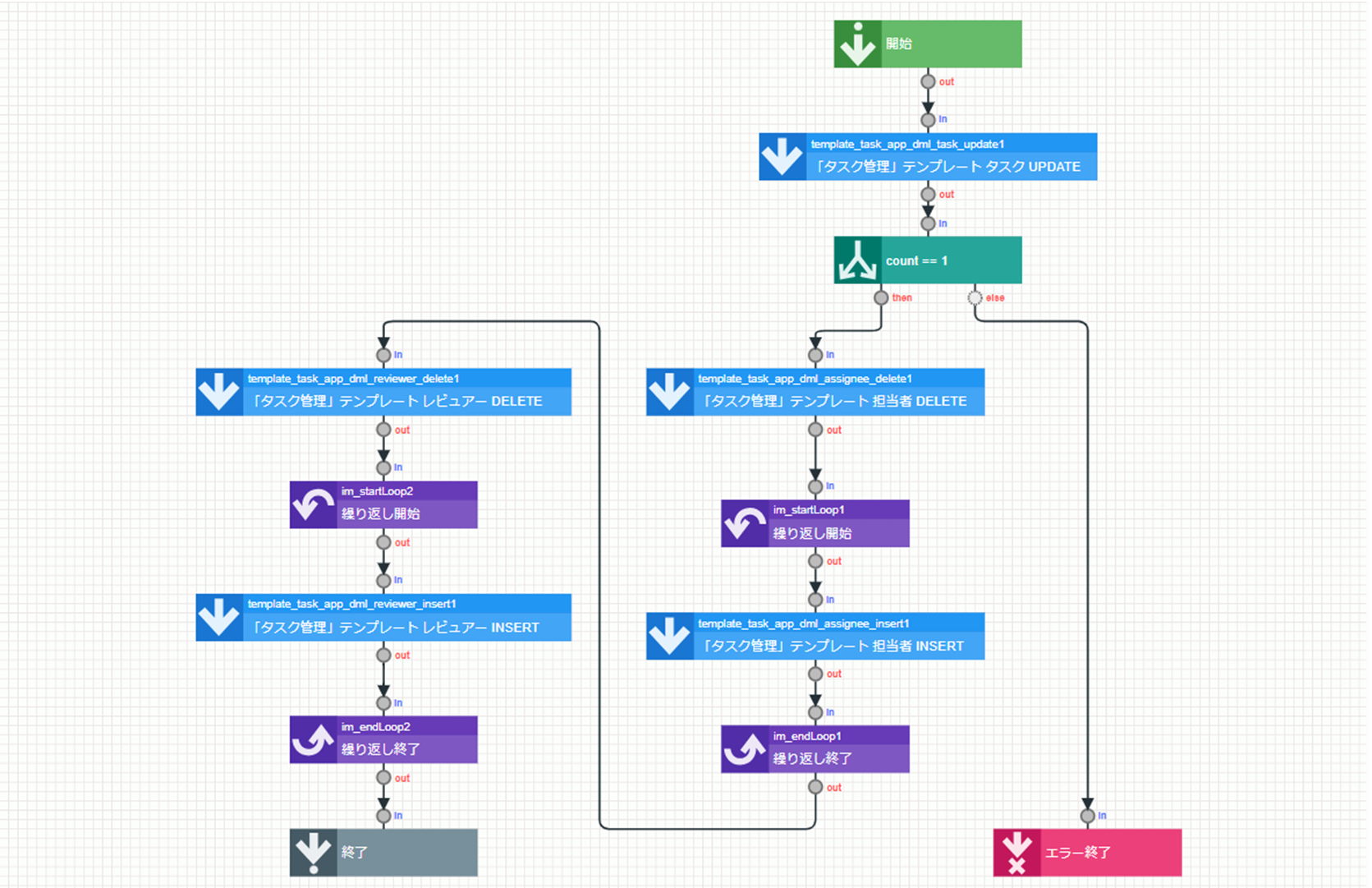
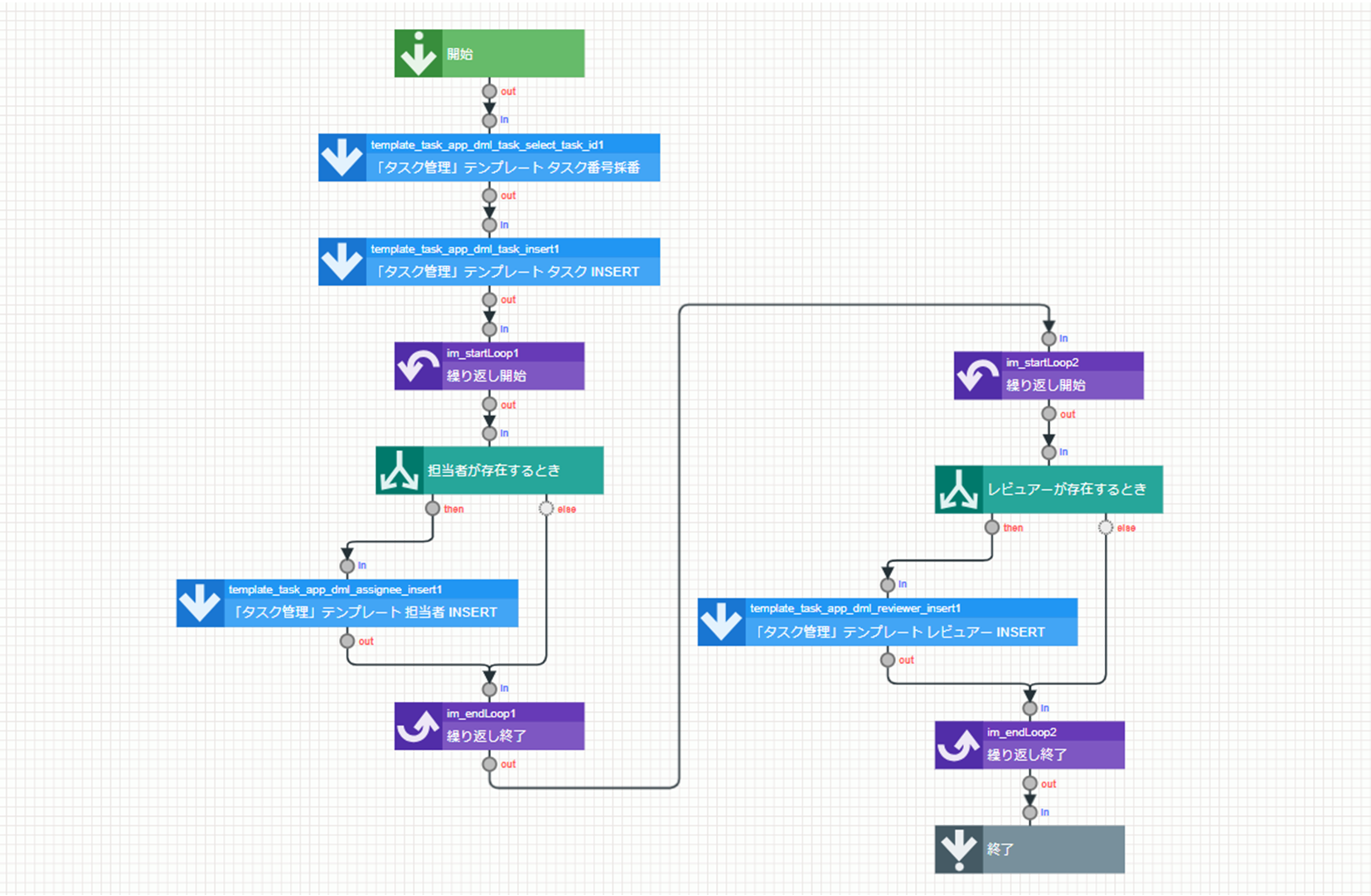
ロジック
制御要素やタスクを組み合わせて、必要なフローを構築します。ここでは、「繰り返し」制御要素を組み合わせることで、複数の処理を繰り返し実行していることがわかります。また、処理内容に応じて「ユーザ定義」タスクを作成している点にも注目しましょう。
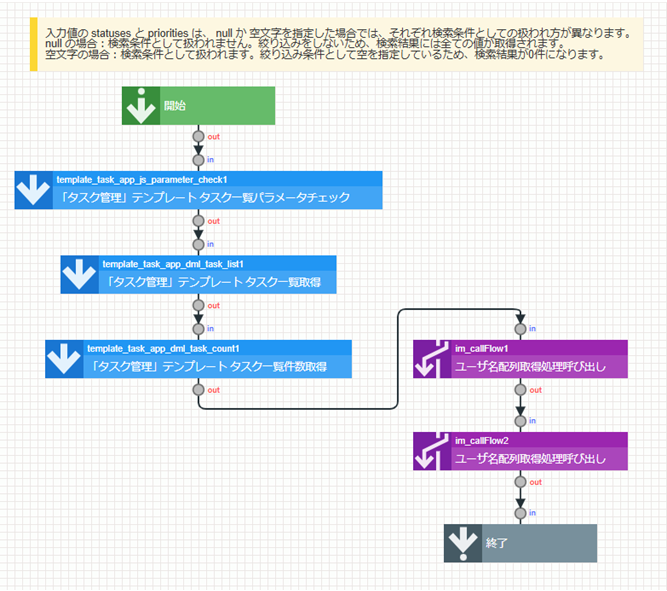
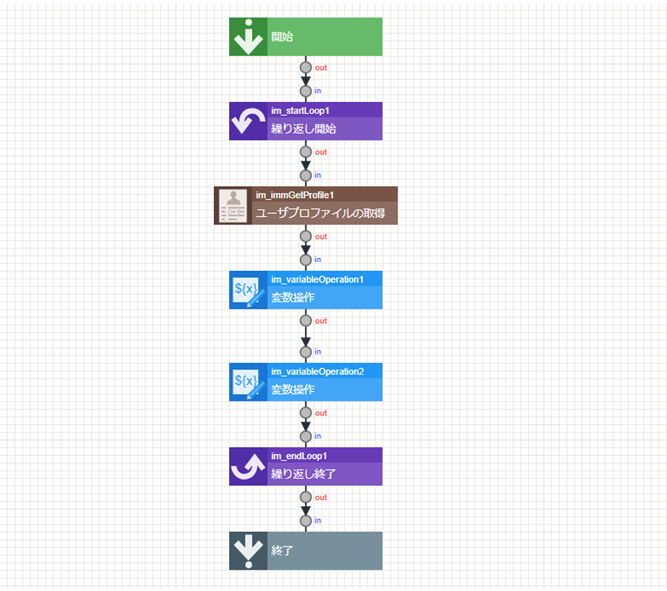
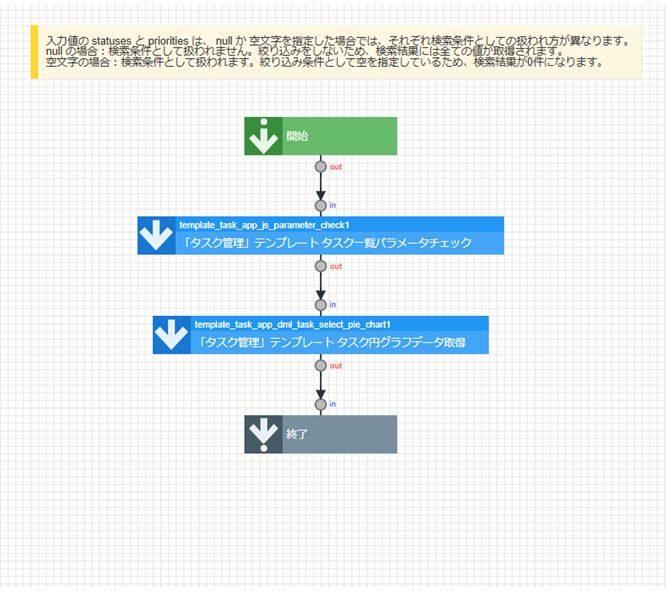
「タスク管理」テンプレートを利用して、サンプルアプリケーションを作成するための手順の概要を説明します。詳細は参照先を確認してください。
設定方法
アプリケーションカテゴリの作成
アプリケーションの保存先となるカテゴリを作成します。
【参照先】:「アプリケーションカテゴリの作成」
【設定内容】:
- カテゴリID:sample_app
- カテゴリ名:サンプルアプリ
カテゴリを作成した後、アプリケーションを作成してください。
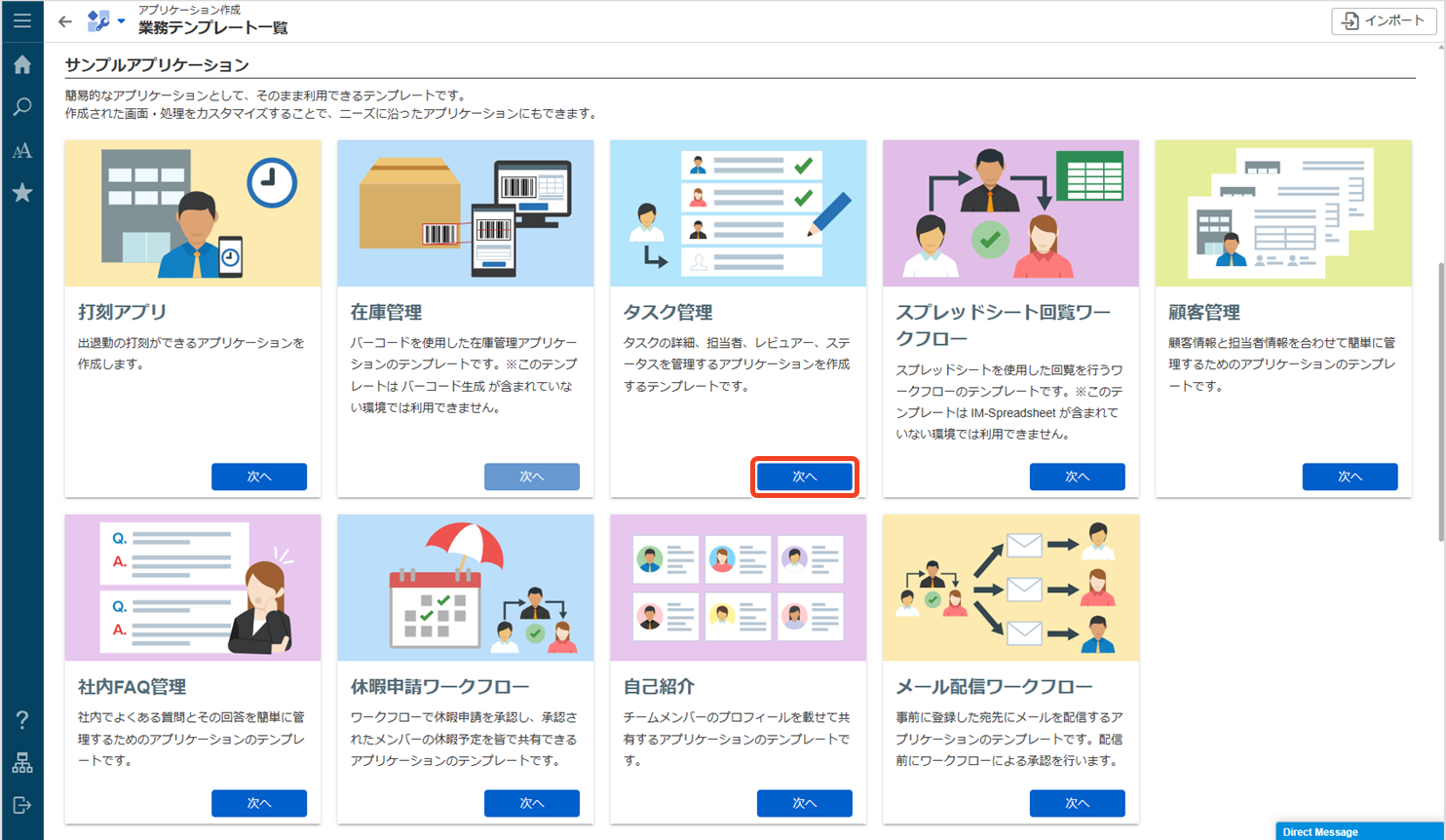
アプリケーションの初期設定
「アプリケーション一覧」画面から、アプリケーションを作成します。
【参照先】:「Accel Studio テンプレートカタログ - 5.2.3. タスク管理」
【設定内容】:
- サンプルアプリケーション:タスク管理
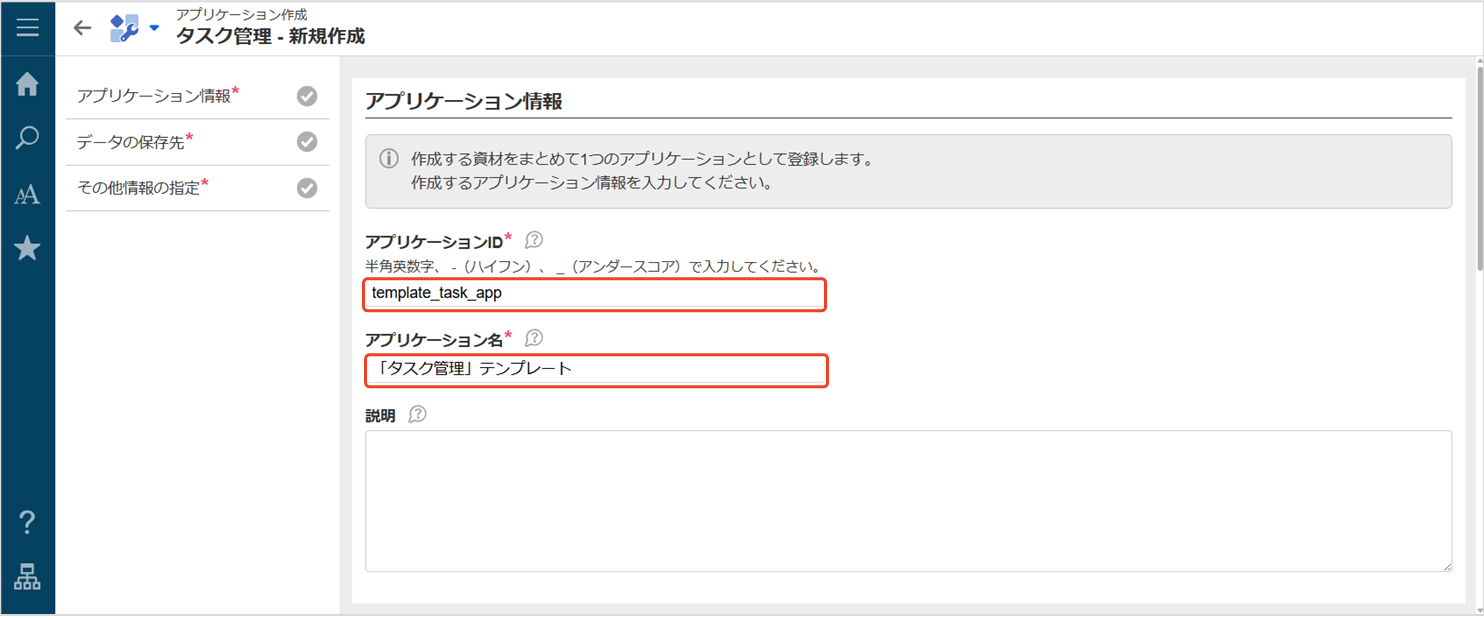
「タスク管理 - 新規作成」画面が表示されます。ここから必要な項目を設定します。
アプリケーション情報
【設定内容】:
- アプリケーションID:template_task_app
- アプリケーション名:「タスク管理」テンプレート
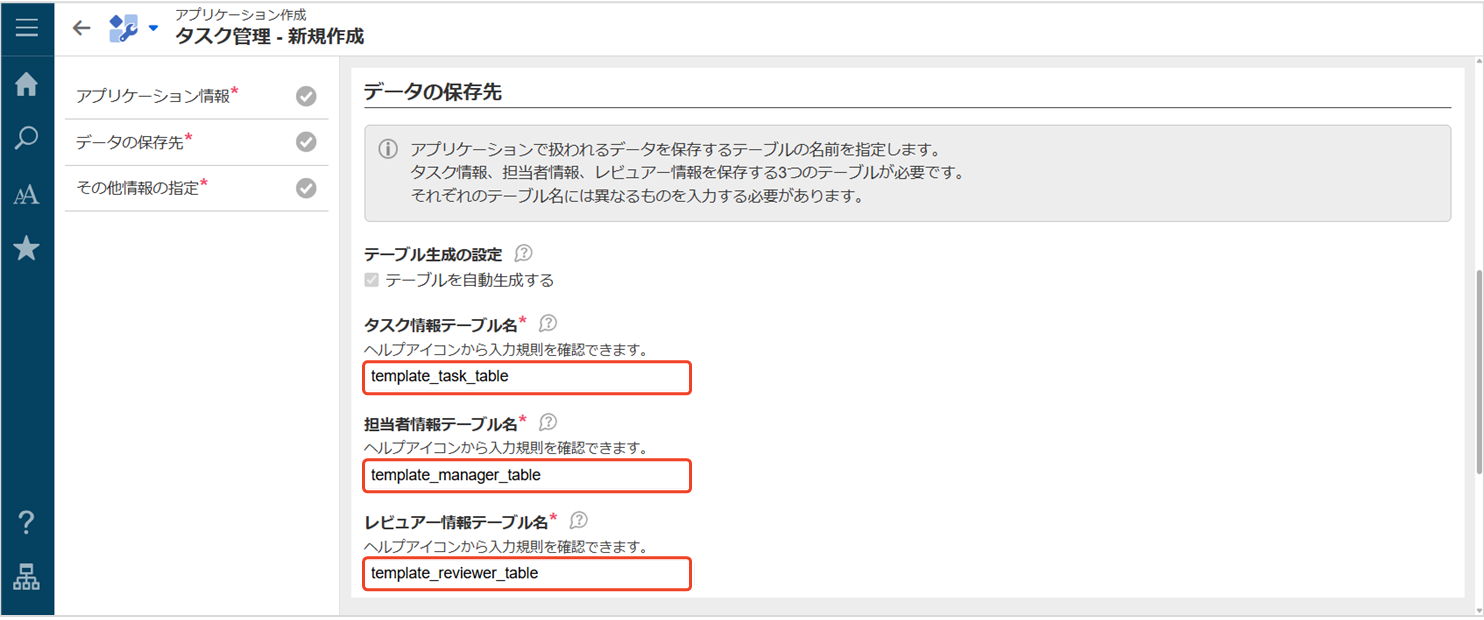
扱うデータの定義
【設定内容】:
- タスク情報テーブル名:template_task_table
- 担当者情報テーブル名:template_manager_table
- レビュアー情報テーブル名:template_reviewer_table
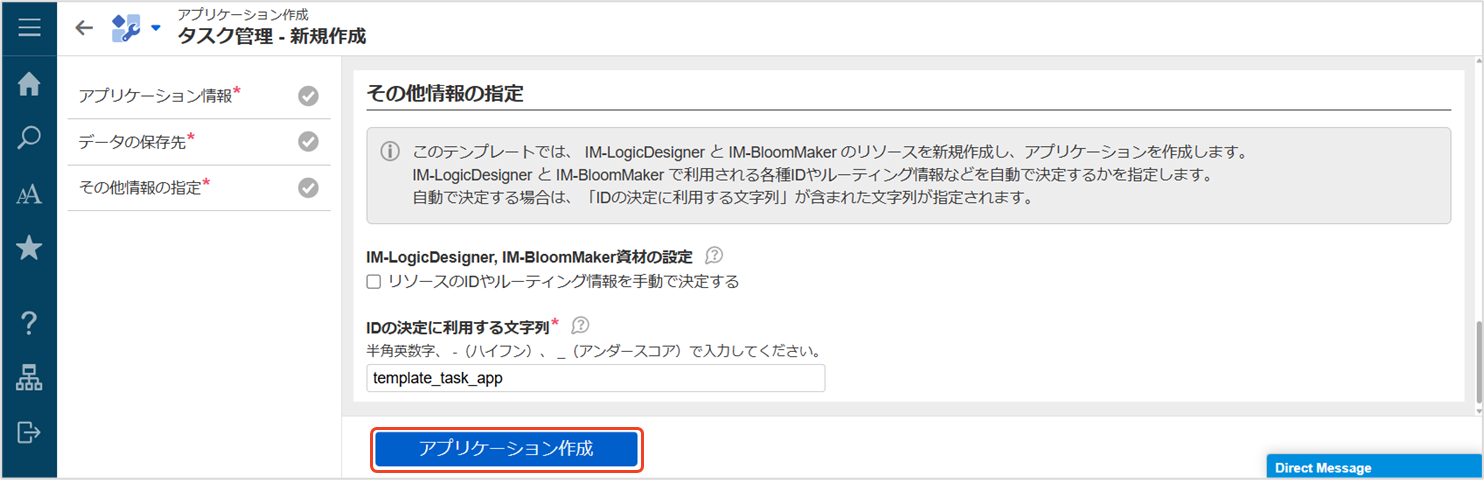
アプリケーションの作成
すべての設定が終了したら、アプリケーションを作成します。
「アプリケーション作成 - テンプレートビルドジョブ」画面が表示されます。
「タスク管理」テンプレートを利用して、他のアプリケーションに機能やデザインを取り入れたい場合は、「ローコードポータル - 他のテンプレートの機能を活用する方法を知りたい」を参照してください。
「顧客管理」テンプレート
「顧客管理」テンプレートでは、顧客の会社情報、相手先担当者、自社担当者などの情報を管理するアプリケーションを作成できます。ここでは主に、相手先担当者の情報をエンティティデータに登録・取得し、自社担当者の情報をIM-共通マスタから取得して表示する方法について確認できます。

画面・アクション
画面はコンテンツ種別「Bulma」で作成されています。
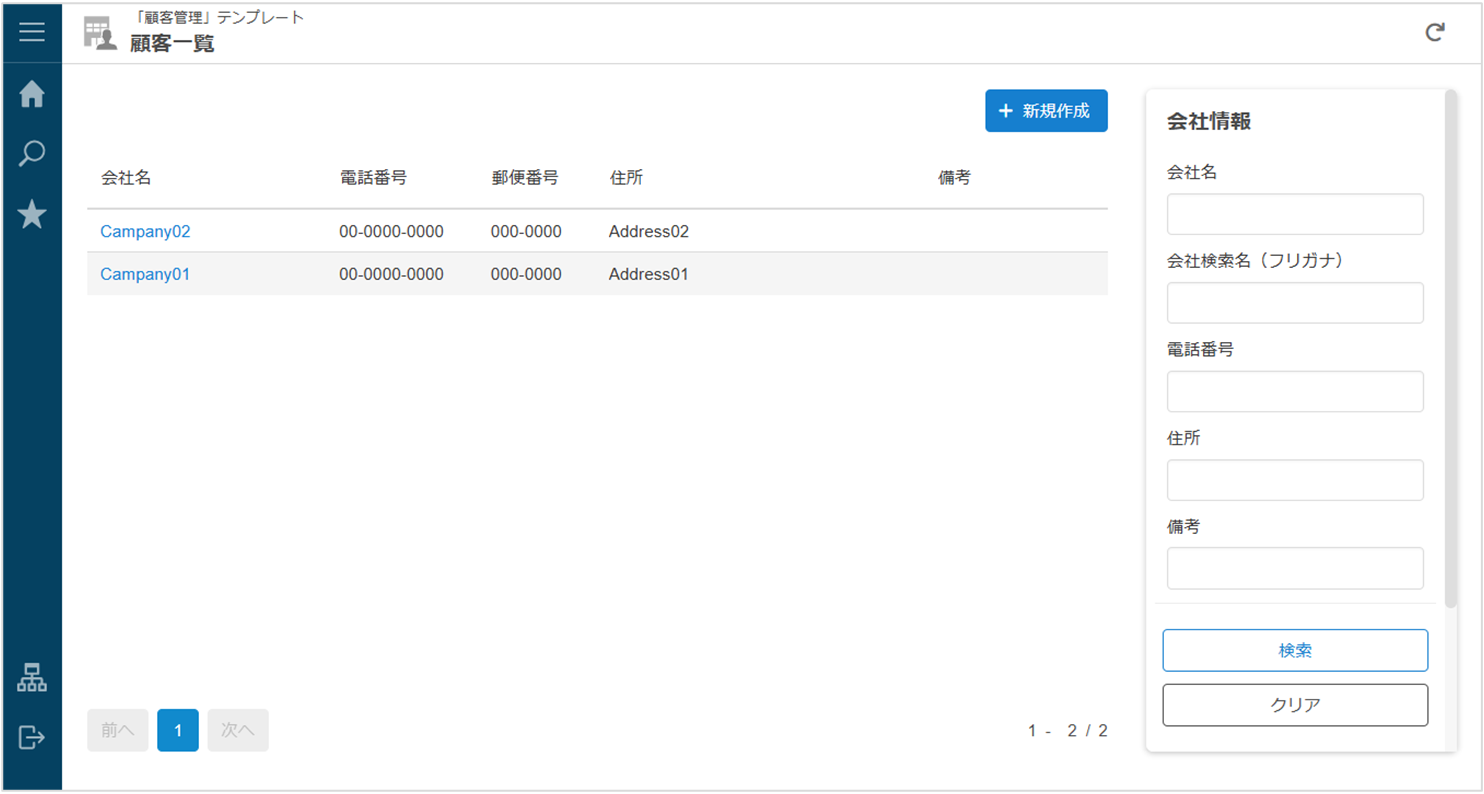
一覧画面
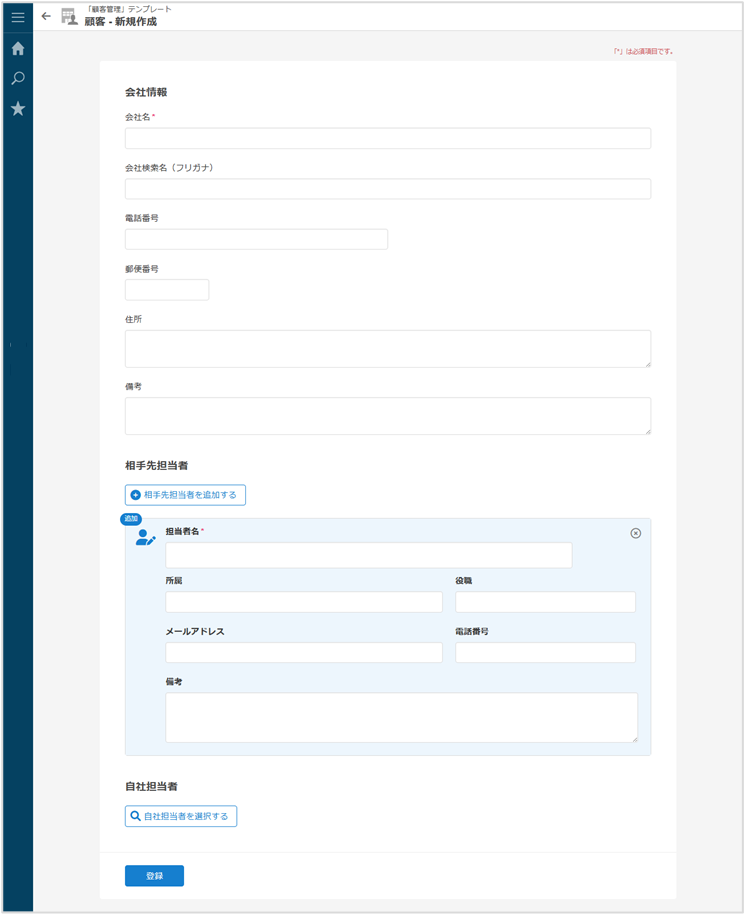
登録画面
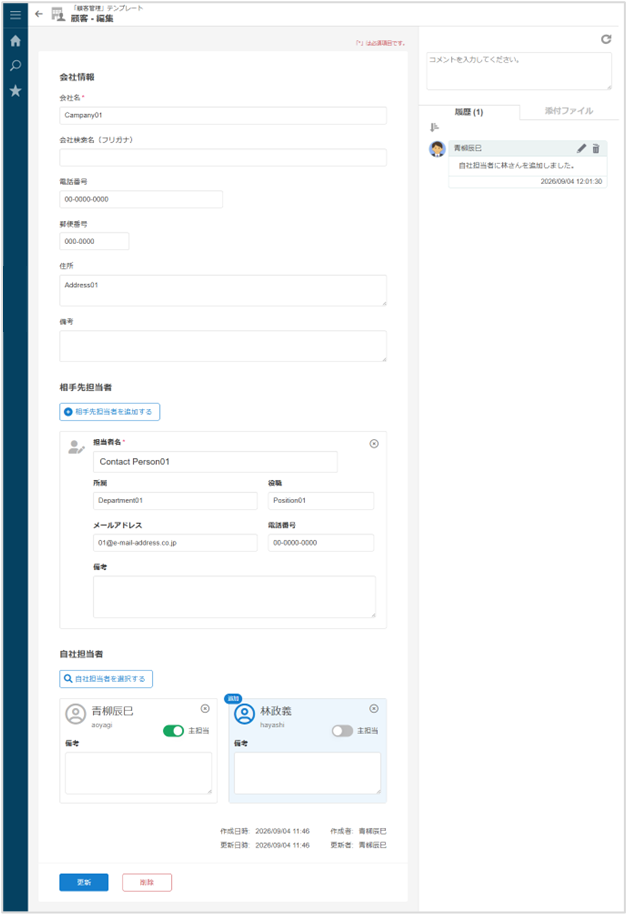
編集画面
一覧画面の[新規作成]ボタンをクリックすると、登録画面に遷移します。登録画面でデータを入力して[登録]ボタンをクリックすると、登録したデータが一覧画面に表示されます。一覧画面で会社名をクリックすると、編集画面に遷移し、データの更新や削除ができます。編集画面では、変更点についてコメントを残すことも可能です。
主なアクション
以下の機能を実現するためのアクションが、各画面に設定されています。主な機能とアクションアイテムの一部を紹介します。
主な機能 使用されているアクションアイテム 一覧データの取得 「変数〇に〇を代入する」「IM-LogicDesignerフロールーティング〇にリクエストを送信する」「カスタムスクリプトを実行する」 一覧データの検索 「メッセージ○をダイアログで表示する」「変数〇に〇を代入する」「アクションを実行する」 検索条件のクリア 「変数〇に〇を代入する」 ページング 「変数〇に〇を代入する」「アクションを実行する」 ボタン押下時などの画面遷移 「変数〇に〇を代入する」「URL〇に遷移する」 データの登録・編集・削除 「入力規則エラーを表示する」「ラベル〇」「メッセージ○をダイアログで表示する」「変数〇に〇を代入する」「IM-LogicDesignerフロールーティング〇にリクエストを送信する」「アクションを実行する」「カスタムスクリプトを実行する」 顧客管理者の追加・削除 「カスタムスクリプトを実行する」 自社担当者の追加・削除 「カスタムスクリプトを実行する」「ユーザ検索ダイアログを表示する」 顧客管理者・社内担当者の削除の取り消し 「変数〇に〇を代入する」
ロジック
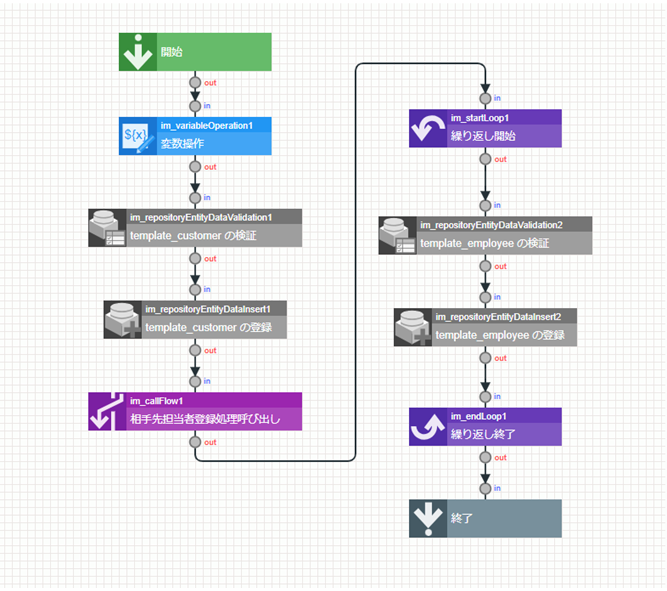
制御要素やタスクを組み合わせて、必要なフローを構築します。一つのフロー内で同じタスクが複数利用されていますが、それぞれどのような用途で設定されているかを確認しましょう。
一覧参照処理
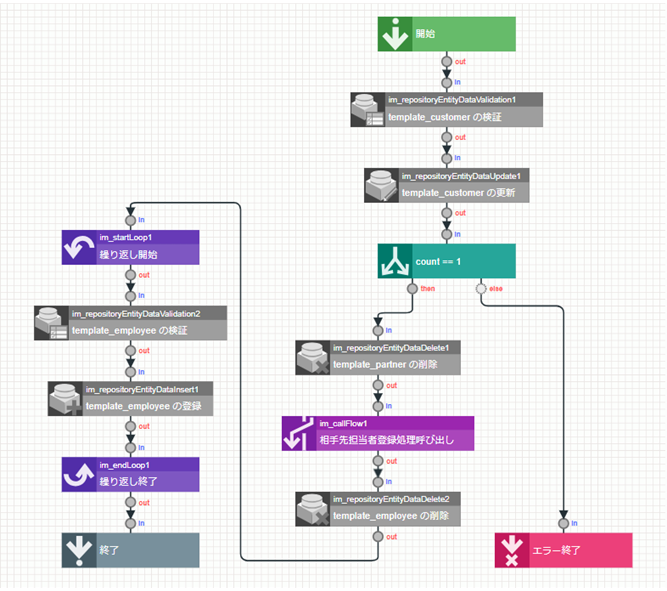
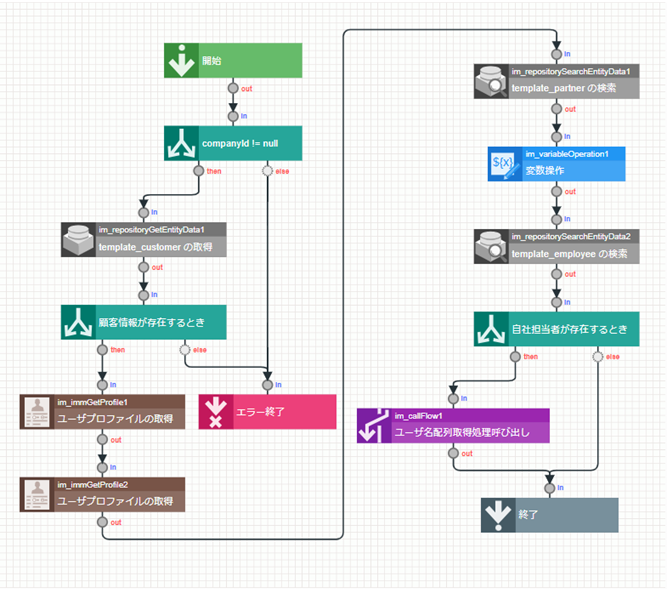
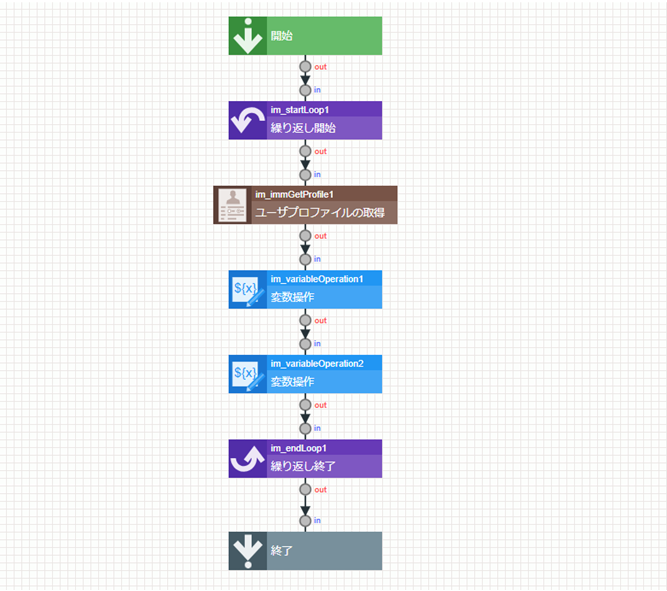
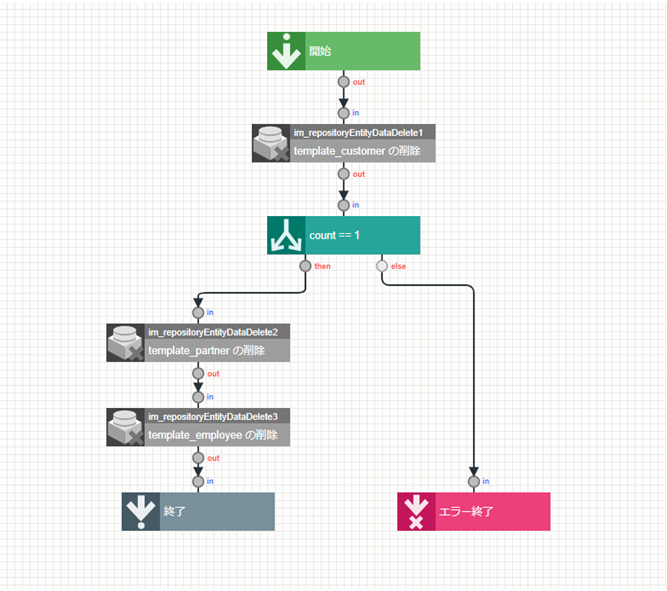
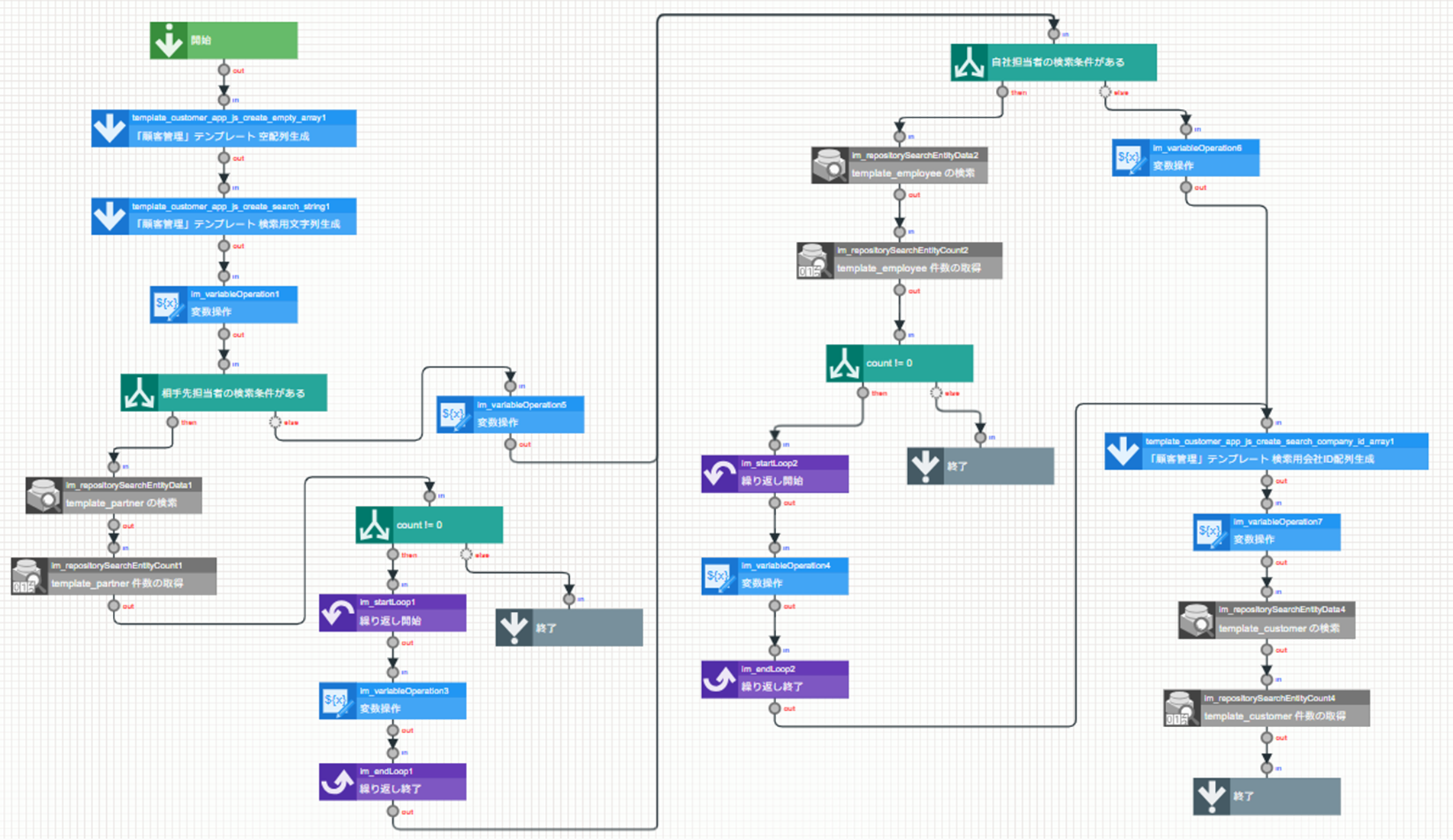
「顧客管理」テンプレートを利用して、サンプルアプリケーションを作成するための手順の概要を説明します。詳細は参照先を確認してください。
設定方法
アプリケーションカテゴリの作成
アプリケーションの保存先となるカテゴリを作成します。
【参照先】:「アプリケーションカテゴリの作成」
【設定内容】:
- カテゴリID:sample_app
- カテゴリ名:サンプルアプリ
カテゴリを作成した後、アプリケーションを作成してください。
アプリケーションの初期設定
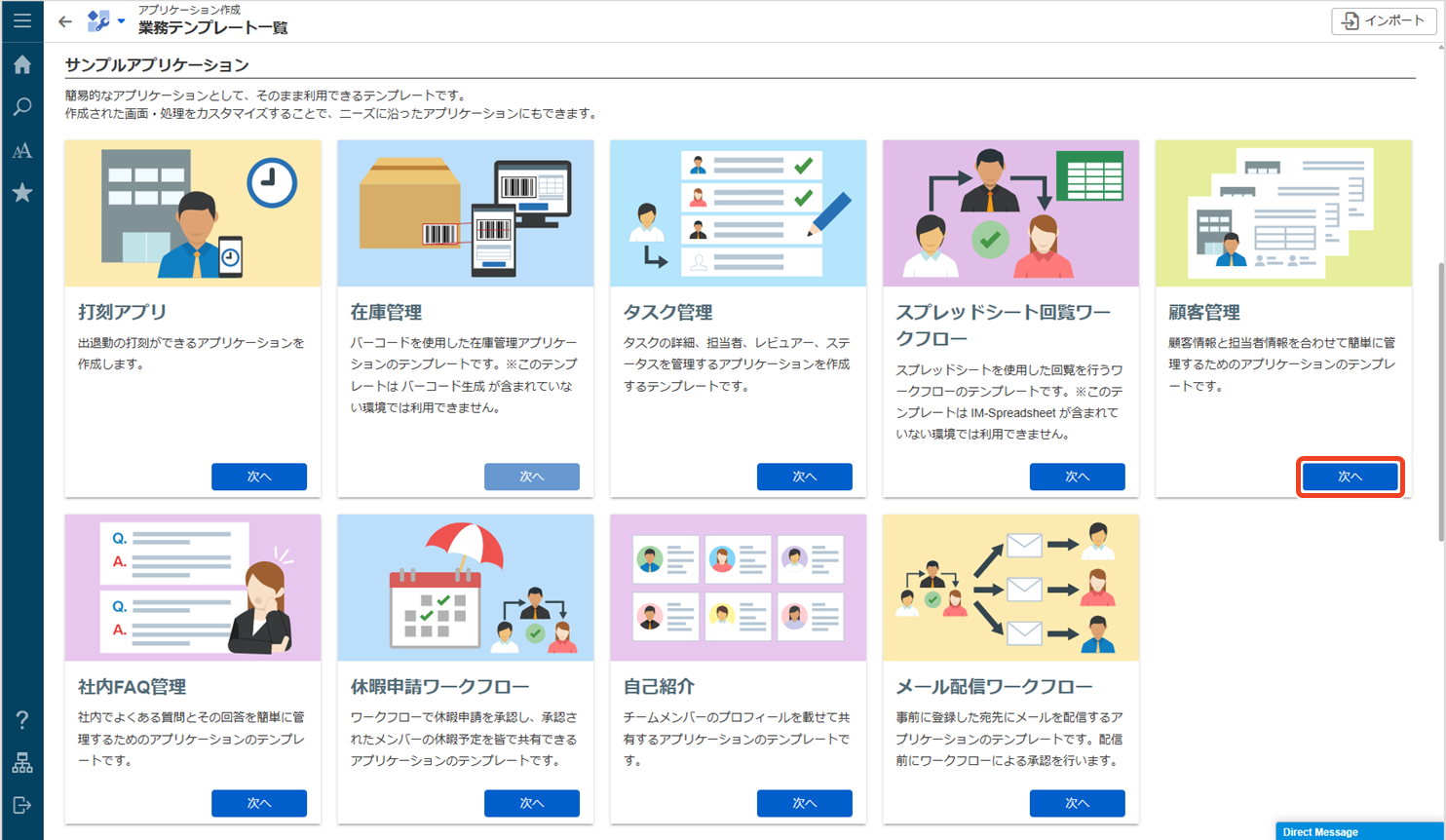
「アプリケーション一覧」画面から、アプリケーションを作成します。
【参照先】:「Accel Studio テンプレートカタログ - 5.2.5. 顧客管理」
【設定内容】:
- サンプルアプリケーション:顧客管理
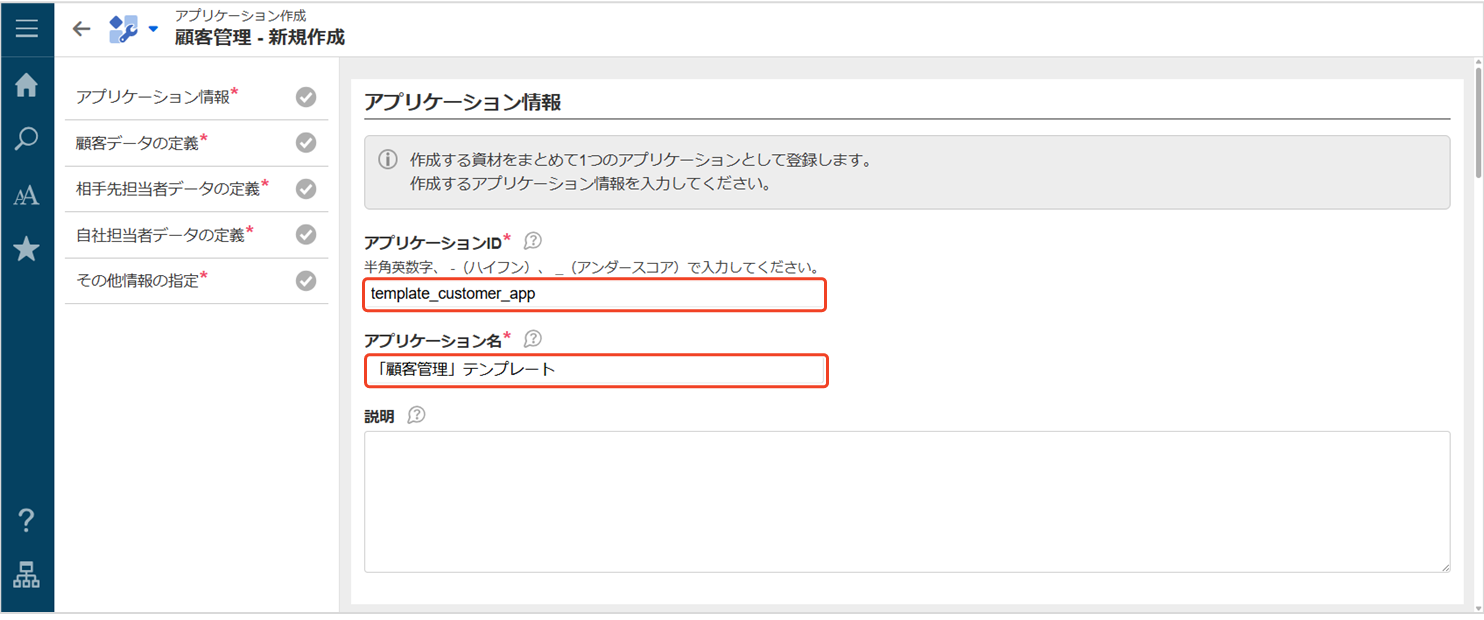
「顧客管理 - 新規作成」画面が表示されます。ここから必要な項目を設定します。
アプリケーション情報
【設定内容】:
- アプリケーションID:template_customer_app
- アプリケーション名:「顧客管理」テンプレート
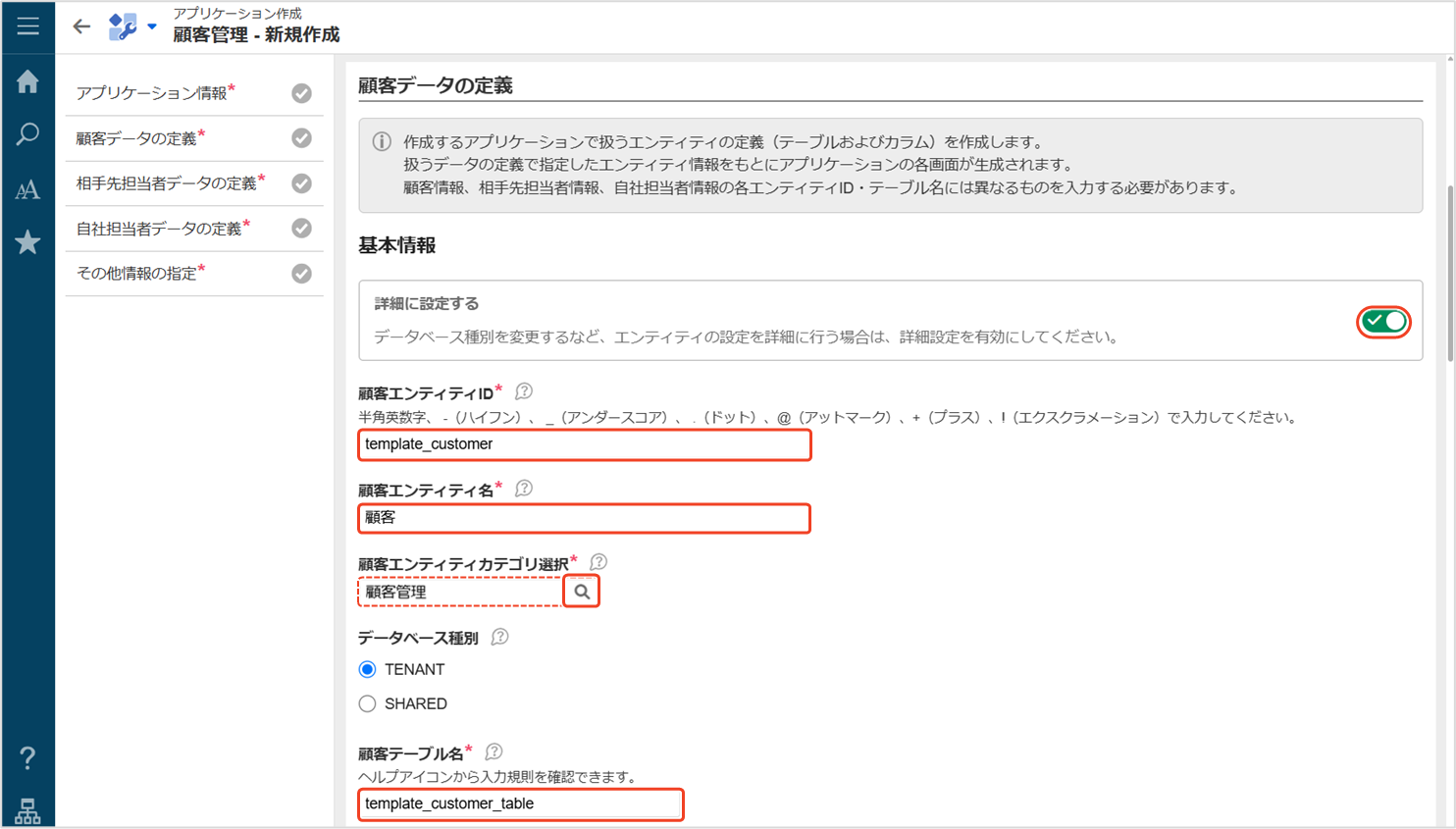
顧客データの定義 - 基本情報
「詳細に設定する」を有効にします。エンティティカテゴリは、検索ダイアログで新規追加してください。ここでは、3種類のエンティティを格納するため、「サンプルアプリ」カテゴリの配下に「顧客管理」カテゴリを作成しています。
【設定内容】:
- 顧客エンティティID:template_customer
- 顧客エンティティ名:顧客
- 顧客エンティティカテゴリ選択:顧客管理
- カテゴリID:customer_management
- 顧客テーブル名:template_customer_table
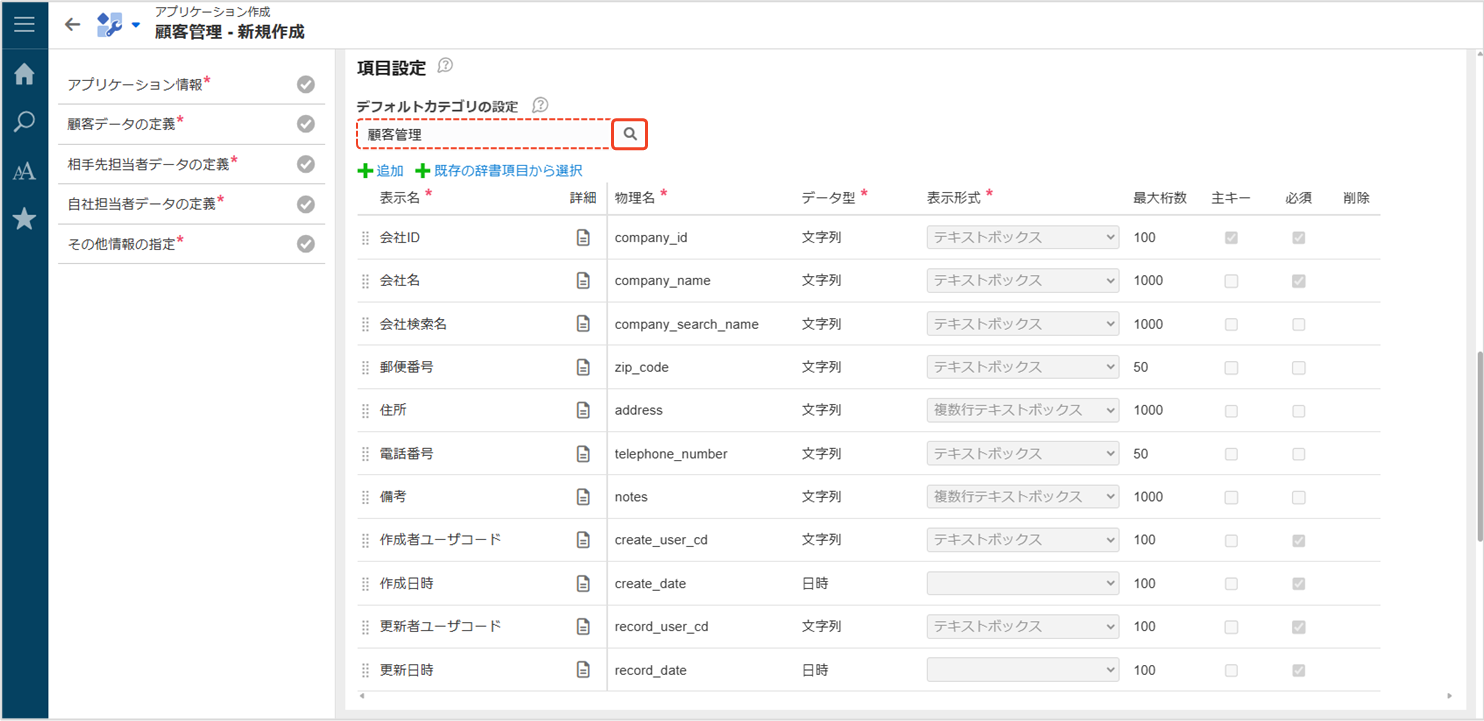
顧客データの定義 - 項目設定
辞書項目のデフォルトカテゴリは、検索ダイアログで新規追加してください。
【設定内容】:
- デフォルトカテゴリ:顧客管理
- カテゴリID:customer_management
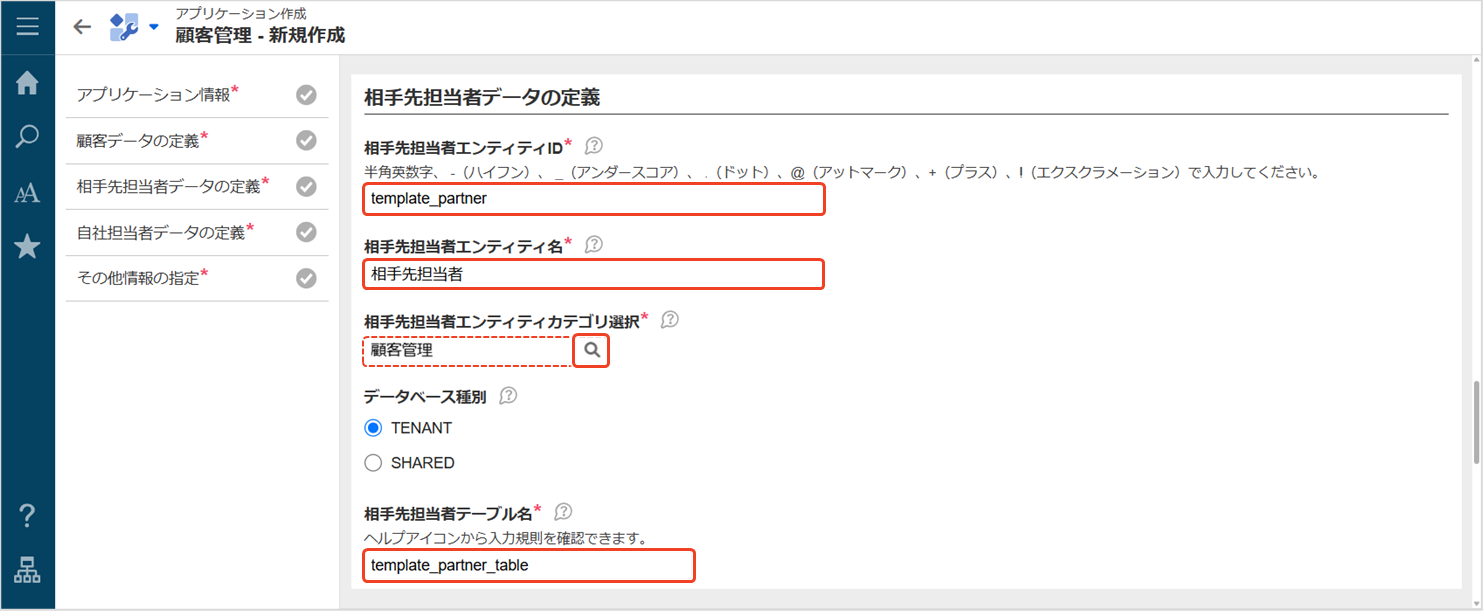
相手先担当者データの定義
【設定内容】:
- 相手先担当者エンティティID:template_partner
- 相手先担当者エンティティ名:相手先担当者
- 相手先担当者エンティティカテゴリ選択:顧客管理
- 相手先担当者テーブル名:template_partner_table
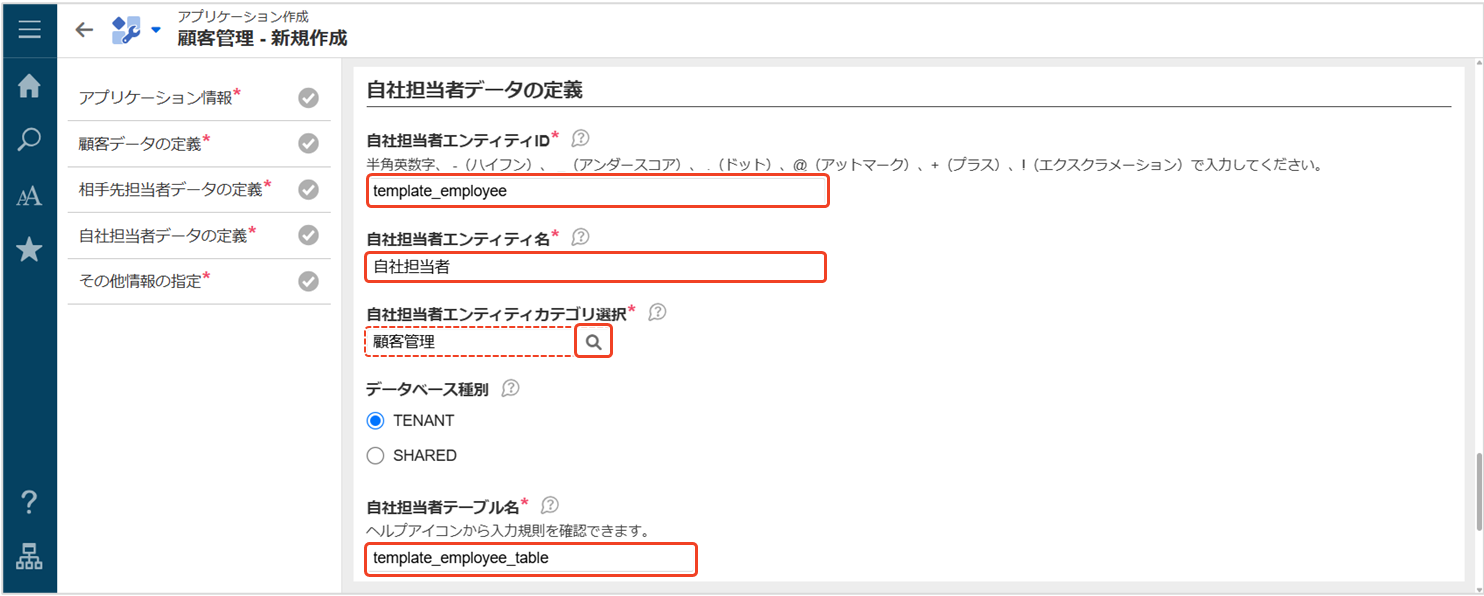
自社担当者データの定義
【設定内容】:
- 自社担当者エンティティID:template_employee
- 自社担当者エンティティ名:自社担当者
- 自社担当者エンティティカテゴリ選択:顧客管理
- 自社担当者テーブル名:template_employee_table
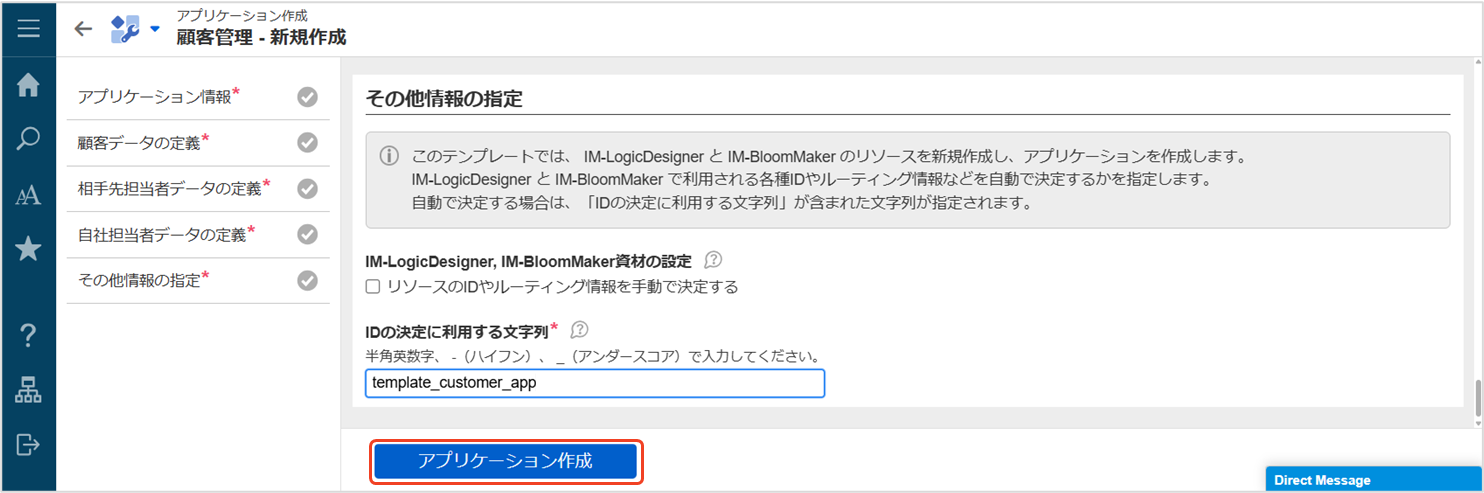
アプリケーションの作成
すべての設定が終了したら、アプリケーションを作成します。
「アプリケーション作成 - テンプレートビルドジョブ」画面が表示されます。
「顧客管理」テンプレートを利用して、他のアプリケーションに機能やデザインを取り入れたい場合は、「ローコードポータル - 他のテンプレートの機能を活用する方法を知りたい」を参照してください。
「社内FAQ管理」テンプレート
「社内FAQ管理」テンプレートでは、社内のよくある質問やその回答を管理するアプリケーションを作成できます。ここでは、認可設定により、管理者用と一般ユーザ用で表示する画面を制御する方法について確認できます。

画面・アクション
画面はコンテンツ種別「Bulma」で作成されています。
▽管理者用
管理者が操作する画面です。タイトルの左側にある[
]をクリックすると、カテゴリ一覧画面または管理者用FAQ一覧画面に遷移します。
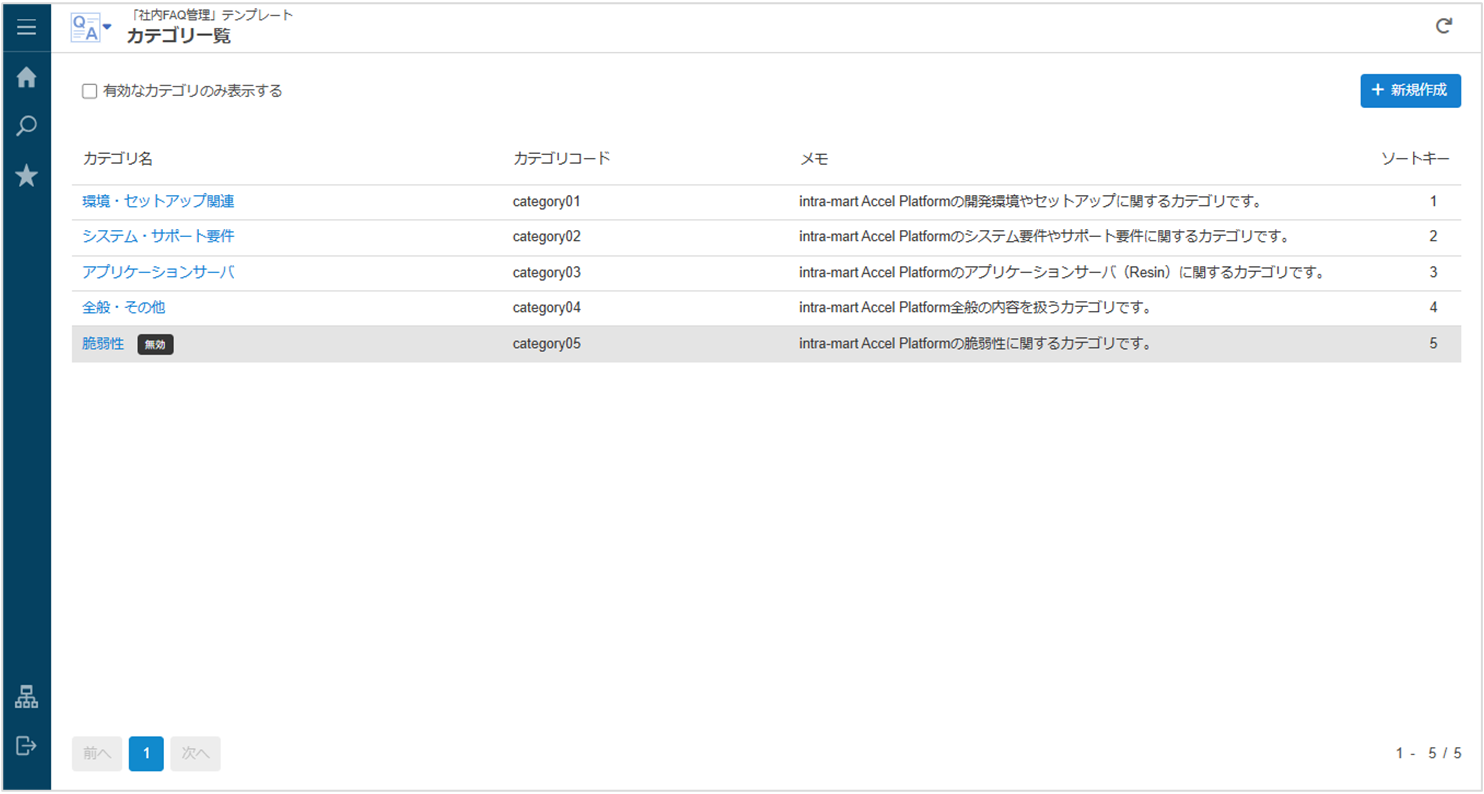
カテゴリ一覧画面
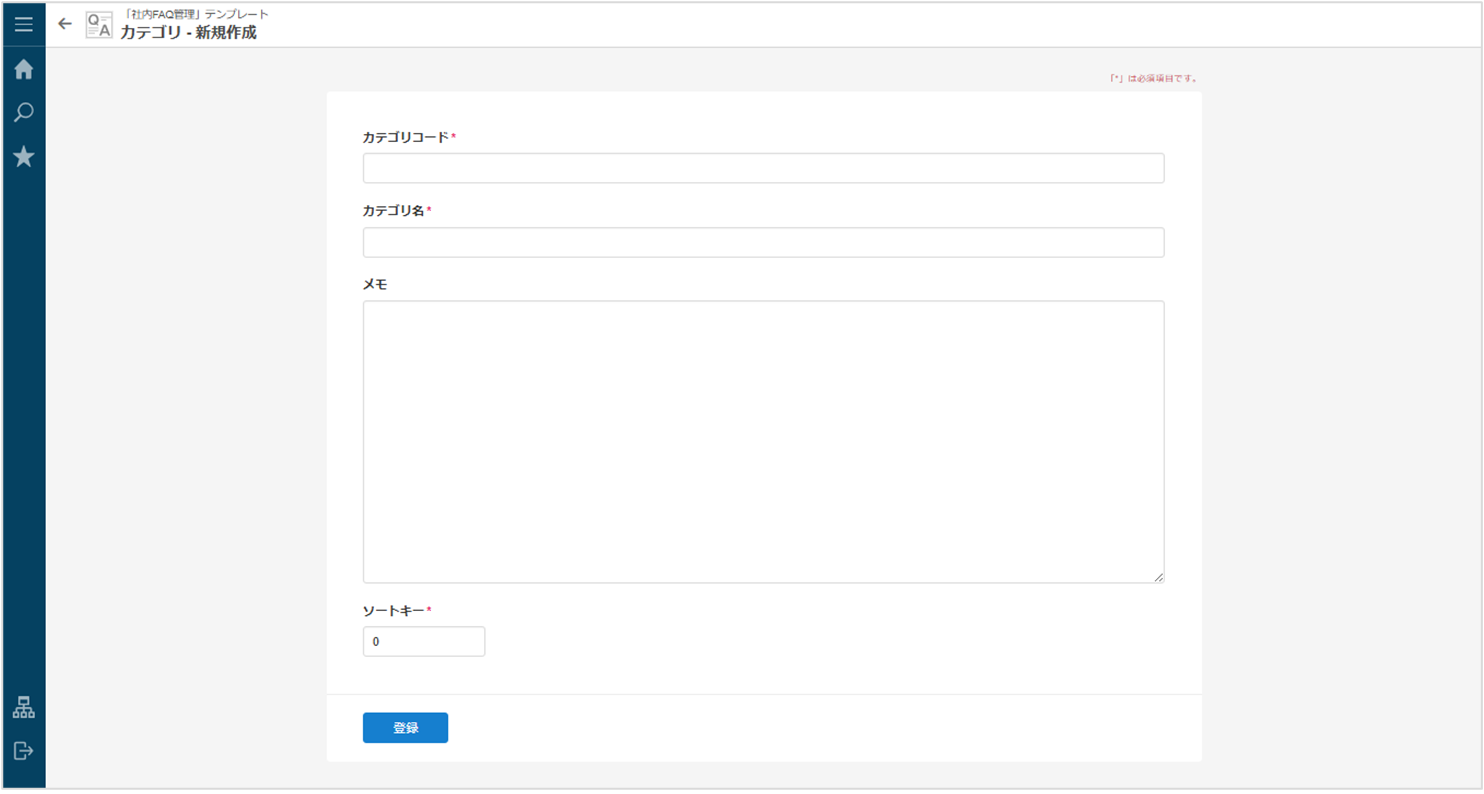
カテゴリ - 新規作成画面(登録画面)
カテゴリ一覧画面の[新規作成]ボタンをクリックすると、カテゴリ - 新規作成画面に遷移します。カテゴリ - 新規作成画面でデータを入力して[登録]ボタンをクリックすると、登録したデータがカテゴリ一覧画面に表示されます。
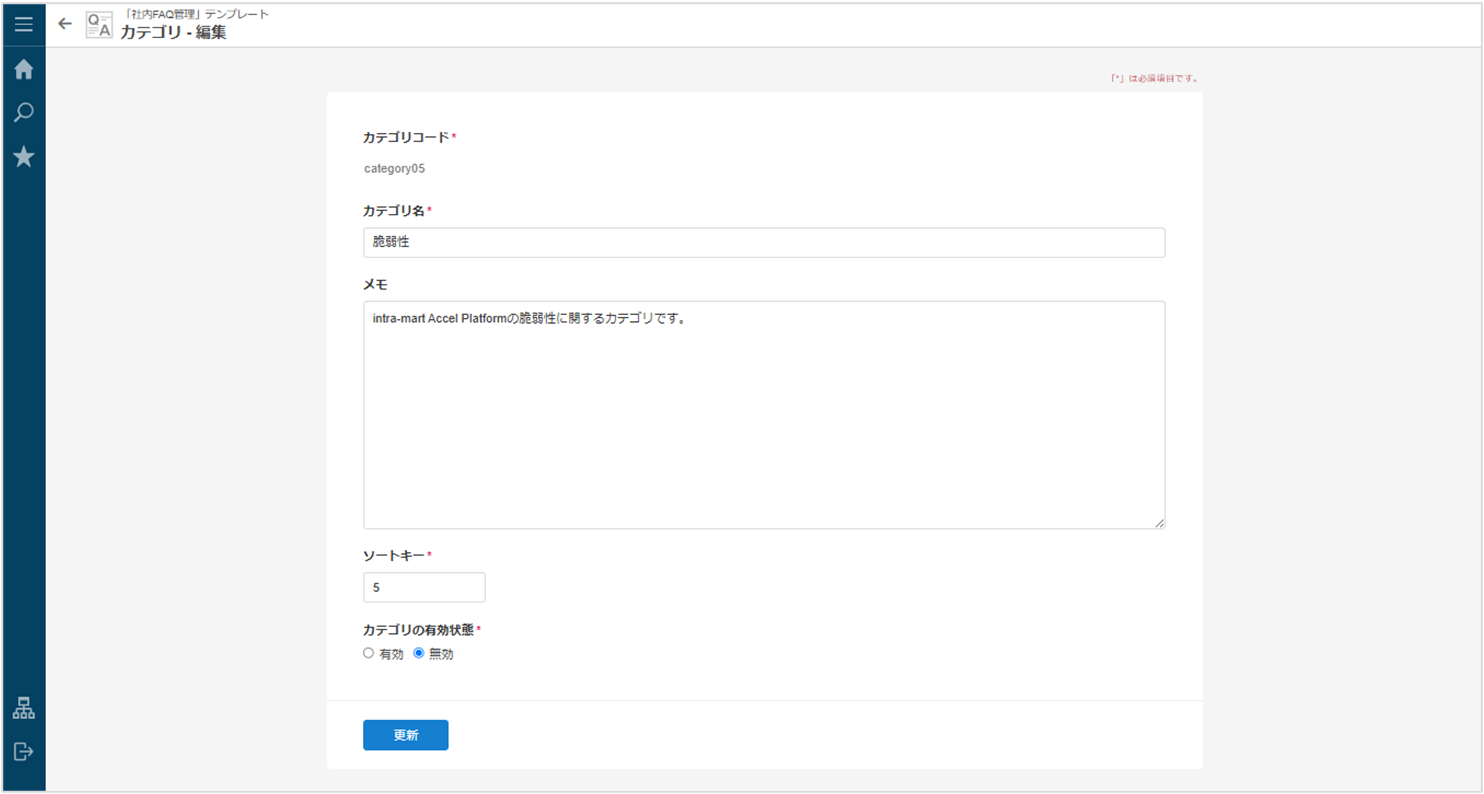
カテゴリ - 編集画面
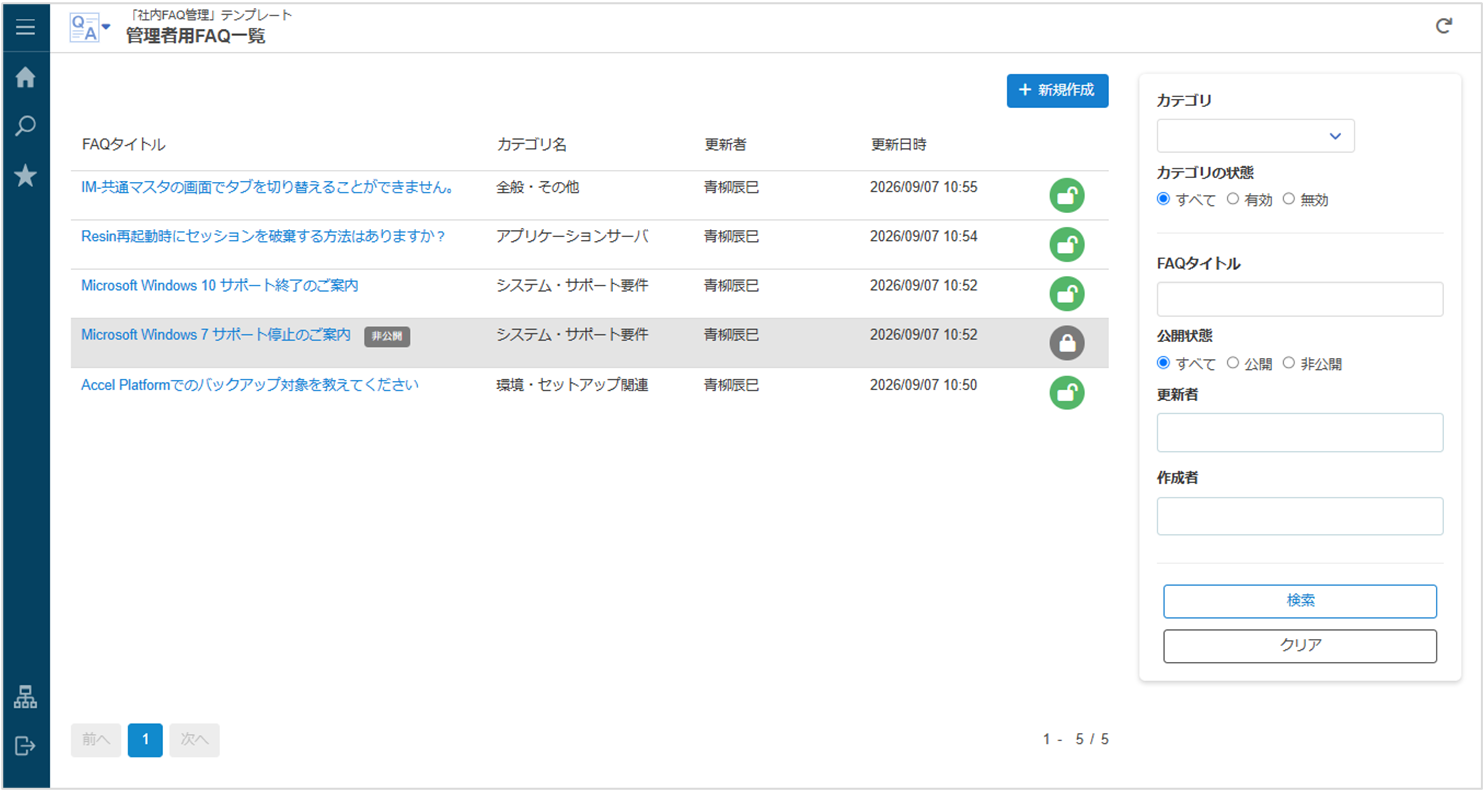
管理者用FAQ一覧画面
カテゴリ一覧画面でカテゴリ名をクリックすると、カテゴリ - 編集画面に遷移し、カテゴリ情報を更新できます。カテゴリの有効状態を無効に設定すると、一覧画面で有効なカテゴリのみを表示できます。カテゴリ一覧画面から[
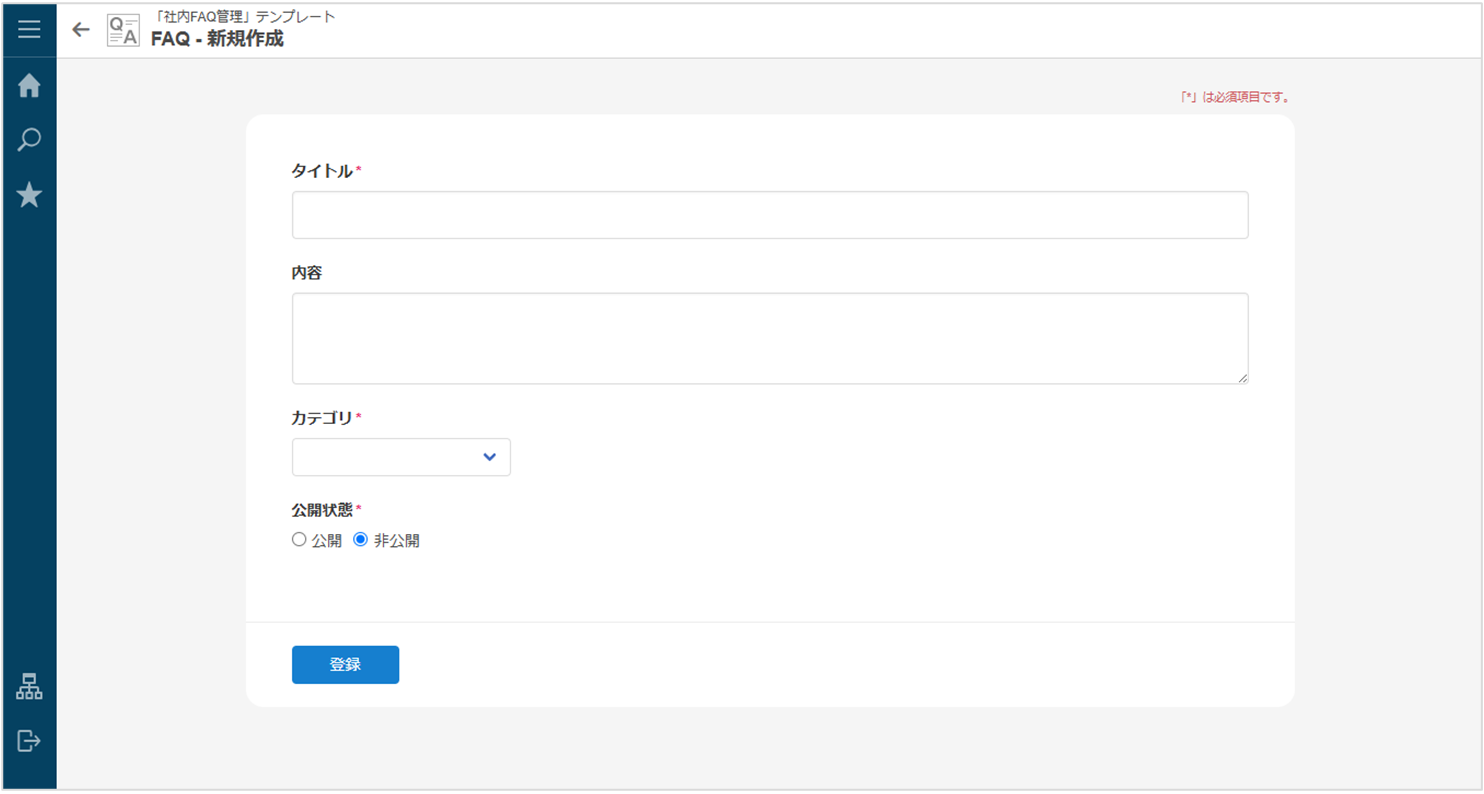
FAQ - 新規作成画面(登録画面)
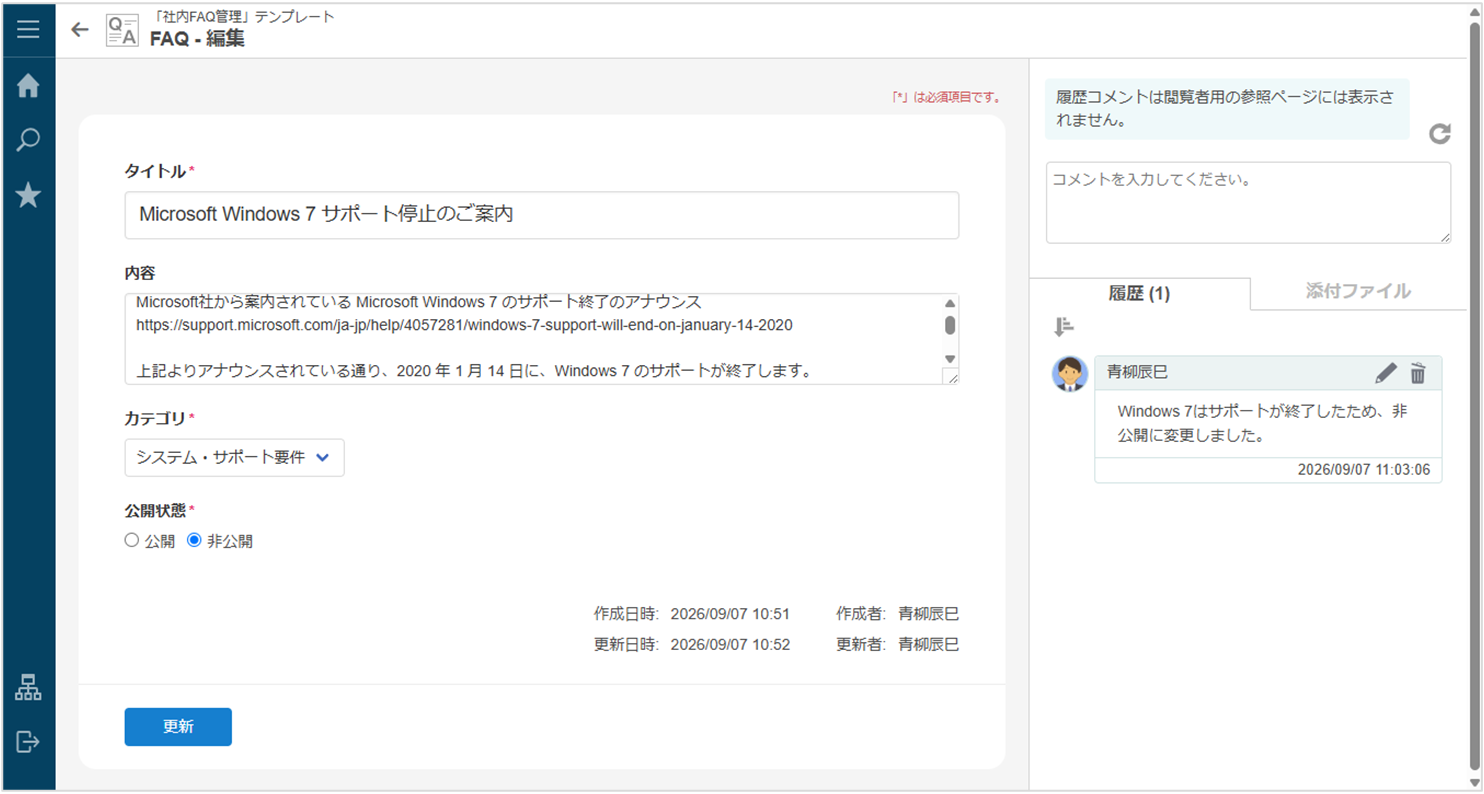
FAQ - 編集画面
FAQ - 新規作成画面でデータを入力して[登録]ボタンをクリックすると、登録したデータが管理者用FAQ一覧画面に表示されます。管理者用FAQ一覧画面でFAQタイトル名をクリックすると、FAQ - 編集画面に遷移し、FAQ情報を更新できます。公開状態を非公開に設定すると、一般ユーザのFAQ一覧画面に表示されません。
▽一般ユーザ用
一般ユーザが操作する画面です。FAQ登録・編集・詳細画面は1つのコンテンツとして作成し、認可設定により、管理者には登録・編集画面、一般ユーザには詳細画面を表示するように設定しています。
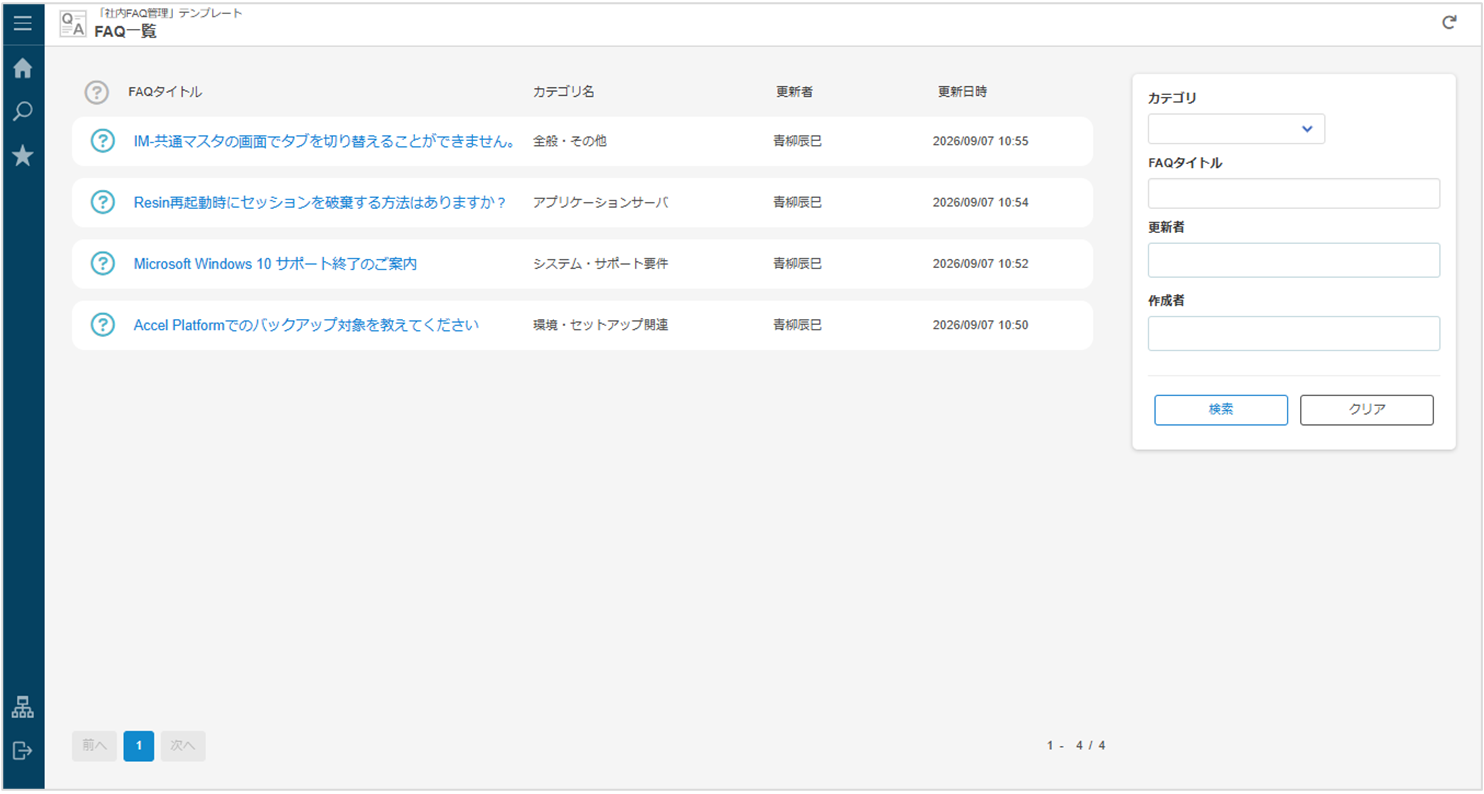
FAQ一覧画面
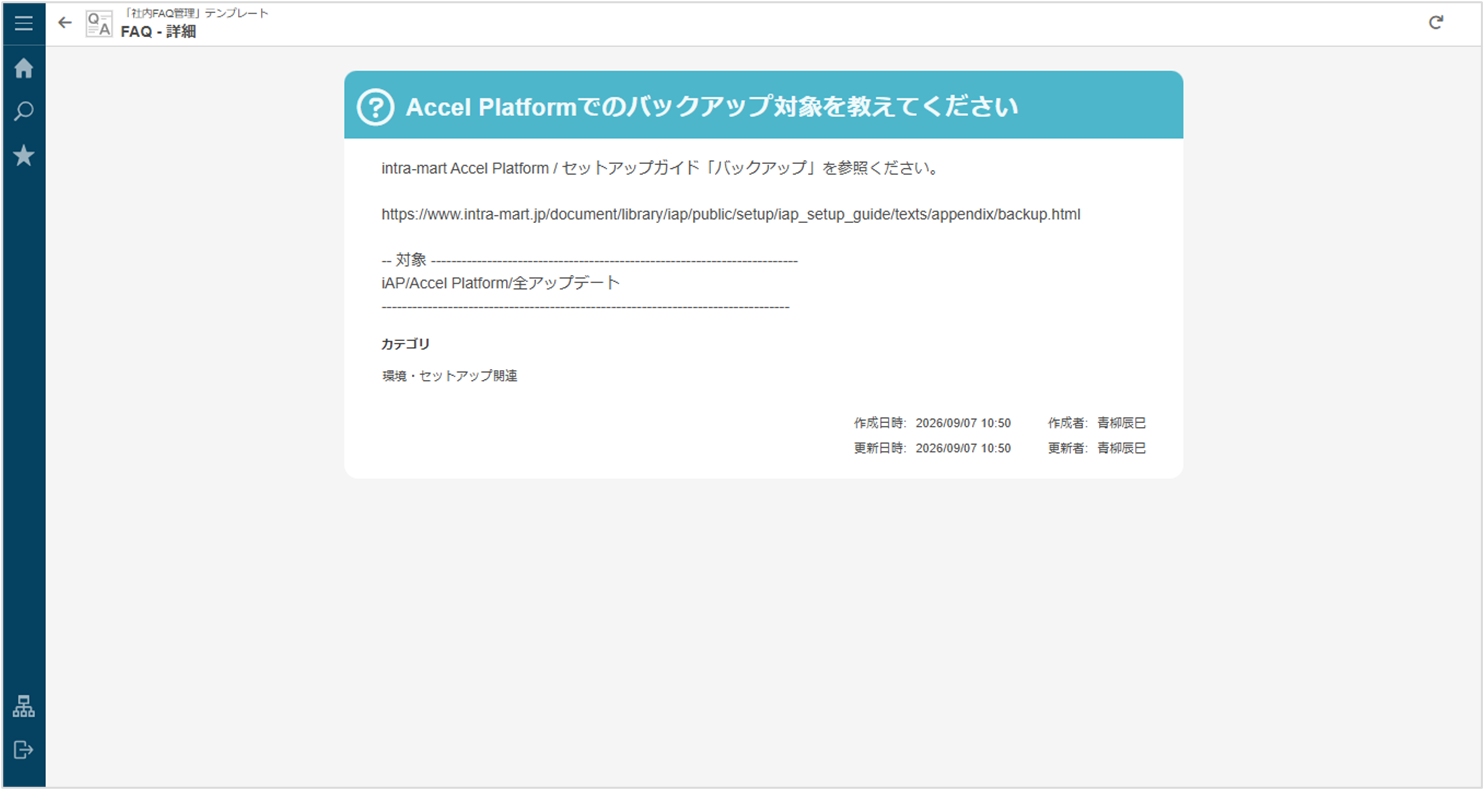
FAQ - 詳細画面
管理者が登録したFAQを一覧画面で確認できます。FAQタイトル名をクリックすると、FAQ - 詳細画面に遷移し、対処方法などを確認できます。
主なアクション
以下の機能を実現するためのアクションが、各画面に設定されています。主な機能とアクションアイテムの一部を紹介します。
主な機能 使用されているアクションアイテム 一覧データの取得 「IM-LogicDesignerフロールーティング〇にリクエストを送信する」「変数〇に〇を代入する」「カスタムスクリプトを実行する」 FAQ・カテゴリの検索 「変数〇に〇を代入する」「アクションを実行する」 検索条件のクリア 「変数〇に〇を代入する」 ページング 「変数〇に〇を代入する」「アクション〇を実行する」 データの登録・更新 「入力規則エラーを表示する」「ラベル〇へジャンプする」「メッセージ○をダイアログで表示する」「変数〇に〇を代入する」「IM-LogicDesignerフロールーティング〇にリクエストを送信する」「アクションを実行する」「ラベル〇」 公開状態の変更 「メッセージ○をダイアログで表示する」「ラベル〇へジャンプする」「変数〇に〇を代入する」「IM-LogicDesignerフロールーティング〇にリクエストを送信する」「アクションを実行する」「メッセージ〇を表示する」「ラベル〇」 有効・無効の切り替え 「変数〇に〇を代入する」「アクションを実行する」 ボタン押下時などの画面遷移 「変数〇に〇を代入する」「URL〇に遷移する」
ロジック
制御要素やタスクを組み合わせて、必要なフローを構築します。ここでは、カテゴリの有効・無効やFAQの公開・非公開といった状況にあわせて複数のフローが設定されています。
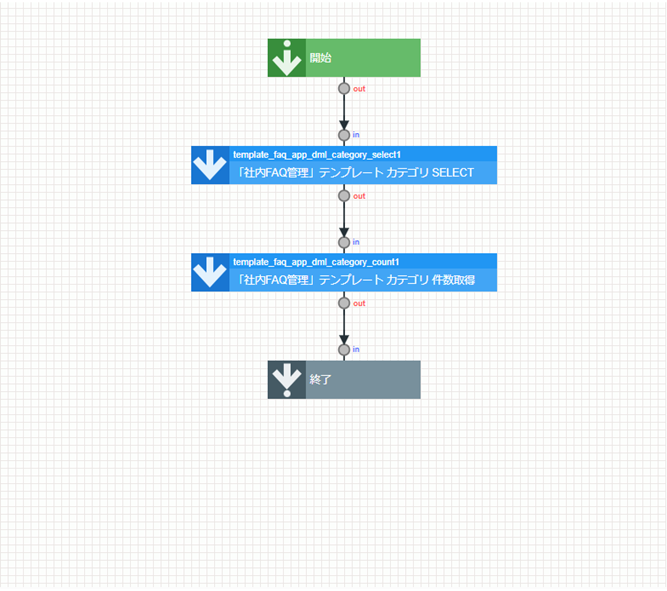
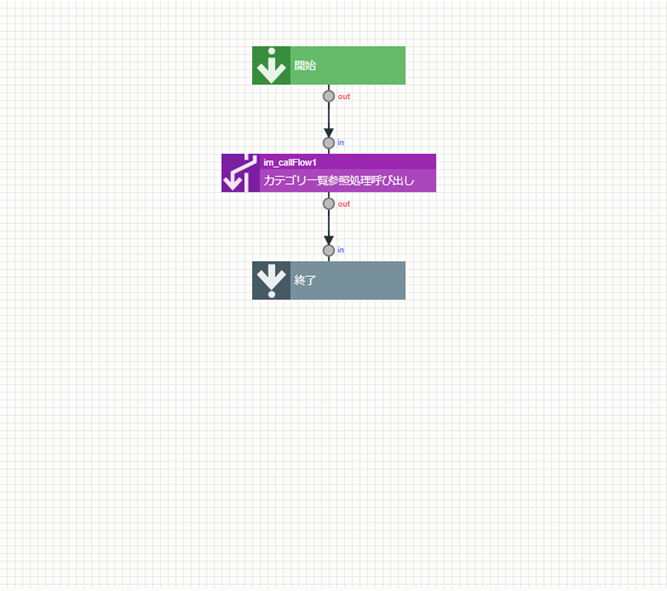
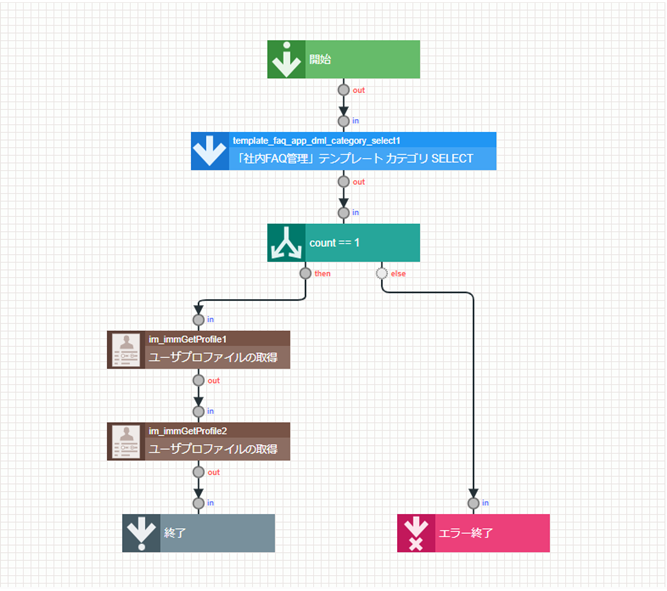
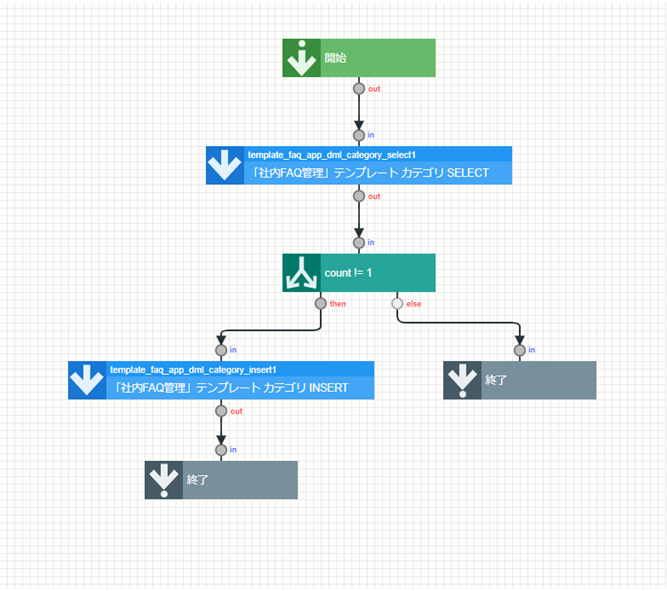
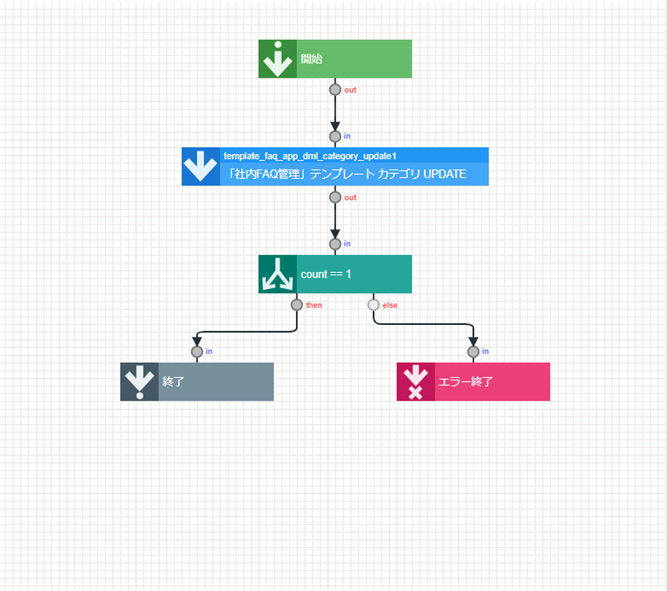
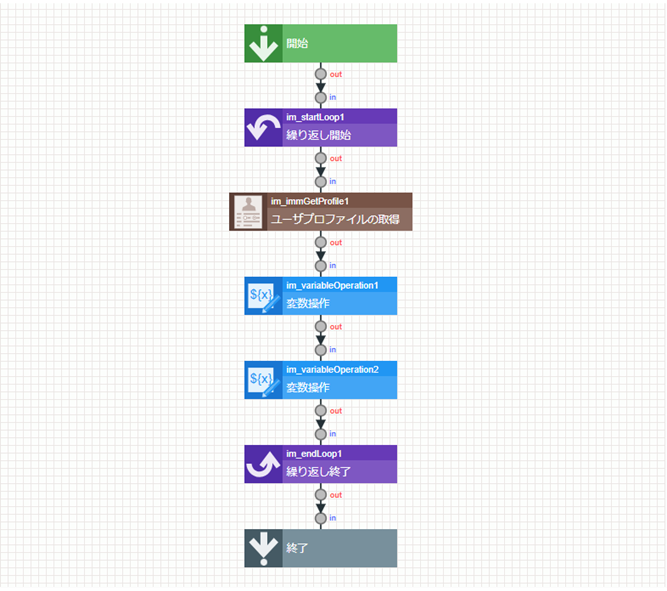
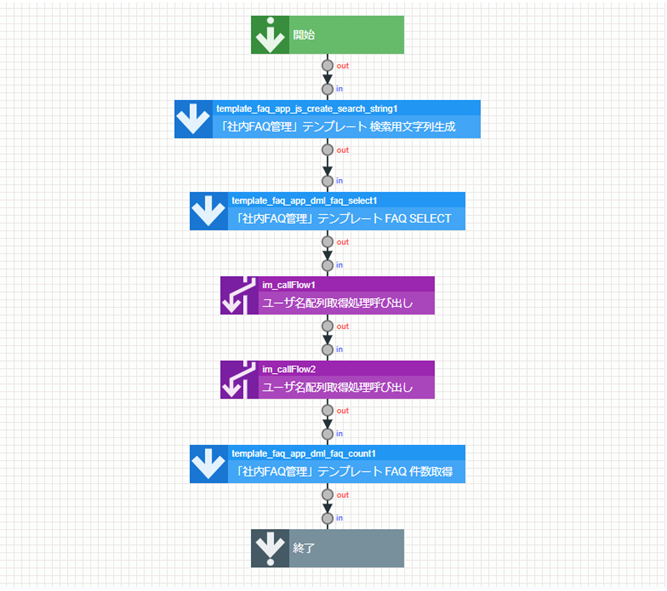
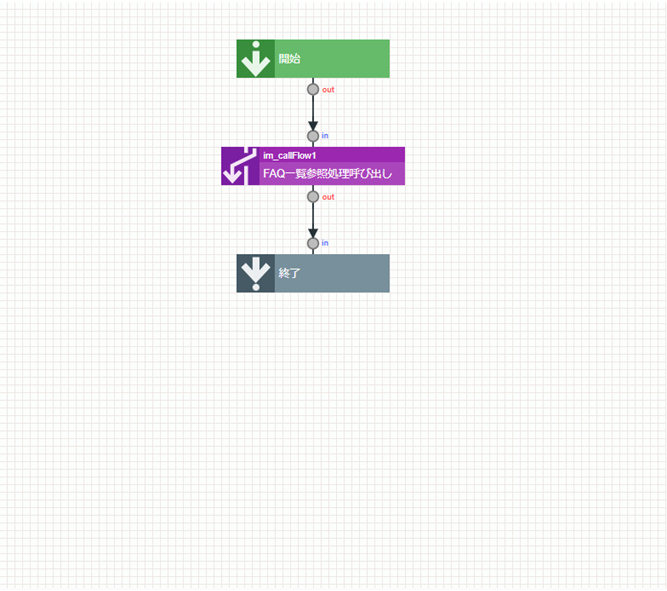
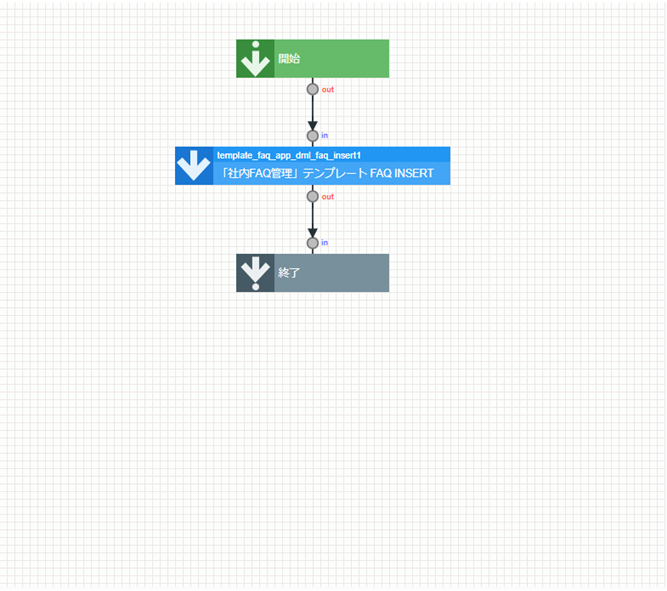
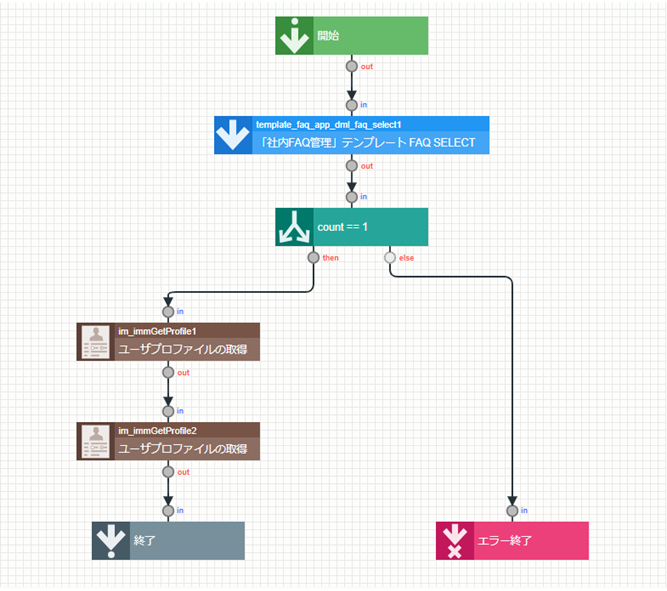
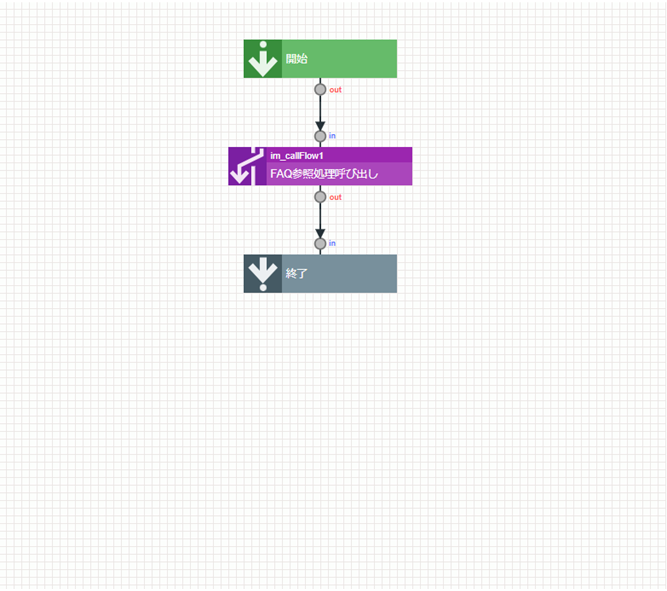
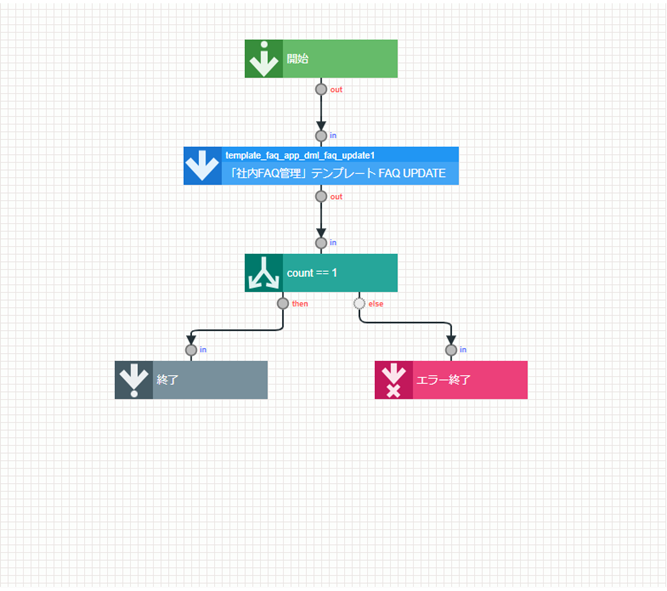
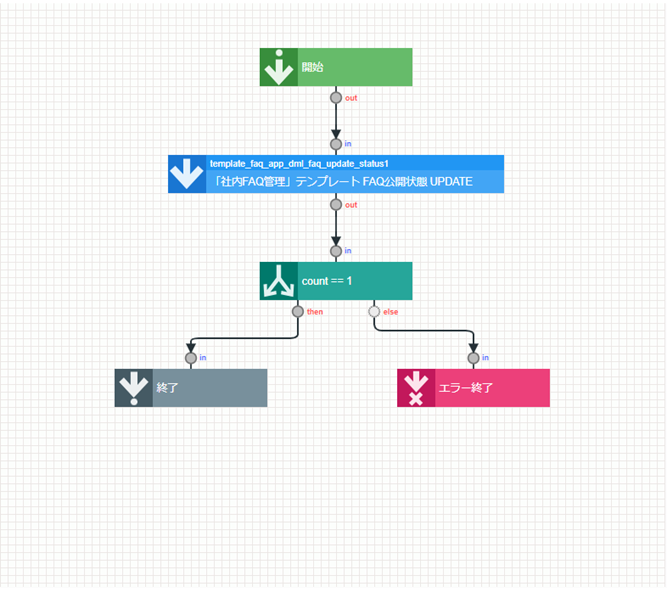
「社内FAQ管理」テンプレートを利用して、サンプルアプリケーションを作成するための手順の概要を説明します。詳細は参照先を確認してください。
設定方法
アプリケーションカテゴリの作成
アプリケーションの保存先となるカテゴリを作成します。
【参照先】:「アプリケーションカテゴリの作成」
【設定内容】:
- カテゴリID:sample_app
- カテゴリ名:サンプルアプリ
カテゴリを作成した後、アプリケーションを作成してください。
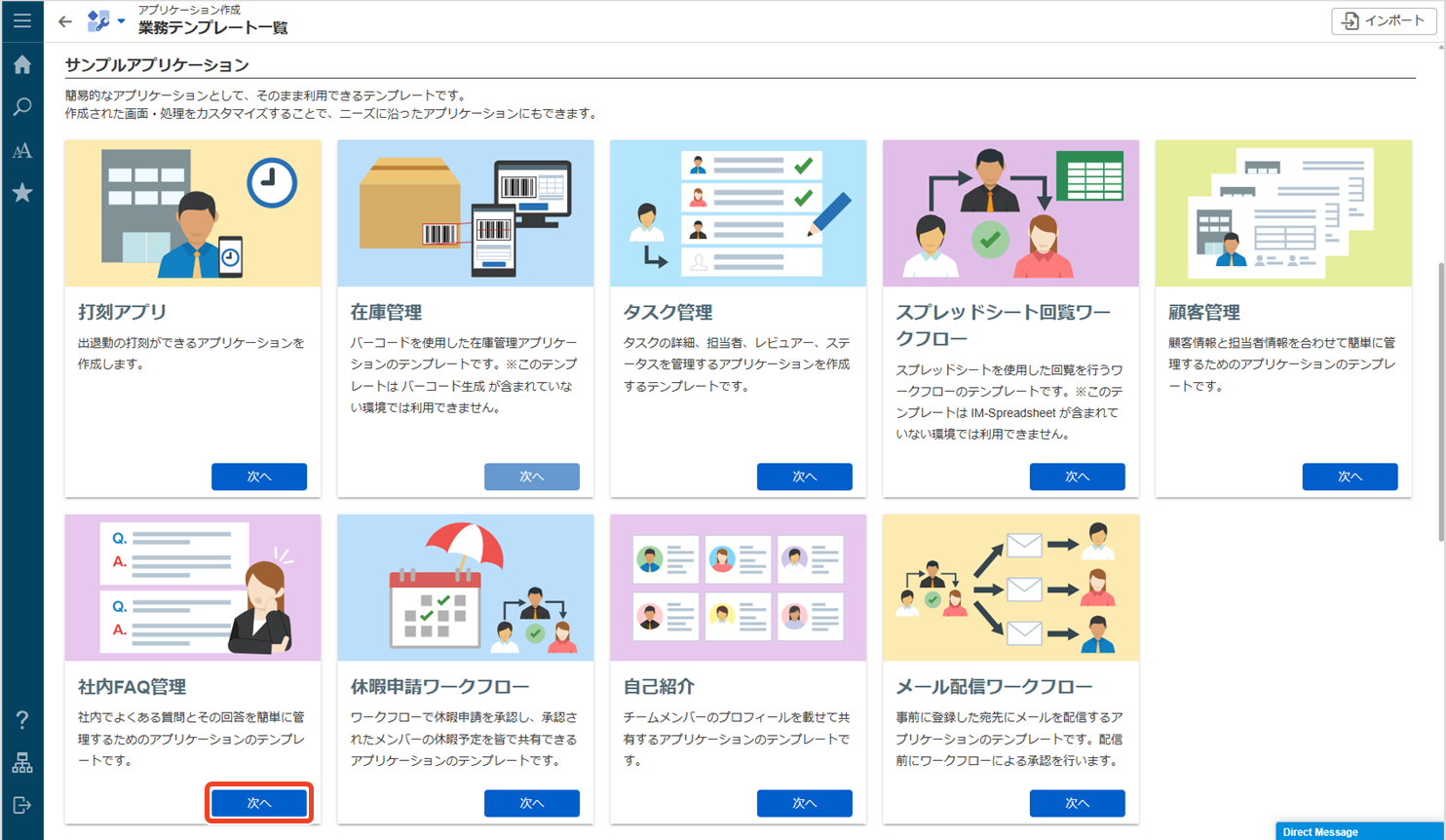
アプリケーションの初期設定
「アプリケーション一覧」画面から、アプリケーションを作成します。
【参照先】:「Accel Studio テンプレートカタログ - 5.2.6. 社内FAQ管理」
【設定内容】:
- サンプルアプリケーション:社内FAQ管理
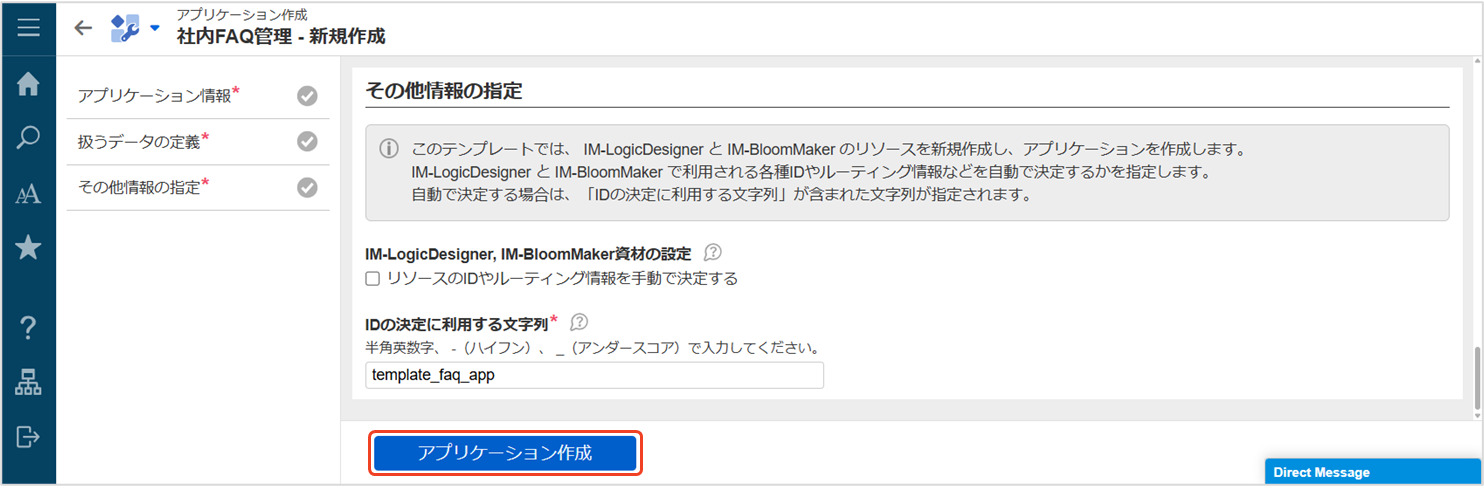
「社内FAQ管理 - 新規作成」画面が表示されます。ここから必要な項目を設定します。
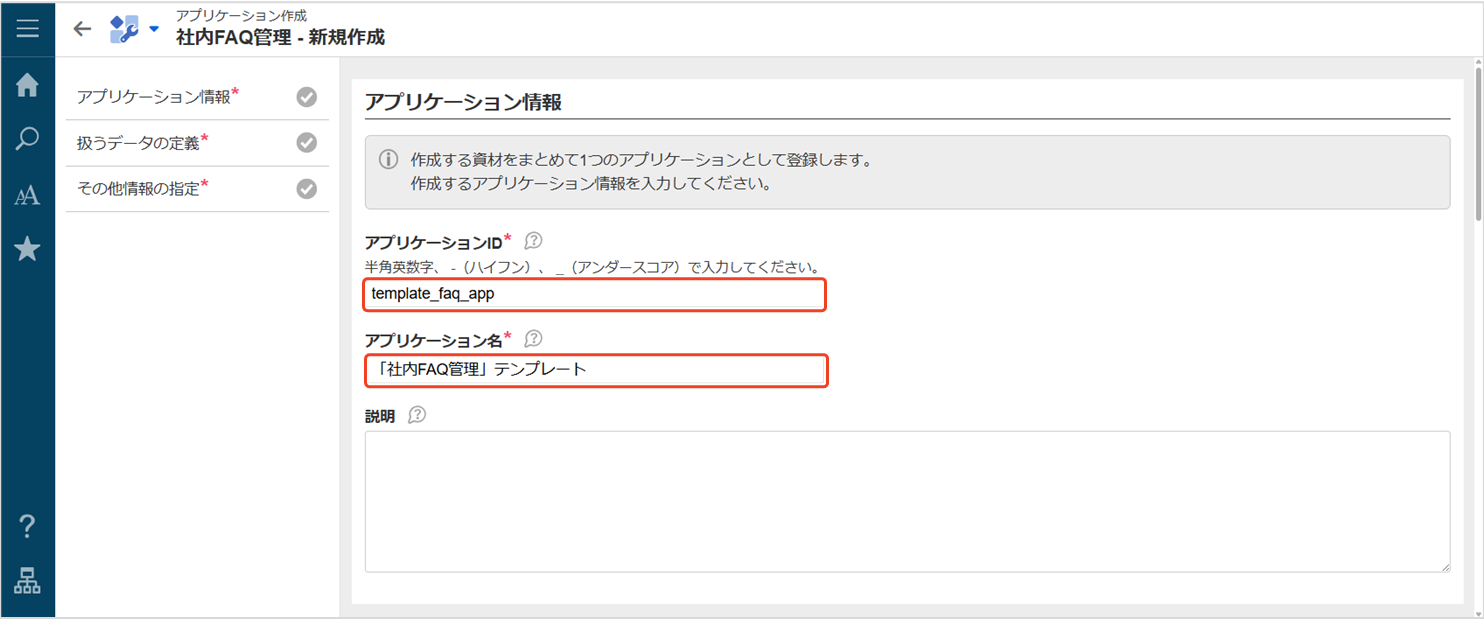
アプリケーション情報
【設定内容】:
- アプリケーションID:template_faq_app
- アプリケーション名:「社内FAQ管理」テンプレート
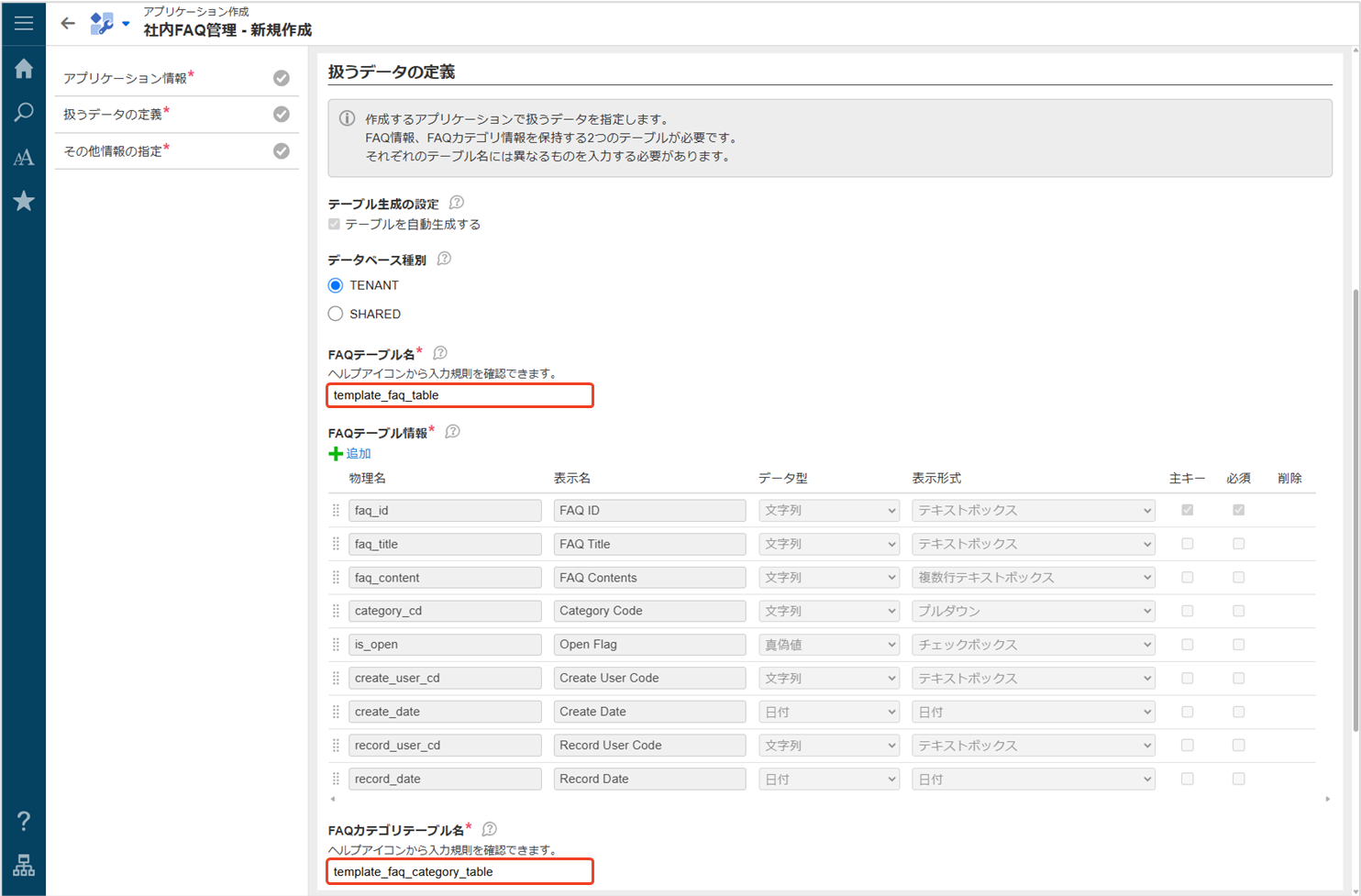
扱うデータの定義
【設定内容】:
- FAQテーブル名:template_faq_table
- FAQカテゴリテーブル名:template_faq_category_table
アプリケーションの作成
すべての設定が終了したら、アプリケーションを作成します。
「アプリケーション作成 - テンプレートビルドジョブ」画面が表示されます。
「自己紹介」テンプレート
「自己紹介」テンプレートでは、チームメンバーのプロフィールを共有するアプリケーションを作成できます。ここでは主に、ログインユーザの情報を自動的に取得し、新規作成画面に表示する方法について確認できます。

画面・アクション
画面はコンテンツ種別「Bulma」で作成されています。
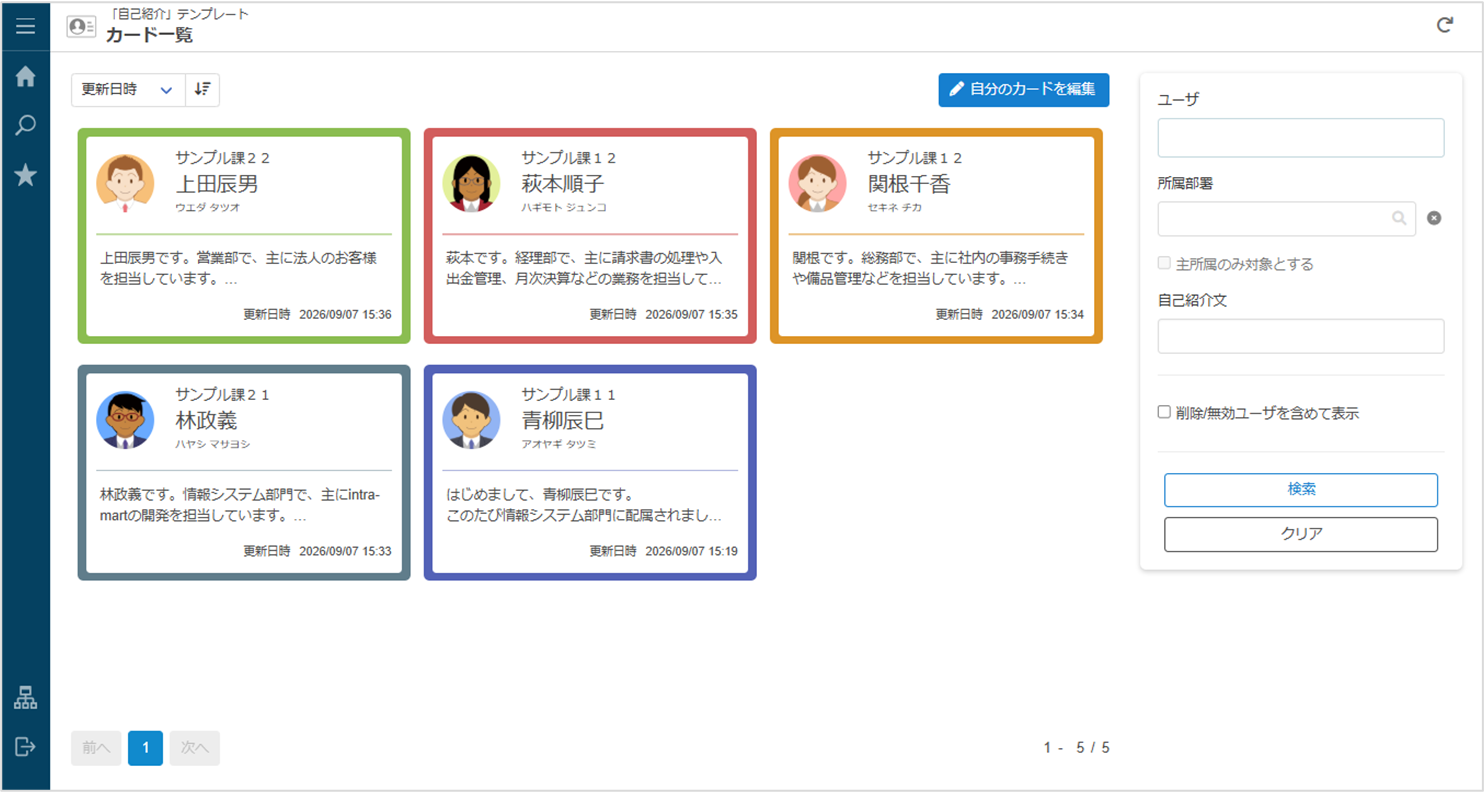
カード一覧画面
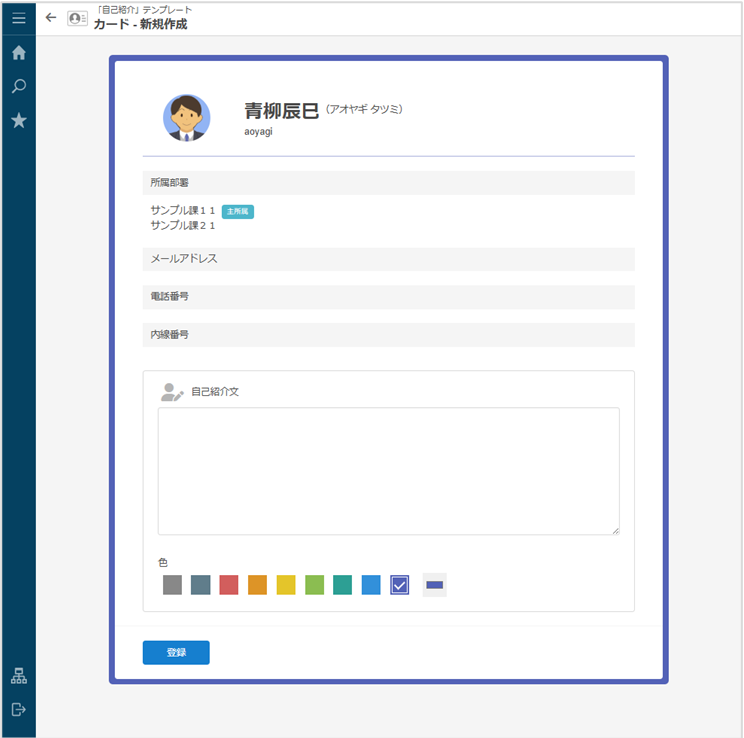
カード一覧画面の[自分のカードを作成]ボタンをクリックすると、カード - 新規作成画面に遷移します。
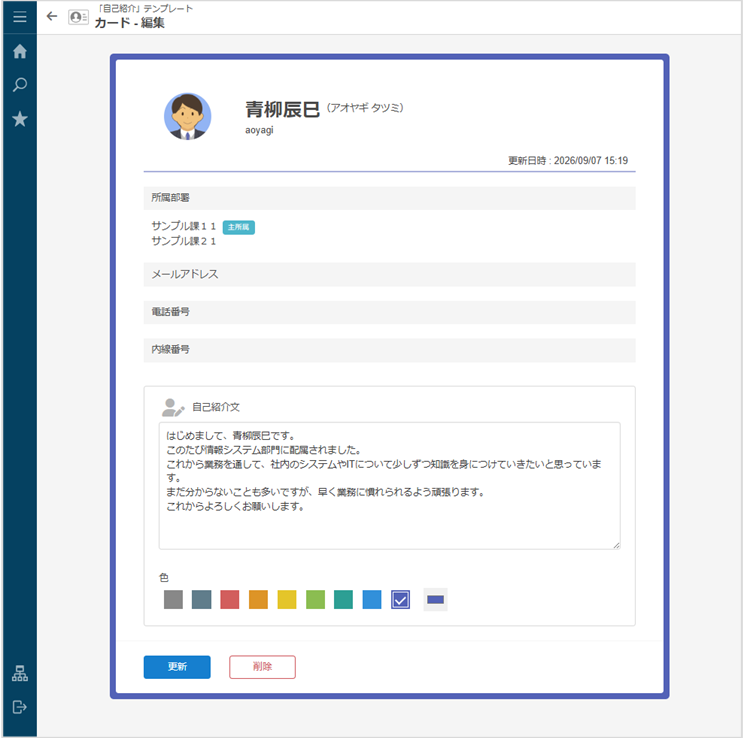
カード - 新規作成画面でデータを入力して[登録]ボタンをクリックすると、登録したデータがカード一覧画面に表示されます。カード一覧画面で[自分のカードを編集]ボタンをクリックすると、カード - 編集画面に遷移し、データの更新や削除ができます。
他のユーザのカードをクリックすると、カード - 詳細画面が表示されます。
カード - 新規作成画面
カード - 編集画面
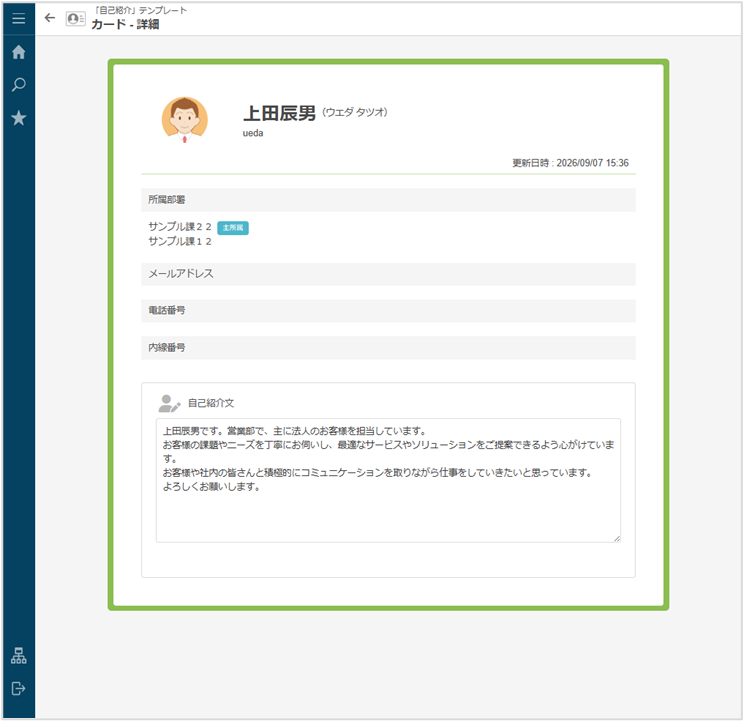
カード - 詳細画面
主なアクション
以下の機能を実現するためのアクションが、各画面に設定されています。主な機能とアクションアイテムの一部を紹介します。
主な機能 使用されているアクションアイテム 一覧データの取得 「IM-LogicDesignerフロールーティング〇にリクエストを送信する」「変数〇に〇を代入する」「カスタムスクリプトを実行する」 一覧データの検索 「変数〇に〇を代入する」「アクションを実行する」 検索条件のクリア 「変数〇に〇を代入する」 ページング 「変数〇に〇を代入する」「アクションを実行する」 ソート条件・順序の設定 「変数〇に〇を代入する」「アクションを実行する」 データの登録・更新・削除 「入力規則エラーを表示する」「ラベル〇へジャンプする」「メッセージ○をダイアログで表示する」「変数〇に〇を代入する」「IM-LogicDesignerフロールーティング〇にリクエストを送信する」「アクションを実行する」「ラベル〇」 ボタン押下時などの画面遷移 「変数〇に〇を代入する」「URL〇に遷移する」
ロジック
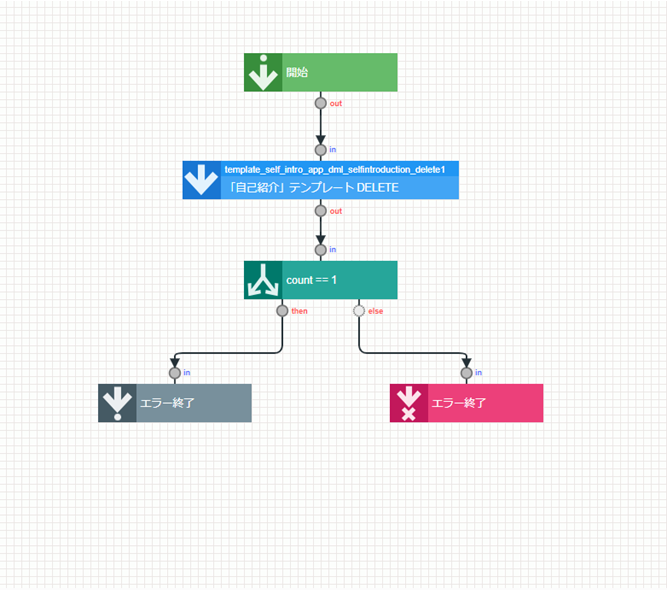
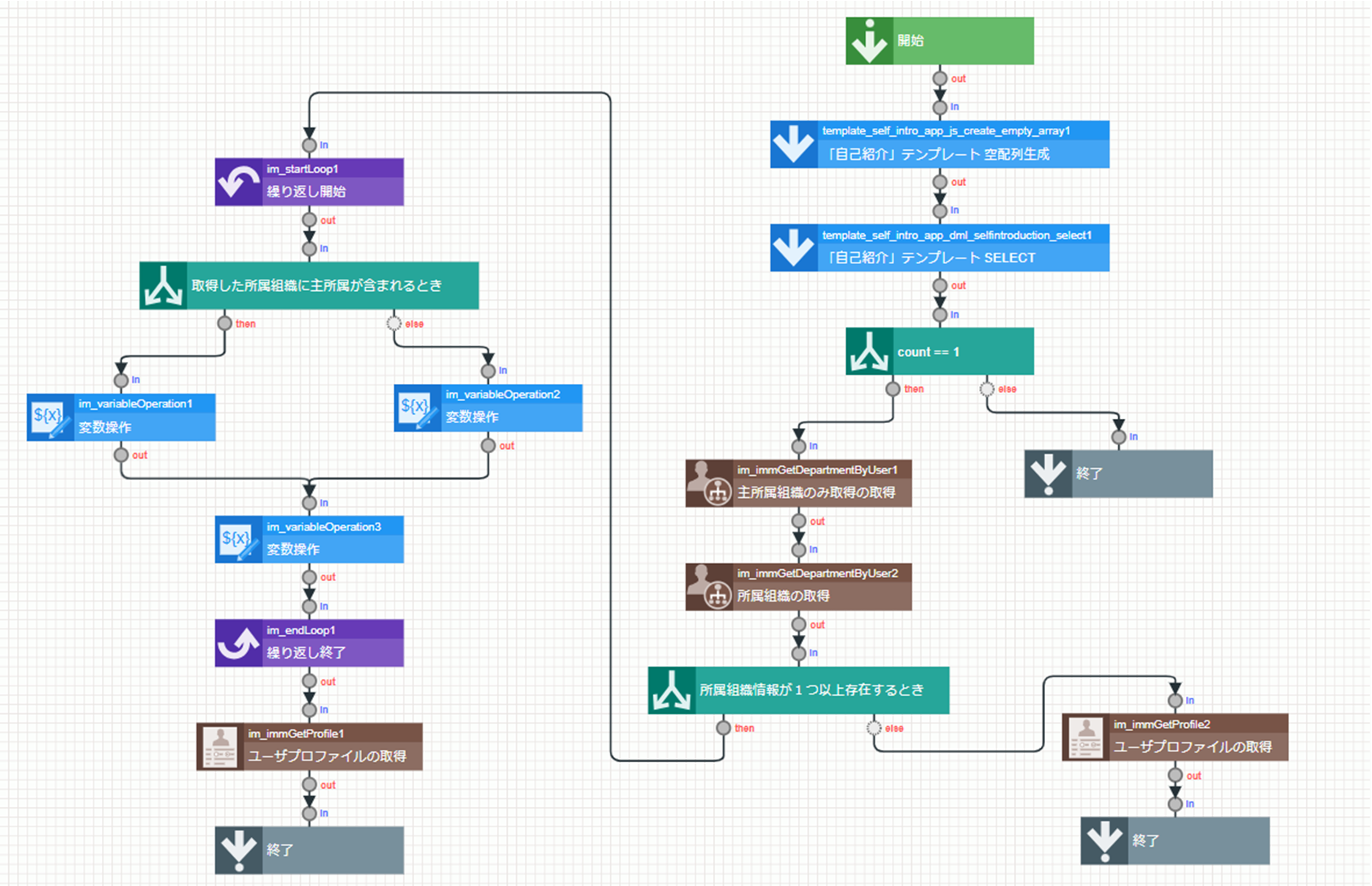
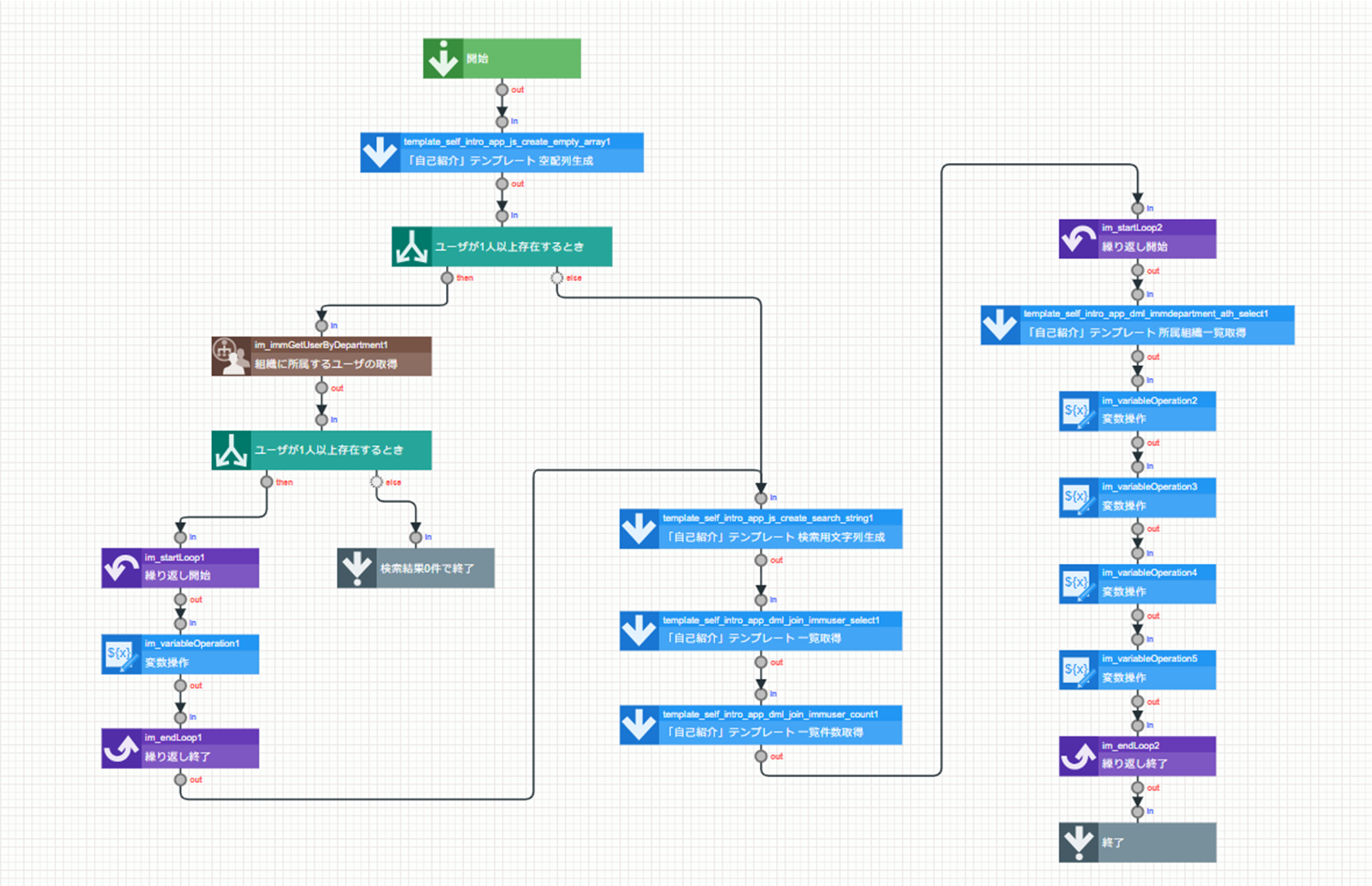
制御要素やタスクを組み合わせて、必要なフローを構築します。ここでは、所属組織情報が1つ以上存在する場合も考慮し、条件に応じて処理を分岐しています。
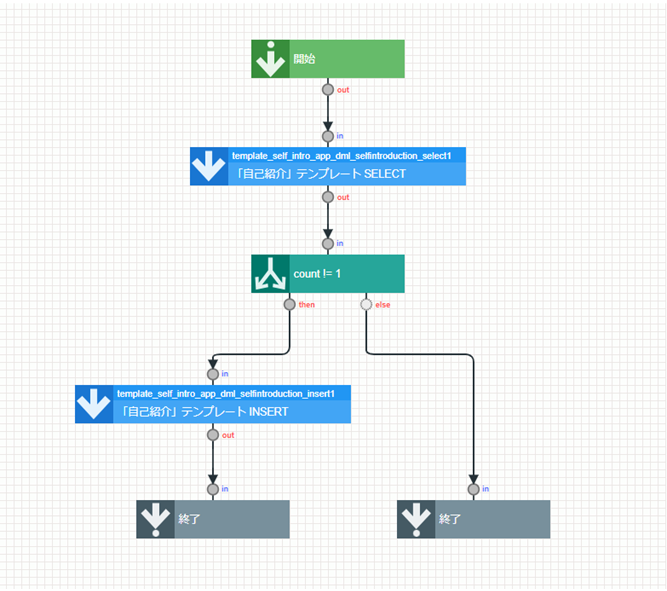
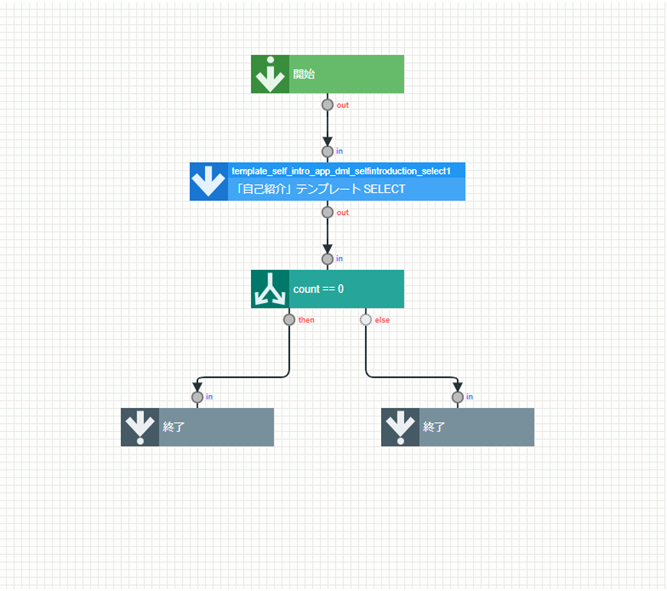
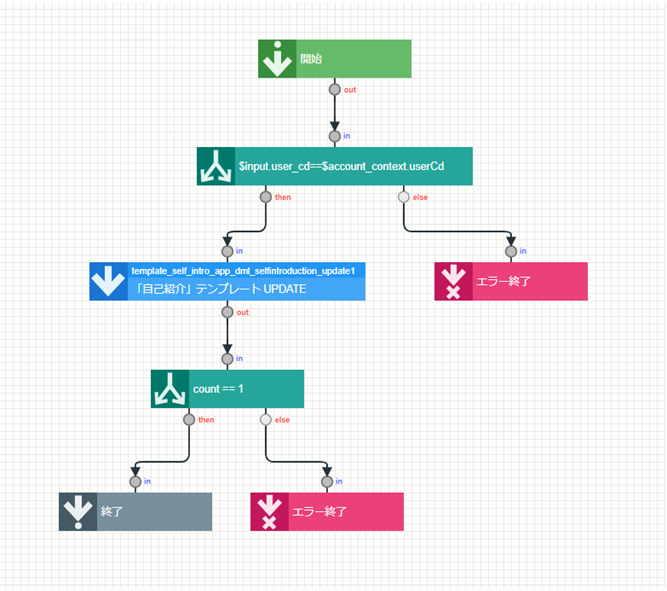
「自己紹介」テンプレートを利用して、サンプルアプリケーションを作成するための手順の概要を説明します。詳細は参照先を確認してください。
設定方法
アプリケーションカテゴリの作成
アプリケーションの保存先となるカテゴリを作成します。
【参照先】:「アプリケーションカテゴリの作成」
【設定内容】:
- カテゴリID:sample_app
- カテゴリ名:サンプルアプリ
カテゴリを作成した後、アプリケーションを作成してください。
アプリケーションの初期設定
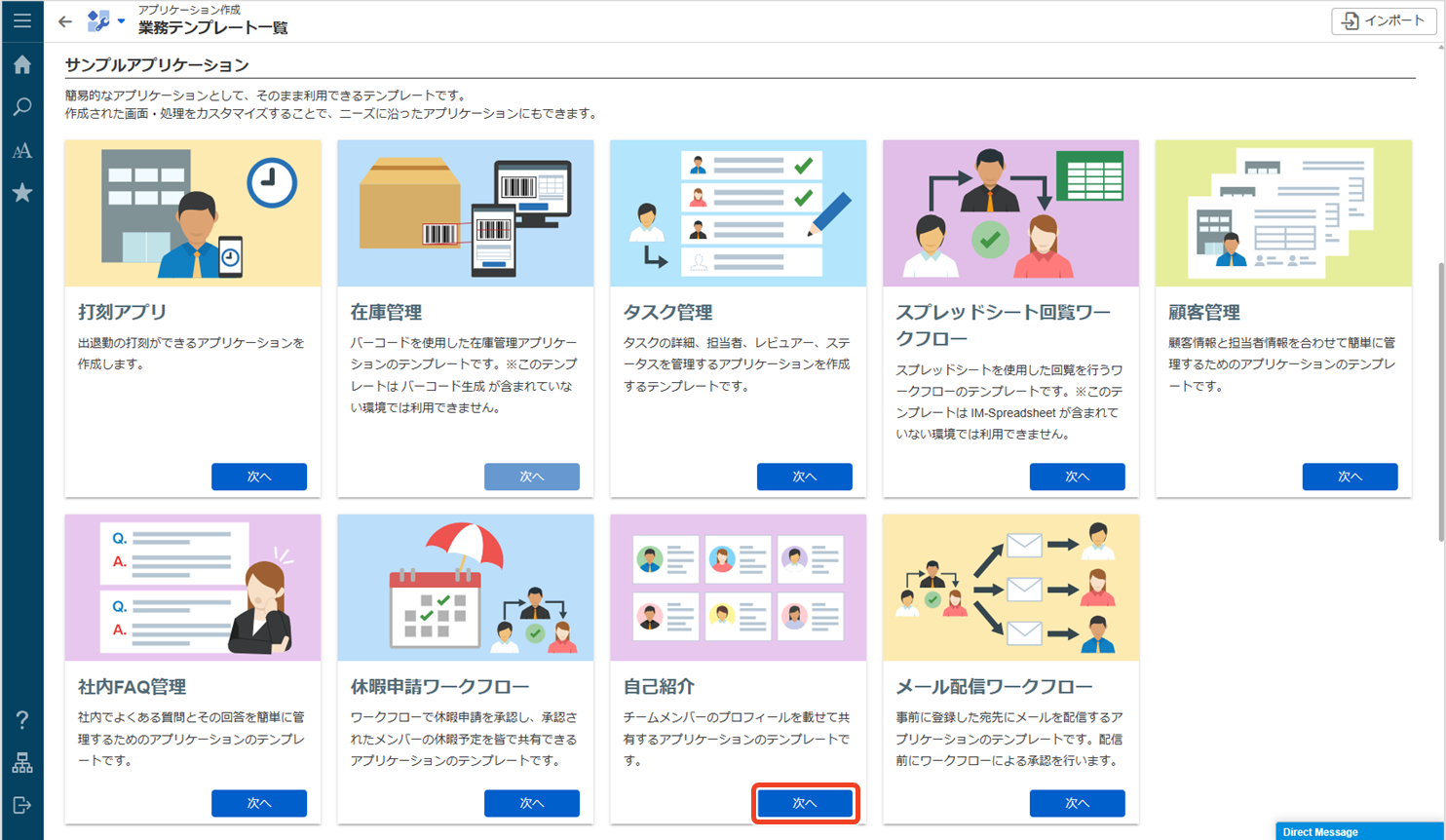
「アプリケーション一覧」画面から、アプリケーションを作成します。
【参照先】:「Accel Studio テンプレートカタログ - 5.2.8. 自己紹介」
【設定内容】:
- サンプルアプリケーション:自己紹介
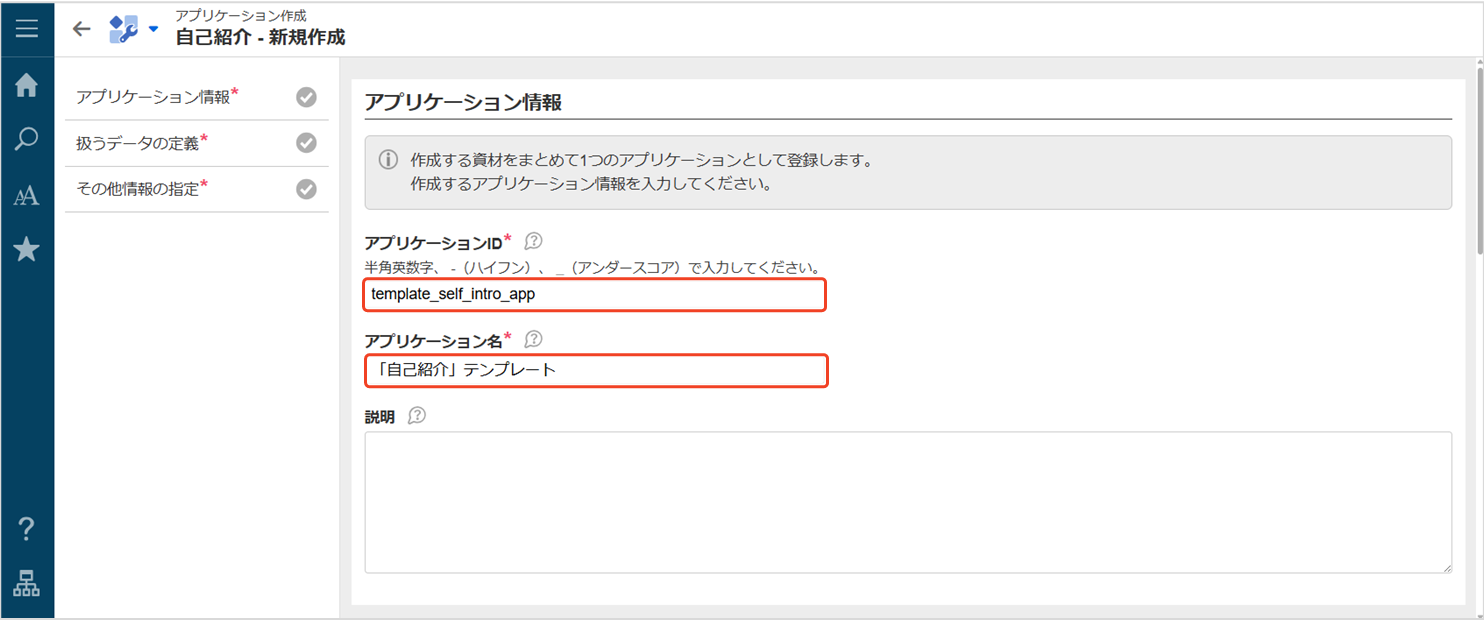
「自己紹介 - 新規作成」画面が表示されます。ここから必要な項目を設定します。
アプリケーション情報
【設定内容】:
- アプリケーションID:template_self_intro_app
- アプリケーション名:「自己紹介」テンプレート
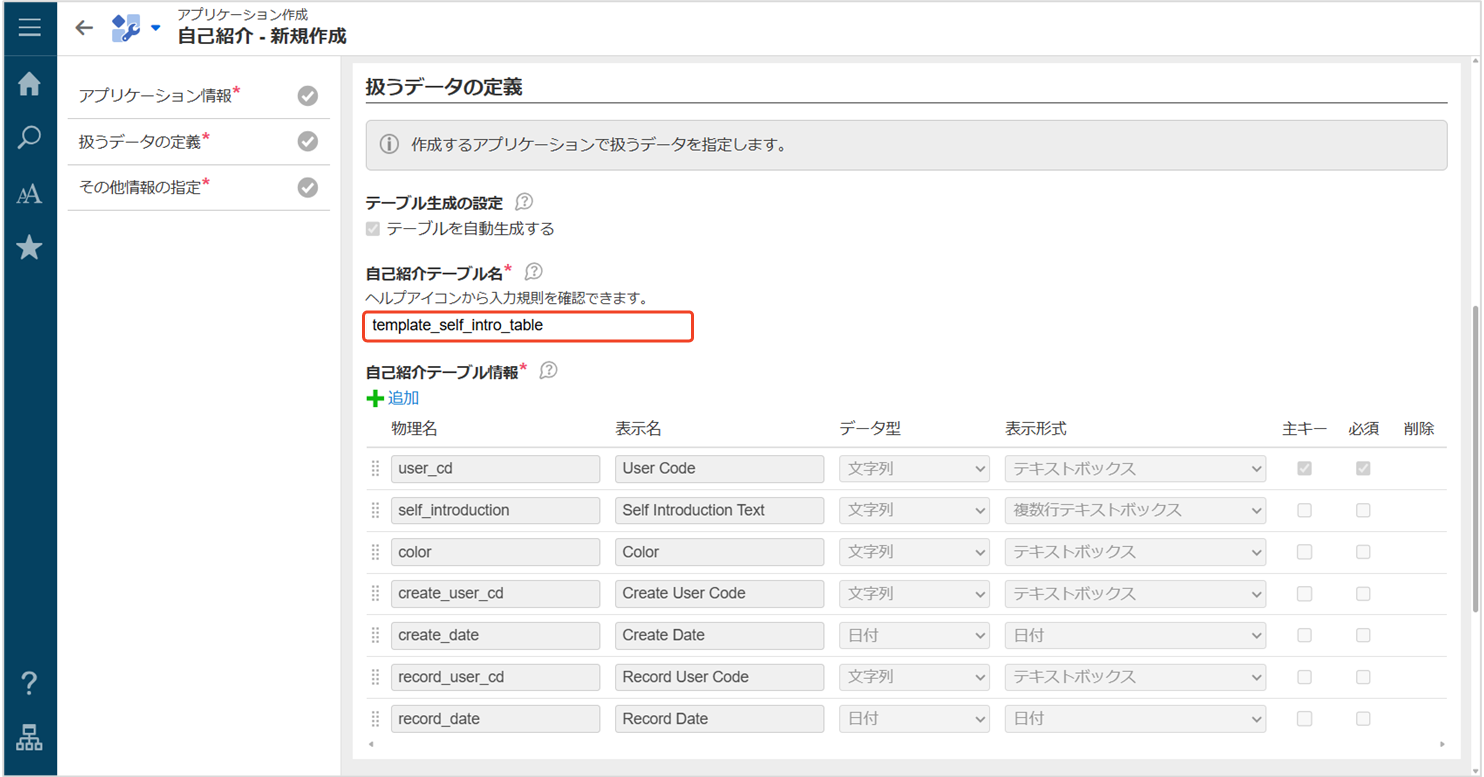
扱うデータの定義
【設定内容】:
- 自己紹介テーブル名:template_self_intro_table
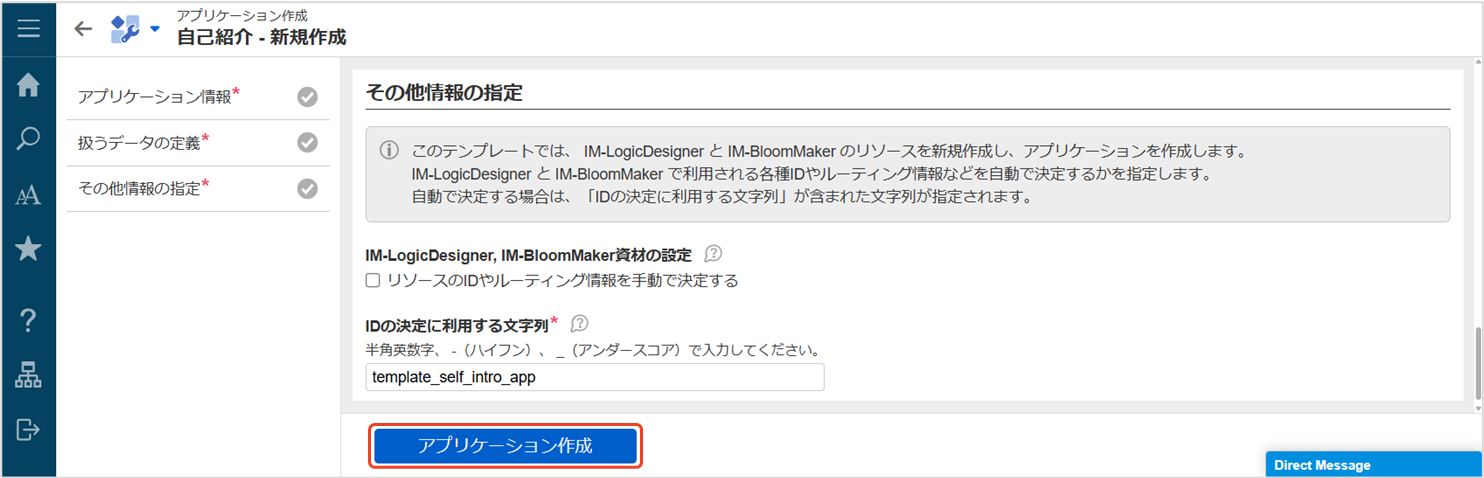
アプリケーションの作成
すべての設定が終了したら、アプリケーションを作成します。
「アプリケーション作成 - テンプレートビルドジョブ」画面が表示されます。
「自己紹介」テンプレートを利用して、他のアプリケーションに機能やデザインを取り入れたい場合は、「ローコードポータル - 他のテンプレートの機能を活用する方法を知りたい」を参照してください。
「休暇申請ワークフロー」テンプレート
「休暇申請ワークフロー」テンプレートでは、休暇日をワークフローから申請するアプリケーションを作成できます。ここでは、アプリケーションの画面や処理と、ワークフローの画面や処理をそれぞれ作成します。

画面・アクション
画面はコンテンツ種別「Bulma」で作成されています。
▽アプリケーション画面
アプリケーションに表示される休暇一覧画面を作成します。
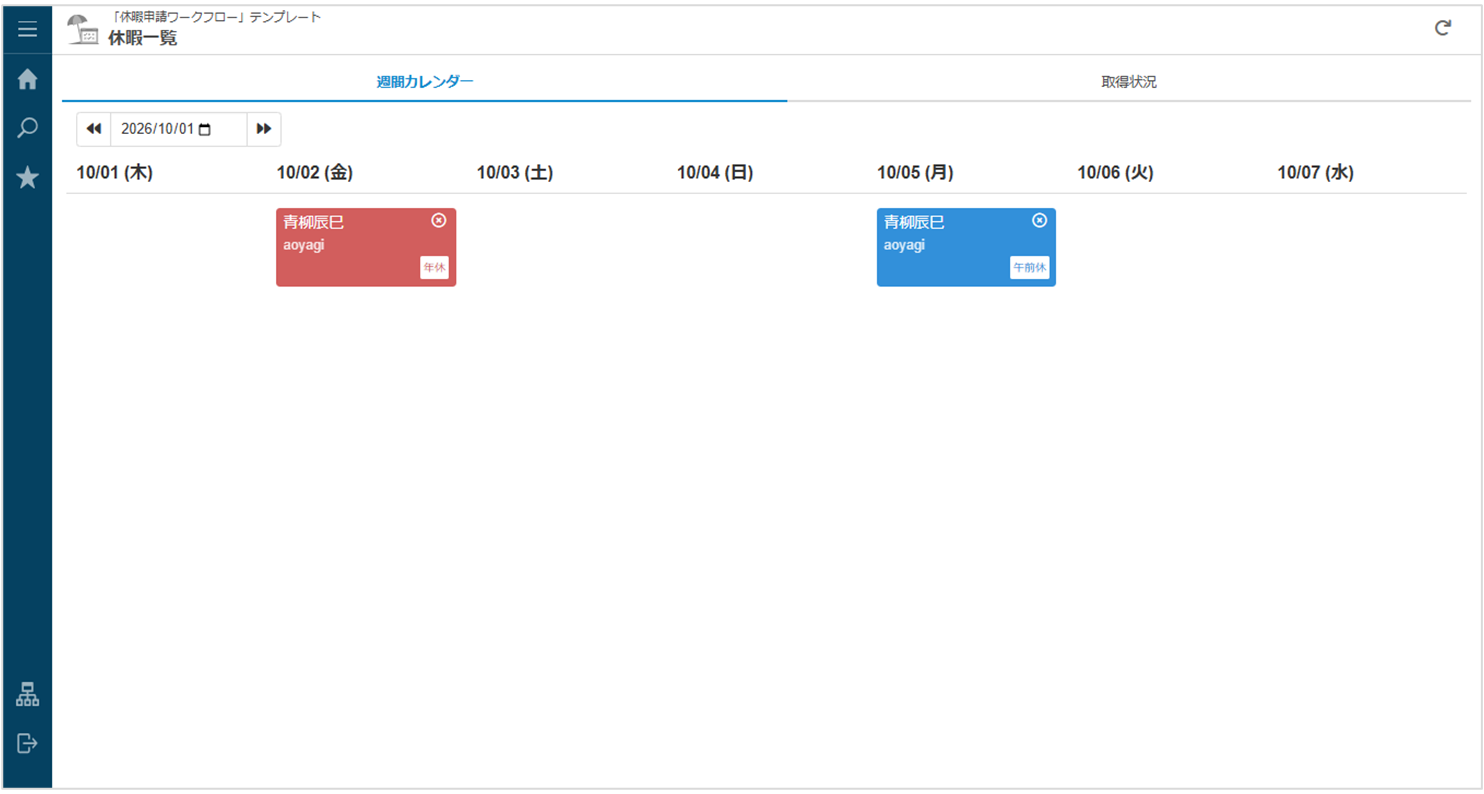
休暇一覧画面 - 週間カレンダー
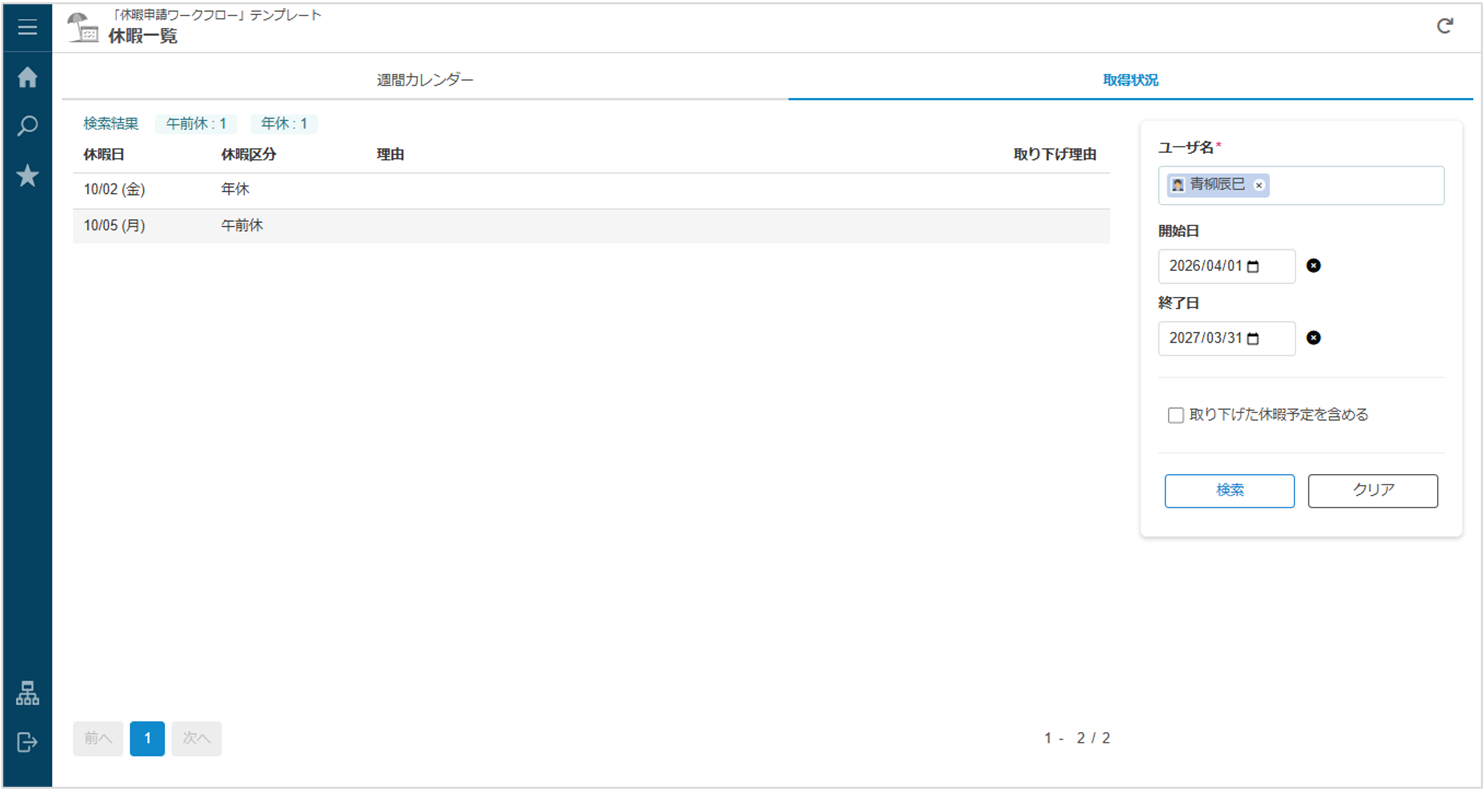
休暇一覧画面 - 取得状況
ワークフローから申請し、承認されると、休暇一覧画面に表示されます。[週間カレンダー]タブでは、週単位で休暇を確認できます。休暇日カードをクリックすると、休暇理由などの詳細がダイアログに表示されます。また、休暇日カードにある[×]ボタンをクリックすると、休暇を取り下げることもできます。[取得状況]タブでは、ユーザごとの休暇一覧を確認したり、検索したりできます。
▽ワークフロー画面
ワークフローで表示される申請・承認画面を作成します。
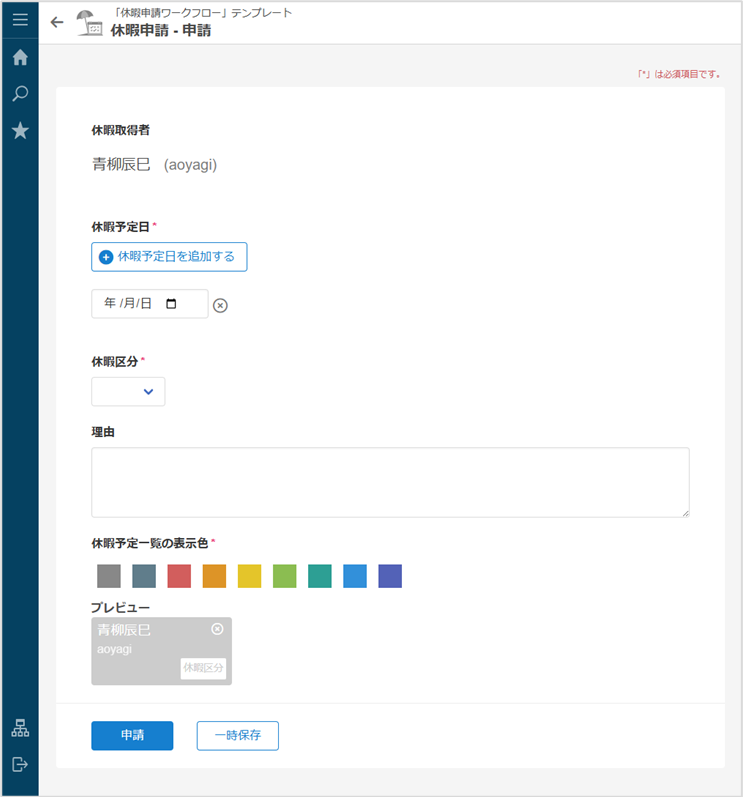
休暇申請WF画面(申請画面)
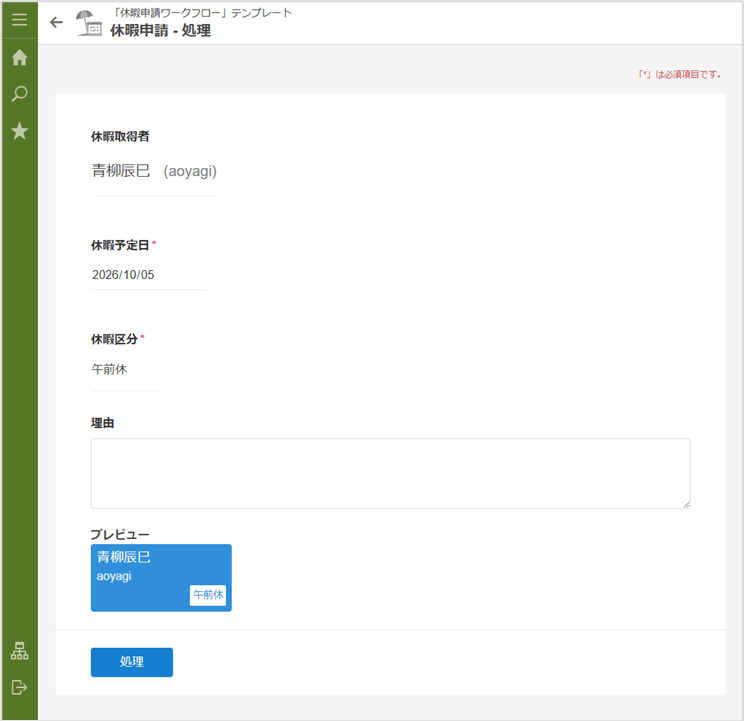
休暇申請WF画面(承認画面)
申請者は、申請画面でデータを入力し、[申請]ボタンをクリックすると、ワークフローを経由して申請されます。承認者は、承認画面で内容を確認し、[承認]ボタンをクリックすると、ワークフローを経由して処理されます。
(参考)ワークフロー
申請者が利用する申請一覧画面や、承認者が利用する案件一覧画面は、メニューから表示します。
申請一覧画面
案件一覧画面
申請一覧画面では、「休暇申請ワークフロー」テンプレートをクリックすると、休暇申請WF画面(申請画面)が表示されます。申請後、承認者が案件一覧画面を表示すると、申請内容が表示されます。[処理]をクリックすると、休暇申請WF画面(承認画面)が表示されます。
コラムワークフローの基本操作(申請・承認)ついては、以下を参照してください。
主なアクション
以下の機能を実現するためのアクションが、各画面に設定されています。主な機能とアクションアイテムの一部を紹介します。
主な機能 使用されているアクションアイテム 申請 「入力規則エラーを表示する」「ラベル〇へジャンプする」「変数〇に〇を代入する」「カスタムスクリプトを実行する」「申請モーダルを表示する」「ラベル〇」 一時保存 「入力規則エラーを表示する」「ラベル〇へジャンプする」「変数〇に〇を代入する」「カスタムスクリプトを実行する」「一時保存モーダルを表示する」「ラベル〇」 承認、再申請、下書きから申請 「入力規則エラーを表示する」「ラベル〇へジャンプする」「変数〇に〇を代入する」「処理モーダルを表示する」「ラベル〇」 確認 「確認モーダルを表示する」 カレンダーや一覧データの取得 「IM-LogicDesignerフロールーティング〇にリクエストを送信する」「変数〇に〇を代入する」「カスタムスクリプトを実行する」 一覧データの検索 「変数〇に〇を代入する」「アクションを実行する」 検索条件のクリア 「変数〇に〇を代入する」 ページング 「変数〇に〇を代入する」「アクションを実行する」
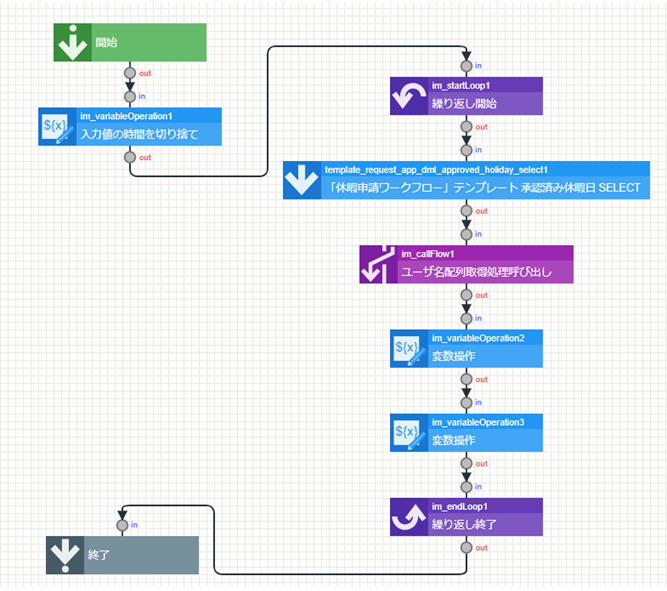
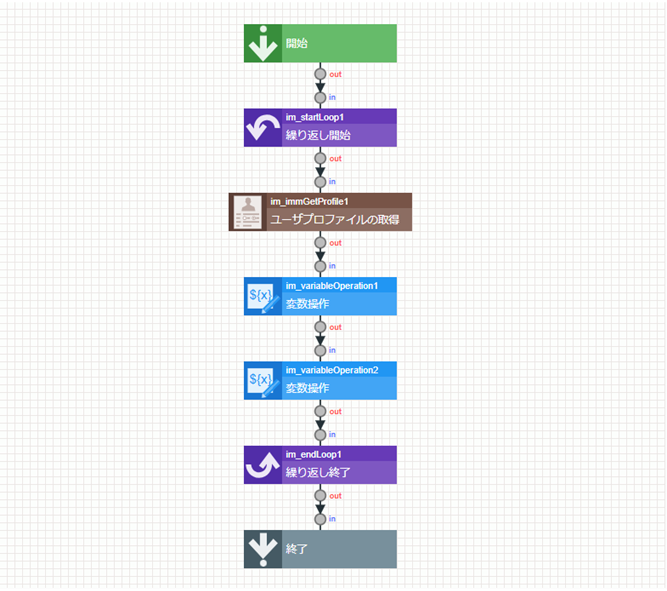
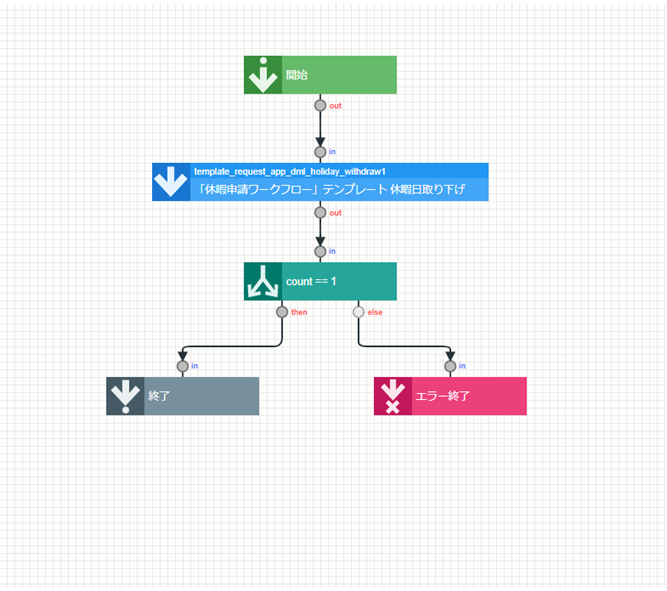
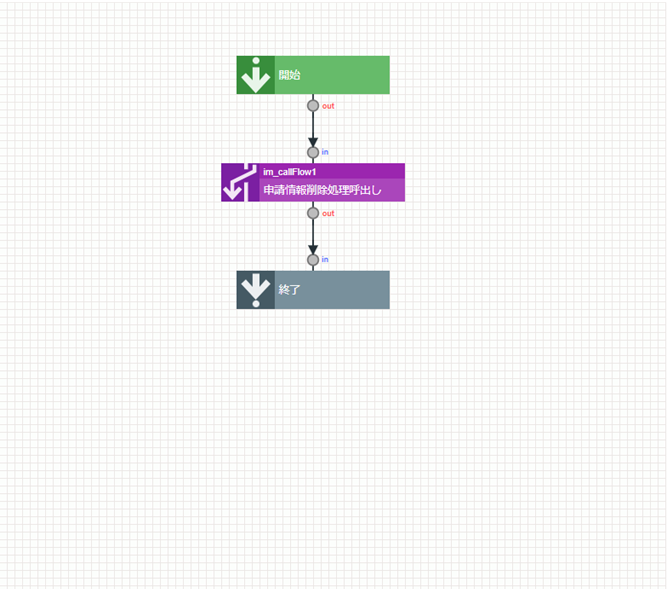
ロジック
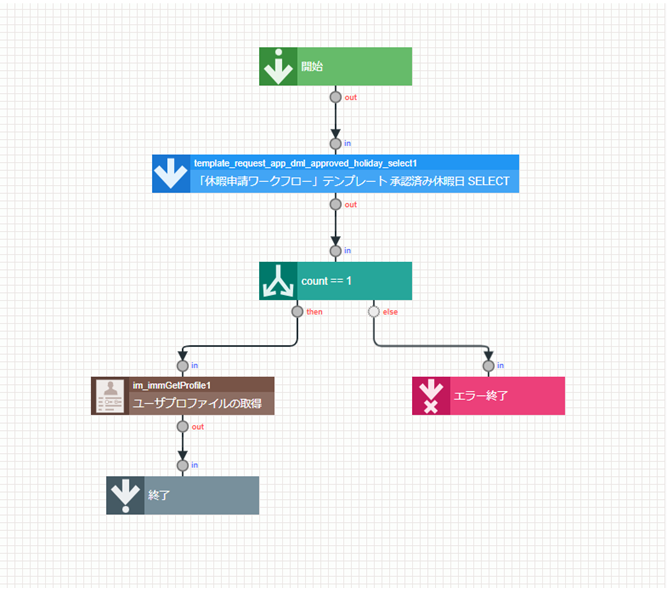
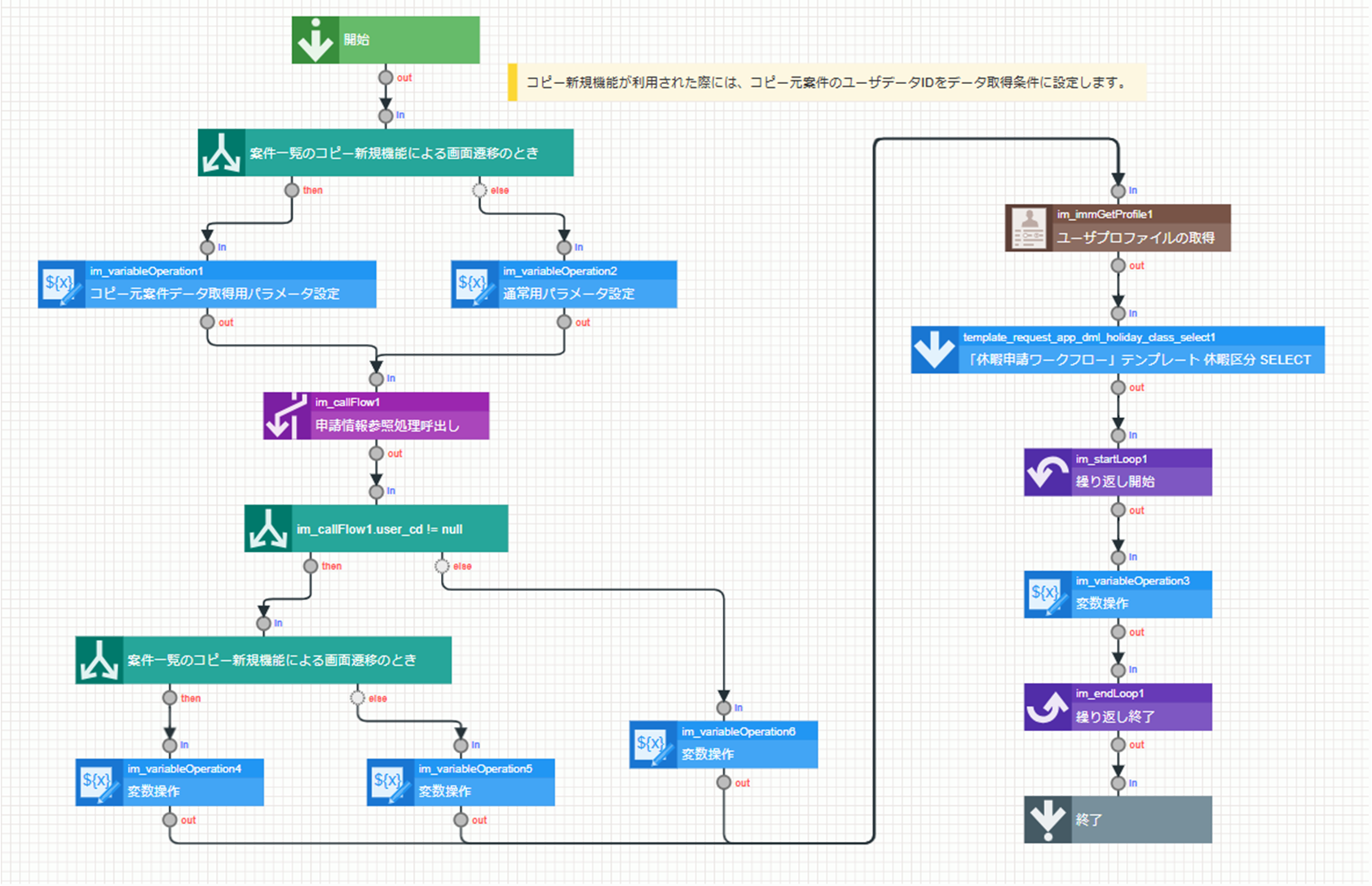
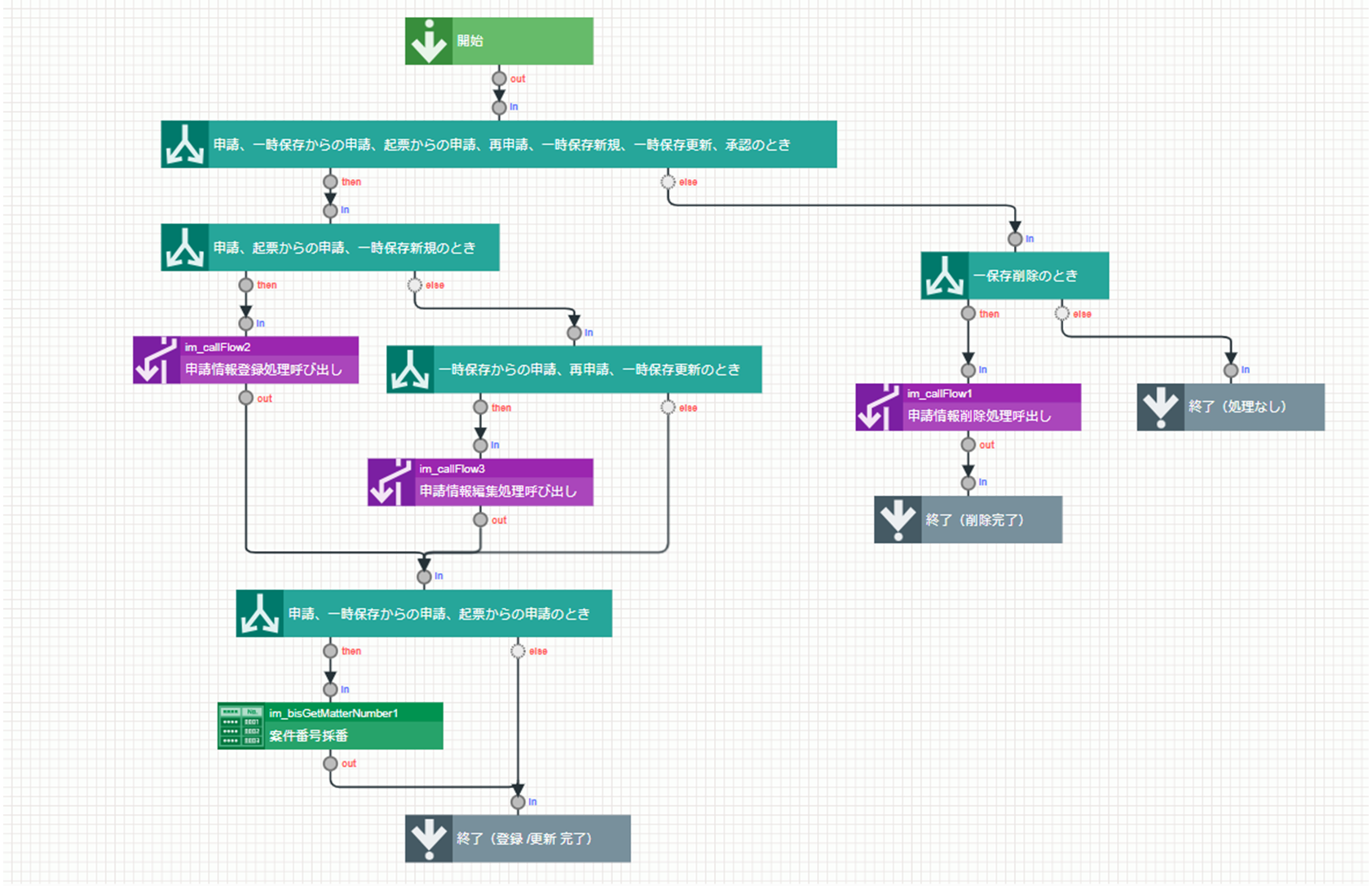
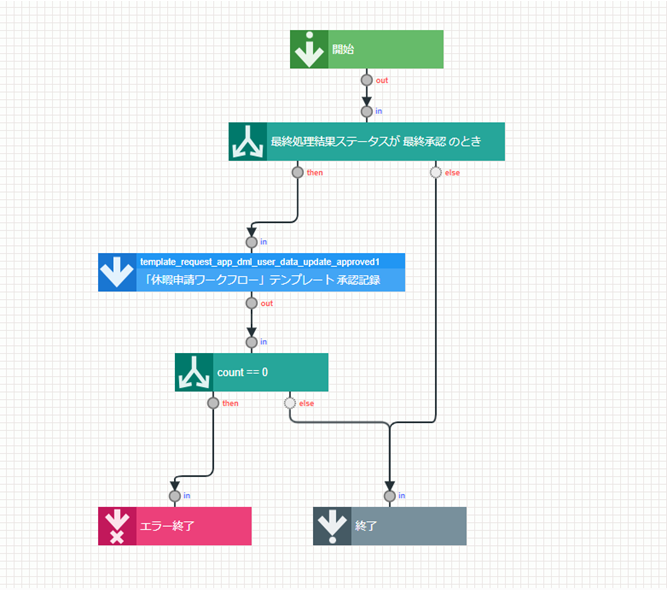
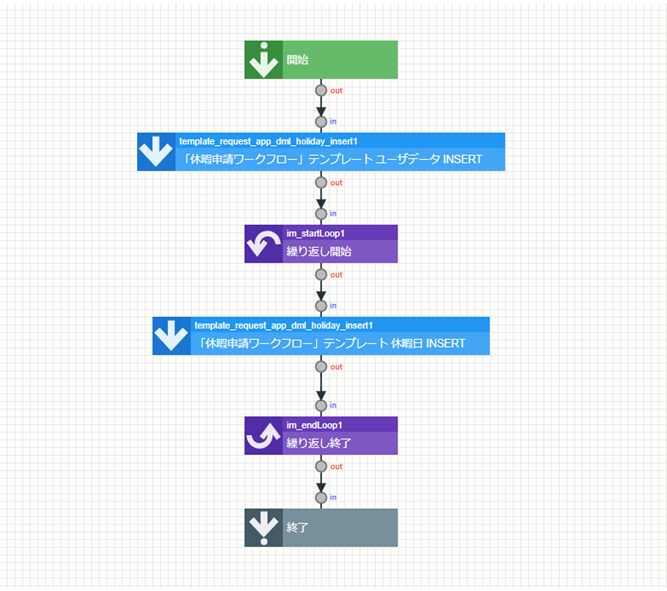
制御要素やタスクを組み合わせて、必要なフローを構築します。ここでは「フロー呼び出し」制御要素により、共通の処理を呼び出していることがわかります。
▽アプリケーション画面に関する処理
休暇一覧画面に関する処理は、次のとおりです。
▽ワークフロー画面に関する処理
ワークフローの申請画面や承認画面に関する処理は、次のとおりです。なお、「WF完了案件削除処理」「WF過去案件削除処理」「WF未完了案件削除処理」は同じフローを作成しますが、入力値が異なります。
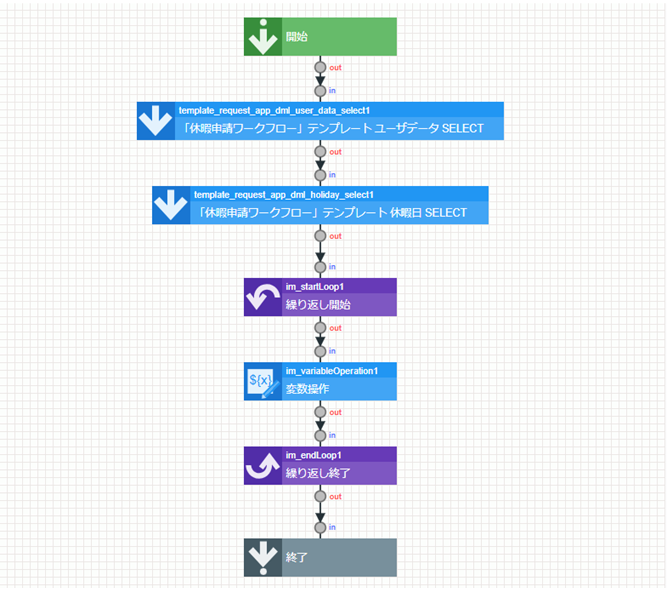
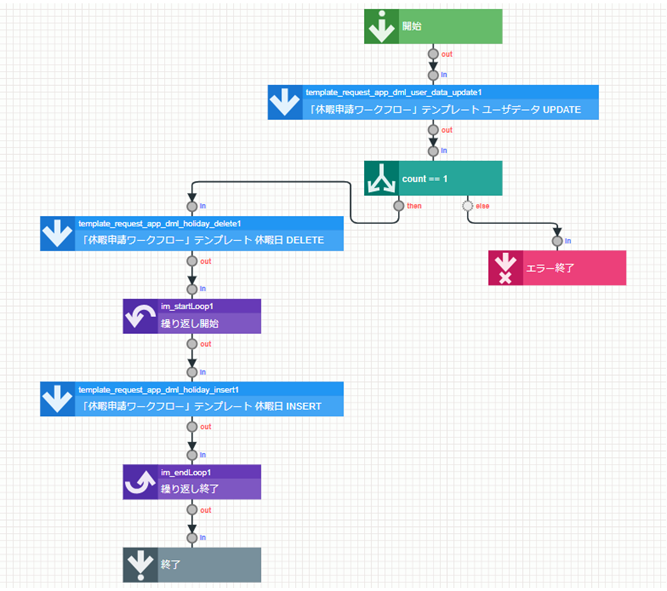
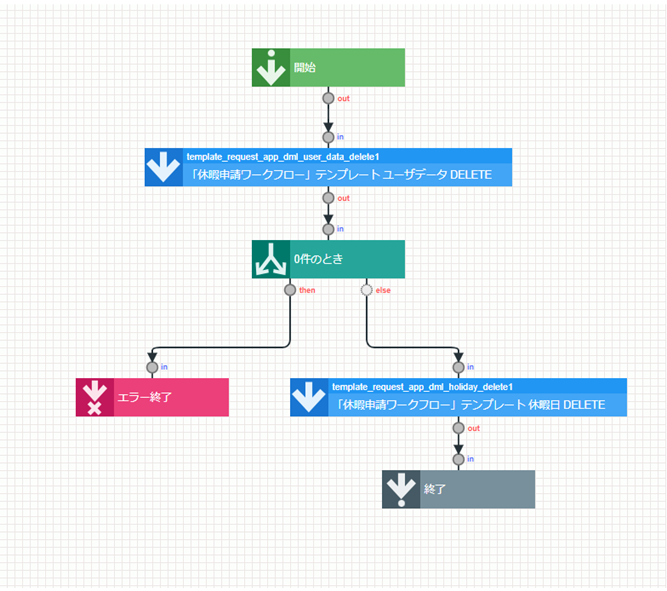
「休暇申請ワークフロー」テンプレートを利用して、サンプルアプリケーションを作成するための手順の概要を説明します。詳細は参照先を確認してください。
設定方法
アプリケーションカテゴリの作成
アプリケーションの保存先となるカテゴリを作成します。
【参照先】:「アプリケーションカテゴリの作成」
【設定内容】:
- カテゴリID:sample_app
- カテゴリ名:サンプルアプリ
カテゴリを作成した後、アプリケーションを作成してください。
アプリケーションの初期設定
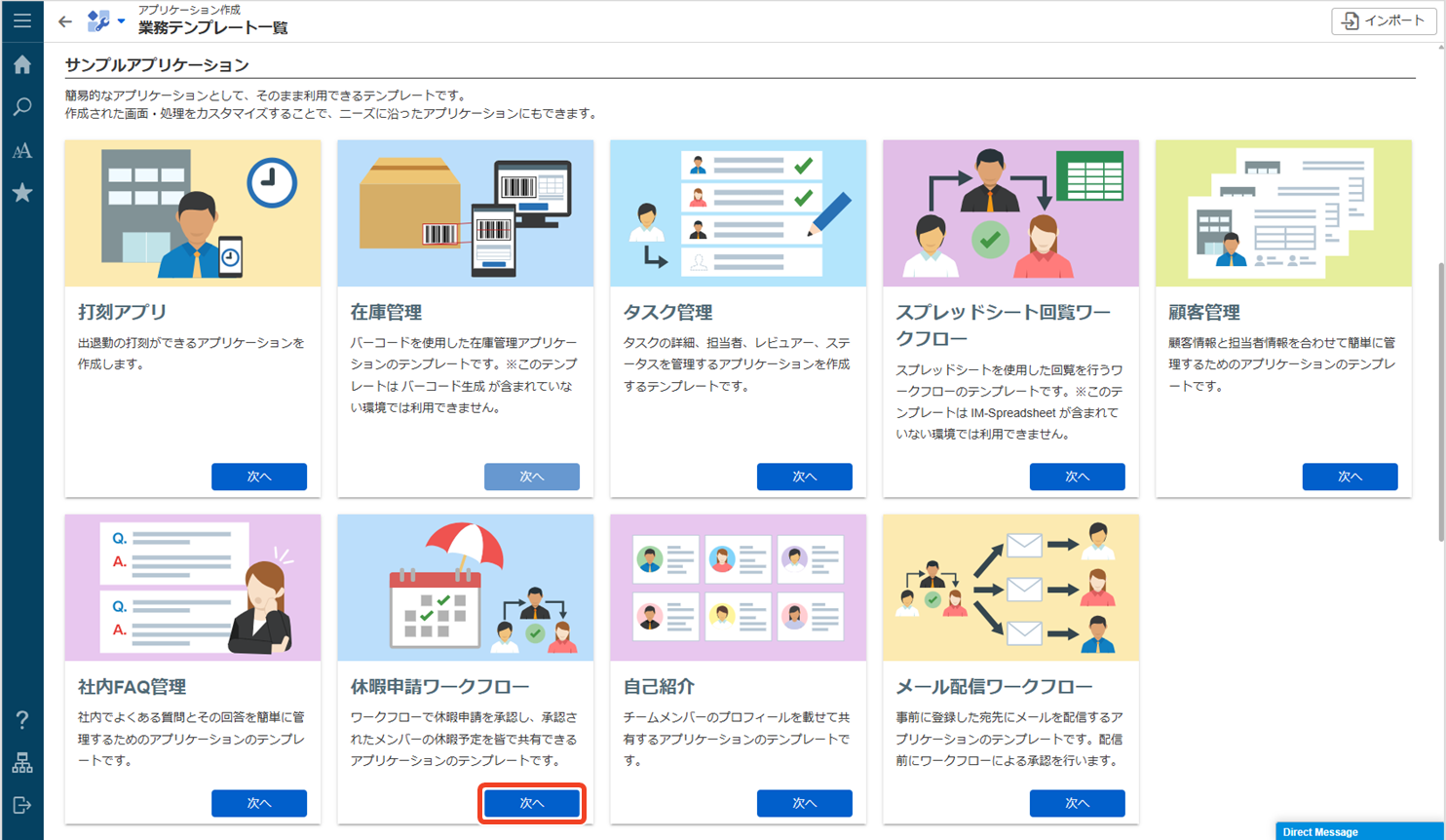
「アプリケーション一覧」画面から、アプリケーションを作成します。
【参照先】:「Accel Studio テンプレートカタログ - 5.2.7. 休暇申請ワークフロー」
【設定内容】:
- サンプルアプリケーション:休暇申請ワークフロー
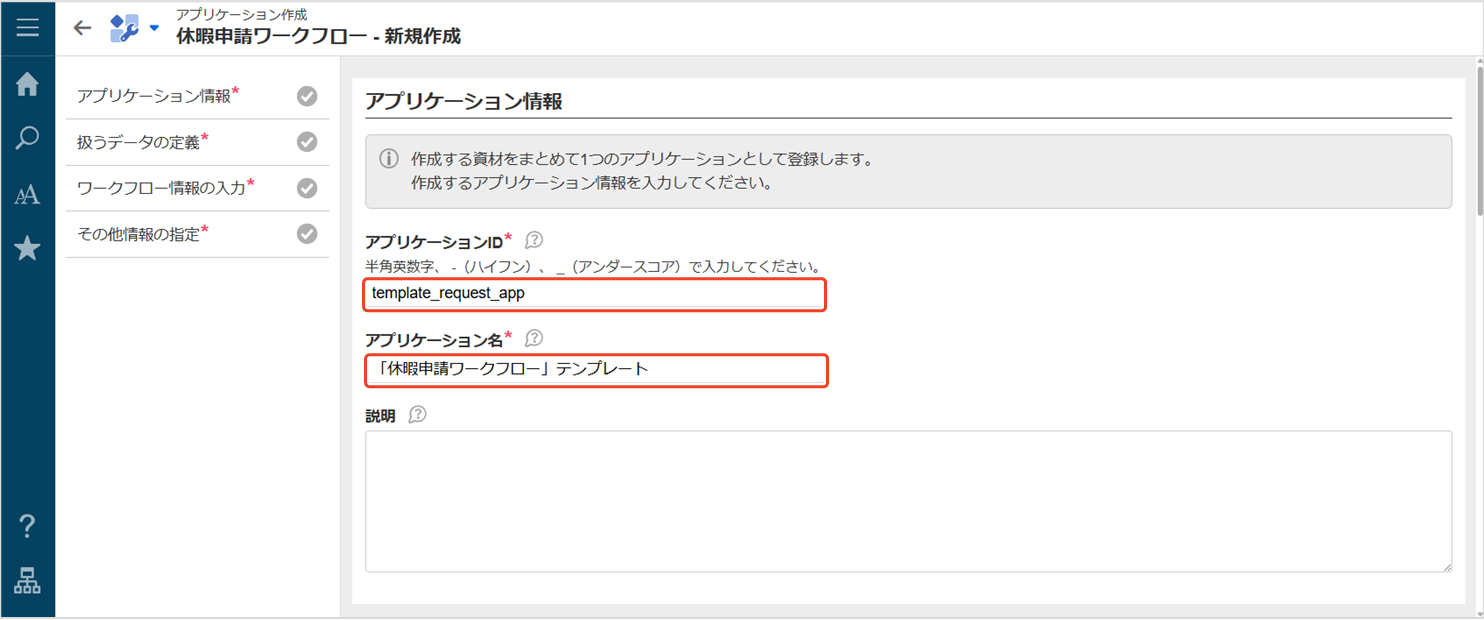
「休暇申請ワークフロー - 新規作成」画面が表示されます。ここから必要な項目を設定します。
アプリケーション情報
【設定内容】:
- アプリケーションID:template_request_app
- アプリケーション名:「休暇申請ワークフロー」テンプレート
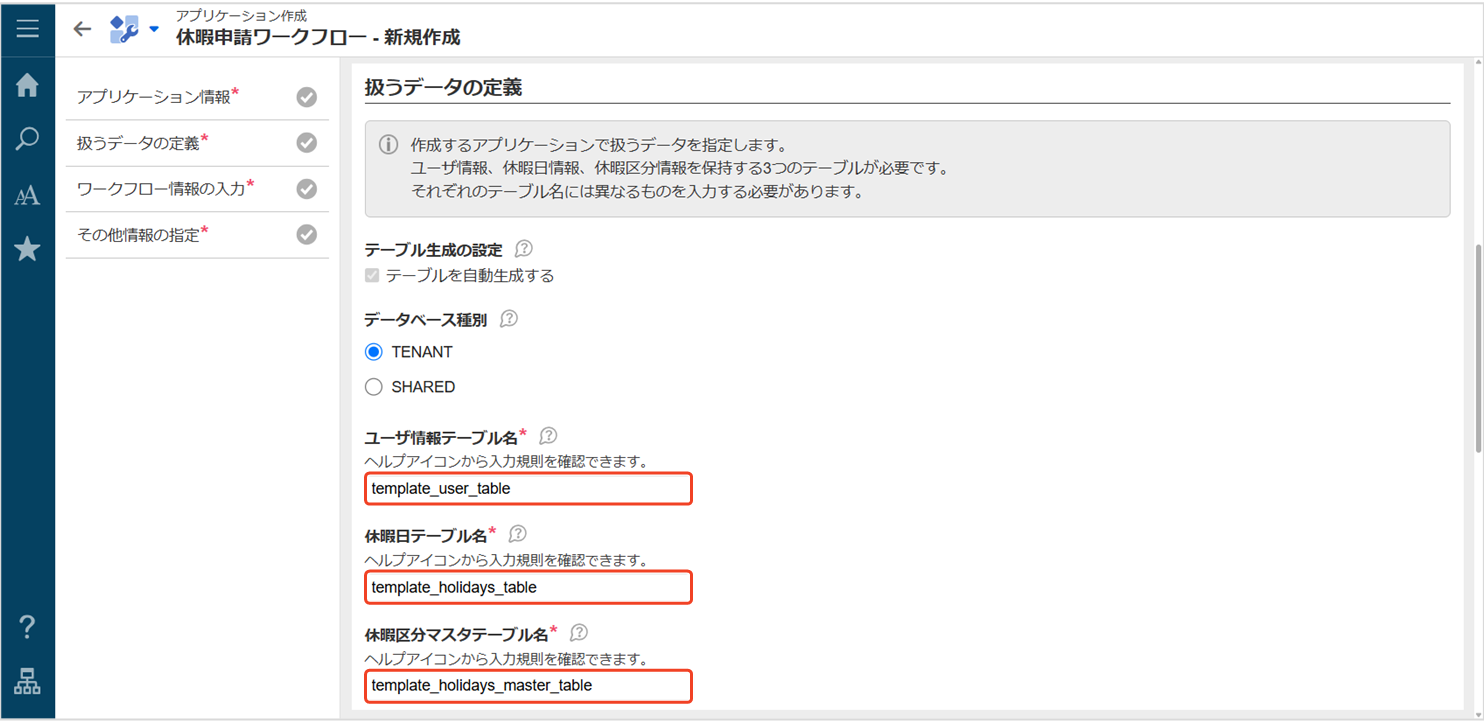
扱うデータの定義 - 基本情報
【設定内容】:
- ユーザ情報テーブル名:template_user_table
- 休暇日テーブル名:template_holidays_table
- 休暇区分マスタテーブル名:template_holidays_master_table
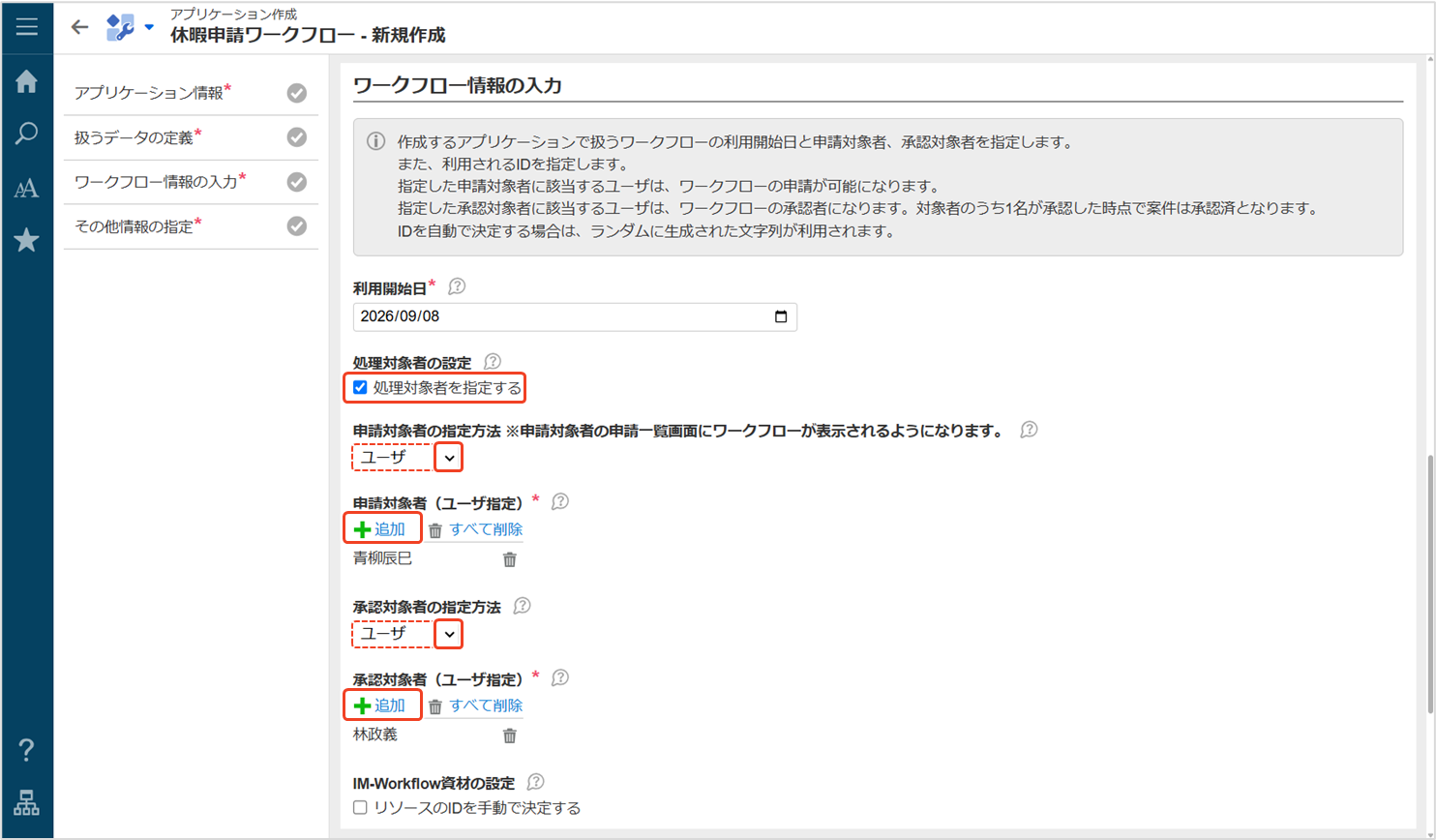
ワークフロー情報の入力
利用開始日は本日の日付が自動で入力されます。[追加]をクリックして、申請対象者と承認対象者をそれぞれ設定します。
【設定内容】:
- 処理対象者の設定:チェックを入れる
- 申請対象者の指定方法:ユーザ
- 申請対象者(ユーザ指定):青柳辰巳
- 承認対象者の指定方法:ユーザ
- 承認対象者(ユーザ指定):林政義
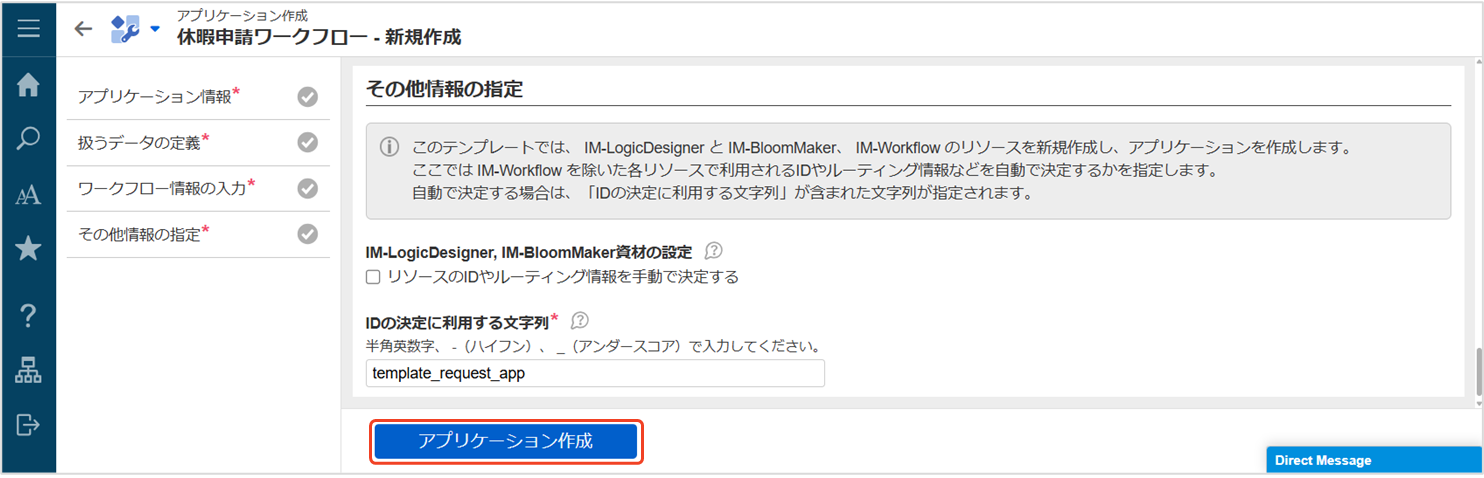
intra-mart Accel Platformには、さまざまな種類のサンプルデータが用意されています。ここでは、申請対象者と承認対象者にサンプルデータを利用しています。テナント環境によっては、セットアップ時にサンプルデータがインポートされていない場合があります。詳細は、「セットアップガイド - 11.17. サンプルデータの投入」を参照し、システム管理者にお問い合わせください。
アプリケーションの作成
すべての設定が終了したら、アプリケーションを作成します。
「アプリケーション作成 - テンプレートビルドジョブ」画面が表示されます。