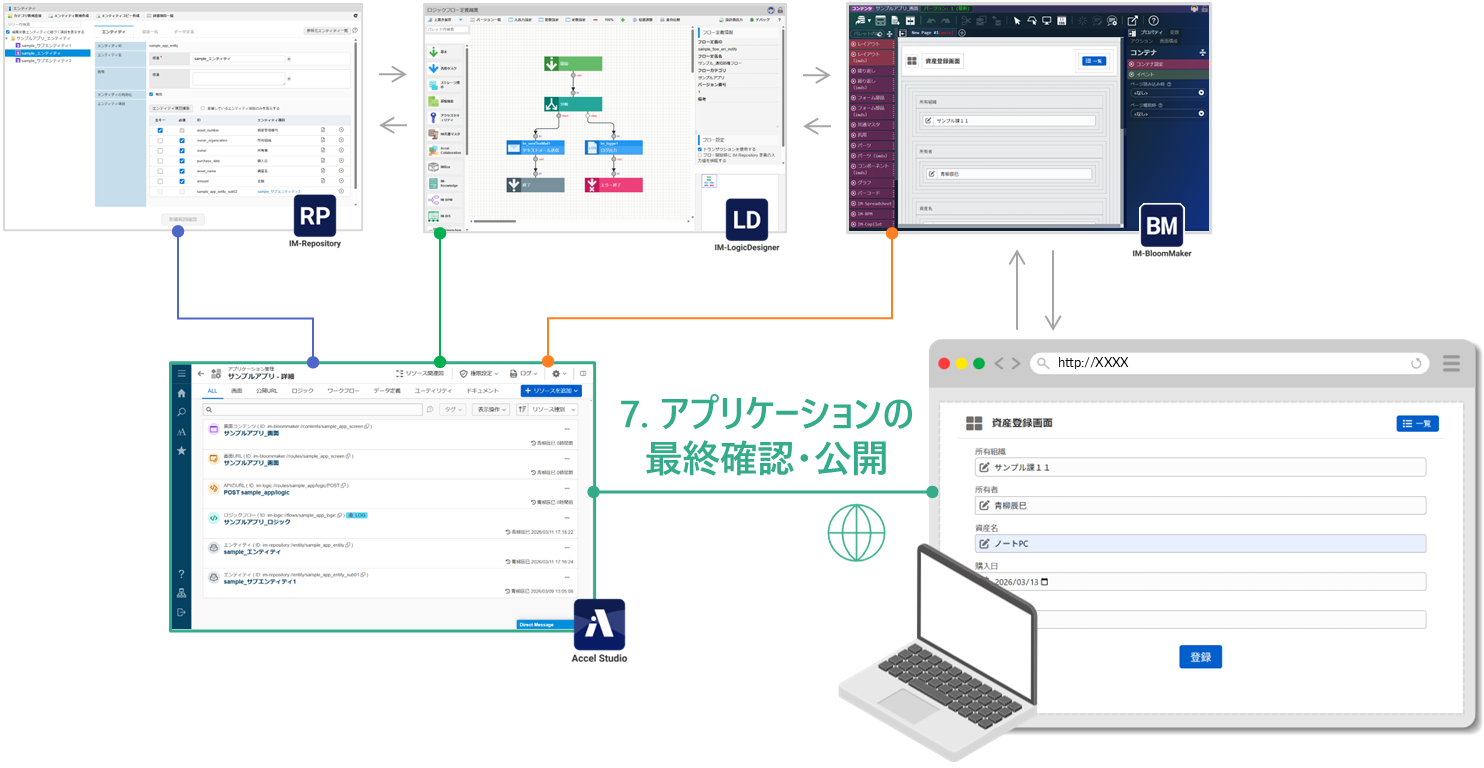
アプリケーション作成の流れ
アプリケーションの開発は、次のような流れで作成します。なお、アプリケーションの企画や要件の検討については、別途確認が必要です。
1. アプリケーションの初期設定
Accel Studioでアプリケーションのベースを構築します。 アプリケーションのリソースを管理するためにカテゴリを作成します。テンプレートを選択し、基本情報を入力した後にビルドすることで、アプリケーションの初期設定が完了します。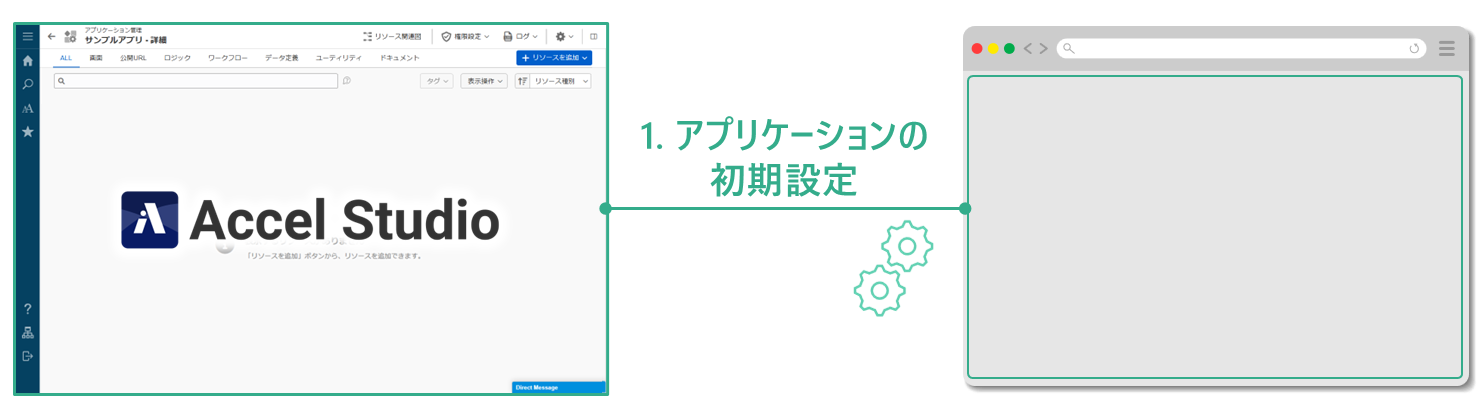
2. データベースの設定
Accel StudioからIM-Repositoryの操作画面を表示し、データベースの初期設定を行います。 エンティティや辞書項目の設定に加え、必要に応じてサブエンティティの指定を行うことで、アプリケーションにデータ定義を追加します。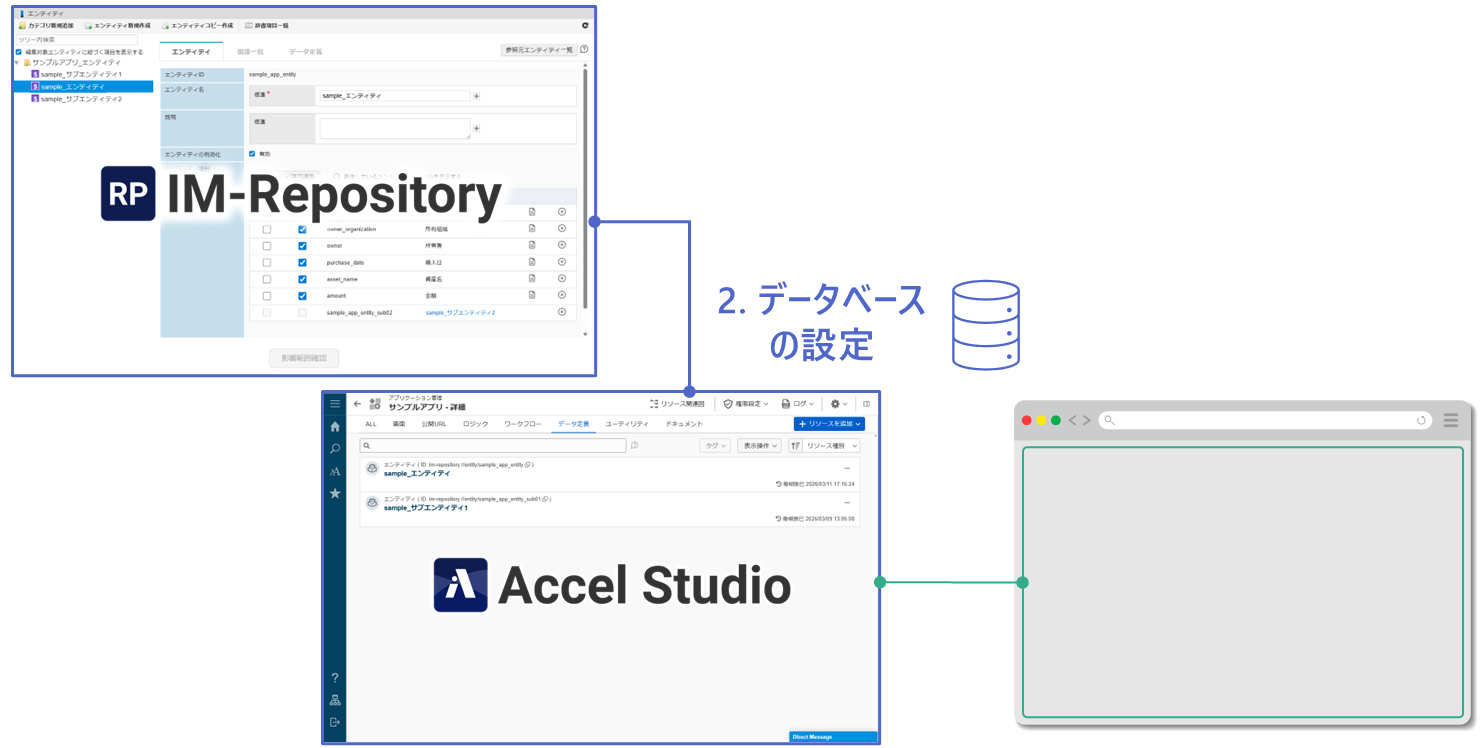
3. ビジネスロジックの設定
Accel StudioからIM-LogicDesignerの操作画面を表示し、アプリケーションに必要なビジネスロジックを設定します。 入出力値・変数・定数を定義し、エレメントの配置やマッピング設定によってロジックフローを構築します。これにより、処理とデータベースとの連携が可能になります。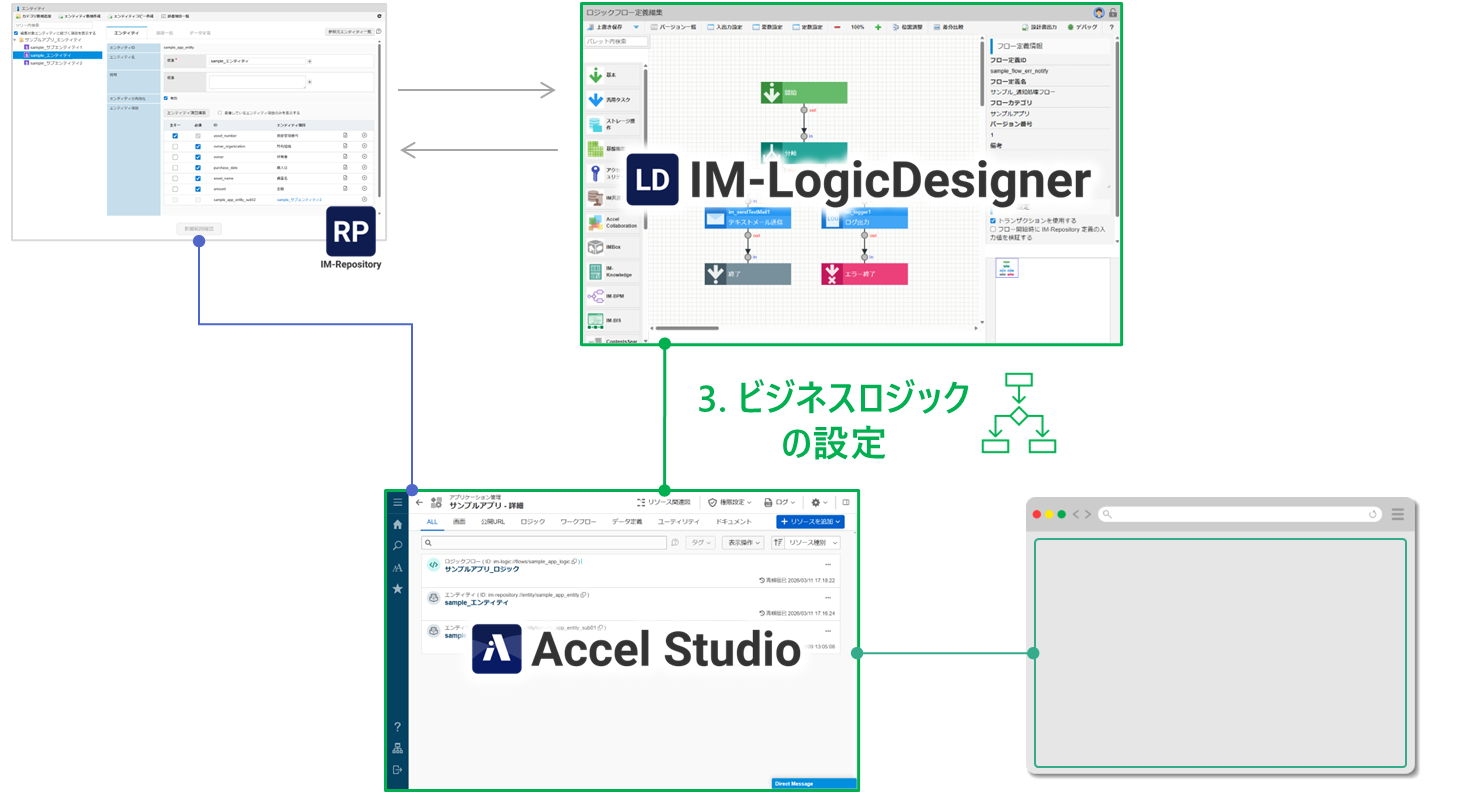
5. 公開URLの設定(APIのURL)
Accel Studioからロジックのルーティング定義を設定します。 APIのURLとは、IM-LogicDesignerで作成したロジックフローを呼び出すためのURLを指します。IM-BloomMakerで作成した画面から処理を実行できるほか、別のアプリケーションから呼び出して、データ連携や処理を実行することも可能です。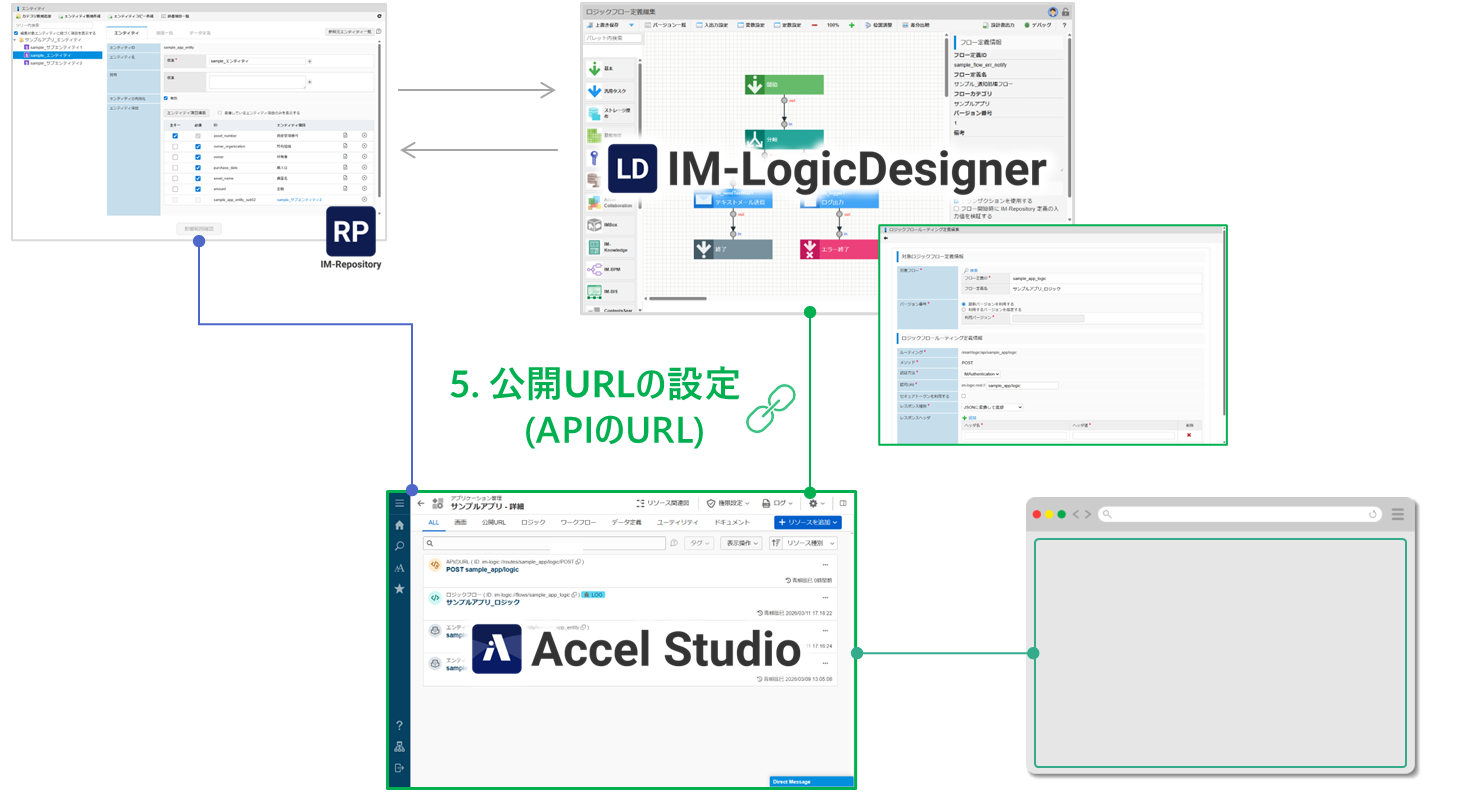
4. 画面コンテンツの設定
Accel StudioからIM-BloomMakerの操作画面を表示し、アプリケーションの画面コンテンツを作成します。 エレメントを配置して画面をデザインし、変数やアクションなどの処理を設定します。これにより、画面と処理との連携が可能になります。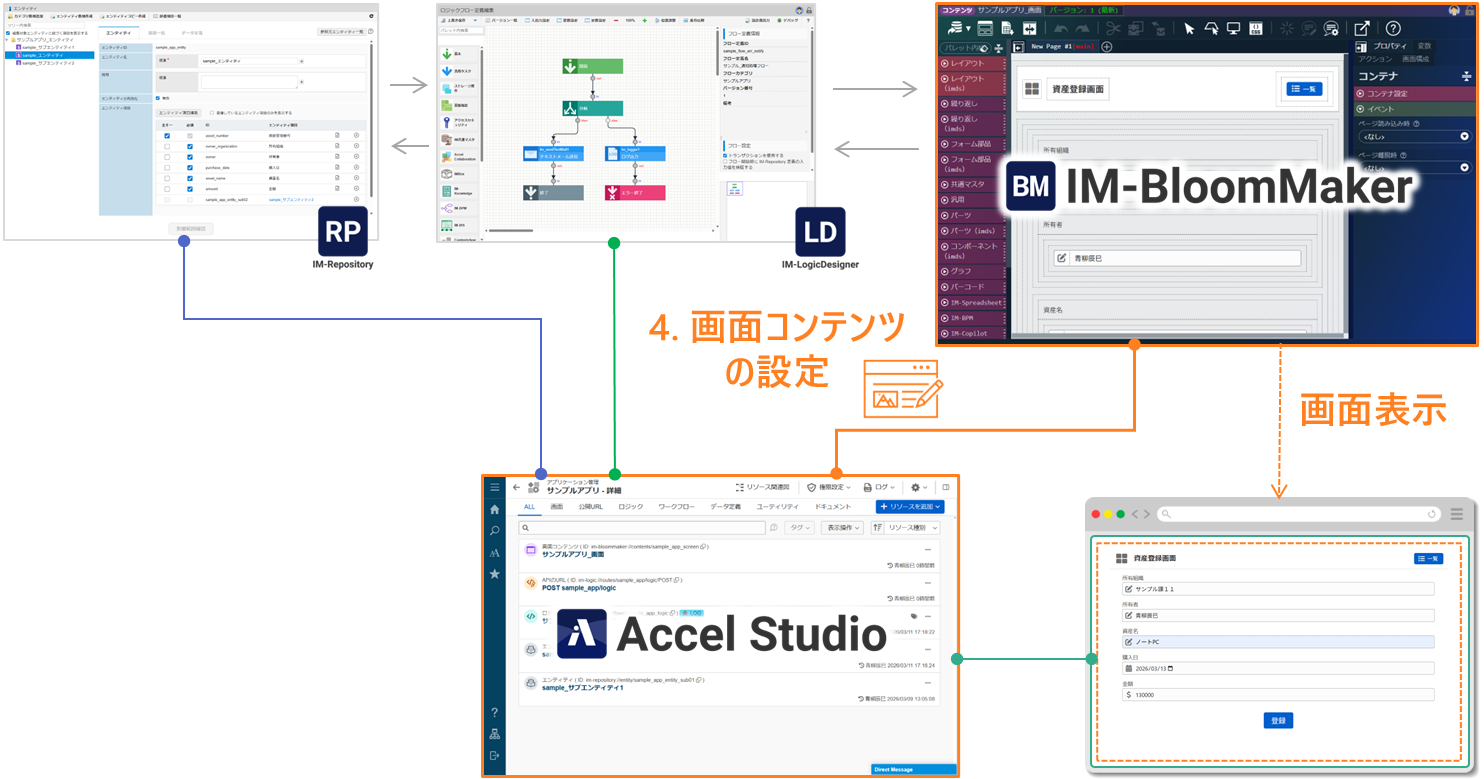
5. 公開URLの設定(画面URL)
Accel Studioから画面のルーティング定義を設定します。 画面URLとは、IM-BloomMakerで作成した画面にユーザがアクセスするためのURLを指します。アプリケーションにリソースとして追加することで、その画面をユーザが直接Webブラウザから開けるようになります。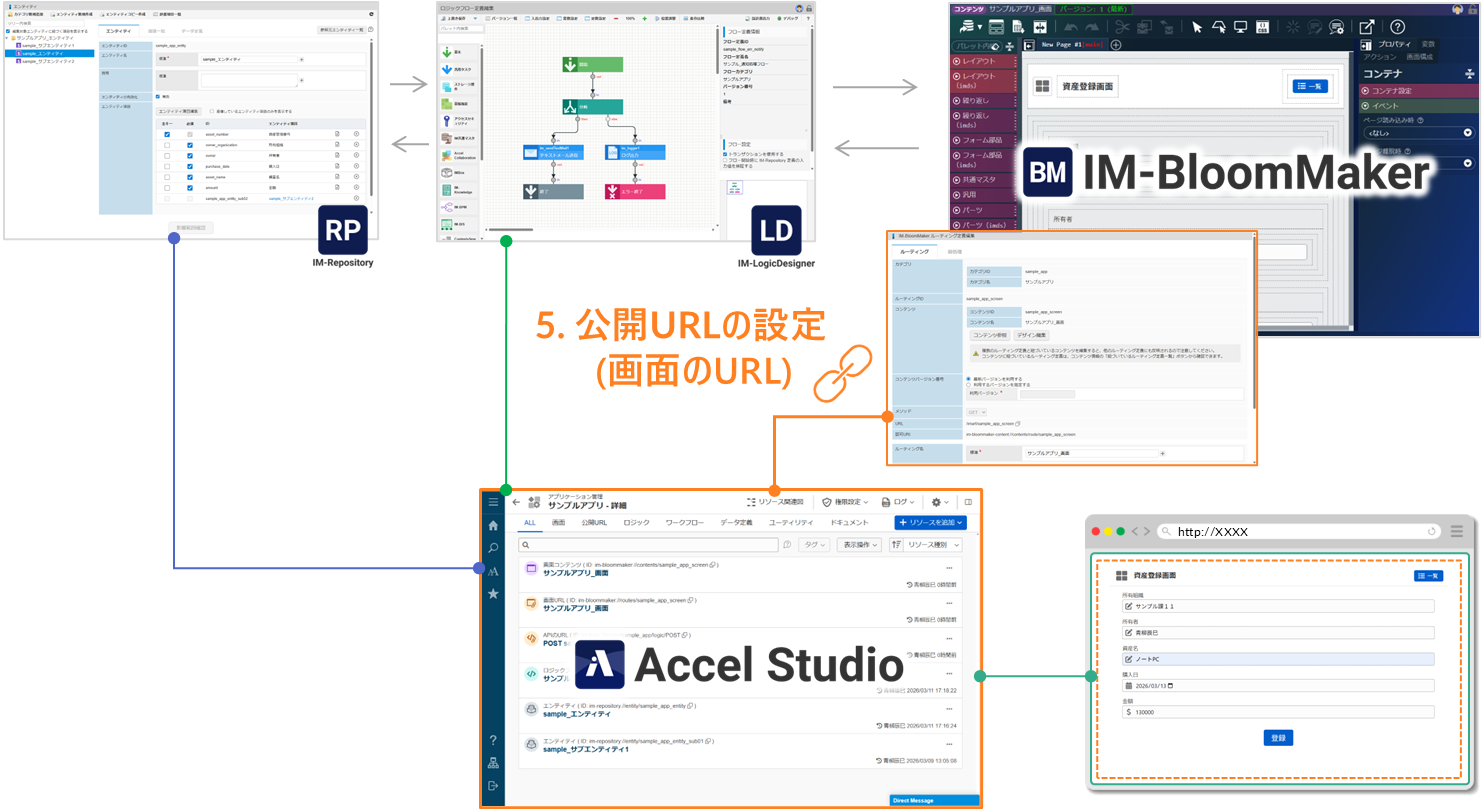
6. アプリケーションの検証・修正
ユーザ環境に公開する前に、アプリケーションに対して検証や修正を行います。 検証に必要なユーザの認可設定を行い、動作検証を実施します。問題が発生した場合は、ログ確認やデバッグの実行により、画面やロジックの修正を行います。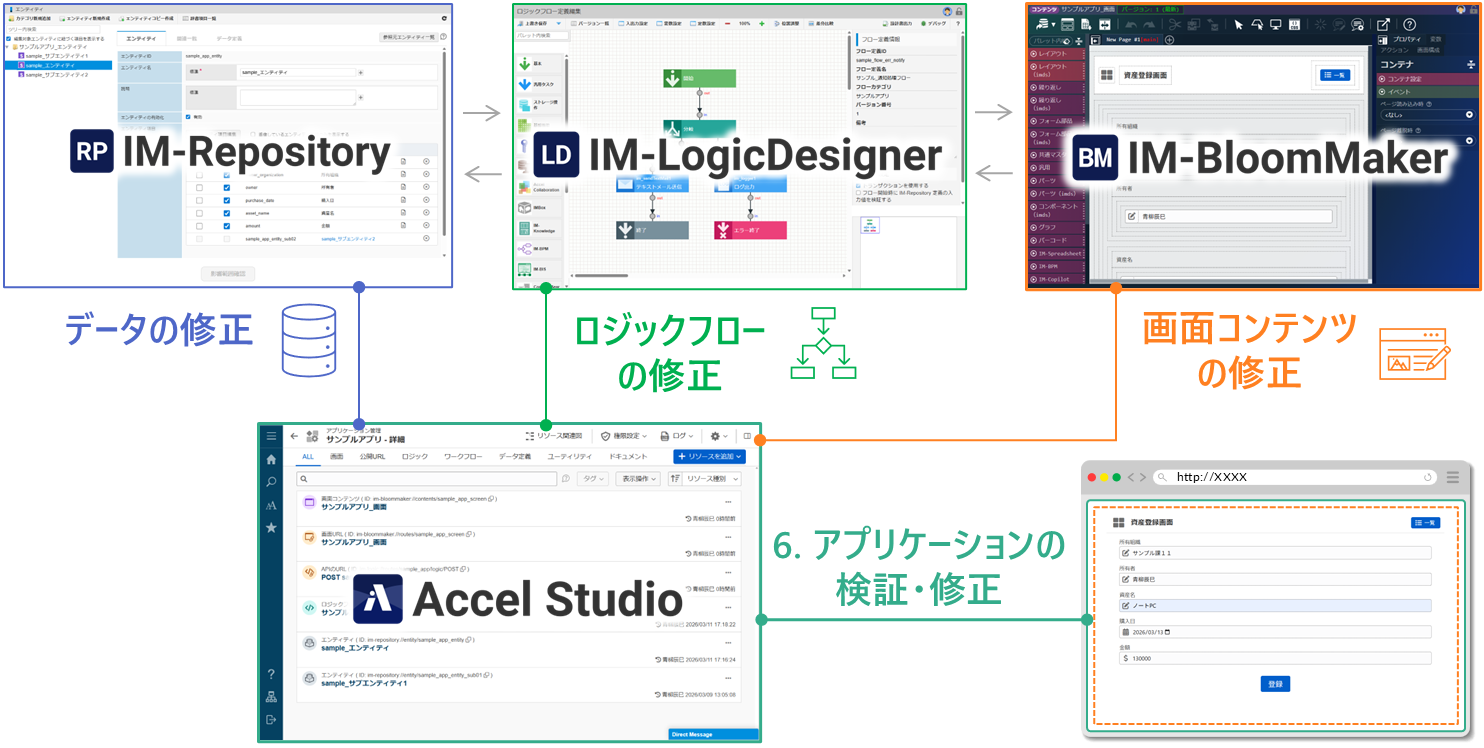
7. アプリケーションの最終確認・公開
アプリケーションの最終確認・公開時に行う手順について説明します。 作成したアプリは、アーカイブ機能やエクスポート機能を活用し、バックアップを保存します。次に、一般ユーザ向けにURLや認可設定を行って、アプリケーションを公開します。公開後は設計書を出力しておくことをおすすめします。