マスタデータの更新
業務アプリケーションで利用されるマスタデータは、システムの動作や業務処理に影響を与える重要な情報です。人事異動や組織改編など、運用中に発生する変更に伴い、更新が必要となる場合があります。ここでは、具体的なユースケースをもとに、マスタデータの更新手順について説明します。
マスタデータ更新方法
マスタデータの更新方法には、次の2種類があります。
<1> テナント管理画面から手動で更新する
テナント管理画面を利用して、マスタデータを1件ずつ手動で更新する方法です。少量のデータを個別に登録・修正を行う場合に適しています。ここでは、この方法について説明します。
<2> データをまとめてインポートする
CSVやExcelファイルを利用して、マスタデータを一括で更新する方法です。インポート方法の詳細については、「5. データ移行と資材管理 - データのインポート/エクスポート」を参照してください。

テナント管理画面から手動で更新する
マスタデータの更新では、単純に内容を書き換えるのではなく、「いつから有効にするか」を考慮する必要があります。そのために利用するのが、期間化の仕組みです。
期間化とは、マスタや組織情報などに有効期間(開始日/終了日)を設定し、特定の期日で情報を切り替える仕組みです。これにより、過去の状態を保持したまま、将来の変更内容をあらかじめ登録することができます。
たとえば、社員(青柳辰巳)が以下のように異動した場合を考えます。
- 2025/04/01 ~ 2026/03/31:サンプル課11
- 2026/04/01 ~ :サンプル課21
このように所属情報を期間(開始日・終了日)で管理することで、特定時点における所属部署を確認できます。
- 2025/10/01時点の所属 → サンプル課11
- 2026/05/01時点の所属 → サンプル課21
手動で更新する場合は、既存の期間を分割し、新しい期間に対して変更内容を設定します。たとえば人事異動では、異動日を境に期間を分け、新しい組織や役職を設定します。
期間化を利用することで、指定した期日に自動的に内容を切り替えることができ、組織変更や役職変更だけでなく、退職や氏名変更などにも対応可能です。
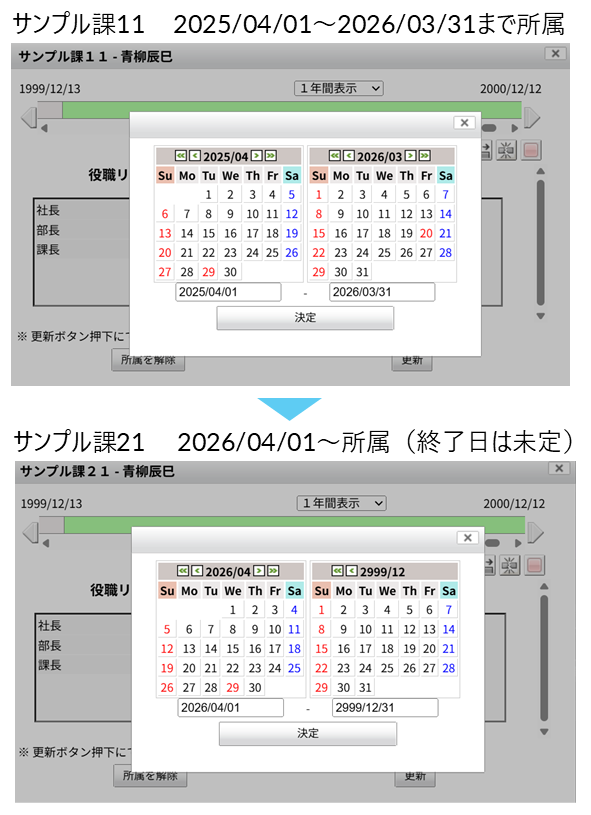
期間化では、1つの論理的なエンティティ(例:ユーザ、組織、役職)に対して、開始日/終了日で有効期間を持つ複数のレコードを保持します。これにより、履歴として過去の状態を追跡できます。主な目的は、履歴管理(過去参照)のほか、特定時点での状態復元、外部システム連携におけるスナップショット管理などです。
実装イメージ(データベース・レコード)
各マスタテーブル(例:IMM_xx、B_M_xx)には、「開始日」「終了日」「期間コード」などを保持し、同一エンティティの期間差分をレコードとして管理します。
一意キーは「エンティティ+期間コード」などで構成するのが一般的です。
主な操作方法
- 期間バーの基本操作:表示範囲の切替、前後の期間への移動、境界のドラッグによる編集が可能です。
- 期間修正:カレンダーまたは期間バーのドラッグ操作で開始日/終了日を変更できます。
- 分割:指定した日付で期間を分割し、新しい期間側のみ内容を変更します(例:組織変更・名称変更の適用)。
- 有効化/無効化:対象期間の有効/無効を切り替えます。無効期間は「存在しない」扱いとなります。
期間を直接削除する操作は、基本的に提供していません。ただし、期間の修正結果として前後の期間と完全に重複した場合は、不要となった期間が自動的に物理削除されることがあります。たとえば、期間A(1900/01/01-2000/12/31)と期間B(2001/01/01-2999/12/31)に分かれている状態で、期間Bを(1900/01/01-2999/12/31)に修正すると、期間Aは重複するため削除される場合があります。
「ユーザ」マスタを更新する(期間化)
ユーザの組織・役職を変更する
「ユーザ」マスタに紐づく組織・役職情報に有効期間を設定し、指定した期日に新しい内容へ切り替える方法を説明します。
(1) 異動前の組織の期間修正を行う(終了日の設定)
(2) 異動後の組織を追加する
(3) 異動後の組織の期間修正を行う(開始日の設定)
(4) 異動後の役職を変更する

ユーザ詳細画面を表示する
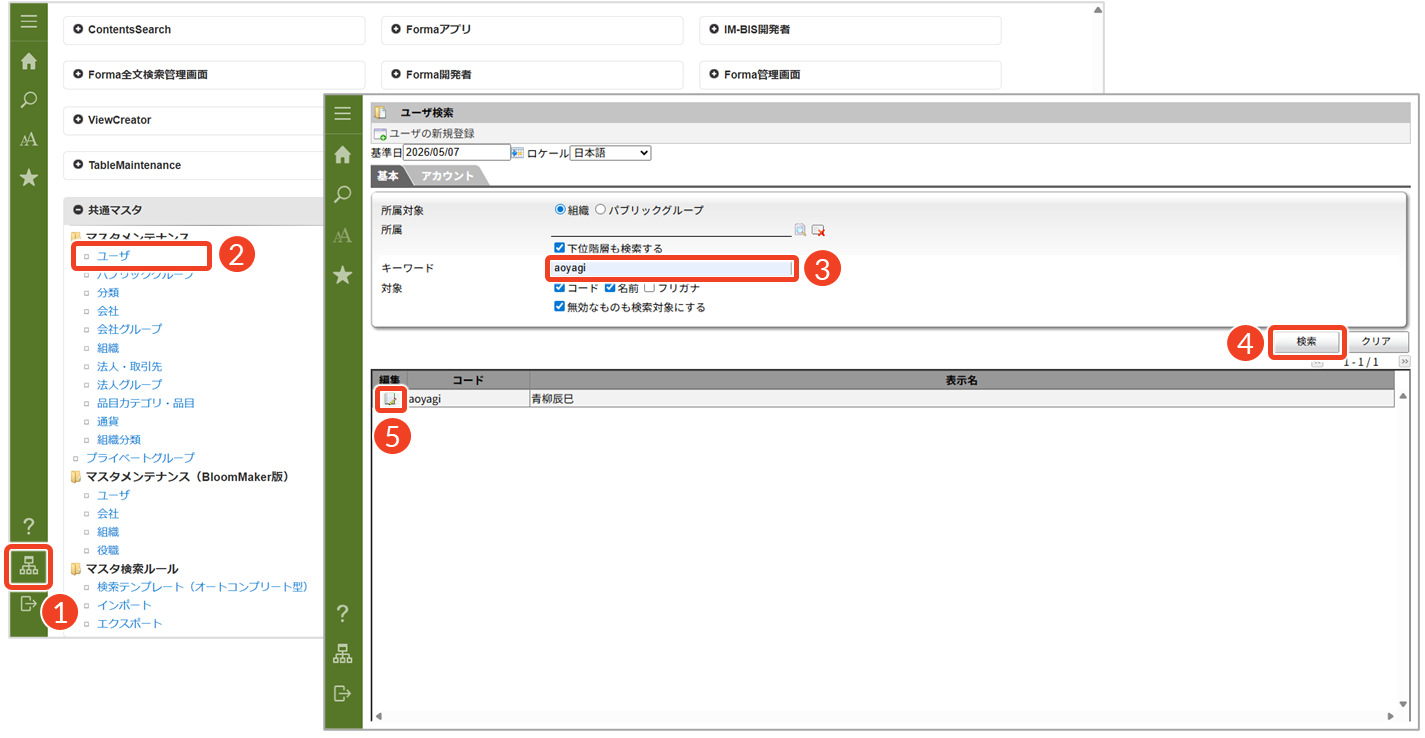
- [
 ]をクリックします。
└ 「サイトマップ」画面が表示されます。 - 「共通マスタ」メニューを表示し、[ユーザ]をクリックします。
└ 「ユーザ検索」画面が表示されます。 - 「キーワード」にマスタを更新したいユーザ名を入力します。
- [検索]をクリックします。
└ 下側のボックス内に検索結果が表示されます。 - [
 ]をクリックします。
└ 「ユーザ詳細(ユーザ名)」画面が表示されます。
異動前の組織の期間修正を行う
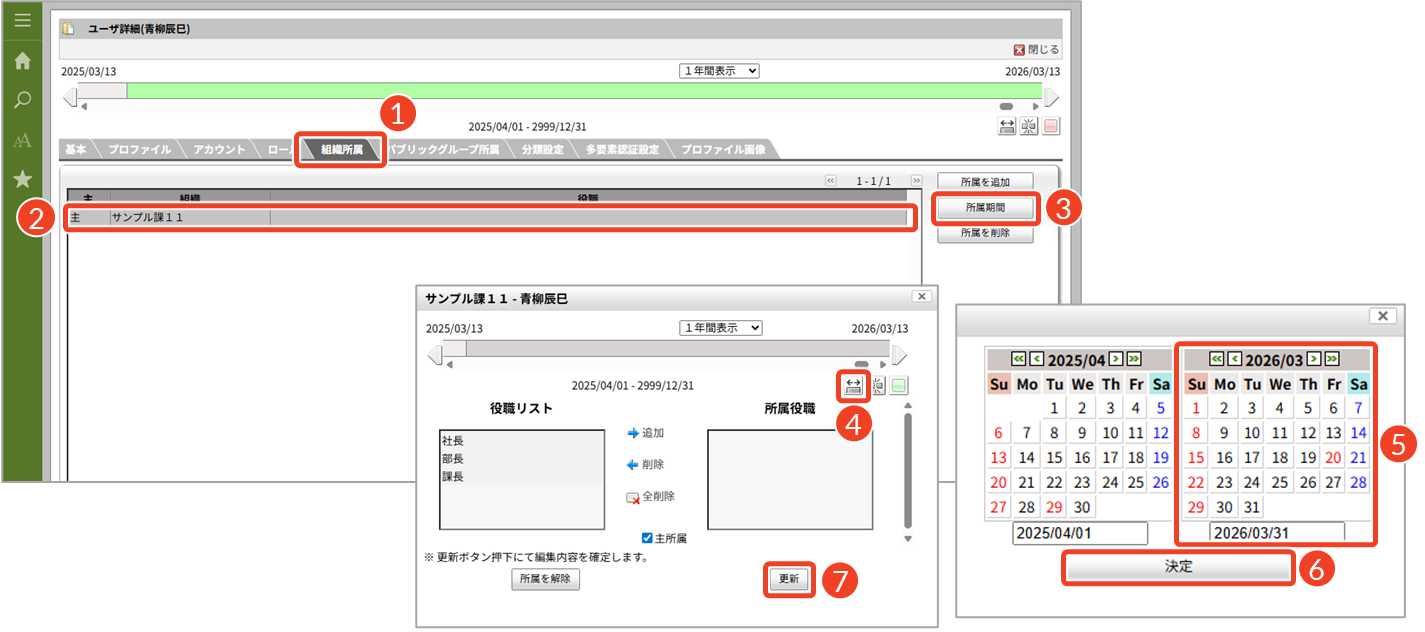
- [組織所属]タブをクリックします。
└ 「組織所属」の設定画面に切り替わります。 - 異動前の組織名を選択します。
- [所属期間]をクリックします。
└ 「期間化」ダイアログが表示されます。 - [
 ]をクリックします。
└ 「カレンダー」ダイアログが表示されます。
- 右側のカレンダーで、異動前の組織の終了日(未来日)を設定します。
- [決定]をクリックします。
└ 「カレンダー」ダイアログが閉じます。 - [更新]をクリックします。
└ 「期間化」ダイアログが閉じます。
└ 異動前の組織の終了日が設定されます。
異動後の組織を追加する
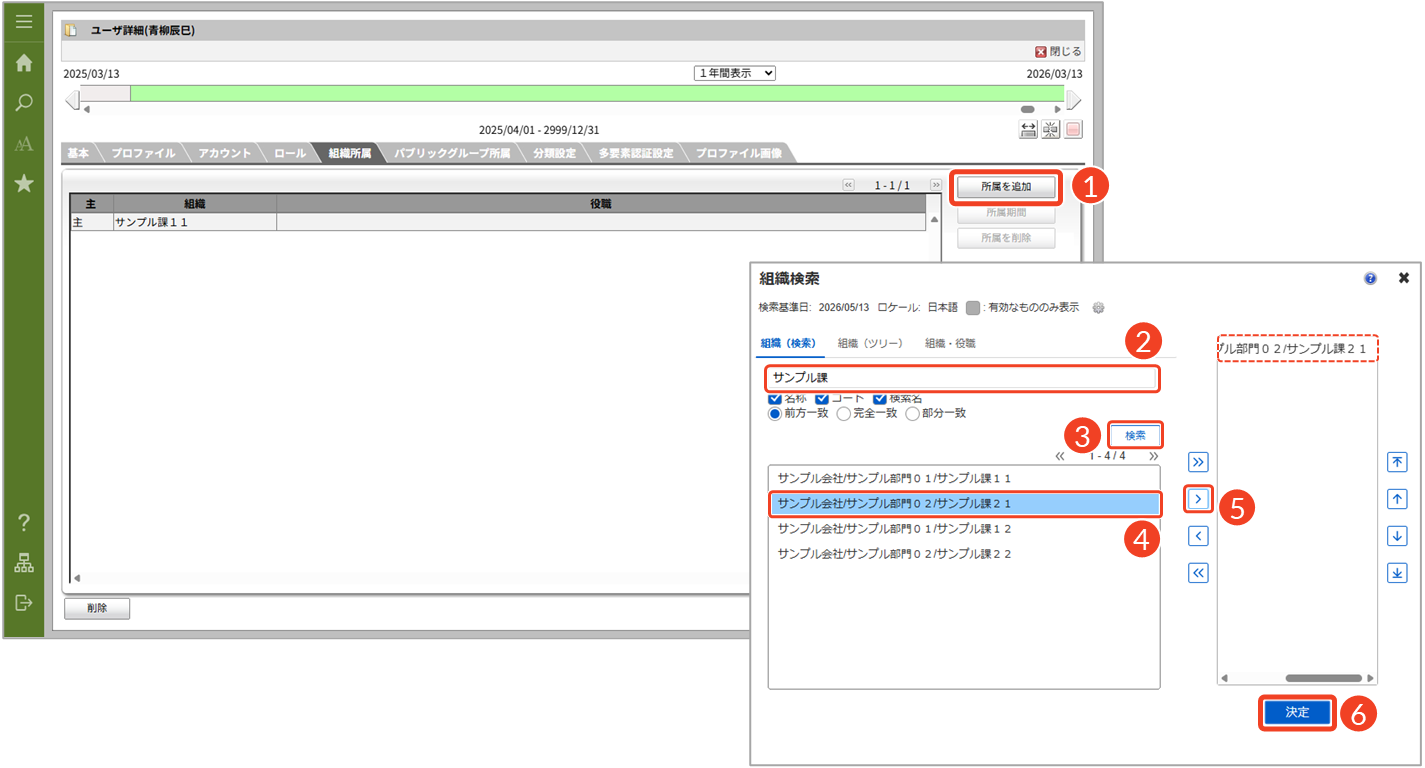
- [所属を追加]をクリックします。
└ 「組織検索」ダイアログが表示されます。 - 検索キーワードに組織名を入力します。
- [検索]をクリックします。
└ 下側のボックス内に検索結果が表示されます。
- 異動後の組織名を選択します。
- [
 ]をクリックします。
└ 右側のボックス内に組織名が表示されます。 - [決定]をクリックします。
└ 「組織検索」ダイアログが閉じます。
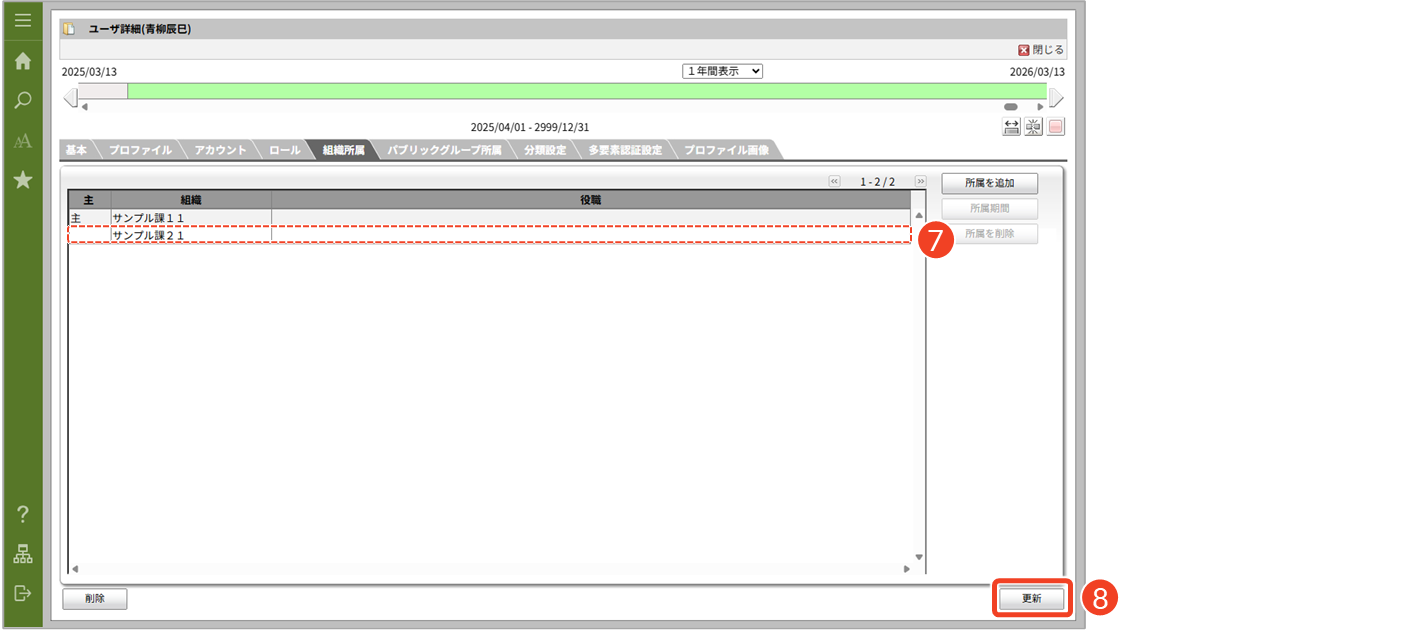
- 異動後の組織が追加されたことを確認します。
- [更新]をクリックします。
└ ユーザ情報に異動後の組織情報が反映されます。
異動後の組織の期間修正を行う
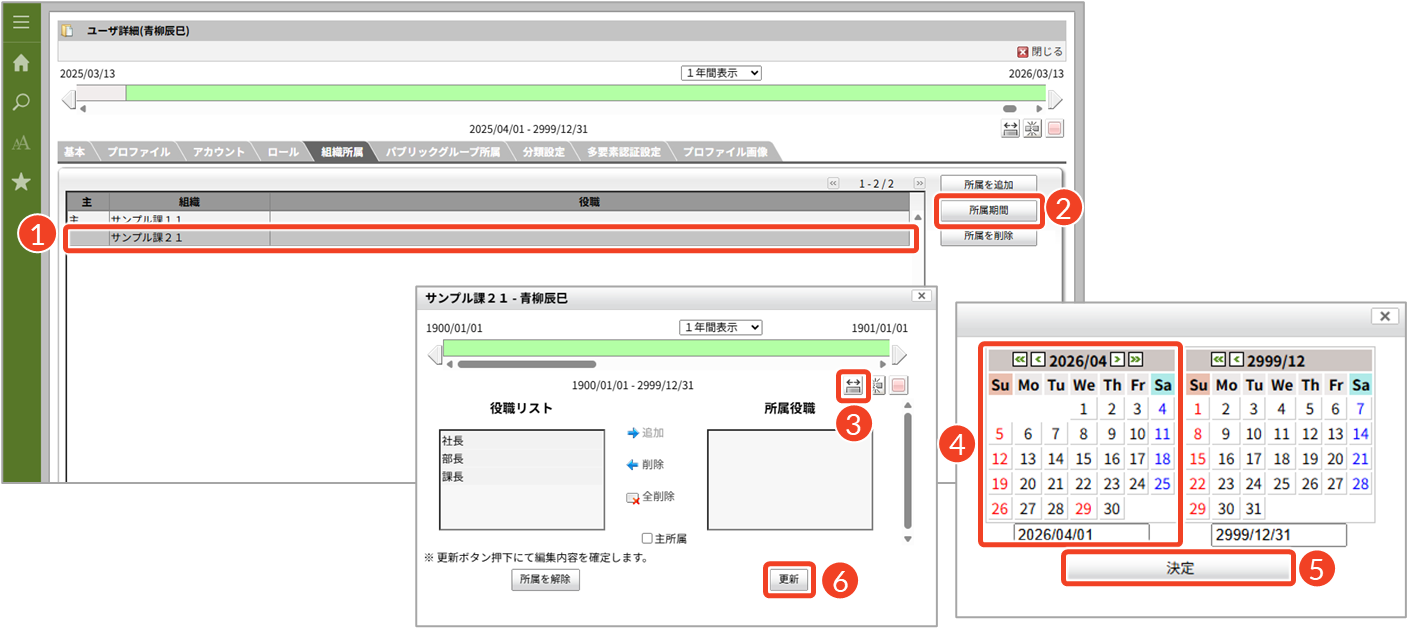
- 異動後の組織名を選択します。
- [所属期間]をクリックします。
└ 「期間化」ダイアログが表示されます。 - [ ]をクリックします。
└ 「カレンダー」ダイアログが表示されます。
- 左側のカレンダーで、異動後の組織の開始日(未来日)を設定します。
- [決定]をクリックします。
└ 「カレンダー」ダイアログが閉じます。 - [更新]をクリックします。
└ 「期間化」ダイアログが閉じます。
└ 異動後の組織の開始日が設定されます。
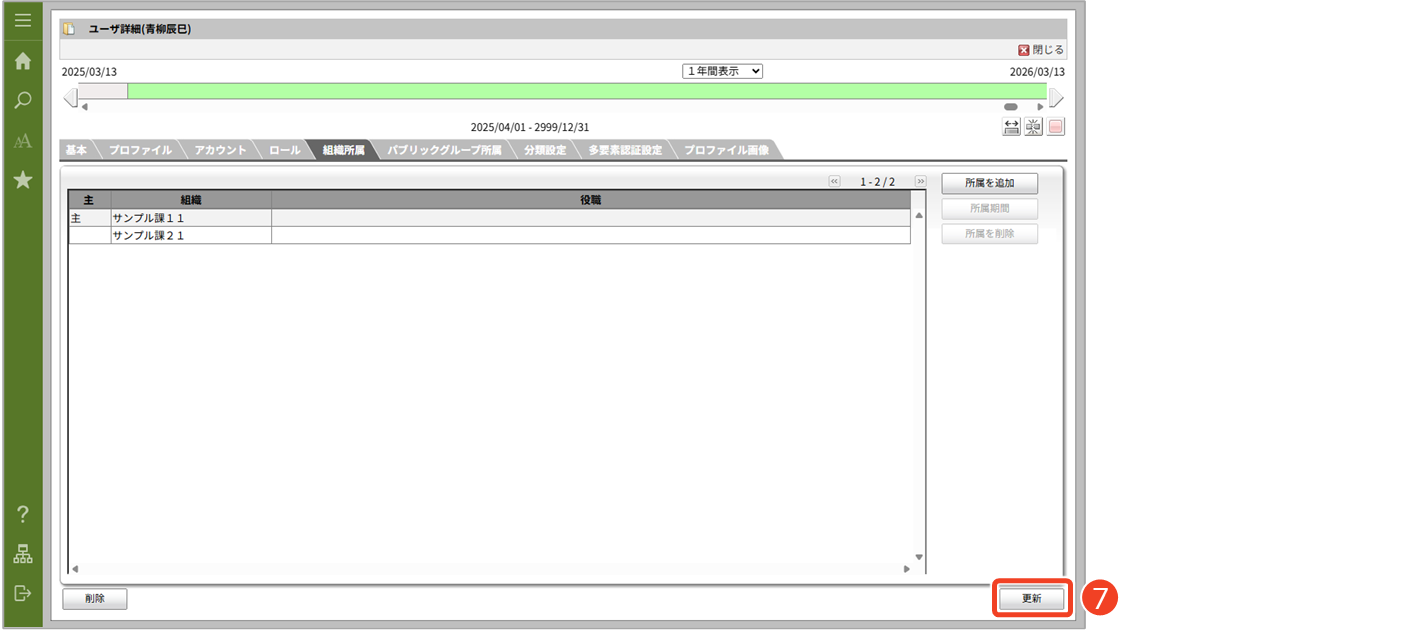
- [更新]をクリックします。
└ 異動後の組織情報に期間修正が反映されます。
- 分割機能を利用して期日で所属を切り替えることで、過去期間の履歴を保持したまま、新しい期間へ移行できます。
- 期間修正で境界をまたぐ変更を行う場合は、隣接する期間が自動的に調整されることがあるため、重複や抜けがないかを保存前に確認してください。
- 未来日を開始日として設定しておくことで、適用日の到来時に自動的に切り替わります。開始日を当日とした場合は即時に適用されます。
異動後の役職を変更する
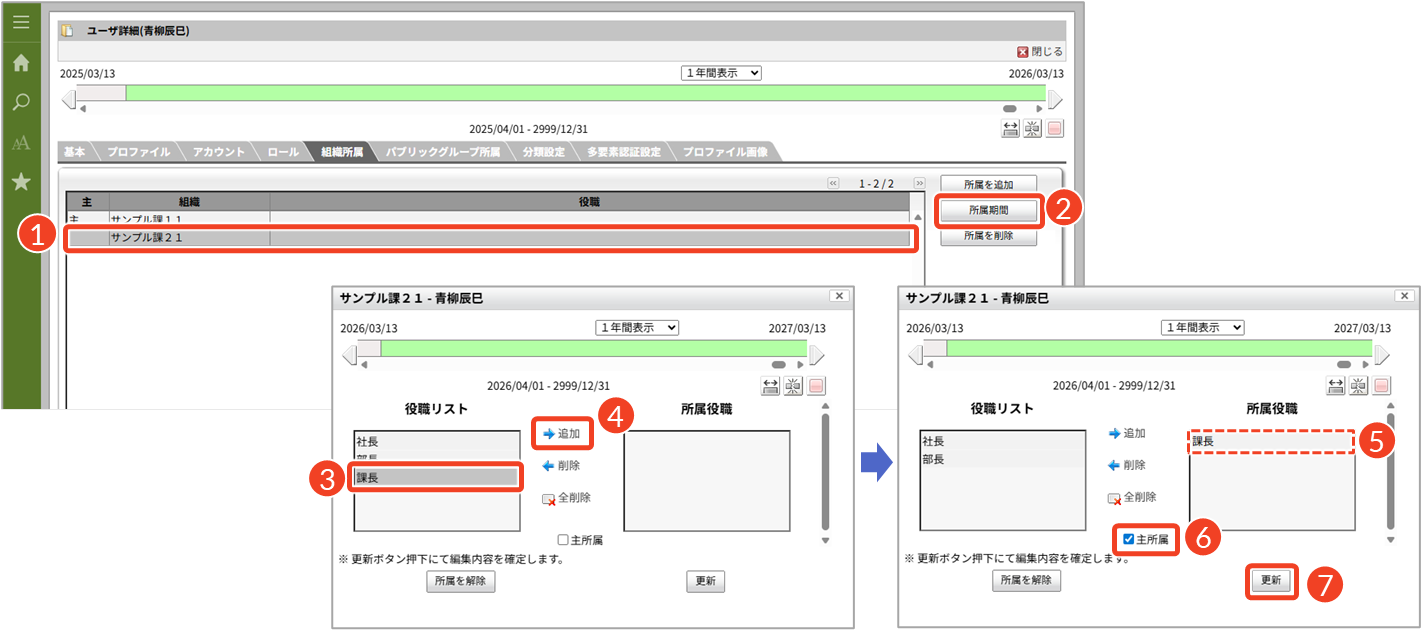
- 異動後の組織名を選択します。
- [所属期間]をクリックします。
└ 「期間化」ダイアログが表示されます。 - 追加したい役職名を選択します。
- [追加]をクリックします。
- 「所属役職」欄に追加されたことを確認します。
- 主所属に切り替える場合は、「主所属」にチェックを入れます。
- [更新]をクリックします。
└ 「期間化」ダイアログが閉じます。
└ 設定した適用日になると、新しい所属・役職に自動的に切り替わります。
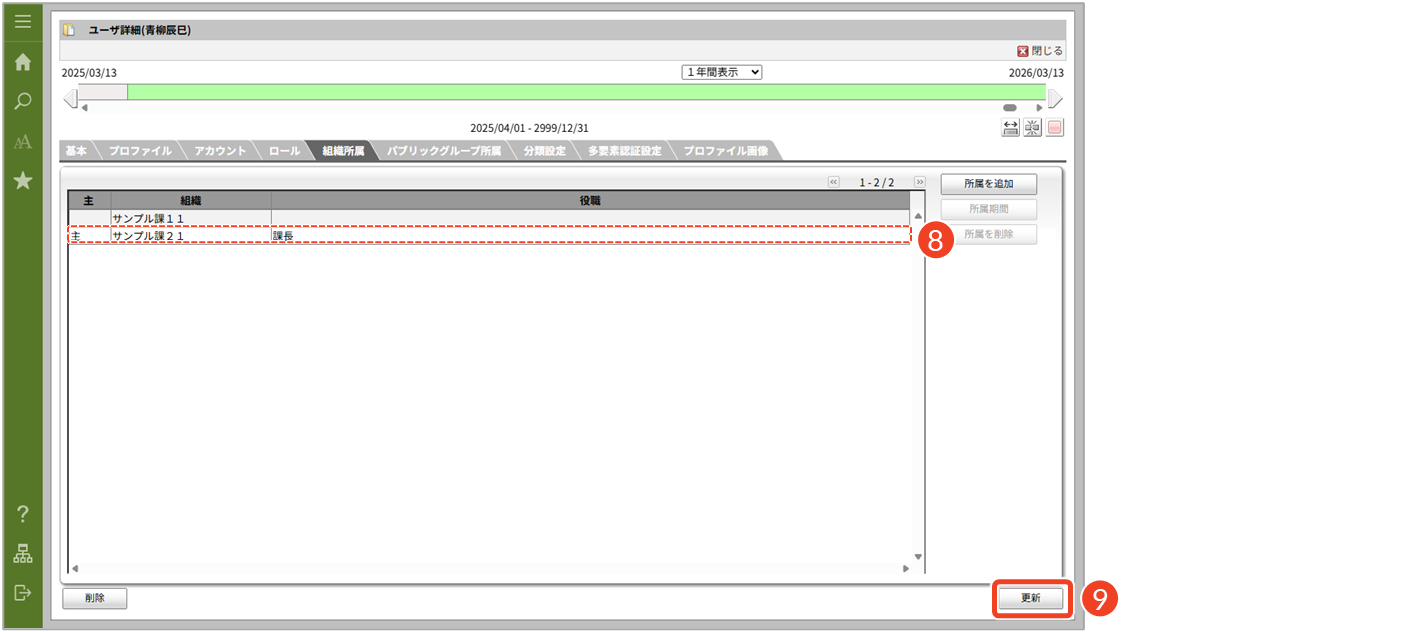
- 主所属が変更され、役職が追加されたことを確認します。
- [更新]をクリックします。
└ 異動後の役職情報が反映されます。
退職するユーザを無効化する
ユーザの退職に伴い、ユーザ情報の期間を分割し、指定した期日に対象ユーザを無効化する方法を説明します。
(1) プロファイルの期間を分割する(退職日の翌日の設定)
(2) プロファイルの期間を無効化する(退職後の無効化)
(3) アカウントの有効期間を設定する(退職日の設定)
(4) ライセンスを手動で解除する

退職日前に行う操作
ユーザの退職が決定した時点で、期間化を利用し、退職日以降のログインを無効化します。
ユーザ詳細画面を表示する
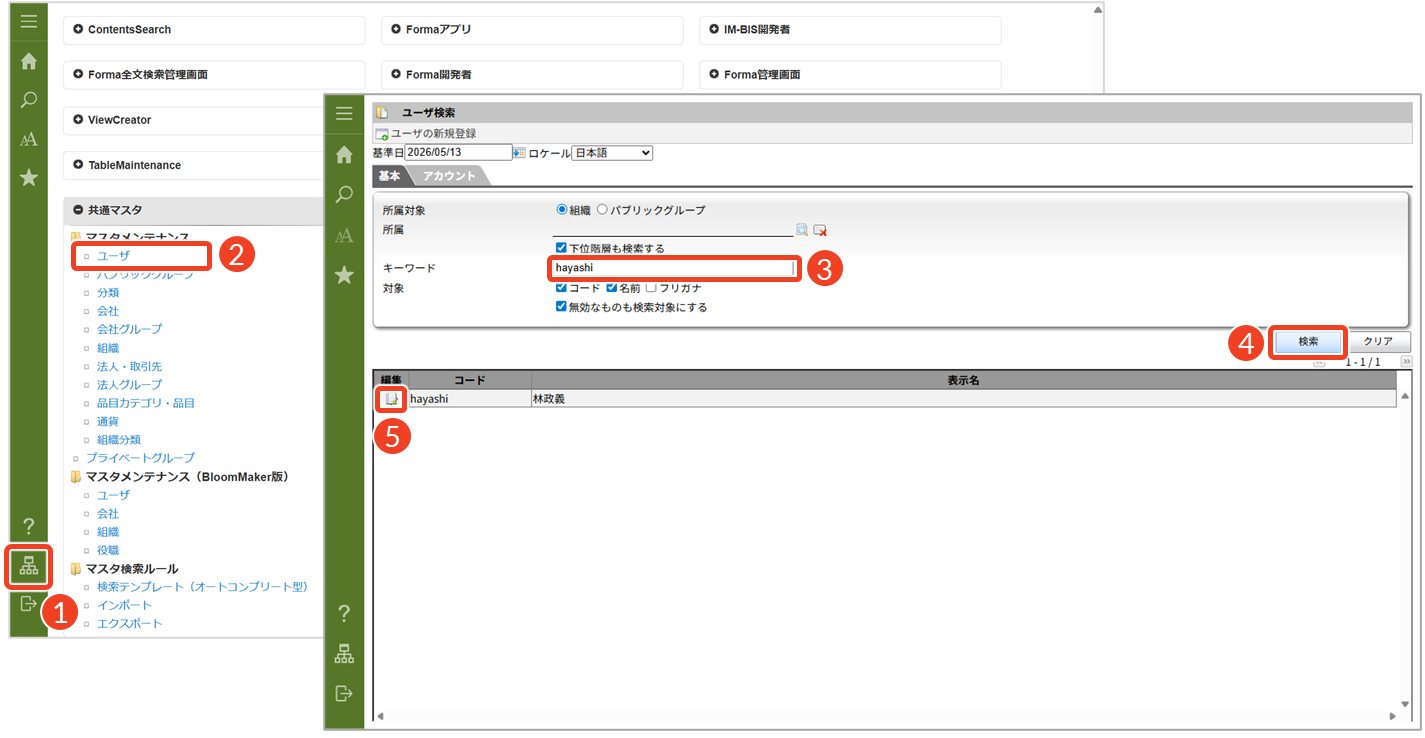
- [ ]をクリックします。
└ 「サイトマップ」画面が表示されます。 - 「共通マスタ」メニューを表示し、[ユーザ]をクリックします。
└ 「ユーザ検索」画面が表示されます。 - 「キーワード」にマスタを更新したいユーザ名を入力します。
- [検索]をクリックします。
└ 下側のボックス内に検索結果が表示されます。 - []をクリックします。
└ 「ユーザ詳細(ユーザ名)」画面が表示されます。
プロファイルの期間を分割する
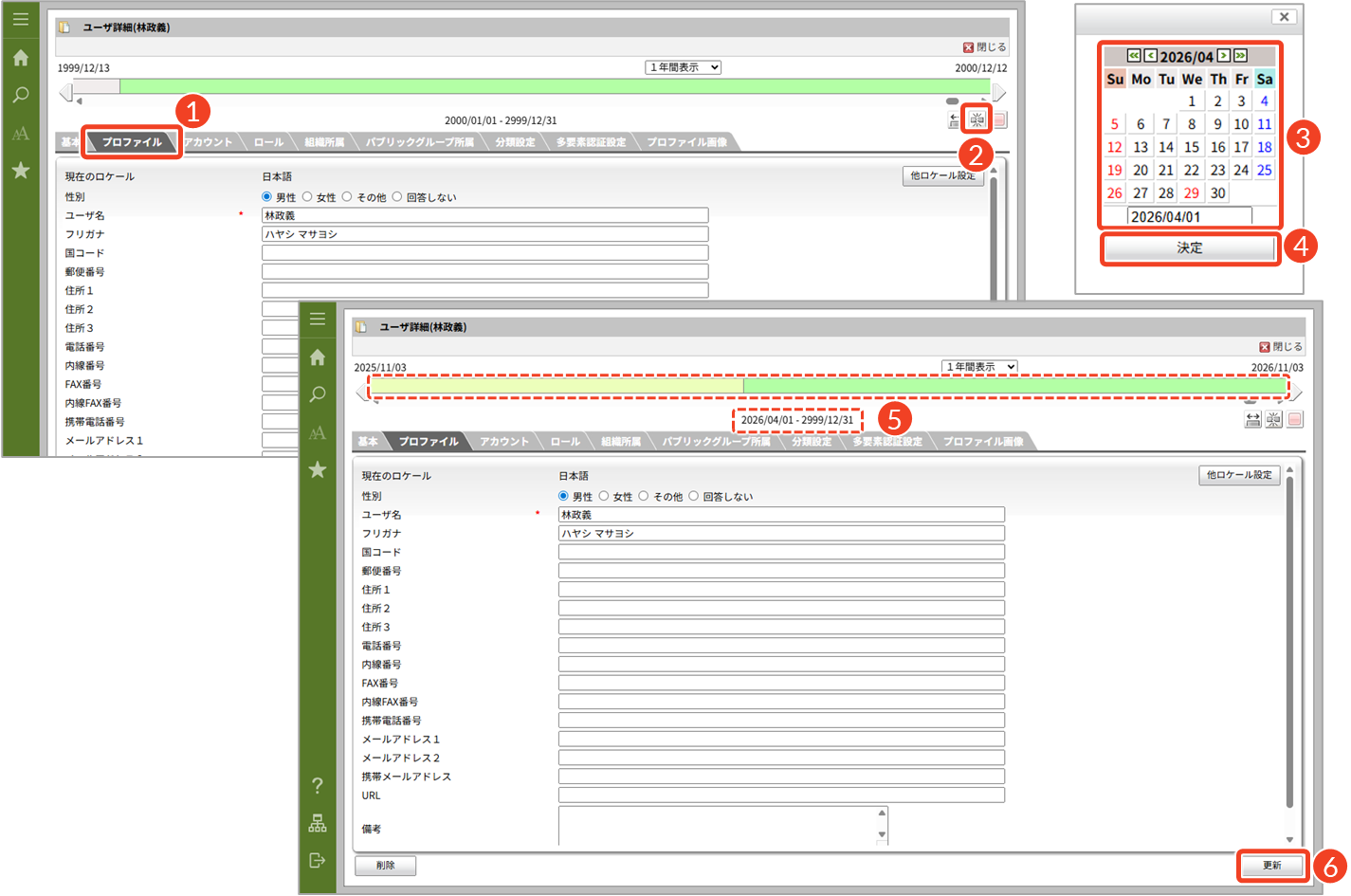
- [プロファイル]タブをクリックします。
└ 「プロファイル」の設定画面に切り替わります。 - [
 ]をクリックします。
└ 「カレンダー」ダイアログが表示されます。 - 開始日を退職日の翌日(未来日)に設定します。
- [決定]をクリックします。
└ 「カレンダー」ダイアログが閉じます。 - 操作バーをスライドし、期間が分割されていることを確認します。
└ 設定した開始日が表示されます。 - [更新]をクリックします。
└ プロファイルの分割期間が反映されます。
プロファイルの期間を無効化する
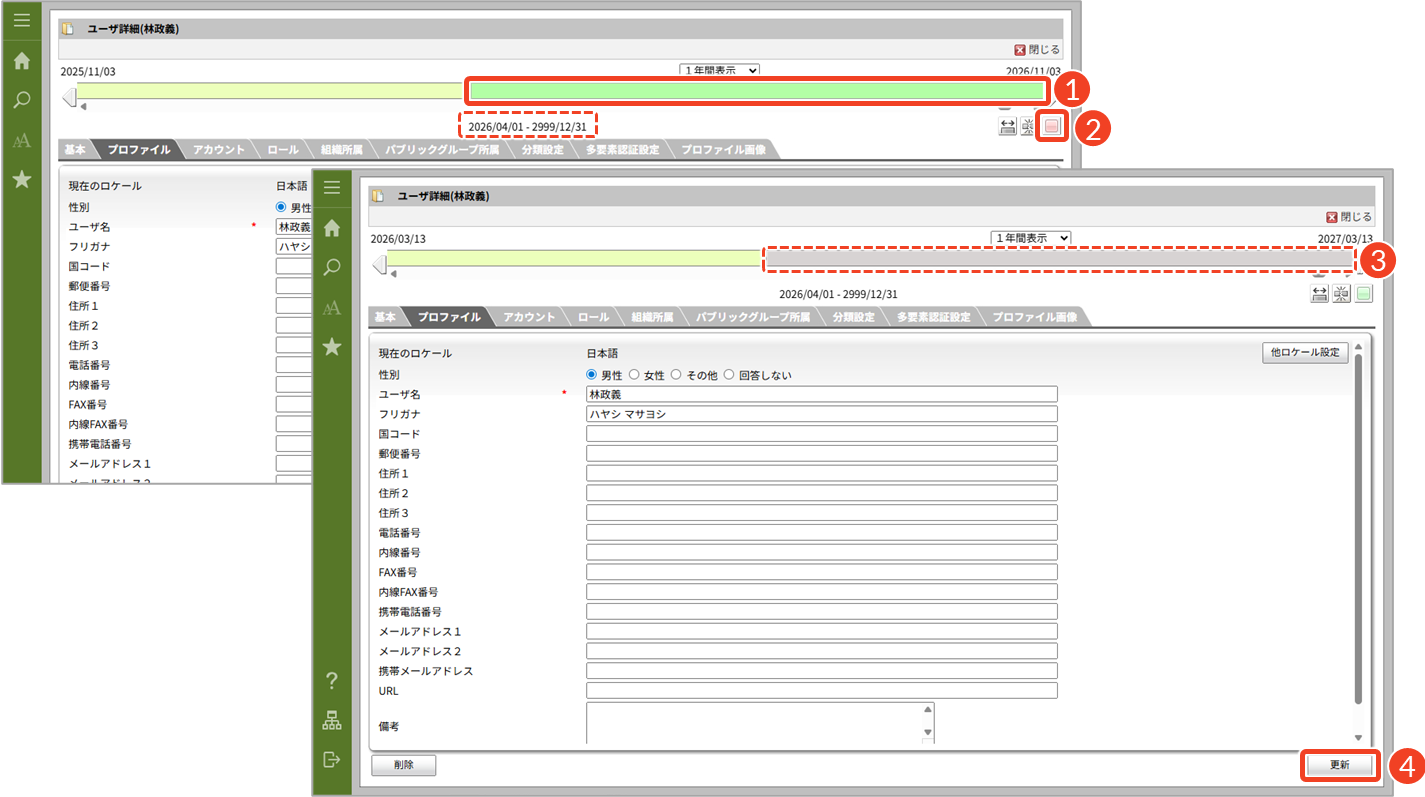
- 操作バーをスライドし、退職後の期間を選択します。
- [
 ]をクリックします。
- 操作バーがグレー表示となり、無効化されていることを確認します。
- [更新]をクリックします。
└ プロファイルの無効化が反映されます。
アカウントの有効期間を設定する
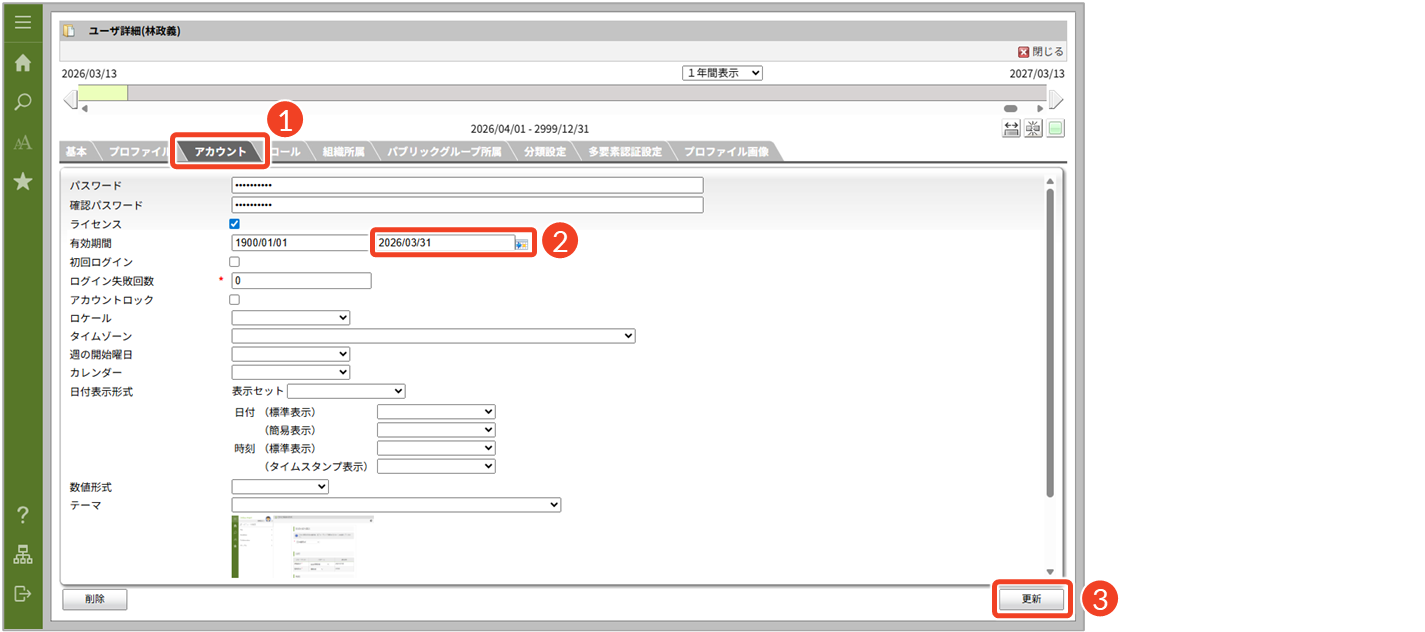
- [アカウント]タブをクリックします。
└ 「アカウント」の設定画面に切り替わります。 - 「有効期間」の終了日を退職日(未来日)に設定します。
- [更新]をクリックします。
└ 退職日になると、対象ユーザはログインできない状態になります。
退職日後に行う操作
ユーザの退職後に、アカウントのライセンスを手動で解除します。
ライセンスを手動で解除する
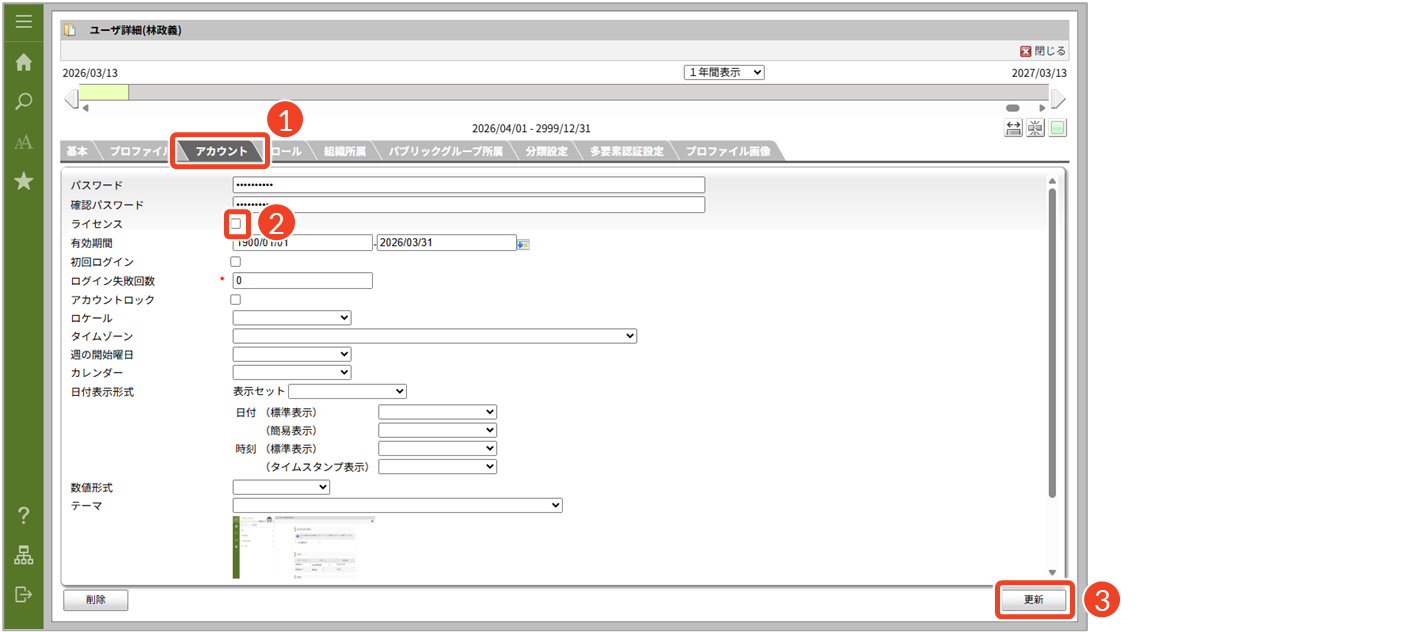
- [アカウント]タブをクリックします。
└ 「アカウント」の設定画面に切り替わります。 - 「ライセンス」のチェックを外します。
- [更新]をクリックします。
└ アカウントのライセンスが解除されます。
退職日前にアカウントのライセンスを外すと、ログインできなくなるなどの影響が発生する可能性があります。ライセンスの解除は、必ず退職日以降に行ってください。
「組織」マスタを更新する(期間化)
組織・役職を変更する
組織・役職に有効期間を設定し、指定した期日に新しい内容へ切り替える方法を説明します。
新しい組織を追加する(新規登録)
新しい組織を追加する場合は、期間修正の機能を利用して組織の新設日を追加します。
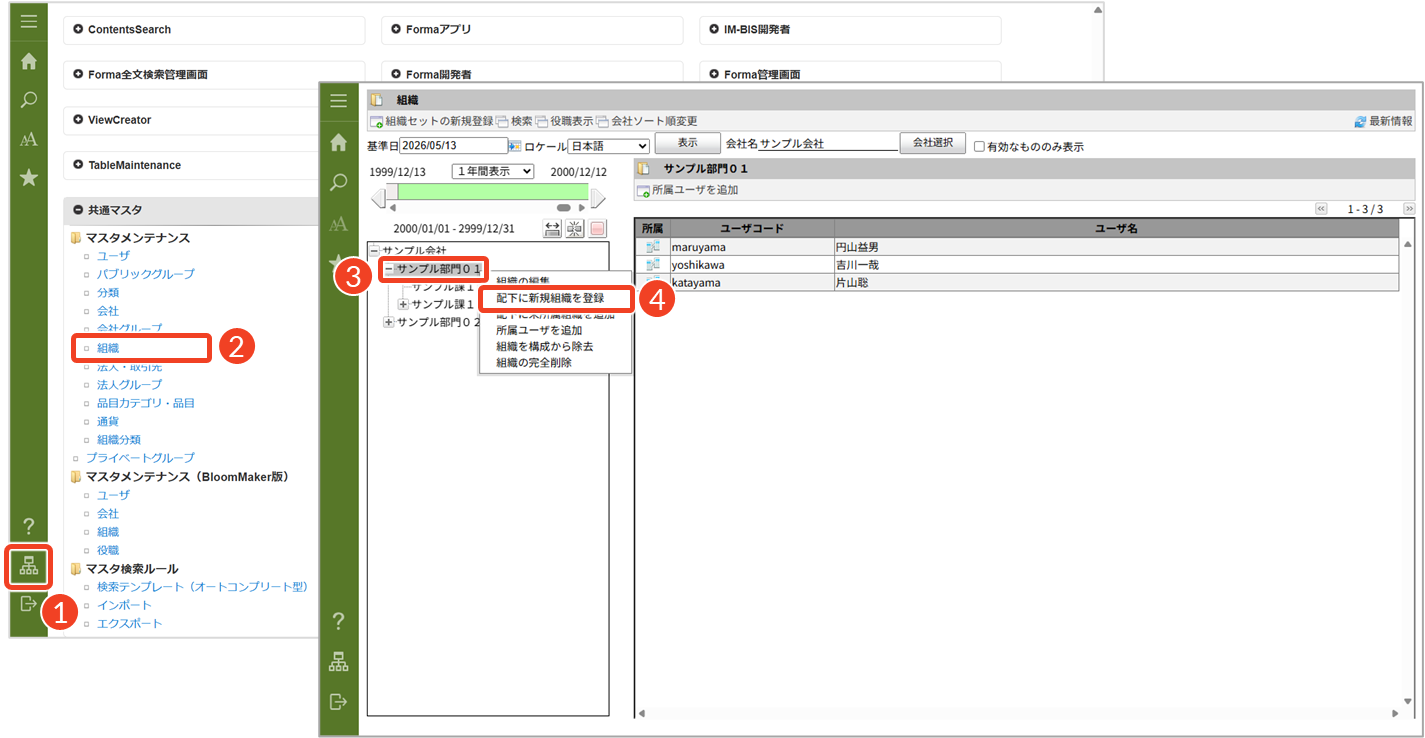
- [ ]をクリックします。
└ 「サイトマップ」画面が表示されます。 - 「共通マスタ」メニューを表示し、[組織]をクリックします。
└ 「組織」画面が表示されます。
- 親となる組織名の上で右クリックします。
└ コンテキストメニューが表示されます。 - [配下に新規組織を登録]をクリックします。
└ 「組織詳細(新規)」画面が表示されます。
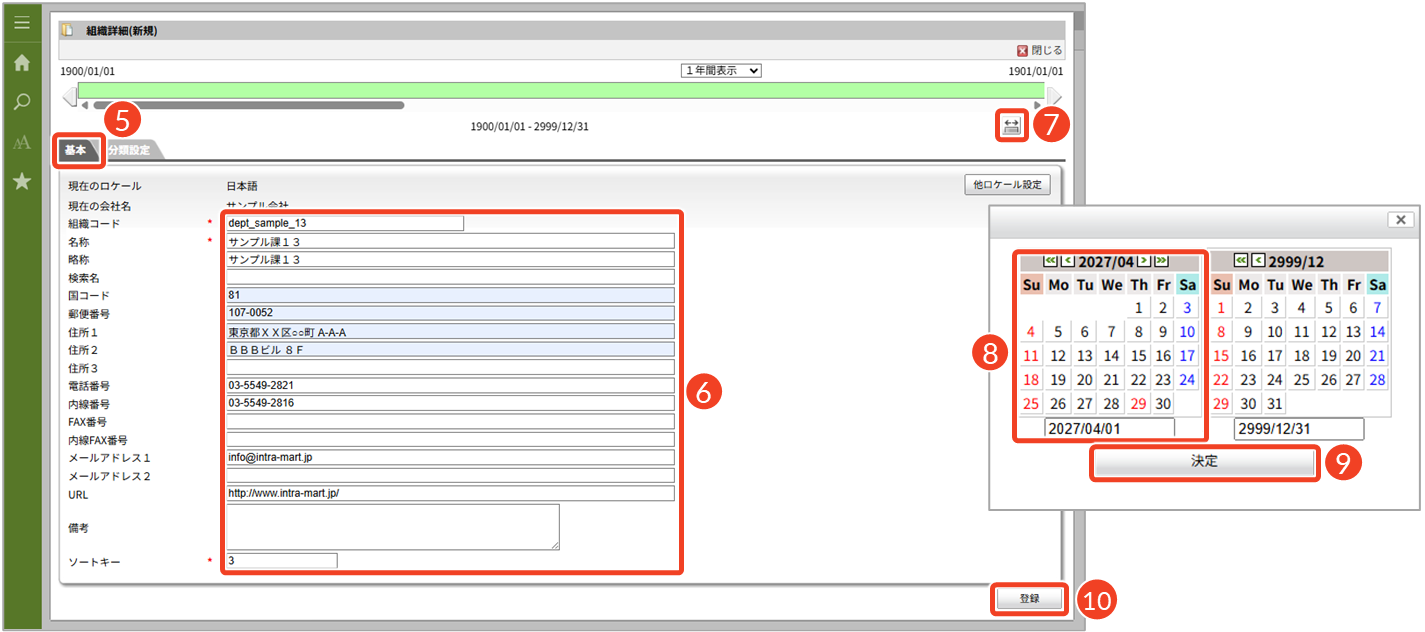
- [基本]タブをクリックします。
└ 「基本」の設定画面が表示されます。 - 必要な組織情報を入力します。
└ 「組織コード」「名称」「ソートキー」は必須項目です。 - [ ]をクリックします。
└ 「カレンダー」ダイアログが表示されます。
- 左側のカレンダーで、組織の新設日(未来日)を設定します。
- [決定]をクリックします。
└ 「カレンダー」ダイアログが閉じます。 - [登録]をクリックします。
└ 「組織詳細(新規)」画面が閉じます。
└ 組織情報に新設日が設定されます。
新しい組織を追加する際は、既存の期間と開始日の前後関係が崩れないように設定してください。境界調整により、他の期間が延長または削除される場合があります。
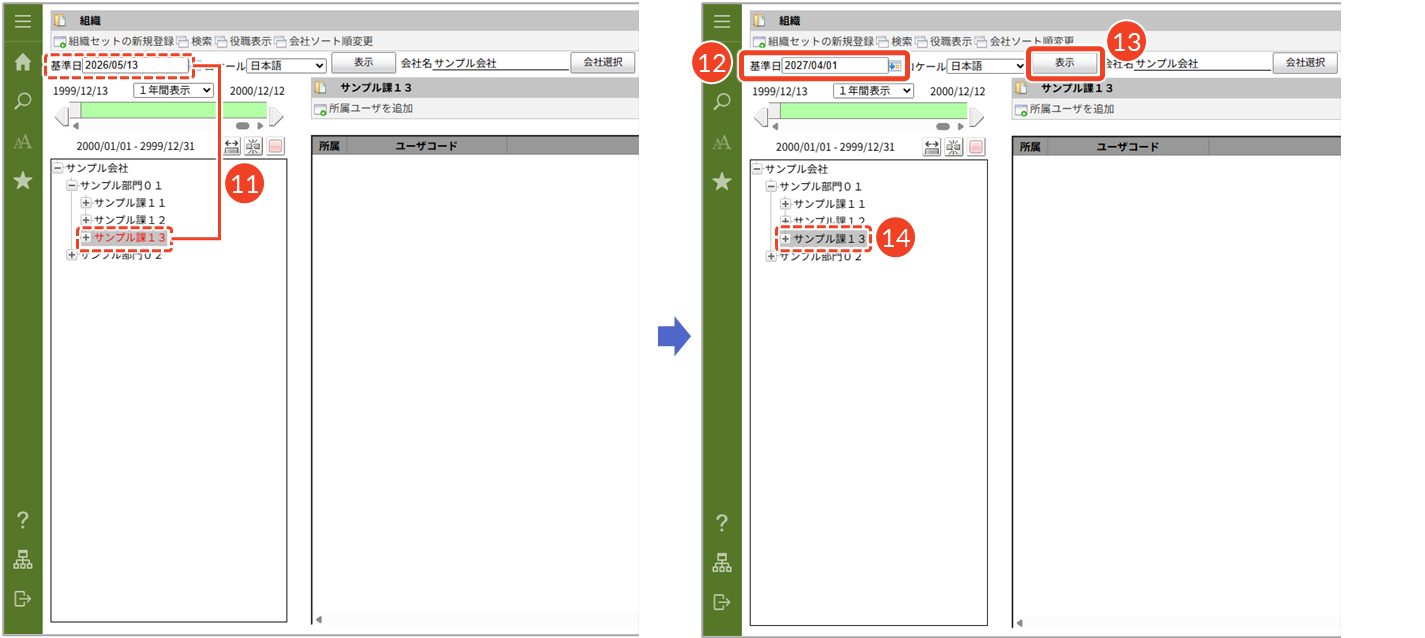
- 基準日が登録日の時点では、新組織名が赤文字で表示されていることを確認します。
- 基準日を組織の新設日に変更します。
- [表示]をクリックします。
└ 組織構成が切り替わります。 - 新組織名が確定情報として黒文字で表示されていることを確認します。
一度登録した組織情報や組織の新設日を変更したい場合は、組織構成から変更したい組織名の上で右クリックし、[組織の編集]をクリックしてください。
組織名称を変更する(切り替え)
組織名称を変更する場合は、未来日を開始日として切り替わるように設定します。分割機能により、旧名称の期間と新名称の期間を分けて管理できるため、履歴を保持したまま切り替えることが可能です。
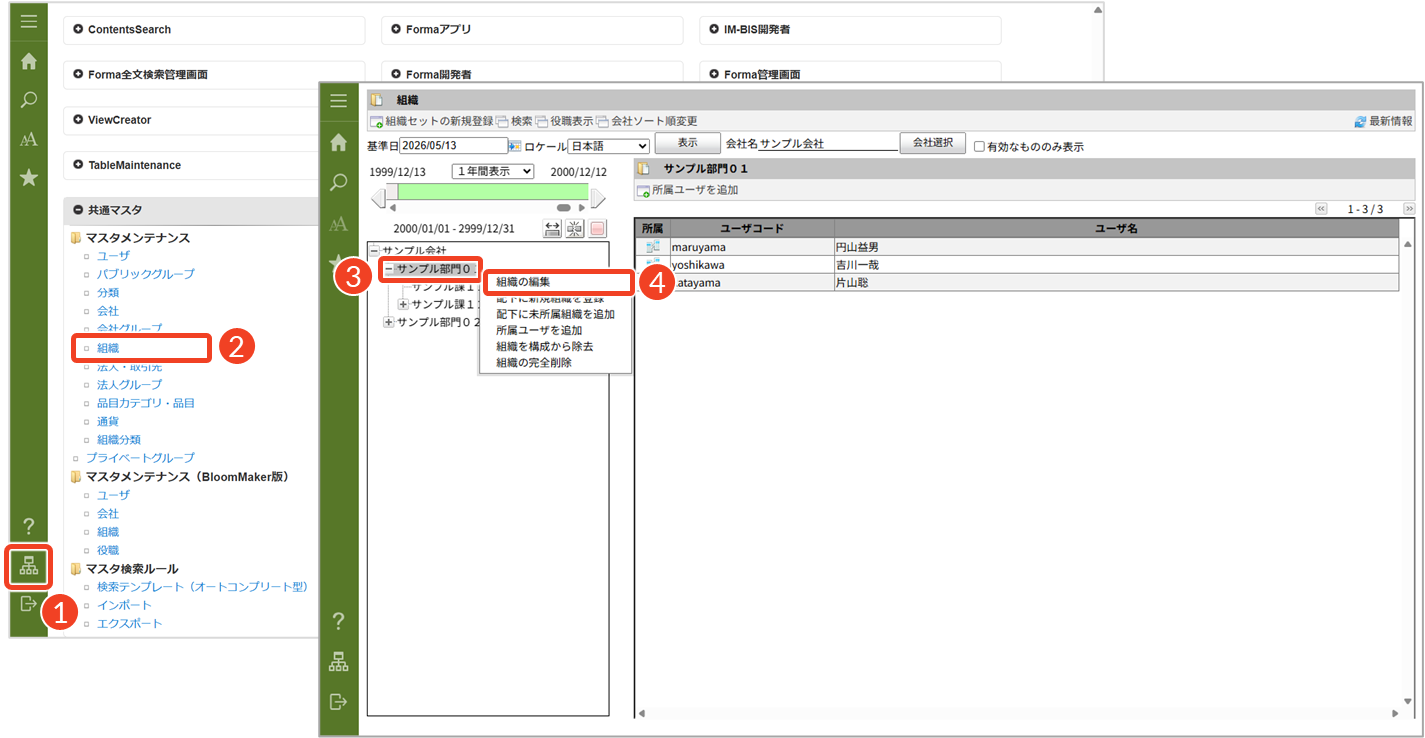
- [ ]をクリックします。
└ 「サイトマップ」画面が表示されます。 - 「共通マスタ」メニューを表示し、[組織]をクリックします。
└ 「組織」画面が表示されます。
- 親となる組織名の上で右クリックします。
└ コンテキストメニューが表示されます。 - [組織の編集]をクリックします。
└ 「組織詳細(組織名)」画面が表示されます。
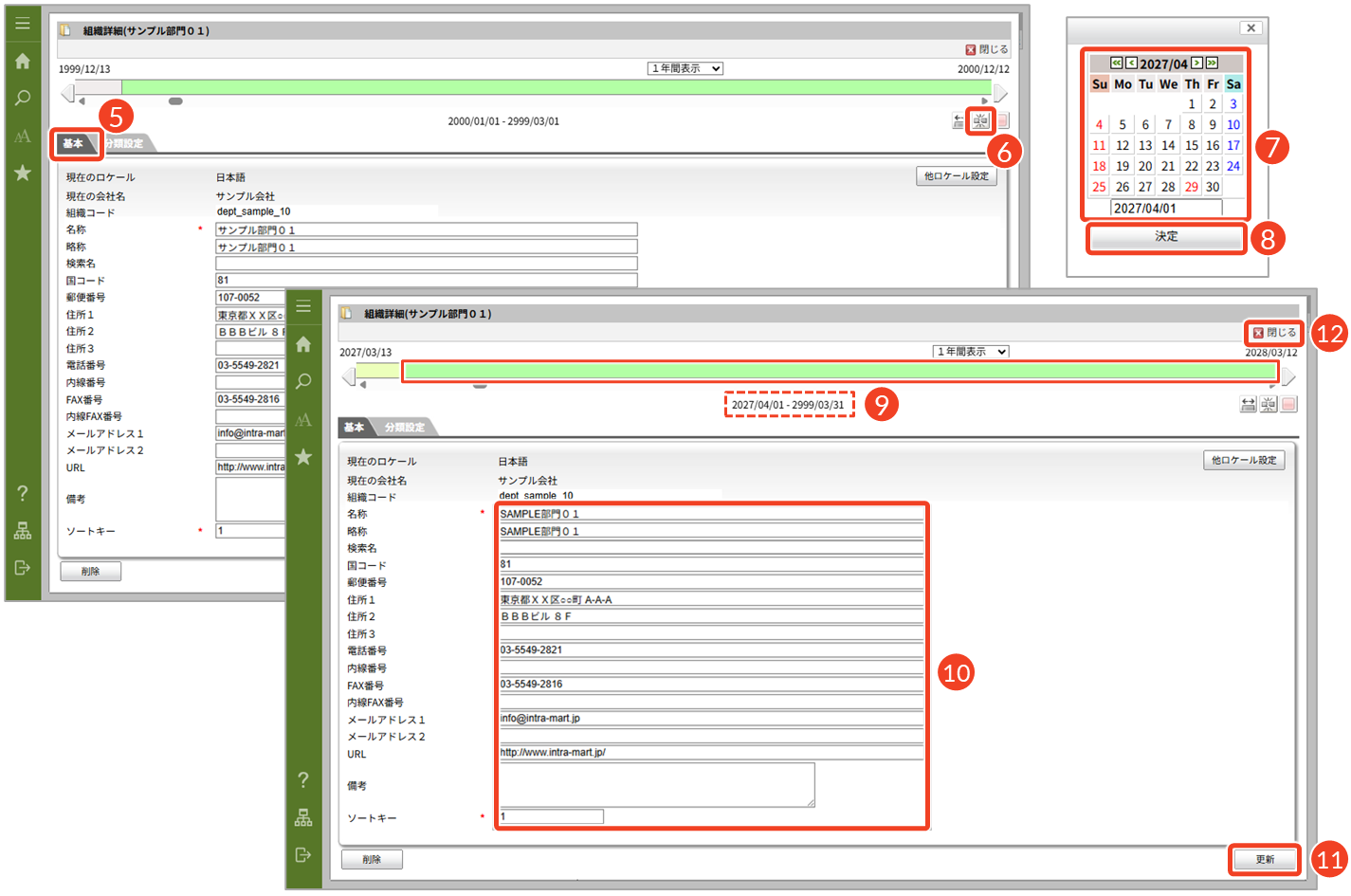
- [基本]タブをクリックします。
└ 「基本」の設定画面が表示されます。 - [ ]をクリックします。
└ 「カレンダー」ダイアログが表示されます。 - 開始日を組織名の切替日(未来日)に設定します。
- [決定]をクリックします。
└ 「カレンダー」ダイアログが閉じます。
- 操作バーをスライドし、組織名を変更したい期間を選択します。
└ 設定した開始日が表示されます。 - 変更したい組織情報を入力します。
└ 「名称」「ソートキー」は必須項目です。 - [更新]をクリックします。
- [閉じる]をクリックします。
└ 「組織詳細(組織名)」画面が閉じます。
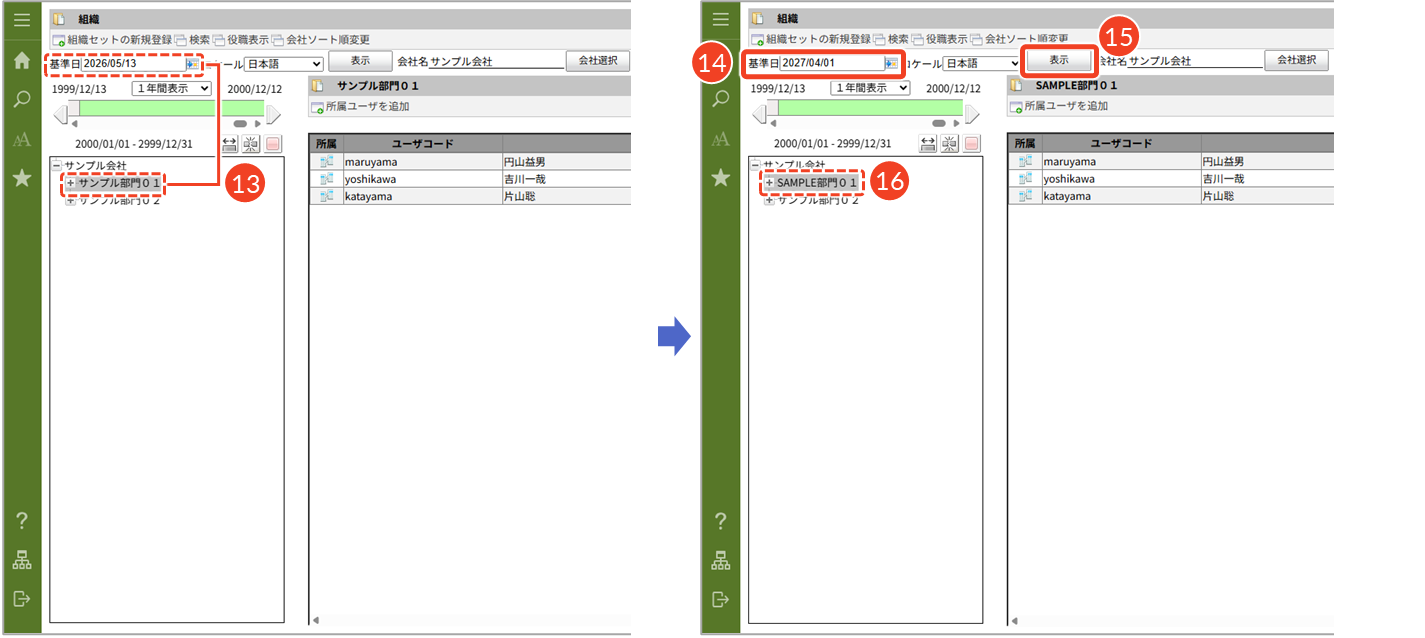
- 基準日が登録日の時点では、変更前の組織名が表示されていることを確認します。
- 基準日を組織の切替日に変更します。
- [表示]をクリックします。
└ 組織構成が切り替わります。 - 変更後の組織名が表示されていることを確認します。
一度変更した組織名称や組織の切り替え日を変更したい場合は、組織構成から変更したい組織名の上で右クリックし、[組織の編集]をクリックしてください。
組織を廃止する(無効化)
組織を廃止する場合は、期間修正の機能を利用して未来日を終了日に設定し、その日をもって無効となるようにします。
- [ ]をクリックします。
└ 「サイトマップ」画面が表示されます。 - 「共通マスタ」メニューを表示し、[組織]をクリックします。
└ 「組織」画面が表示されます。
- 親となる組織名の上で右クリックします。
└ コンテキストメニューが表示されます。 - [組織の編集]をクリックします。
└ 「組織詳細(組織名)」画面が表示されます。
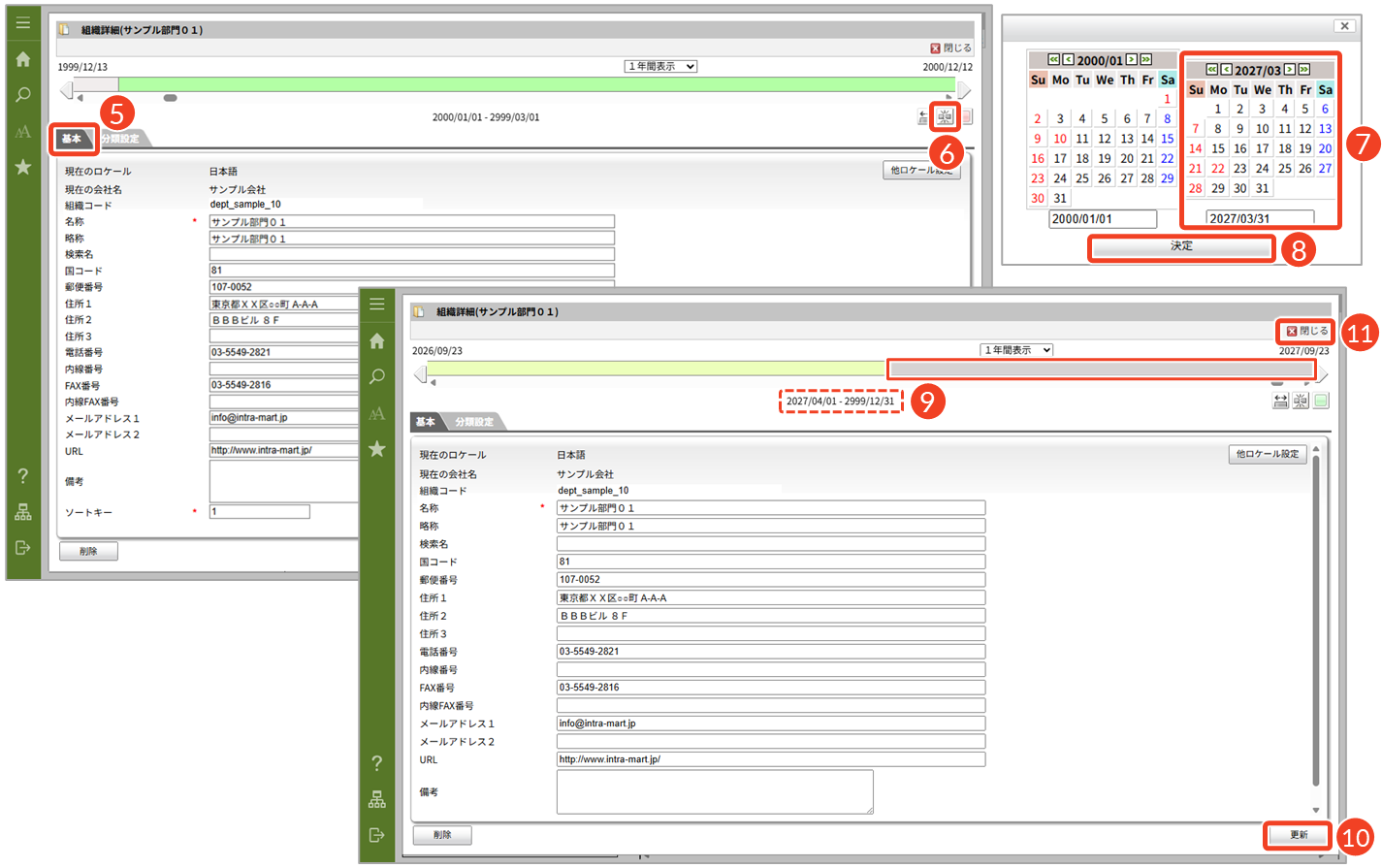
- [基本]タブをクリックします。
└ 「基本」の設定画面が表示されます。 - [ ]をクリックします。
└ 「カレンダー」ダイアログが表示されます。 - 右側のカレンダーで、組織名の廃止日(未来日)を設定します。
- [決定]をクリックします。
└ 「カレンダー」ダイアログが閉じます。
- 操作バーをスライドし、組織を廃止する期間を選択します。
└ 設定した廃止日の次の日が、廃止開始日として表示されます。 - [更新]をクリックします。
└ 組織情報に廃止日が設定されます。 - [閉じる]をクリックします。
└ 「組織詳細(組織名)」画面が閉じます。
廃止日の設定後は、当該期間が以降の期間と重ならないことを確認します。隣接期間が自動調整される場合があるため、注意してください。
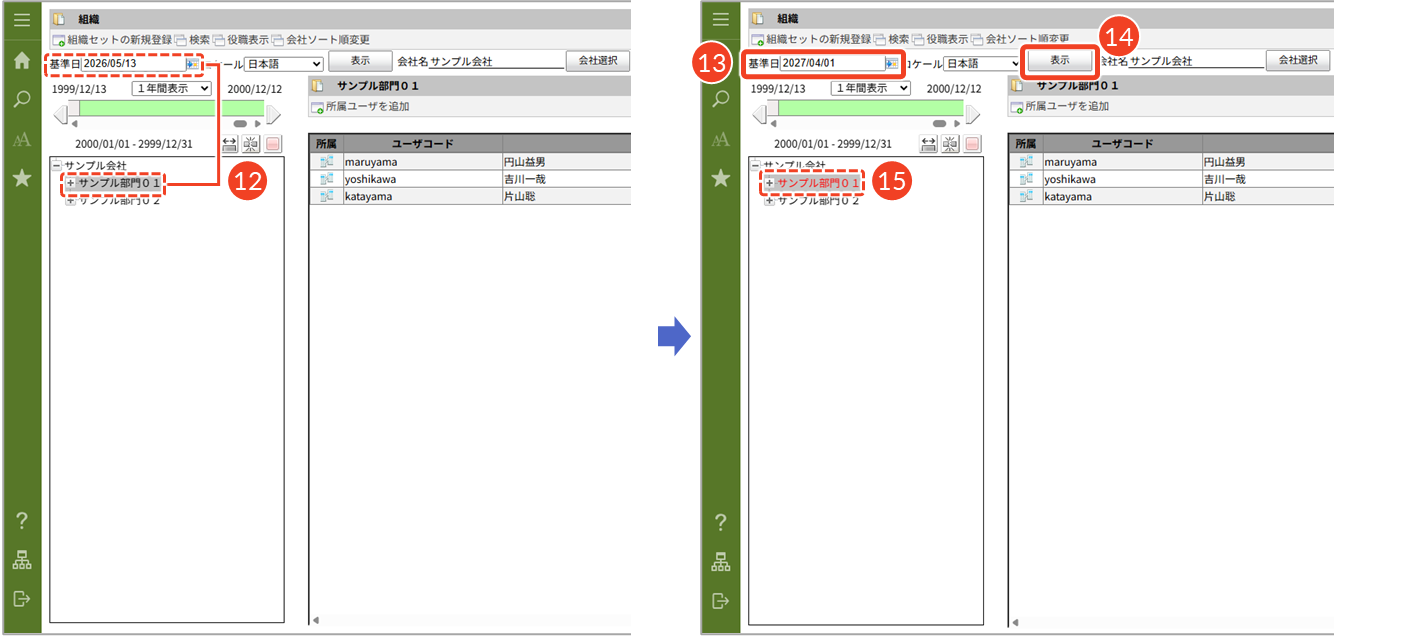
- 基準日が登録日の時点では、廃止前の組織名が表示されていることを確認します。
- 基準日を組織の廃止日に変更します。
- [表示]をクリックします。
└ 組織構成が切り替わります。 - 廃止後の組織名が赤文字で表示されていることを確認します。
組織名の廃止日を変更したい場合は、組織構成から変更したい組織名の上で右クリックし、[組織の編集]をクリックしてください。組織を廃止しない場合は、[ ]をクリックして、終了日を「2999/12/31」と入力すると、期間修正がリセットされます。
組織を削除する(除去/完全削除)
組織を削除する方法には、構成上の削除とデータ自体の削除の2種類があります。
- 組織を構成から除去する(構成上の削除):該当組織を組織構成から外します。
- 組織を完全削除する(データ自体の削除):全期間・全ロケールにわたる組織情報を削除します。
「組織を構成から除去する」方法と「組織を完全削除する」方法は、用途と影響が異なるため注意してください。
- 「組織を構成から除去する」方法は、上の階層にある組織データとの紐づけは解除されますが、データ自体は保持されます。
- 「組織を完全削除する」方法は、全期間・全ロケールにわたる組織データが物理的に削除されます。
特に「組織を完全削除する」方法を行った場合、バックアップがないと復旧できません。実施前に、対象データや影響範囲を十分に確認し、必要に応じてバックアップを取得してください。
組織を構成から除去する
該当組織を組織構成から除去します。上の階層にある組織データとの紐づけは解除されますが、データ自体は保持されます。
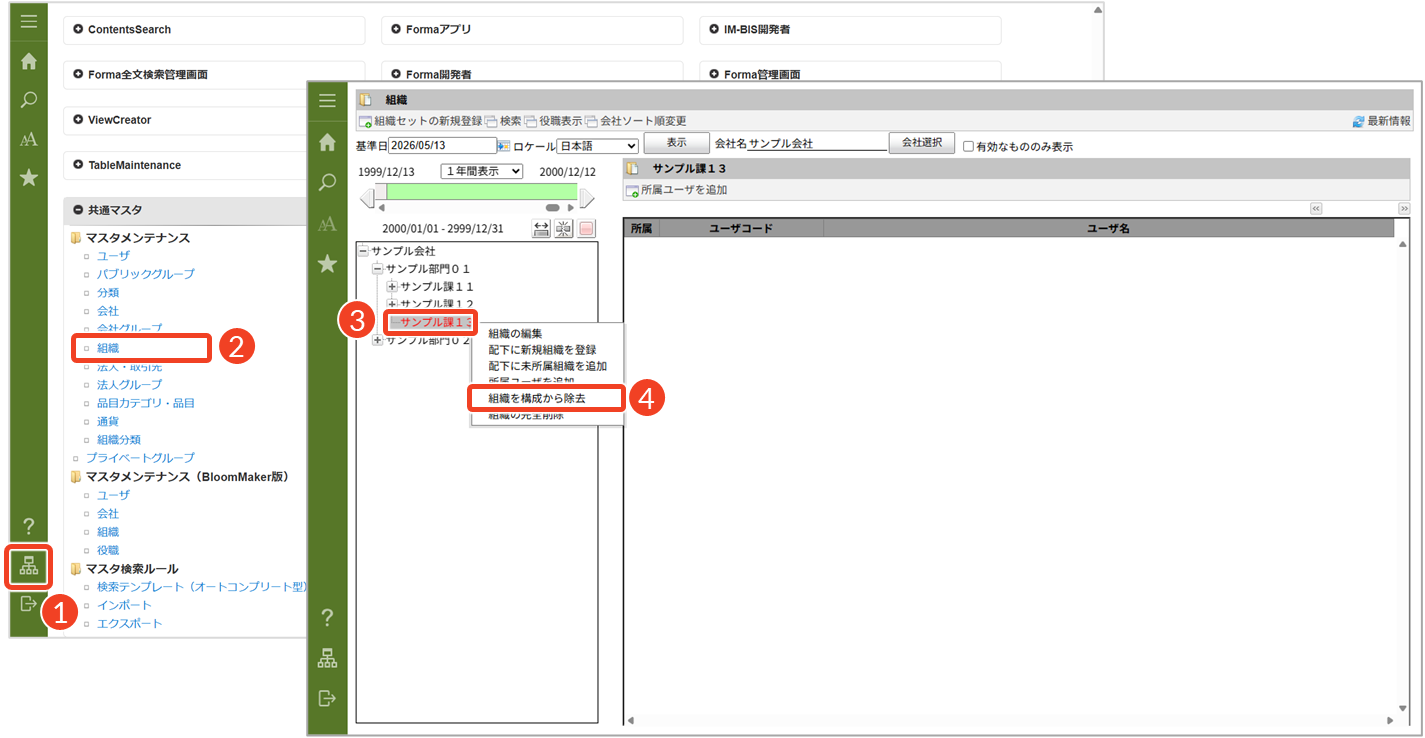
- [ ]をクリックします。
└ 「サイトマップ」画面が表示されます。 - 「共通マスタ」メニューを表示し、[組織]をクリックします。
└ 「組織」画面が表示されます。
- 削除したい組織名の上で右クリックします。
└ コンテキストメニューが表示されます。 - [組織を構成から除去]をクリックします。
└ 組織構成から選択した組織が削除されます。
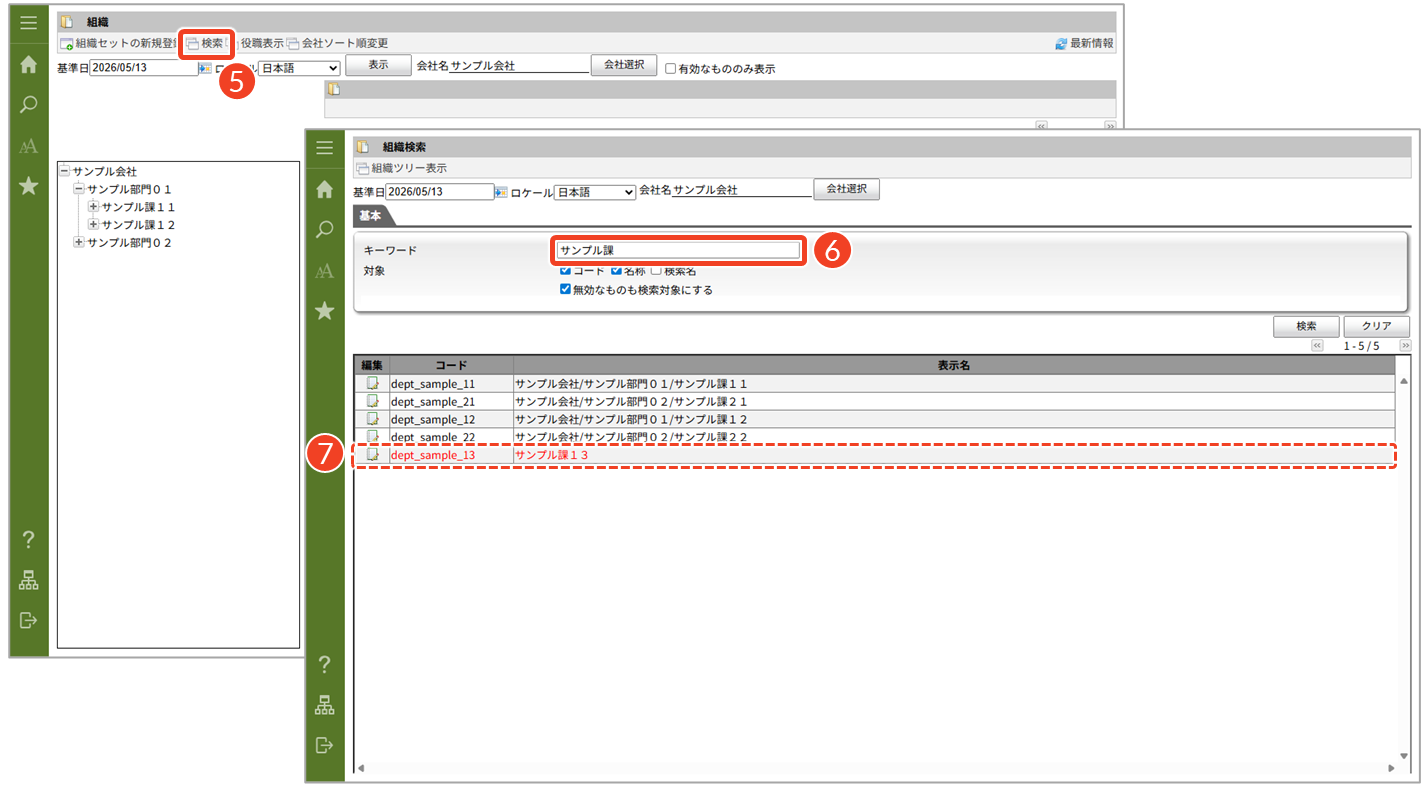
- [検索]をクリックします。
└ 「組織検索」画面が表示されます。 - 「キーワード」に組織名を入力します。
- 組織構成から除外されますが、データ自体は保持されていることが確認できます。
構成から除去した組織を紐づける
組織構成から除去した組織はデータとして保持されるため、別の組織データへ紐付けたり、元の組織構成へ再追加したりすることが可能です。
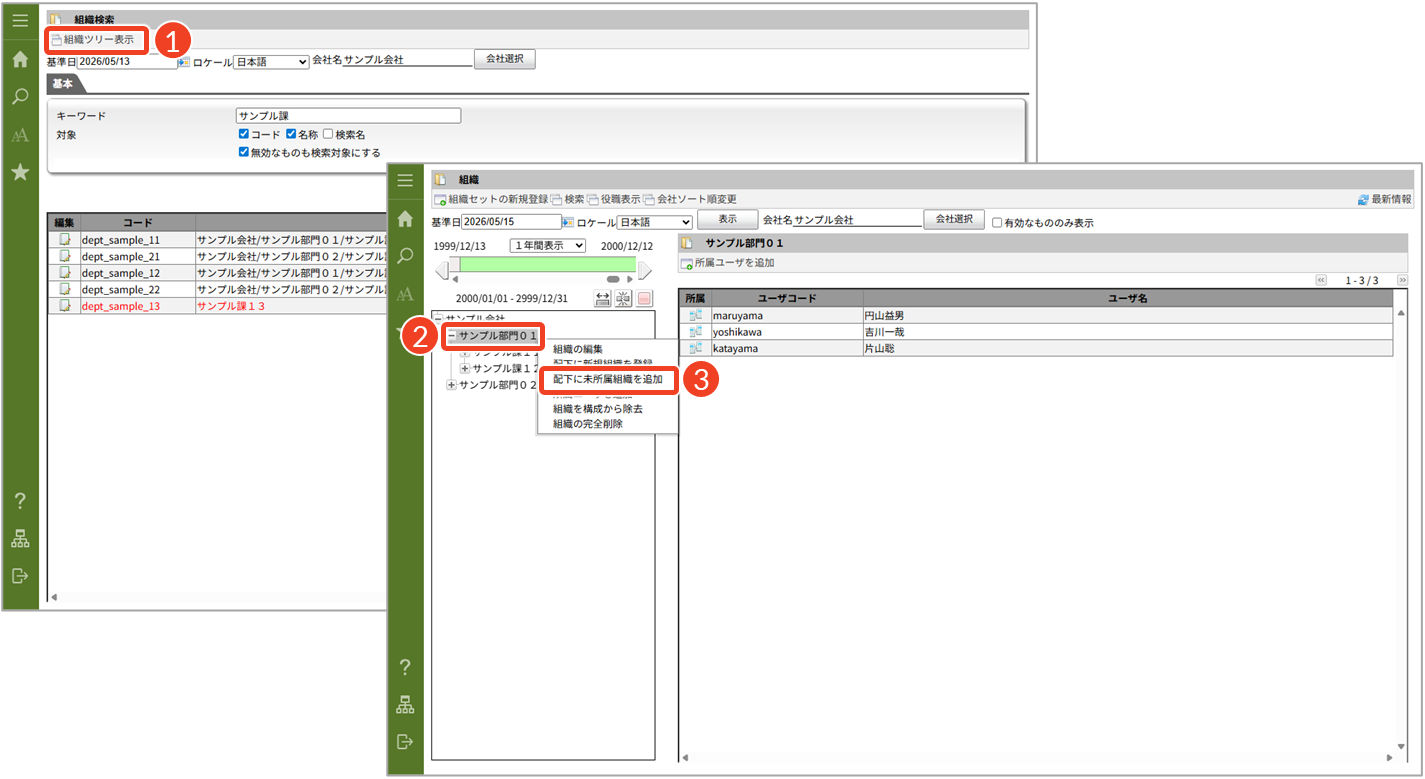
- [組織ツリー表示]をクリックします。
└ 「組織」画面が表示されます。 - 追加したい組織名の上で右クリックします。
└ コンテキストメニューが表示されます。
- [配下に未所属組織を追加]をクリックします。
└ 「未所属組織登録」ダイアログが表示されます。
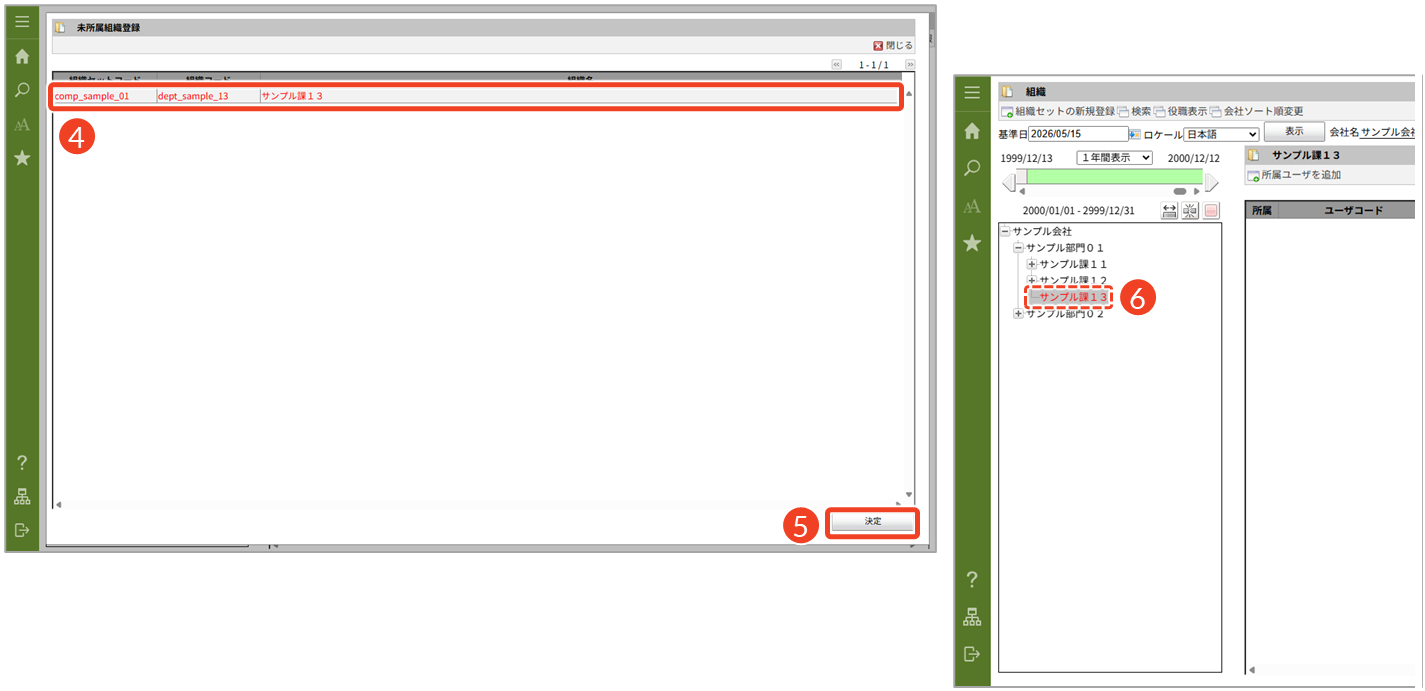
- 追加したい組織名を選択します。
- [決定]をクリックします。
└ 「未所属組織登録」ダイアログが閉じます。
- 組織構成に追加した組織名が赤文字で表示されていることを確認します。
組織を完全削除する
全期間・全ロケールにわたる組織情報を完全に削除します。データ自体は物理的に削除されるため、元に戻すことはできません。
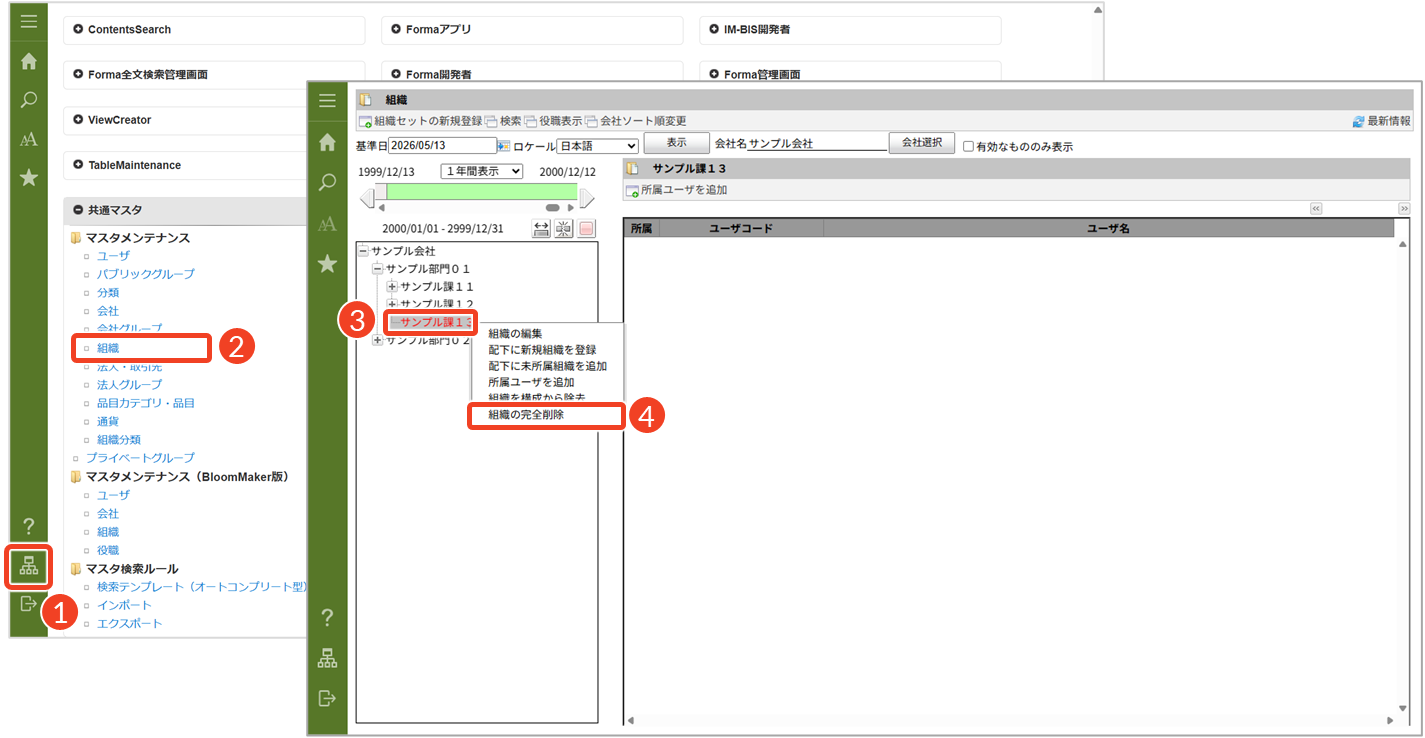
- [ ]をクリックします。
└ 「サイトマップ」画面が表示されます。 - 「共通マスタ」メニューを表示し、[組織]をクリックします。
└ 「組織」画面が表示されます。
- 削除したい組織名の上で右クリックします。
└ コンテキストメニューが表示されます。 - [組織の完全削除]をクリックします。
└ 組織構成から選択した組織が完全削除されます。
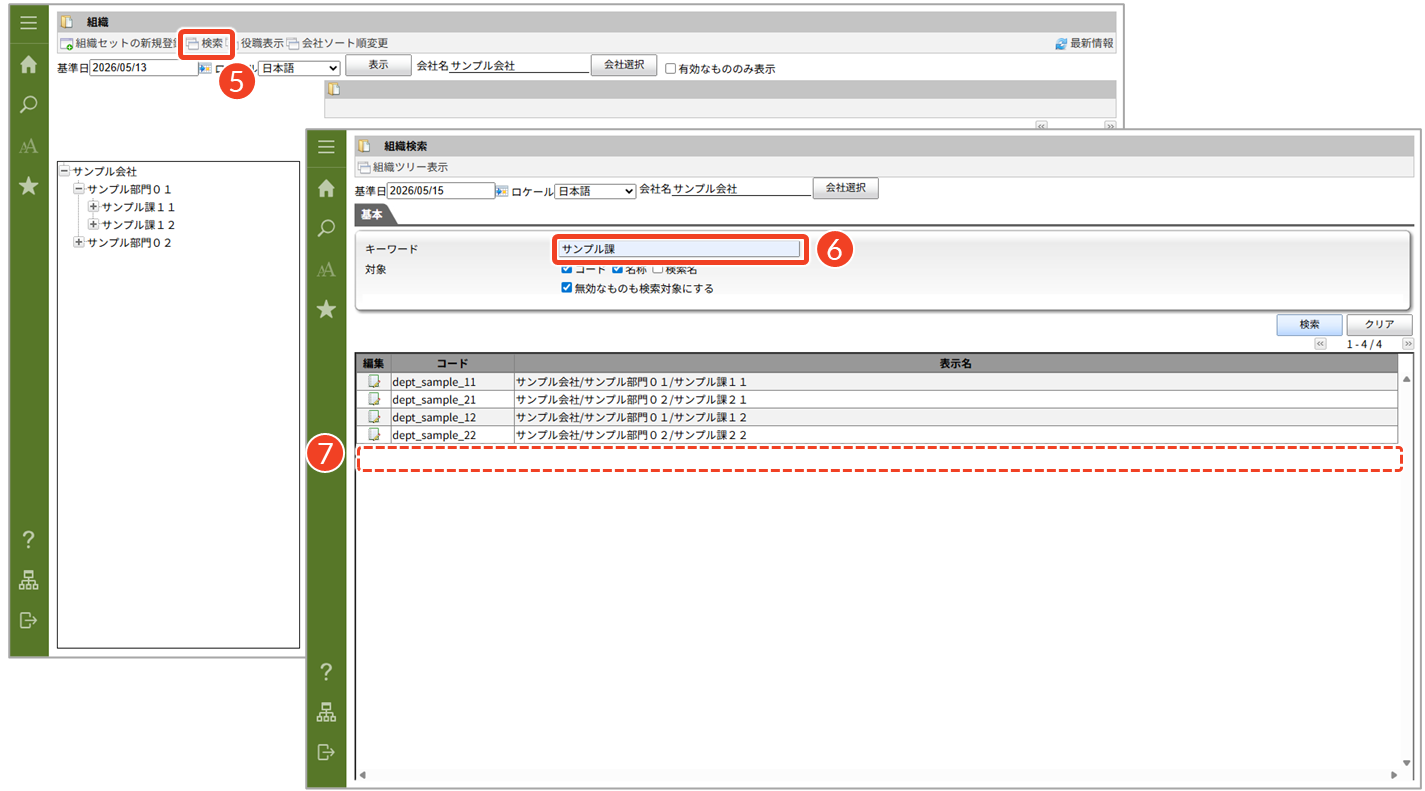
- [検索]をクリックします。
└ 「組織検索」画面が表示されます。 - 「キーワード」に組織名を入力します。
- データ自体が削除されていることが確認できます。
完全削除した組織データは復元できません。再度利用する場合は、新しく組織を追加してください。詳細は、上記「新しい組織を追加する(新規登録)」を参照してください。
新しい役職を追加する(新規登録)
新しい役職を追加する場合は、期間修正の機能を利用して未来日を開始日として追加します。
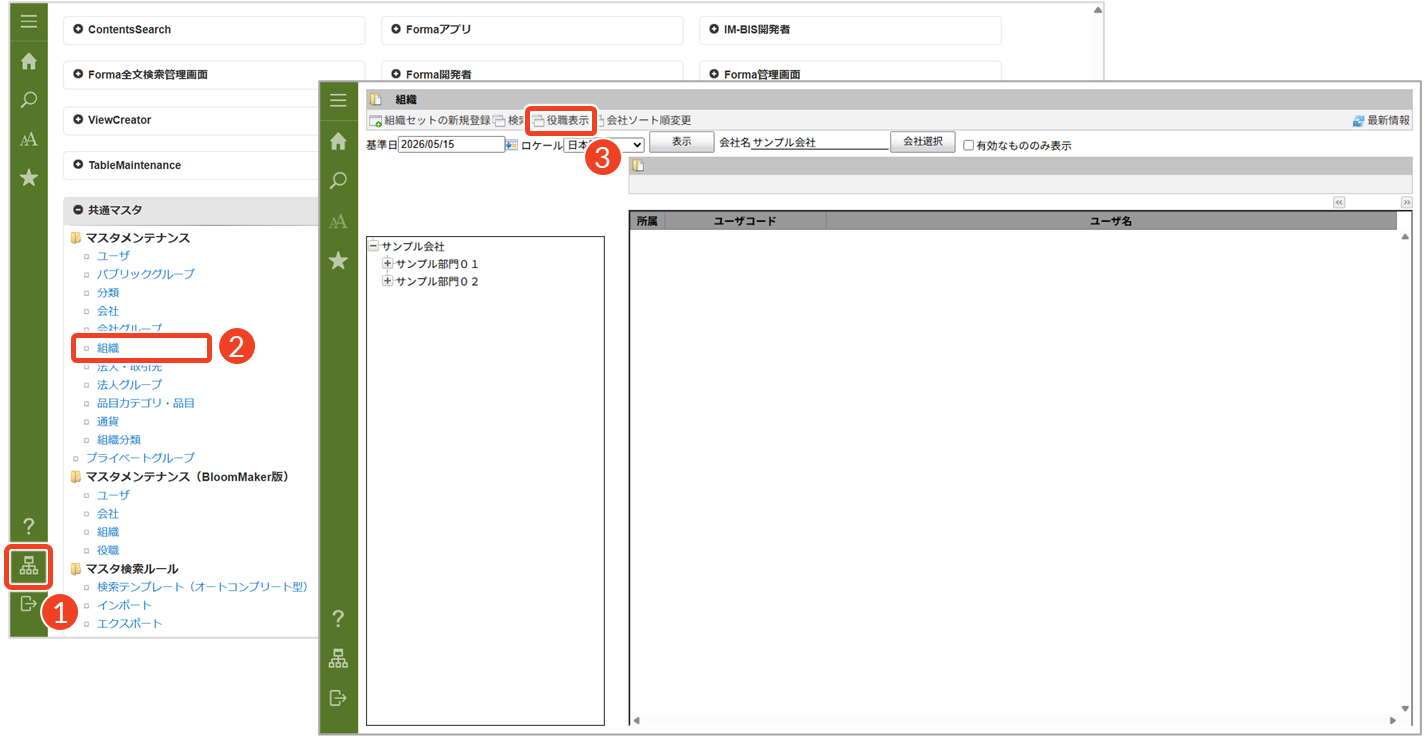
- [ ]をクリックします。
└ 「サイトマップ」画面が表示されます。 - 「共通マスタ」メニューを表示し、[組織]をクリックします。
└ 「組織」画面が表示されます。
- [役職表示]をクリックします。
└ 「役職」画面が表示されます。
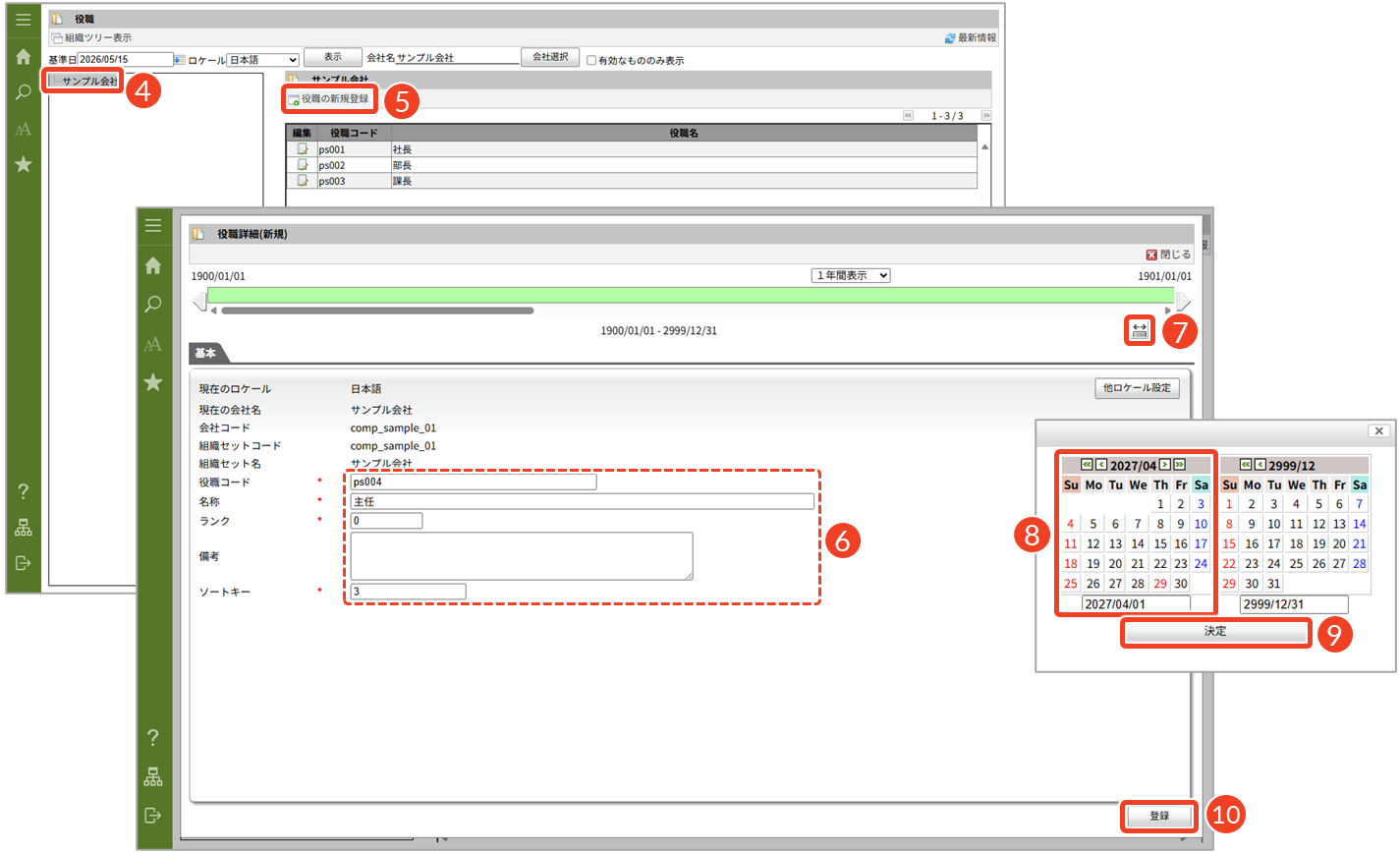
- 対象の組織を選択します。
- [役職の新規登録]をクリックします。
└ 「役職詳細(新規)」画面が表示されます。 - 必要な組織情報を入力します。
└ 「役職コード」「名称」「ランク」「ソートキー」は必須項目です。
└ ランクは、数値が小さいほど上位となります。 - [ ]をクリックします。
└ 「カレンダー」ダイアログが表示されます。
- 左側のカレンダーで、役職の新設日(未来日)を設定します。
- [決定]をクリックします。
└ 「カレンダー」ダイアログが閉じます。 - [登録]をクリックします。
└ 「役職詳細(新規)」画面が閉じます。
└ 組織情報に役職の新設日が設定されます。
新しい役職を追加する際は、既存の期間と開始日の前後関係が崩れないように設定してください。境界調整により、他の期間が延長または削除される場合があります。
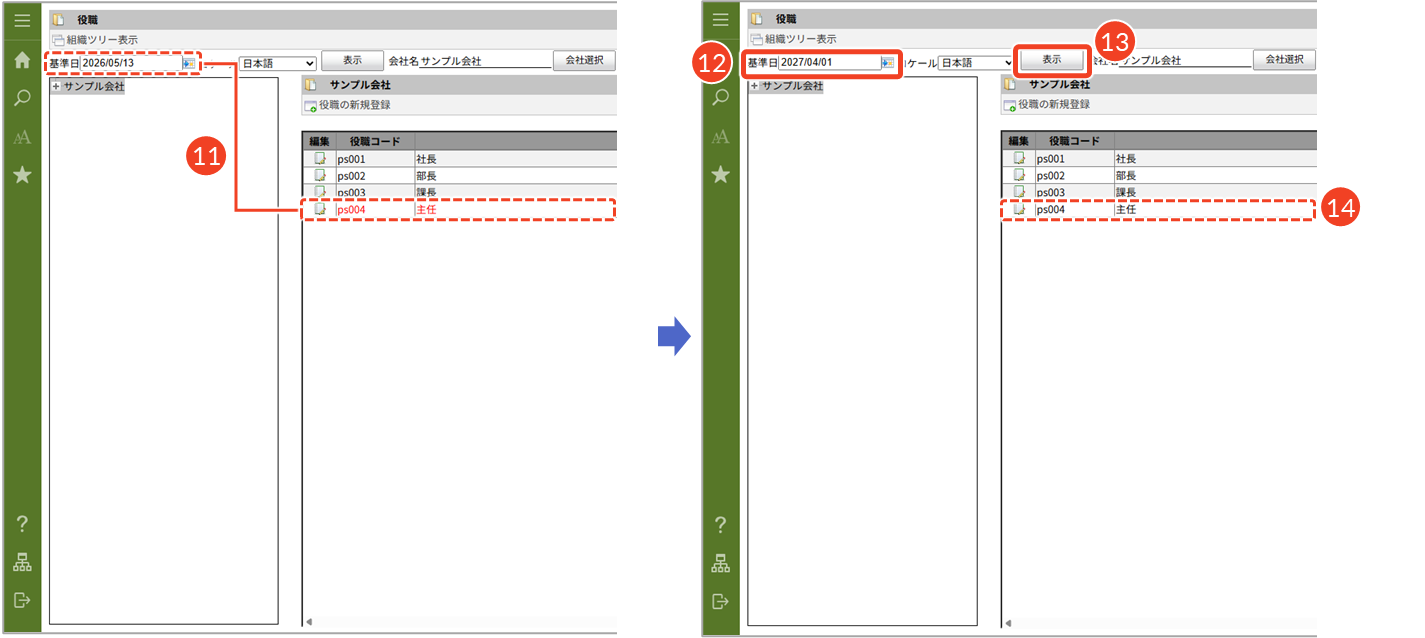
- 基準日が登録日の時点では、新役職名が赤文字で表示されていることを確認します。
- 基準日を役職の新設日に変更します。
- [表示]をクリックします。
└ 役職一覧が切り替わります。 - 新役職名が確定情報として黒文字で表示されていることを確認します。
一度登録した役職情報や役職の新設日を変更したい場合は、役職一覧から変更したい役職にある[ ]をクリックすると、「役職詳細(役職名)」画面が表示されます。
基本的なマスタデータの更新方法以外にも、マスタの種類ごとにさまざまな設定や操作方法が用意されています。詳細は「IM-共通マスタ 管理者操作ガイド - その他の設定」を参照してください。