システム/テナントの初期設定
intra-martの初期設定について、「システム全体」と「テナント単位」に分けて説明します。システム全体では環境設定を、テナント単位では各種設定やライセンスの登録などを行います。
システム全体の初期設定
ここでは、システム全体の初期設定について、システム管理画面で行う設定とサーバ側で行う設定に分けて説明します。
管理画面から設定を行う場合
システム管理画面では、intra-mart Accel Platformの各種システム情報の設定および確認ができます。
管理画面で設定可能な項目
システム管理画面から設定可能な項目は、以下のとおりです。操作方法は、各種ガイドを参照してください。
| 設定項目 | 説明(参照先) |
|---|---|
| モジュール参照 | 起動中のテナント環境を構成しているモジュール情報(一覧・詳細・依存関係)を確認できます。 「システム管理者操作ガイド - モジュール参照」 |
| サービス設定 | アプリケーションサーバごとにサービスの各種情報(起動状況・ノード情報・サービス情報)を確認できます。また、サービスの停止・再開操作にも対応しています。 「システム管理者操作ガイド - サービス設定」 |
| アプリケーションロック一覧 | アプリケーションロックの情報を一覧表示し、必要に応じてロックを解除します。アプリケーションロックとは、システム内で特定の処理を直列化し、データの整合性を保つための排他制御の仕組みです。 「システム管理者操作ガイド - アプリケーションロック一覧」 |
| ファイル操作 | ストレージ領域に対して、ディレクトリやファイルの新規作成、ファイルの削除およびアップロードなどを行います。アップロードしたファイルは、ストレージ領域に保存されます。 「システム管理者操作ガイド - ファイル操作」 |
| データベース操作 | データベースに対してSQL文を直接実行できます。実行方法は、テキストエリアにSQL文を入力して実行する「SQL実行」と、ファイルに定義したSQL文を実行する「SQLファイルインポート」の2種類があります。 「システム管理者操作ガイド - データベース操作」 |
| 非同期-タスクキュー一覧 | システム上で非同期に処理されるタスクの登録状況や実行状況を管理・監視・操作できる一覧画面です。タスクキューの参照やタスクメッセージの操作に対応しており、システムの安定運用や問題対応に役立ちます。 「システム管理者操作ガイド - 非同期-タスクキュー一覧」 |
| シェアードデータベース設定 | シェアードデータベースは、1つのテナントで複数のデータベースを使用する場合や、複数テナント(WARファイルやバーチャルテナント)で1つのデータベースを共有する場合に利用します。 「システム管理者操作ガイド - シェアードデータベース設定」 |
| ログインセッション一覧 | 二重ログイン防止機能やセッションの無効化など、操作中のテナントのログイン状況を参照・管理できます。 「システム管理者操作ガイド - ログインセッション一覧」 |
| 一般ユーザ管理 | ユーザの基本設定や有効期間の設定(期間化)など、ユーザ情報の登録・更新・管理を行います。 「IM-共通マスタ 管理者操作ガイド - ユーザ」 |
| ポートレット管理 | intra-mart標準機能であるポートレットアプリケーションの情報を初期化します。 「ポータル 管理者操作ガイド - 4.1. 標準ポートレットを初期化する」 |
| ポータル設定 | ポータル画面やタブ、ポートレットなどの表示や操作権限、表示順序、ユーザインターフェースの動作を設定します。システムで一意に管理される共通設定であり、運用中の変更頻度は高くありません。 「ポータル 管理者操作ガイド - 4.2. ポータル設定を変更する」 |
| クロスオリジンリソース共有設定 | クロスオリジンリソース共有(CORS)設定の登録、編集、削除およびインポート・エクスポートに対応しています。外部ドメインや外部サービスと安全に連携するために、どのサイトからのAPIやリソースアクセスを許可するかを管理者が細かく制御するための設定です。 「システム管理者操作ガイド - クロスオリジンリソース共有設定」 |
| システム用OAuthプロバイダ設定 | システム用OAuthプロバイダ設定の登録、編集、削除およびインポート・エクスポートに対応しています。外部サービス(Microsoft 365、Google、Salesforceなど)と連携する際に、システム共通で利用するサービスアカウントを用いてOAuth認証を設定します。 「システム管理者操作ガイド - システム用OAuthプロバイダ設定」 |
| システム用外部連携アプリケーション | 登録済みのシステム用OAuthプロバイダ設定に対して、連携の許可および解除を行います。 「システム管理者操作ガイド - システム用外部連携アプリケーション」 |
| SMTPサーバ設定 | SMTPサーバ設定の登録、変更、削除およびインポート・エクスポートに対応しています。システムから社内外のユーザへメールを安全かつ確実に送信するための必須設定であり、ワークフローの申請・承認通知やパスワードリセット通知など、各種自動通知メールに利用されます。 「システム管理者操作ガイド - SMTPサーバ設定」 |
| モバイル通知 | モバイル通知機能モジュールを利用している場合に、モバイル通知に関する各種設定を行います。 「システム管理者操作ガイド - モバイル通知」 |
サーバ側から設定を行う場合
ここでは、上記「管理画面で設定可能な項目」の中から、よく利用される設定をもとに、サーバ側での設定方法について説明します。
- SMTPサーバ設定:メールサーバを設定したい場合
- シェアードデータベース設定:シェアードデータベースを設定したい場合
- クロスオリジンリソース共有設定:クロスオリジン(CORS)を設定したい場合
SMTPサーバ設定
intra-martでメール送信を行う場合は、SMTPサーバの情報(ホスト名、ポート番号、アカウントなど)を設定します。
主な設定ファイル
javamail-config.xml設定方法
- 設定ファイル(
javamail-config.xml)が配置されている場所(例:/WEB-INF/conf/など)を確認します。- ファイル内の
<host>,<port>,<username>,<password>などの項目を、利用するSMTPサーバの情報に書き換えます。- 設定後は、サーバを再起動するか、設定の再読込を行います。
備考メール設定に関する設定ファイルの詳細は、「設定ファイルリファレンス - メール設定」を参照してください。
シェアードデータベース設定
intra-martで複数のテナントやアプリケーションで共有する情報を一元的に管理する場合は、シェアードデータベース(共通データベース)を設定します。
主な設定ファイル
shared-database-config.xml
※ intra-martのバージョンやシステム環境によって設定内容が異なる場合があります。実際の環境を確認してから設定してください。設定方法
- 設定ファイル(
shared-database-config.xml)が配置されている場所(例:/WEB-INF/conf/など)を確認します。- ファイル内で、データベースの「JDBC URL」「ユーザ名」「パスワード」「ドライバクラス名」などを設定します。
- 正しく接続できることを確認し、必要に応じてアプリケーションまたはサーバを再起動します。
備考シェアードデータベース設定に関する設定ファイルの詳細は、「設定ファイルリファレンス - データソースマッピング設定」を参照してください。
クロスオリジンリソース共有設定
外部サイト(異なるドメイン)からintra-martのAPIやリソースへアクセスする場合は、クロスオリジンリソース共有(CORS)を設定します。
主な設定箇所
- アプリケーションサーバのCORSフィルタ(
web.xmlなど)- intra-martでのCORS対応のWeb設定(サーブレットフィルタなど)
設定方法
- アプリケーションサーバ(Resin、Tomcatなど)で、CORSフィルタ(
web.xmlなど)を設定します。- 必要なオリジン(
Access-Control-Allow-Origin)、許可するメソッド、ヘッダを設定します。注意設定内容やディレクトリパス、具体的な値は環境(OS、アプリケーションサーバ、システム構成)により異なります。設定を変更する際は、誤った内容によりシステムが起動しなくなるリスクがあるため、事前にバックアップを取得し、十分に動作確認を行ってください。なお、intra-martのバージョンや導入形態によっては、専用のCORS設定画面やツールが提供されている場合があります。
テナント単位の初期設定
テナント環境をセットアップした後、ユーザ情報や各種機能、ライセンス、メール通知など、そのテナントで利用する環境を適切に整備します。
本ガイドでは、シングルテナント運用(同一サーバ上でテナントを1つのみ運用する方法)を前提としています。マルチテナント運用の場合は、テナント環境を新たに追加した後、各テナントごとに独立したシステム設定を行う必要があります。なお、テナントを新たに追加する場合は、システム管理画面から作成できます。詳細は「システム管理者操作ガイド - テナントの新規作成」を参照してください。
主なテナント設定項目
システム管理画面から、テナント管理に必要な各種設定を行います。なお、テナントの新規作成(追加)する場合と作成済みのテナント情報を更新する場合では、画面表示および設定可能な項目が異なります。設定項目の詳細は、各ガイドを参照してください。
| 設定項目 | 参照先 | ||
|---|---|---|---|
| テナント情報 | テナント名(テナントID)を設定します。 ※ 更新時はテナントIDの変更はできません。 | 新規 | 「システム管理者操作ガイド - テナントの新規作成 > テナント情報」 |
| 更新 | 「システム管理者操作ガイド - テナント管理 > テナント情報」 | ||
| テナント管理者とするユーザ情報を設定します。 | 新規 | 「IM-共通マスタ 管理者操作ガイド - ユーザ」 | |
| 更新 | |||
| アカウントライセンス数の設定 | テナントに割り当てるアカウントライセンス数を設定します。
※ ユーザ自体はライセンスの有無に関係なく作成できますが、アカウントライセンスが付与されていないユーザはシステムにログインできません。 | 新規 | 「システム管理者操作ガイド - テナントの新規作成 > テナント情報」 |
| 更新 | 「システム管理者操作ガイド - テナント管理 > テナント情報」 | ||
| メール設定(テナント個別) | 通知メール送信元アドレスや署名を設定します。テナント単位で設定する場合は、必要に応じてSMTPサーバ情報を変更します。 | 新規 | 「設定ファイルリファレンス - システム設定」 「設定ファイルリファレンス - IMBox設定」 「システム管理者操作ガイド - SMTPサーバ設定」 |
| 更新 | |||
| システム環境・動作設定 | 運用ルールに応じて、以下の設定を行います。
| 新規 | 「テナント管理者操作ガイド - パスワードポリシーを設定する」 「認証仕様書 - 4.3.4. IPアドレスによるアクセス制限」 「システム管理者操作ガイド - テナントの新規作成 > テナント情報」 |
| 更新 | 「テナント管理者操作ガイド - パスワードポリシーを設定する」 「認証仕様書 - 4.3.4. IPアドレスによるアクセス制限」 「システム管理者操作ガイド - テナント管理 > テナント情報」 | ||
テナント管理に必要な各種設定を行う際は、以下の点に注意してください。
- 設定変更の反映:一部の設定は、保存後にログアウト・再ログインやサーバ再起動を行わないと、変更が反映されない場合があります。
- ライセンス数の整合性:設定画面によって、「無制限」のチェック表示や数値表示が異なる場合があります。その場合は、「ライセンス設定」画面で編集・確認を行ってください。詳細は「システム管理者操作ガイド - ライセンス設定」を参照してください。
- 権限制御:テナント管理者が変更できる項目と、システム管理者のみが変更できる項目があります。
- 環境差異:導入しているバージョンやシステムのカスタマイズ状況により、画面構成や設定項目が異なる場合があります。
ライセンスの初期設定
システムで利用できる機能やユーザ数は、ライセンスによって制御されます。そのため、システム環境に契約しているライセンス情報を登録する必要があります。

パッケージライセンスの登録
パッケージライセンスには、「カスタマーサクセスライセンス」と「永続ライセンス」の2種類があります。カスタマーサクセスライセンスは利用型のライセンス、永続ライセンスは資産型のライセンスです。 ライセンス種別によって登録方法が異なるため、ここでは種別ごとに大まかな流れを説明します。
カスタマーサクセスライセンスを登録する
カスタマーサクセスライセンスの場合、ライセンスポータルで以下の手順を実施します。
(1) 環境作成
ライセンスポータルにログインし、契約名を確認した後、新しい環境を作成します。
(2) 製品の割り当て
作成した環境に、契約中の製品や追加した製品を割り当てます。
(3) アクティベート
システムから取得したアクティベーションリクエストファイルをもとにアクティベートを実行し、環境にライセンスを適用します。
- ライセンスポータルへのログイン方法は、「ライセンスポータル操作ガイド - 4.1. ライセンスポータルにログインする」を参照してください。
- カスタマーサクセスライセンスの登録方法は、「ライセンスポータル操作ガイド - 4.2. 環境を利用するための手続き」を参照してください。
永続ライセンスを登録する
永続ライセンスの場合、システム管理画面で以下の手順を実施します。
(1) ライセンス登録前の準備
・ ライセンスキーの準備:
ライセンスキー(文字列)を準備し、控えを安全な場所に保存します。
・ ライセンス内容の確認:
ライセンス種別、有効期限、付与ユーザ数、対象サーバのホストID向けに発行されているかなどを確認します。
(2) システム管理画面での操作
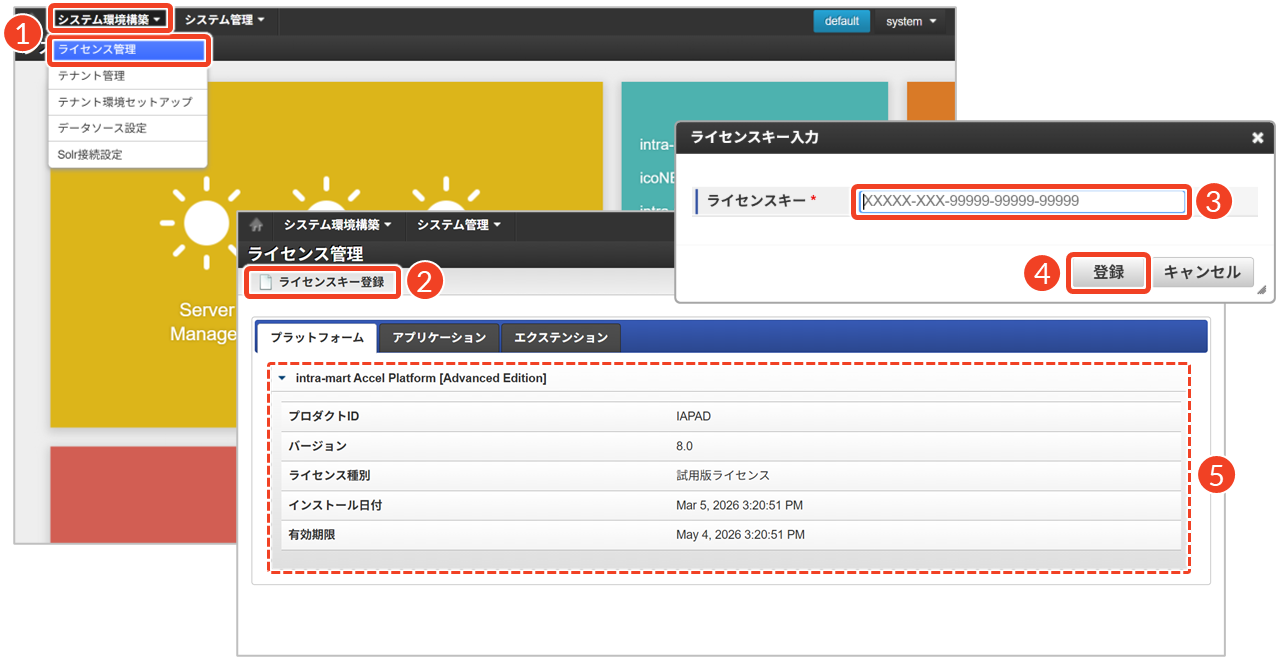
・ システム管理画面へのログイン:
管理者権限でシステム管理画面にログインし、「ライセンス管理」画面を表示します*。
*[システム環境構築]→[ライセンス管理]→[ライセンスキー登録]をクリック
・ ライセンスキーの入力:
ライセンスキー(文字列)を入力し、ライセンスを登録します。登録後、完了メッセージが表示されることを確認します。
・ ライセンス一覧の確認:
ライセンス一覧に新しいライセンスが表示されることを確認します。IM-BISやIM-FormaDesignerなどは「エクステンション」タブに表示されます。
(3) テナント環境へのライセンス反映
・ システム側の設定:
テナントごとのライセンス数を設定し、割り当てるユーザ数を決定します。
・ テナント側の操作:
アプリケーションライセンスをユーザに割り当てます。
(4) ライセンス登録後の確認
ライセンスを登録した後、以下の項目を確認します。
✓ 「ライセンス管理」画面で、ライセンス種別や有効期限などが正しく設定されているか
✓ 「テナント設定」画面で、ライセンスの割当数が反映されているか
✓ システムログにライセンス関連のエラーや警告が出ていないか
✓ 実際にユーザがアプリケーションを利用できるか
永続ライセンスの登録方法について、詳細は「システム管理者操作ガイド - パッケージライセンスを登録する」を参照してください。
アカウントライセンス数の設定
テナントごとに割り当てるアカウントライセンス数を設定します。設定した上限により、ライセンスを割り当てられるユーザ数が制限されます。
(1) システム管理画面での操作
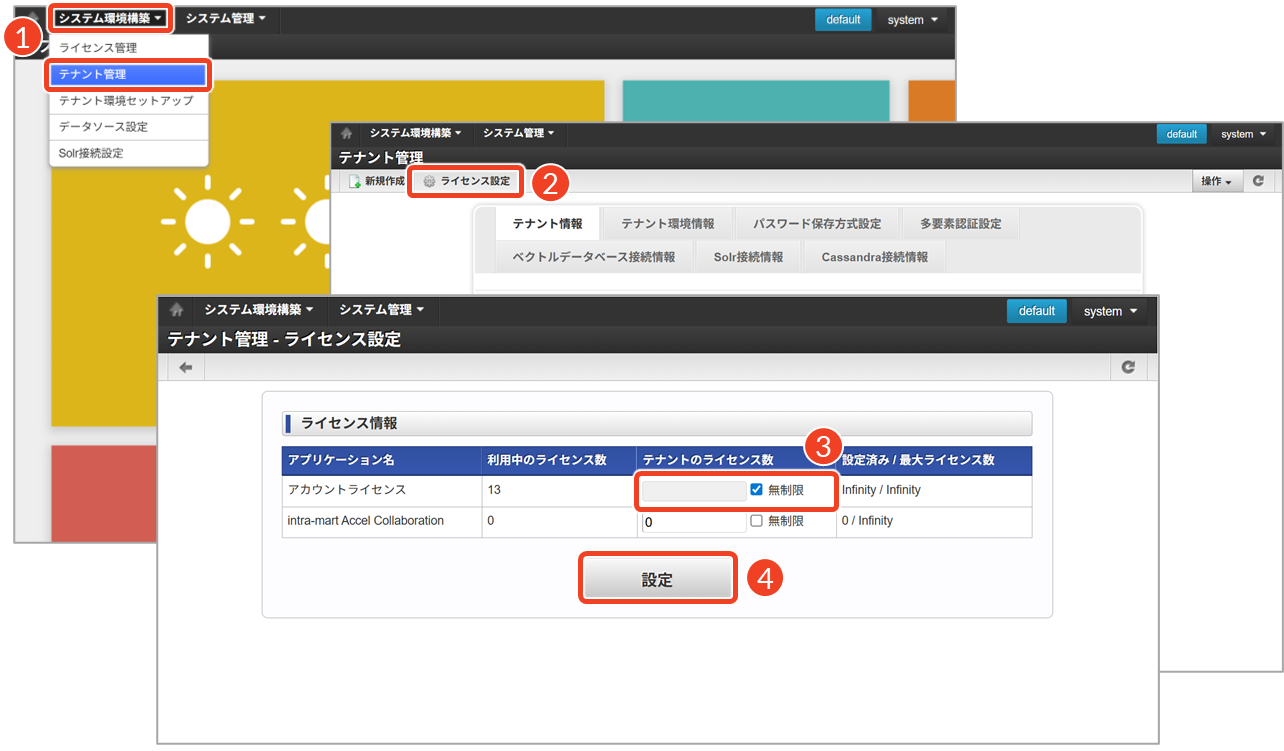
・ システム管理画面へのログイン:
管理者権限でシステム管理画面にログインし、対象テナントの「ライセンス設定」画面を表示します*。
*[システム環境構築]→[テナント管理]→[ライセンス設定]をクリック
・ ライセンス数の設定:
・ ユーザ数の制限がない場合:CPUライセンスなど、ユーザ数に制限がない場合は、「無制限」にチェックを入れます。
・ テナントごとに上限を設定する場合:テナントごとに、運用上必要なライセンスの上限数を入力します。
・ 設定の保存:
変更したライセンス情報を保存します*。
*[設定]→ 「確認」ダイアログで[決定]をクリック
ライセンス数を設定する際は、以下の点に注意してください。
- 設定方法の制限:設定は画面からのみ変更可能です。XMLやデータベースを直接編集する手段は提供していません。
- ライセンス情報の保持場所:ライセンス情報はシステムストレージに保持されます。セットアップ時のストレージ内容と差異がある場合、設定が期待通りに反映されない可能性があります。(例:移行時に「無制限」のチェックが外れる)
- 設定可能な上限値の制約:「現在の利用中ライセンス数」より小さい値には変更できません。変更を試みると登録が失敗し、エラーが発生します。(例:エラーコード
E.IWP.LICENSE.TENANT.00007が出力される) - ライセンス数のカウント方法:アプリケーションライセンスが付与されているユーザ数は、利用中ライセンスとしてカウントされます。
- 上限超過時の制御:上限を超えてアプリケーションライセンスを追加できません。追加を試みると登録が失敗し、エラーが発生します。(例:エラーコード
E.IWP.LICENSE.USER.00001が出力され、エラーメッセージ「ライセンス数の上限を超えた為、登録できませんでした。」が表示される)
ライセンス数の設定方法について、詳細は、「システム管理者操作ガイド - ライセンス設定」を参照してください。