システム環境のセットアップ
システム環境のセットアップは、システム管理者が行います。まずはミドルウェアを設定した後、WARファイルを作成し、テナントを構築するまでを担当します。テナントを構築した後は、テナント管理者に引き継ぎます。

ここでは、「1. intra-martを利用する前に - intra-mart全体像の把握」で検討した内容をもとに、システム環境のセットアップ作業を進めていきましょう。
セットアップの大まかな流れ
システム環境のセットアップは、以下のステップで行います。
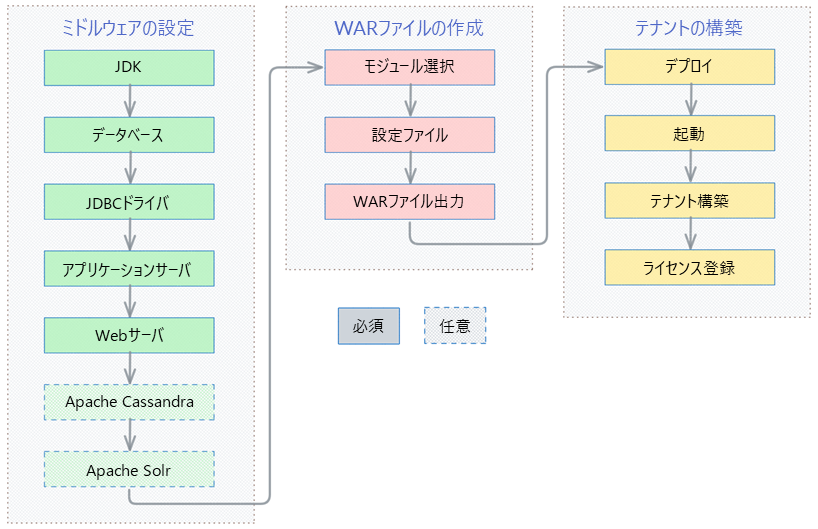
デモ環境を構築する場合は「クイックセットアップガイド」を、開発・運用環境を構築する場合は「セットアップガイド」をそれぞれ参照してください。なお、本ガイドでは説明の都合上、<参考>に記載した要件を前提としています。
ミドルウェアの設定
| 設定項目 | 説明 | 参照先 | |
|---|---|---|---|
| クイックセットアップガイド | セットアップガイド | ||
| JDK | システム要件を満たすJava Development Kit(JDK)を入手し、セットアップを行います。<参考:Oracle Java(JDK)> | 「4.1. JDK」 | 「4.1. JDK」 |
| データベース | 利用するデータベースサーバをインストールします。<参考:PostgreSQL(Windows版)> | 「4.3. データベース」 | 「4.2.1. データベースサーバ」 |
| JDBCドライバ | 利用するデータベースサーバがサポートしている最新のJDBCドライバをインストールします。<参考:PostgreSQL(Windows版)に対応するJDBCドライバ> | 「4.4. JDBCドライバ」 | 「4.2.2. JDBCドライバ」 |
| アプリケーションサーバ | アプリケーションサーバをインストールします。<参考:Resin> | 「4.2. Web Application Server」 | 「4.3. Web Application Server」 |
| Webサーバ | Webサーバをインストールします。<参考:Apache HTTP Server> | 「4.5. Web Server」 | 「4.4. Web Server」 |
| Apache Cassandra (任意) | 「IMBox」アプリケーションを利用する場合は、Apache Cassandraのセットアップが必要です。 | 「4.7. Apache Cassandra」 | 「4.5. Apache Cassandra」 |
| Apache Solr (任意) | 「IM-ContentsSearch」アプリケーションを利用する場合は、Apache Solrのセットアップが必要です。 | 「4.8. Apache Solr」 | 「4.6. Apache Solr」 |
参考
intra-martの最新バージョンにおけるサーバおよびミドルウェアの要件については、「intra-mart Accel Platform リリースノート - 6. システム要件」を参照してください。
WARファイルの作成
IM-Jugglingで設定する
| 設定項目 | 説明 | 参照先 | |
|---|---|---|---|
| クイックセットアップガイド | セットアップガイド | ||
| モジュール選択 | WARファイルの作成とプロジェクトの新規作成を行う際、利用したいアプリケーション(モジュール)を選択します。 | 「4.6.1. プロジェクトの作成とモジュールの選択」 | 「5.1. プロジェクトの作成とモジュールの選択」 |
| 設定ファイル | セットアップした環境に合わせて、設定ファイルを編集します。また、利用する機能や選択したモジュールに応じて、必要な設定値を変更します。 | - | 「5.3. intra-mart Accel Platform の設定ファイル」 |
| WARファイル出力 | モジュールや各種設定ファイルが格納されたWeb Application Archive(WAR)ファイルを出力します。 | 「4.6.3. WARファイルの出力」 | 「5.4. WARファイルの出力」 |
参考
IM-Jugglingは、intra-mart専用のWARファイル作成・管理ツールです。モジュール構成例などを確認したい場合は、「intra-mart全体像の把握 > 必要なモジュールを確認する」を参照してください。
テナントの構築
アプリケーションサーバ側で設定する
| 設定項目 | 説明 | 参照先 | |
|---|---|---|---|
| クイックセットアップガイド | セットアップガイド | ||
| デプロイ | 出力したWARファイルをアプリケーションサーバのディレクトリへ直接配置します。<参考:C:/Resin/webapps> | 「4.9. デプロイ」 | 「7. デプロイ」 |
| 起動 | アプリケーションサーバを起動します。Apache Cassandraをセットアップした場合は、アプリケーションサーバを起動する前に、Apache Cassandraを起動します。 | ||
Webブラウザで設定する
| 設定項目 | 説明 | 参照先 | |
|---|---|---|---|
| クイックセットアップガイド | セットアップガイド | ||
| テナント構築 | システム管理画面にログインし、テナント環境のセットアップに必要な項目を入力します。 | 「4.10. テナント環境セットアップ」 | 「8. テナント環境セットアップ」 |
| ライセンス登録 | システム管理画面から環境をアクティベートし、ライセンスを登録します。 | - | 「9. ライセンスの登録」 |
参考
システム管理画面では、intra-mart Accel Platformの各種システム情報の設定および確認ができます。「システム管理者操作ガイド - システム環境構築」もあわせて参照してください。
上記のステップをすべて完了すると、intra-martの画面にログインできる状態になります。利用する機能や運用要件に応じてシステムを調整する場面もあるため、あらかじめサーバの設定内容を把握しておきましょう。次の「アプリケーションサーバの設定確認」では、インストールした環境のディレクトリ構造について説明します。