マスタデータの登録
ここでは、テナントで利用する各種マスタデータの新規登録方法について説明します。「会社」「組織」「ユーザ」などの基本的なマスタデータを登録し、システム運用に必要な基礎情報を整備します。
マスタデータの登録方法
マスタデータの登録方法には、次の2種類があります。
<1> テナント管理画面から手動で登録する
テナント管理画面を利用して、マスタデータを1件ずつ手動で登録する方法です。少量のデータを個別に登録・修正を行う場合に適しています。ここでは、この方法について説明します。
<2> データをまとめてインポートする
CSVやExcelファイルを利用して、マスタデータを一括で登録する方法です。インポート方法の詳細については、「5. データ移行と資材管理 - データのインポート/エクスポート」を参照してください。
テナント管理画面から手動で登録する
intra-martでは、会社および組織の情報を階層構造で管理し、ユーザはその階層に紐づけて管理します。階層構造を構成する際は、まず「会社」マスタを作成し、その配下に「組織」マスタを順次作成します。「ユーザ」マスタは、作成した「組織」マスタに所属する形で登録します。
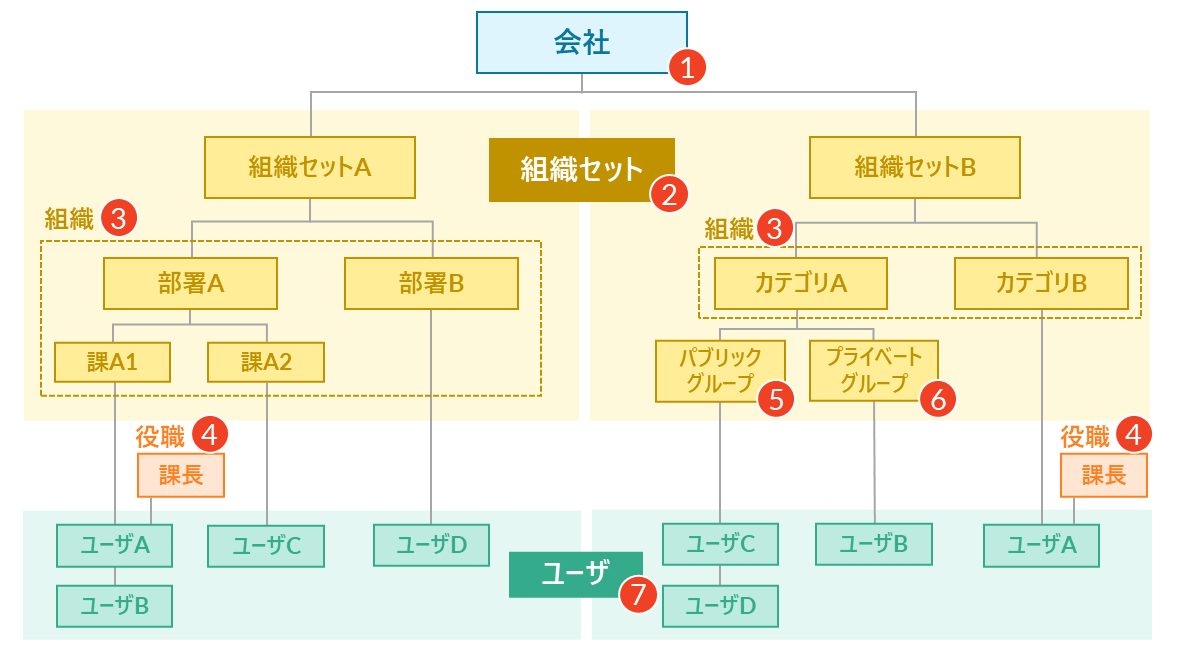
- ①会社:法人格や企業単位を表す、intra-martの「組織」マスタにおける最上位の単位。会社ごとに独自の組織構成を持つことが可能
- ②組織セット:1つの会社内で、異なる観点による複数の組織構成を定義・管理するための単位(例:業務プロセス用の組織構成、人事評価用の組織構成など)
- ③組織:会社に属する事業部や部・課・係などの内部構成を表すデータ。各組織には階層構造を持たせることができ、実際の部署とは別に、データ上の組織としてカテゴリを作成することも可能
- ④役職:部長や課長など、組織における役割を表すデータ。また、役職は「組織セット」単位で登録することが可能
- ⑤パブリックグループ:会社や組織に属さない横断的なグループ(例:「社内委員会」「サークル」など)を表すデータ
- ⑥プライベートグループ:個人が自分用に作成する非公開のグループ。各ユーザが作成・管理するため、管理者権限での作成は不要
- ⑦ユーザ:社員などの個人を表すデータ。システムを利用する個人単位で管理

「会社」マスタを登録する
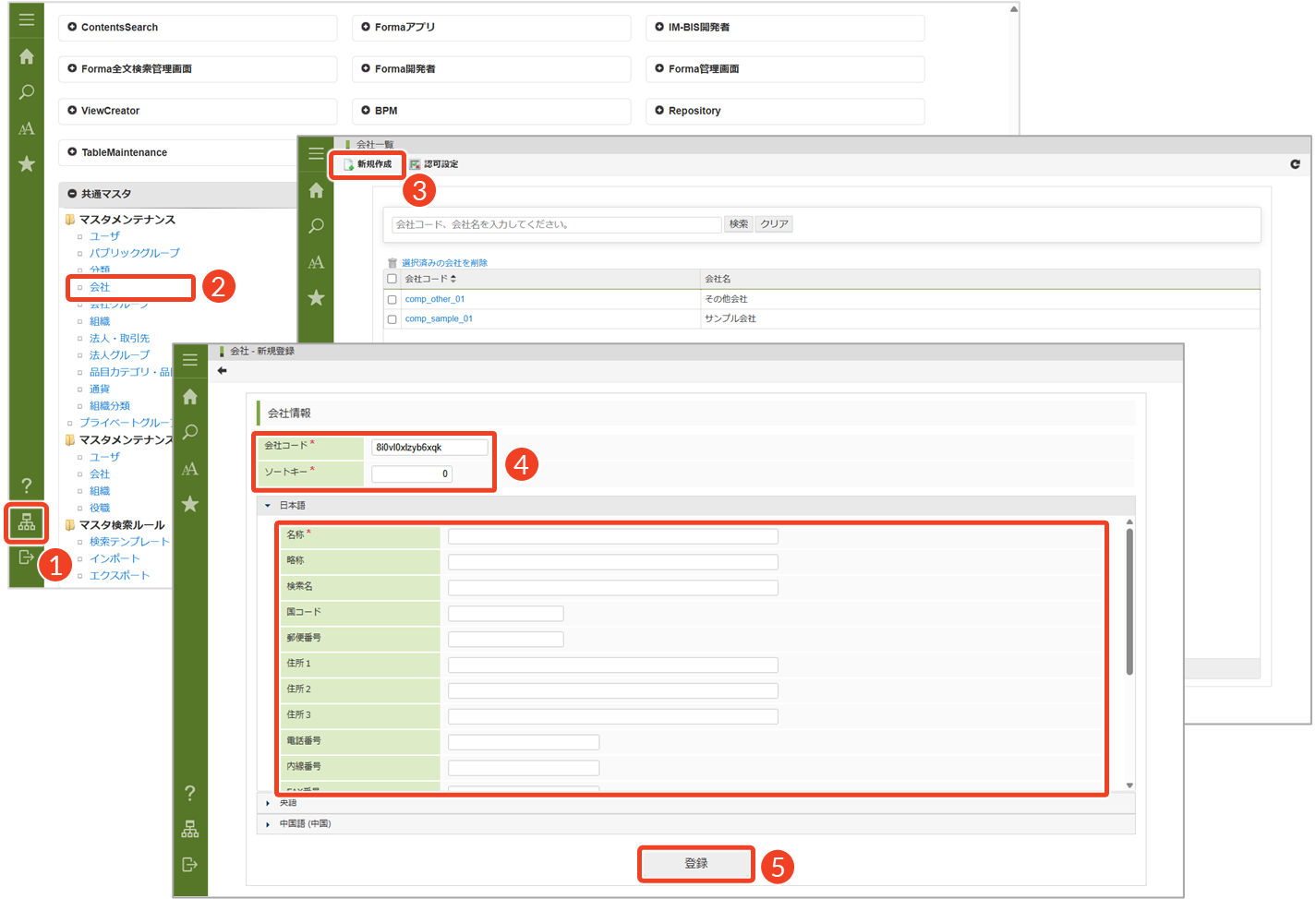
- [
 ]をクリックします。
└ 「サイトマップ」画面が表示されます。 - 「共通マスタ」メニューを表示し、[会社]をクリックします。
└ 「会社一覧」画面が表示されます。 - [新規作成]をクリックします。
└ 「会社 - 新規登録」画面が表示されます。
- 会社情報を入力します。
└ 下記の表を参考に、必須項目を入力してください。 - [登録]をクリックします。
└ 「会社一覧」画面に戻ります。
└ 設定した「会社コード」と「会社名」が表示されます。
| 設定項目 | 設定できる内容 | 必須 |
|---|---|---|
| 会社コード | 会社を一意に識別するためのキー。社内システム間連携やインポート・検索・表示の識別子として使用 | ✅ |
| ソートキー | 会社一覧の表示順を明示的に決めるための値 | ✅ |
| 名称 | 会社の名称 | ✅ |
| (任意) | 略称、検索名、国コード、郵便番号、住所1・2・3、電話番号、内線番号、FAX番号、内線FAX番号、メールアドレス1・2、URL、備考 | - |
「組織」マスタを登録する
組織セットの設定
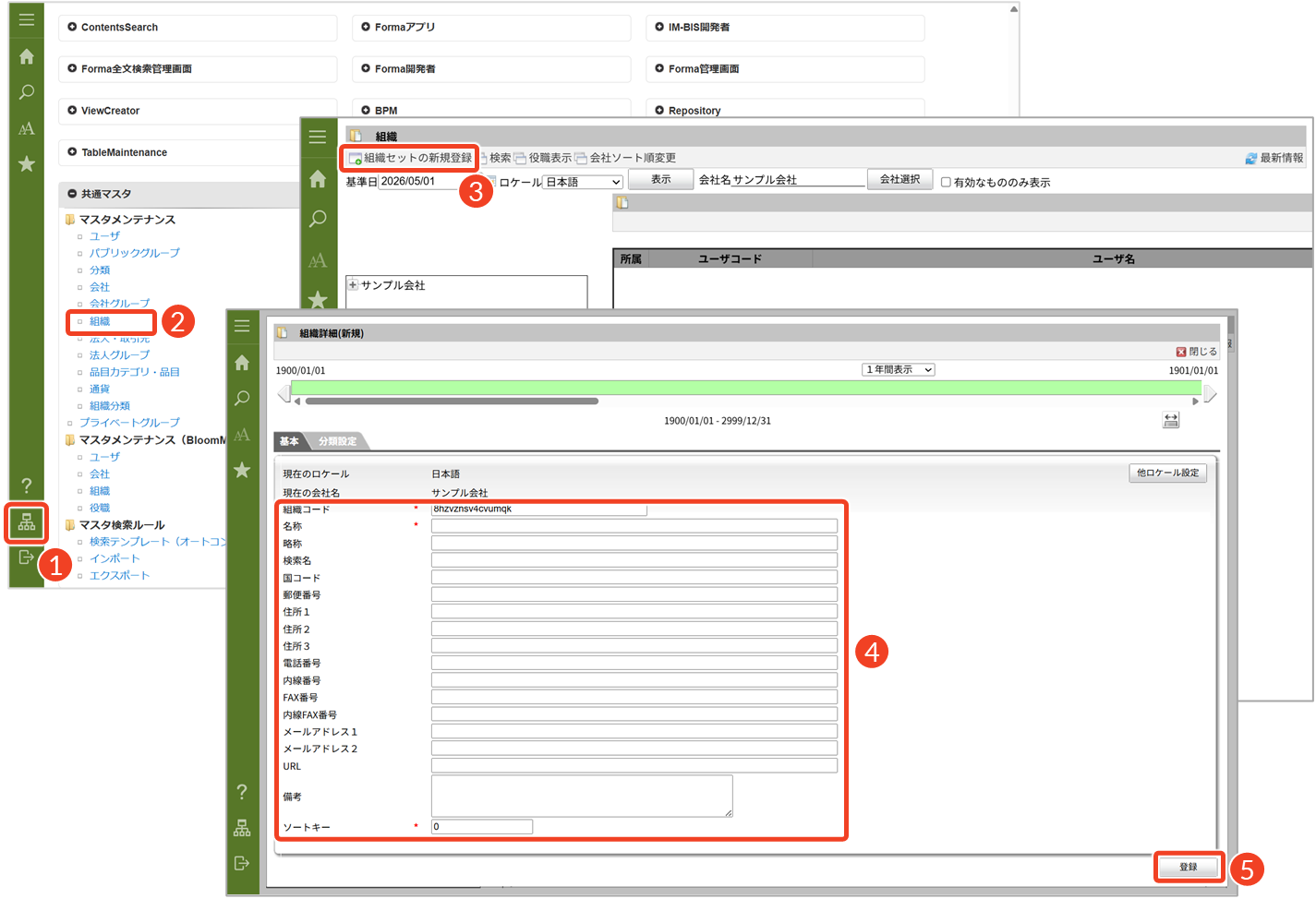
- [ ]をクリックします。
└ 「サイトマップ」画面が表示されます。 - 「共通マスタ」メニューを表示し、[組織]をクリックします。
└ 「組織」画面が表示されます。 - [組織セットの新規作成]をクリックします。
└ 「組織詳細(新規)」画面が表示されます。
- 組織セット情報を入力します。
└ 下記の表を参考に、必須項目を入力してください。 - [登録]をクリックします。
└ 「組織」画面に戻ります。
└ 設定した「組織セット」が表示されます。
| 設定項目 | 設定できる内容 | 必須 |
|---|---|---|
| 組織コード | 組織コードを一意に識別するためのキー。社内システム間連携やインポート・検索・表示の識別子として使用 | ✅ |
| 名称 | 組織セットの名称 | ✅ |
| (任意) | 略称、検索名、国コード、郵便番号、住所1・2・3、電話番号、内線番号、FAX番号、内線FAX番号、メールアドレス1・2、URL、備考 | - |
| ソートキー | 組織セット一覧の表示順を明示的に決めるための値 | ✅ |
- 「現在のロケール」に表示されている言語とは別の言語で入力したい場合は、[他ロケール設定]をクリックしてください。「国際化項目一括設定」画面が表示されます。
- 組織セット構成とは別の切り口で組織セットを分類・グルーピングするための属性を設定したい場合は、[分類設定]タブをクリックしてください。「組織分類」および「分類項目」を設定できます。詳細は「IM-共通マスタ 管理者操作ガイド - 組織分類」を参照してください。
組織の設定
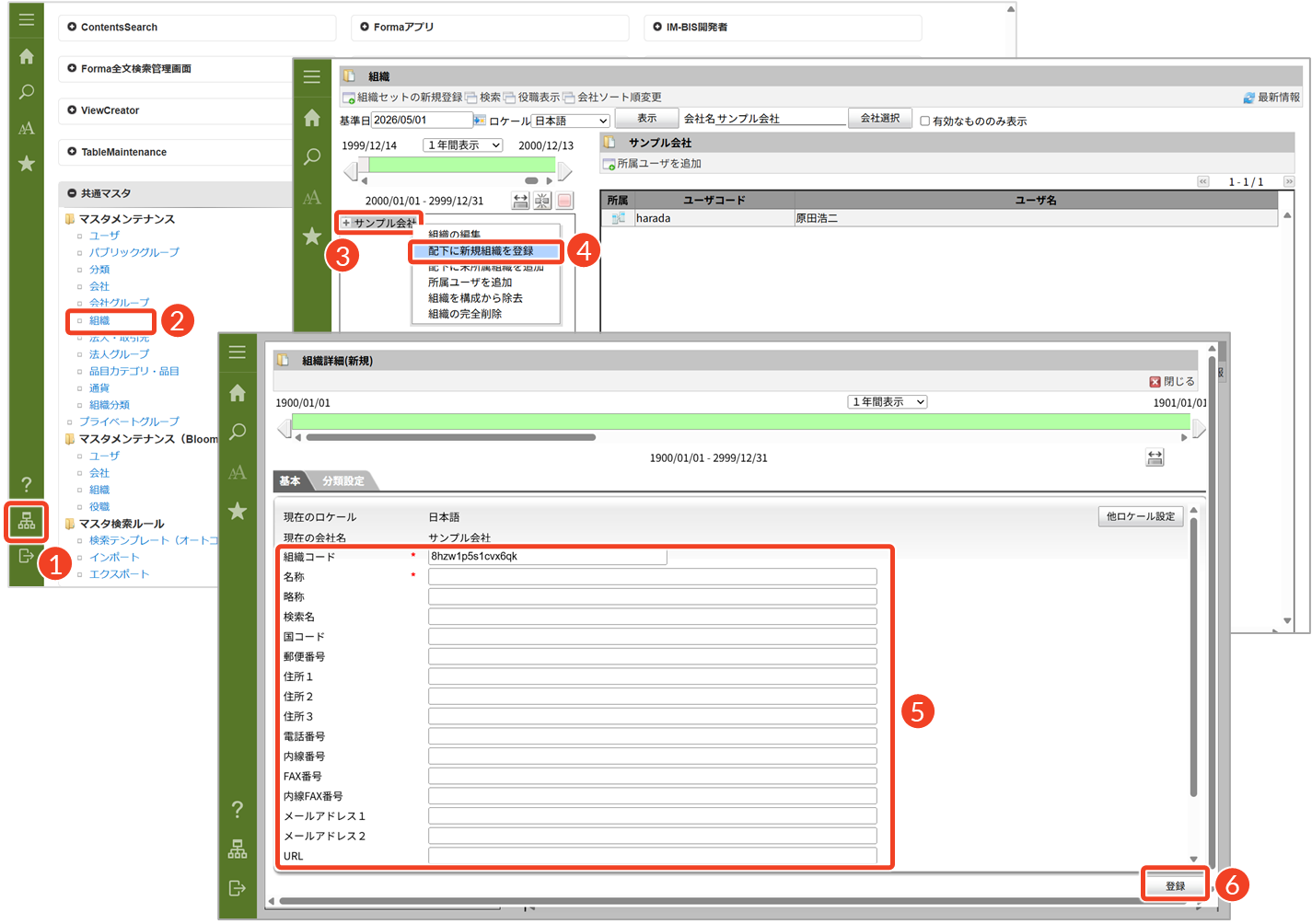
- [ ]をクリックします。
└ 「サイトマップ」画面が表示されます。 - 「共通マスタ」メニューを表示し、[組織]をクリックします。
└ 「組織」画面が表示されます。 - 設定したい組織セット名の上で右クリックします。
└ コンテキストメニューが表示されます。
- [配下に新規組織を登録]をクリックします。
└ 「組織詳細(新規)」画面が表示されます。 - 組織詳細情報を入力します。
└ 下記の表を参考に、必須項目を入力してください。 - [登録]をクリックします。
└ 「組織」画面に戻ります。
└ 「組織セット」の配下に、設定した「組織」が表示されます。
| 設定項目 | 設定できる内容 | 必須 |
|---|---|---|
| 組織コード | 組織を一意に識別するためのキー。社内システム間連携やインポート・検索・表示の識別子として使用 | ✅ |
| 名称 | 組織の名称 | ✅ |
| (任意) | 略称、検索名、国コード、郵便番号、住所1・2・3、電話番号、内線番号、FAX番号、内線FAX番号、メールアドレス1・2、URL、備考 | - |
| ソートキー | 組織一覧の表示順を明示的に決めるための値 | ✅ |
- 「現在のロケール」に表示されている言語とは別の言語で入力したい場合は、[他ロケール設定]をクリックしてください。「国際化項目一括設定」画面が表示されます。
- 組織構成とは別の切り口で組織を分類・グルーピングするための属性を設定したい場合は、[分類設定]タブをクリックしてください。「組織分類」および「分類項目」を設定できます。詳細は「IM-共通マスタ 管理者操作ガイド - 組織分類」を参照してください。
役職の設定
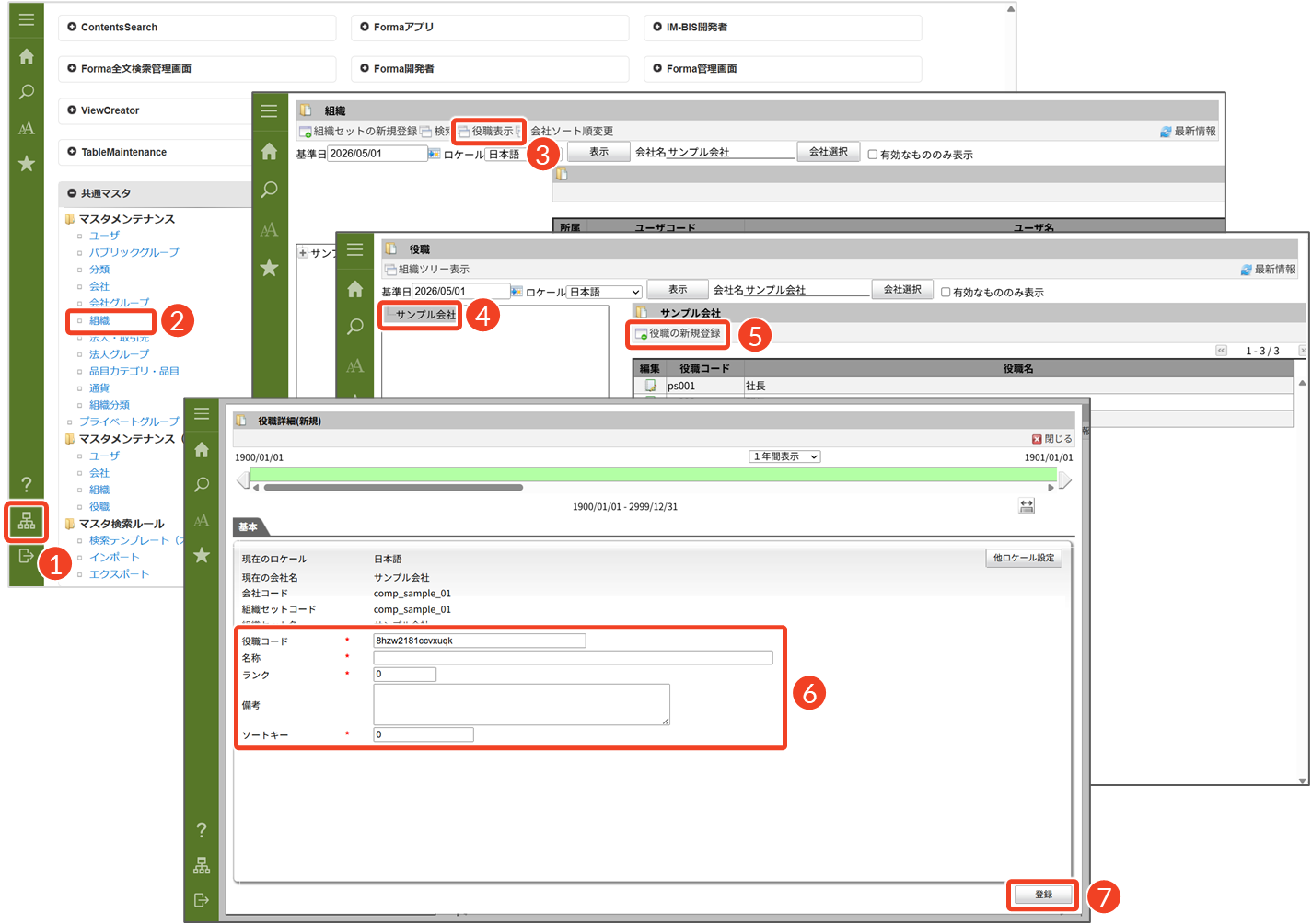
- [ ]をクリックします。
└ 「サイトマップ」画面が表示されます。 - 「共通マスタ」メニューを表示し、[組織]をクリックします。
└ 「組織」画面が表示されます。 - [役職表示]をクリックします。
└ 「役職」画面が表示されます。 - 役職を追加する組織セット名を選択します。
- [役職の新規登録]をクリックします。
└ 「役職詳細(新規)」画面が表示されます。 - 役職情報を入力します。
└ 下記の表を参考に、必須項目を入力してください。 - [登録]をクリックします。
└ 「役職」画面に戻ります。
└ 設定した「役職コード」や「役職名」が表示されます。
| 設定項目 | 設定できる内容 | 必須 |
|---|---|---|
| 役職コード | 役職コードを一意に識別するためのキー。社内システム間連携やインポート・検索・表示の識別子として使用 | ✅ |
| 名称 | 役職の名称 | ✅ |
| ランク | 役職のランクを表示。数値が小さいほど上位、数値が大きいほど下位のランクを表す | ✅ |
| (任意) | 備考 | - |
| ソートキー | 役職一覧の表示順を明示的に決めるための値 | ✅ |
「現在のロケール」に表示されている言語とは別の言語で入力したい場合は、[他ロケール設定]をクリックしてください。「国際化項目一括設定」画面が表示されます。
「ユーザ」マスタを登録する
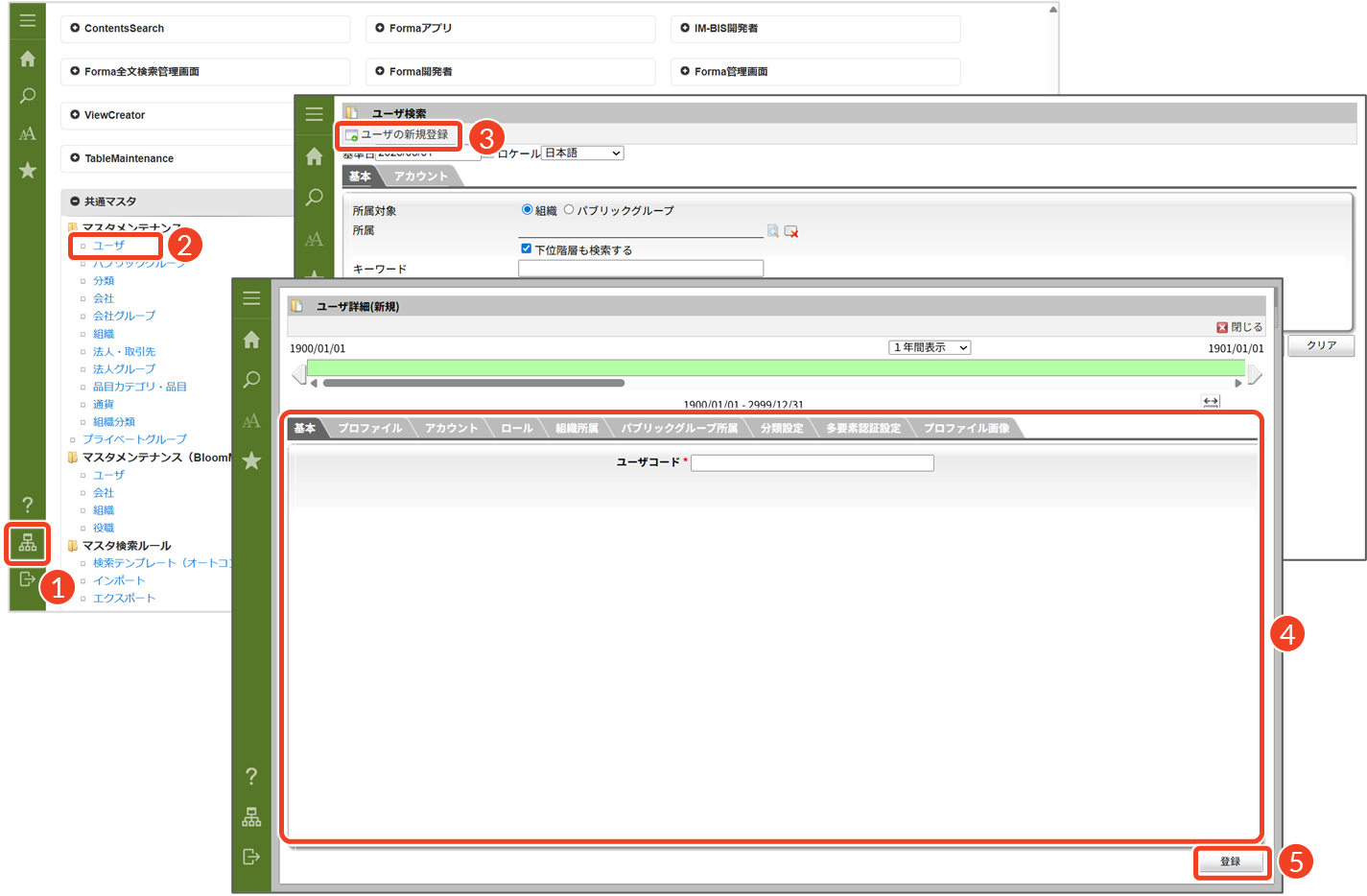
- [ ]をクリックします。
└ 「サイトマップ」画面が表示されます。 - 「共通マスタ」メニューを表示し、[ユーザ]をクリックします。
└ 「ユーザ検索」画面が表示されます。 - [ユーザの新規登録]をクリックします。
└ 「ユーザ詳細(新規)」画面が表示されます。
- 該当する各タブをクリックし、ユーザ情報を入力します。
└ 下記の「ユーザ情報 - 基本設定」を入力してください。 - [登録]をクリックします。
└ 「ユーザ検索」画面に戻ります。
└ 「キーワード」に入力すると、設定したユーザが表示されます。
ユーザ情報 - 基本設定
ユーザーの基本情報や利用に必要な必須項目を設定します。
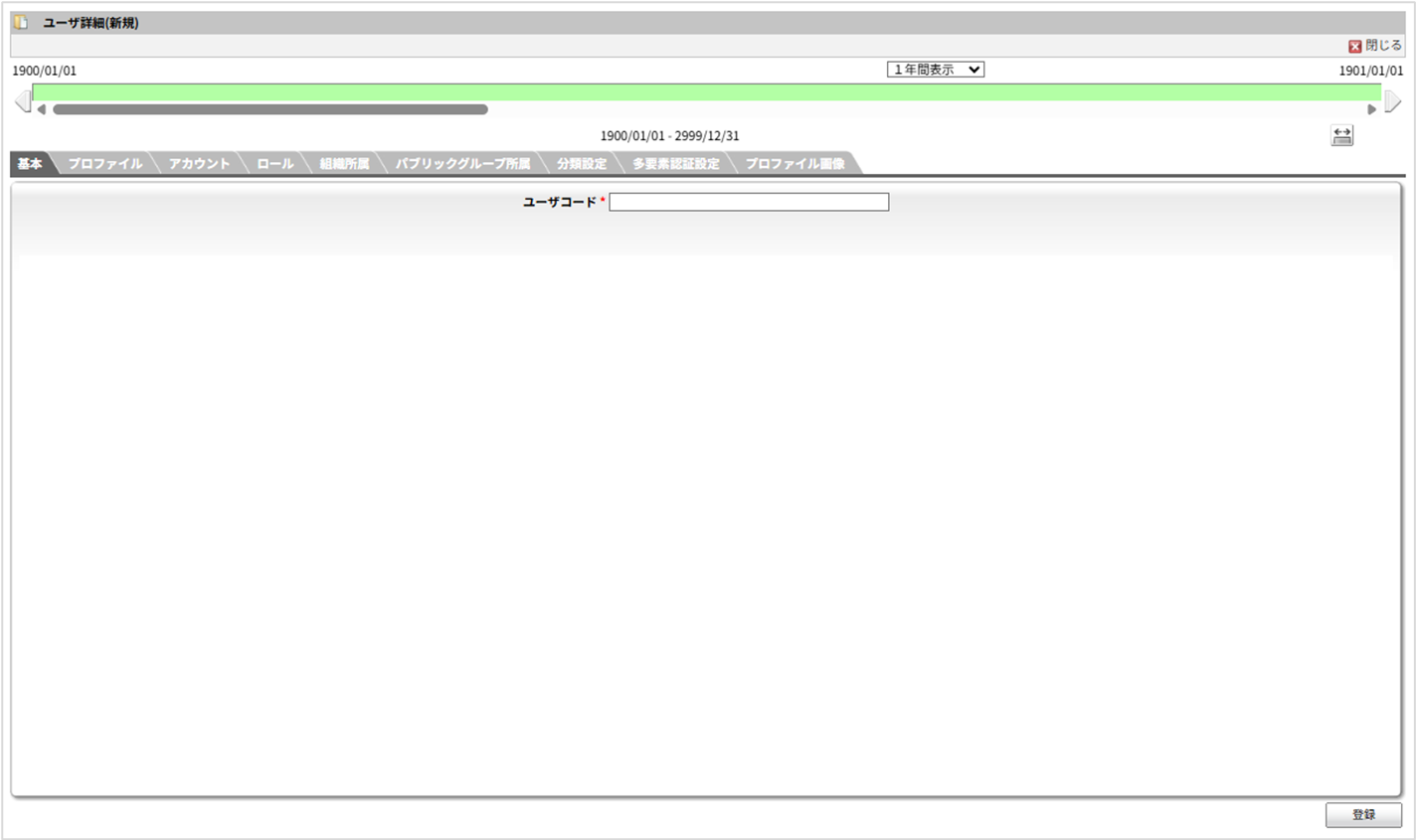
- 基本
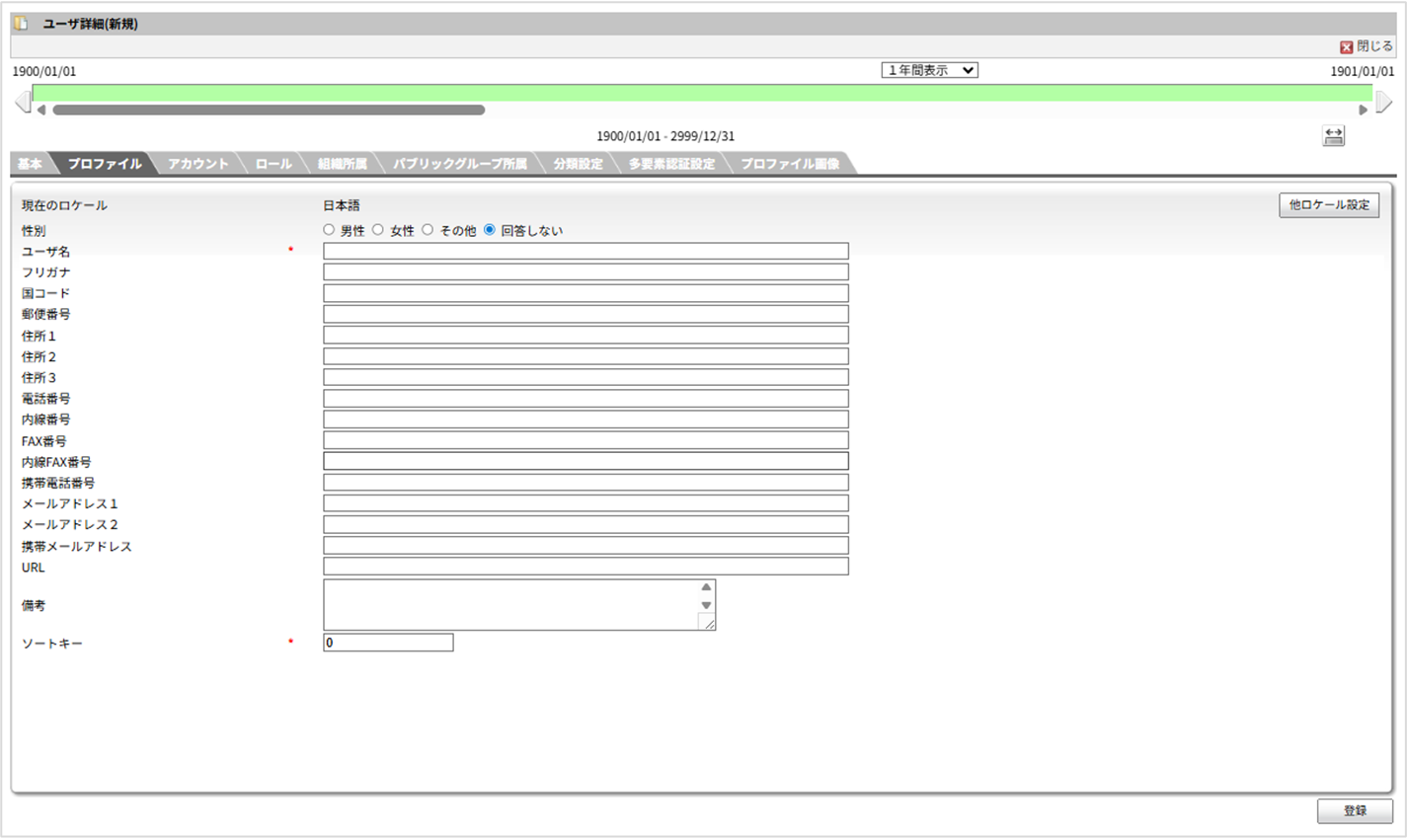
- プロファイル
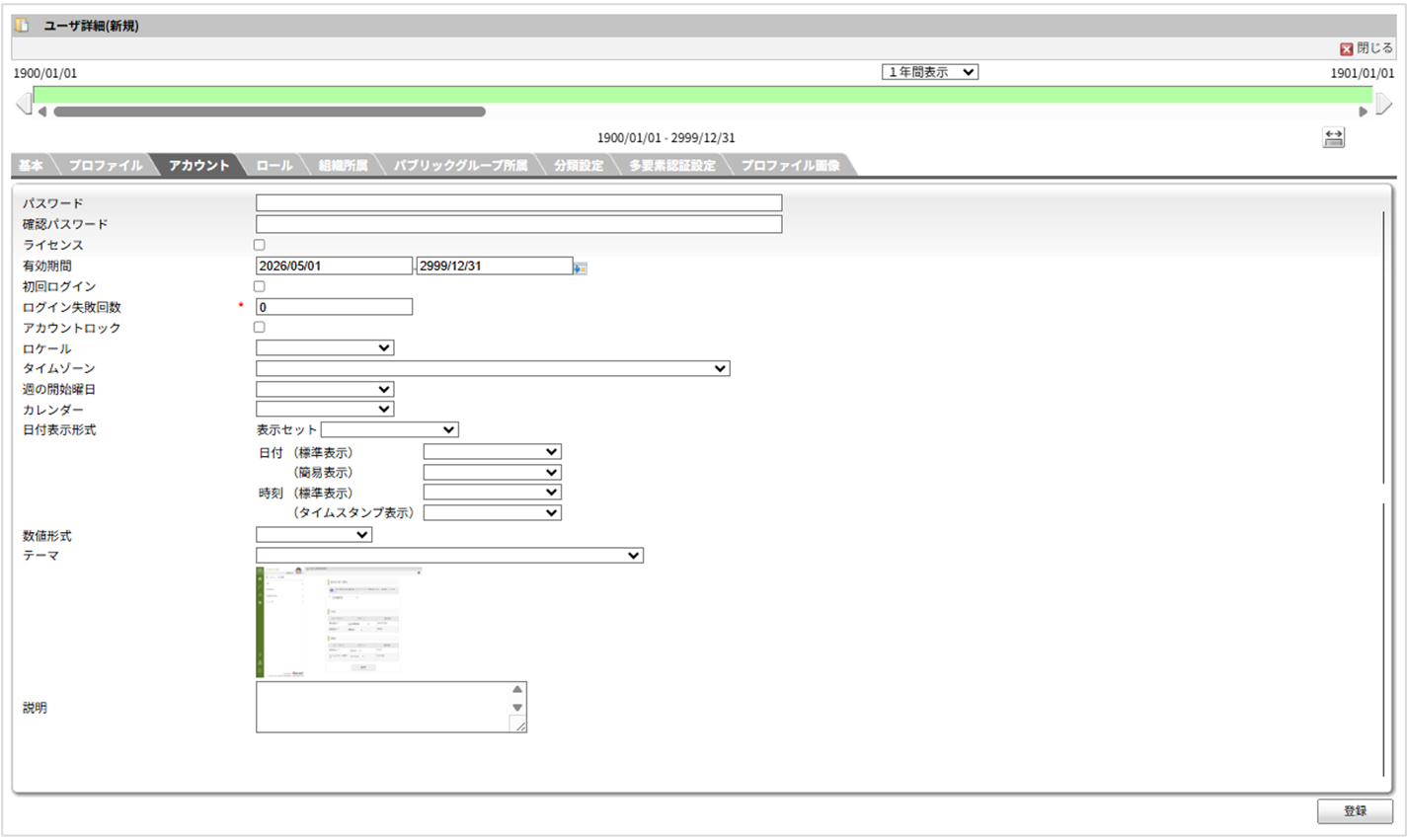
- アカウント
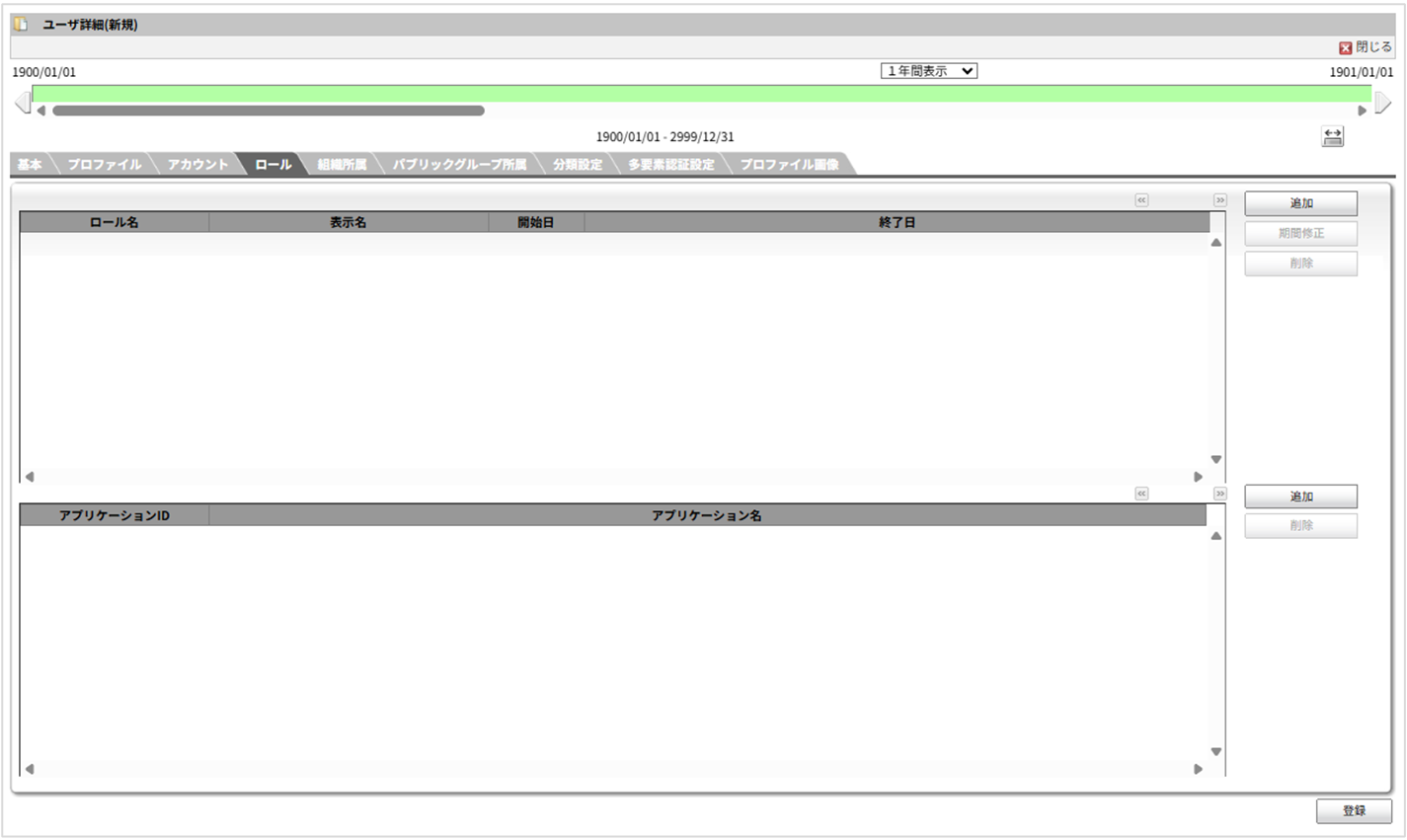
- ロール
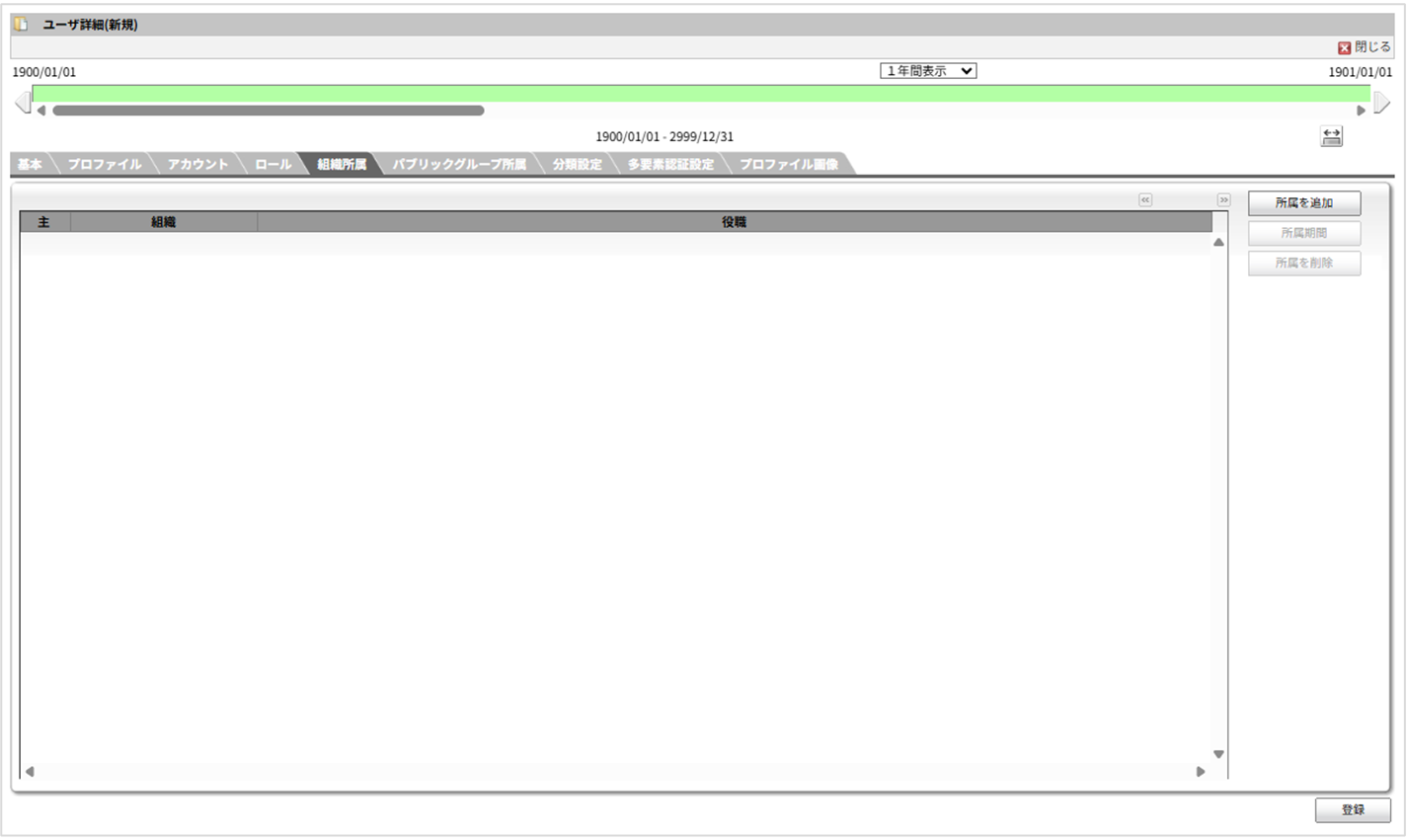
- 組織所属
「基本」タブでは、ユーザコードを設定します。
設定項目 設定できる内容 必須 ユーザコード ユーザ識別のためのコードおよびログインID ✅ 「プロファイル」タブでは、個人属性(プロファイル項目)を設定します。
設定項目 設定できる内容 必須 ユーザ名 ユーザ名
※ 他ロケールを設定する場合は、[他ロケール設定]をクリックして入力✅ (任意) フリガナ、国コード、郵便番号、住所1・2・3、電話番号、内線番号、FAX番号、内線FAX番号、携帯電話番号、メールアドレス1・2、携帯メールアドレス、URL、備考
※ 他ロケールを設定する場合は、[他ロケール設定]をクリックして入力- ソートキー ユーザ一覧の表示順を明示的に決めるための値 ✅ 「アカウント」タブでは、パスワードやライセンス、有効期間、ログイン制御、ロケールや表示形式などに関する設定を行います。
設定項目 設定できる内容 必須 パスワード/確認パスワード パスワード
※ 管理者がユーザの初期パスワードを設定する場合は入力- ライセンス ライセンスの有無
※ ユーザにライセンスを割り当てる場合に選択。この項目が選択されていない場合、本ユーザではログイン不可- 有効期間 アカウントが有効となる開始年月日と終了年月日 - 初回ログイン パスワード編集画面の表示有無
※ 初回ログイン時にパスワード変更画面を表示する場合に選択- ログイン失敗回数 現時点でユーザがログインに失敗した回数
※ 本ユーザでログインに成功すると、0にリセットされる✅ アカウントロック アカウントロックの有無
※ アカウントをロックする場合に選択。この項目が選択されると、本ユーザではログイン不可- (任意) ロケール、タイムゾーン、週の開始曜日、カレンダー、日付表示形式、数値形式、テーマ、説明 - 「ロール」タブでは、ロールの検索・割り当て・解除を行い、アプリケーションや機能へのアクセス権を設定します。
設定項目 設定できる内容 必須 ロール intra-mart Accel Platformの機能全般を利用する際の権限を設定 - アプリケーションライセンス intra-mart Accel Platform上で動作するアプリケーション製品を利用する際の権限を設定 - テナント管理画面でロールを新規作成する場合は、「ロール設定と認可設定」で行います。作成したロールは、必要に応じてユーザに割り当ててください。「組織所属」タブでは、所属部署の追加・変更や主所属の指定、所属階層の表示を行います。
設定項目 設定できる内容 必須 組織所属 ユーザが所属する組織 -
ユーザ情報 - 任意設定
基本設定以外の任意項目や各種設定を行います。
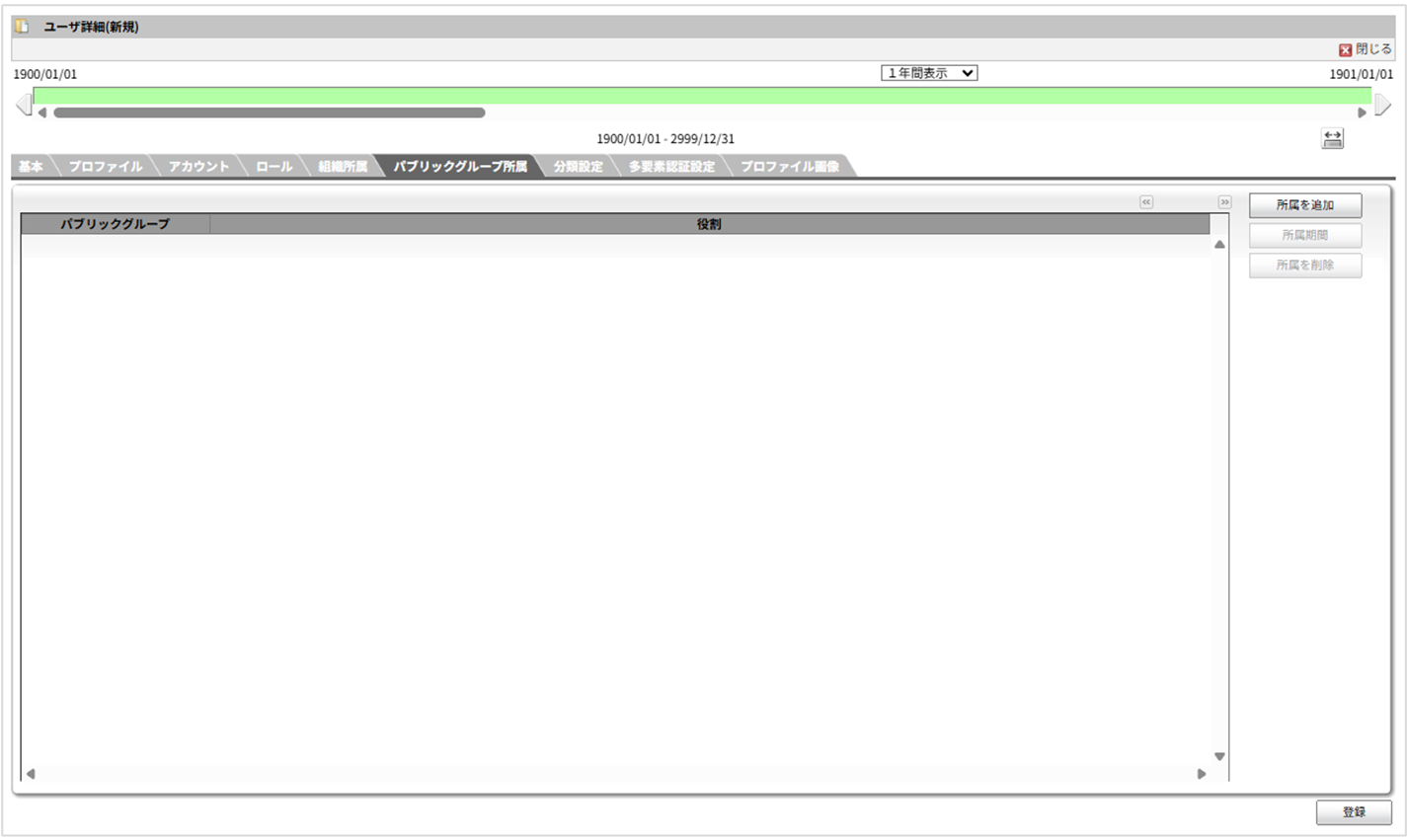
- パブリックグループ所属
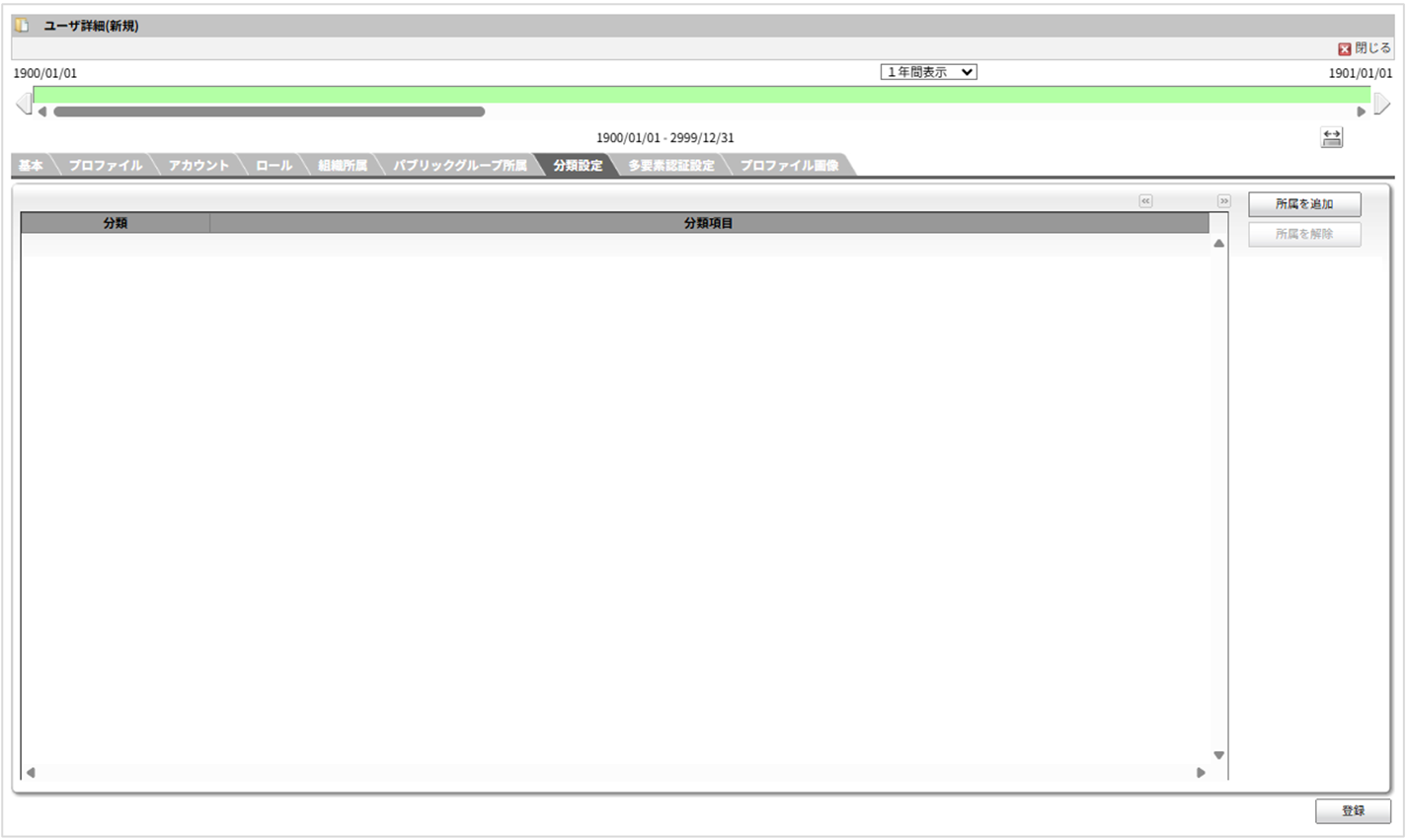
- 分類設定
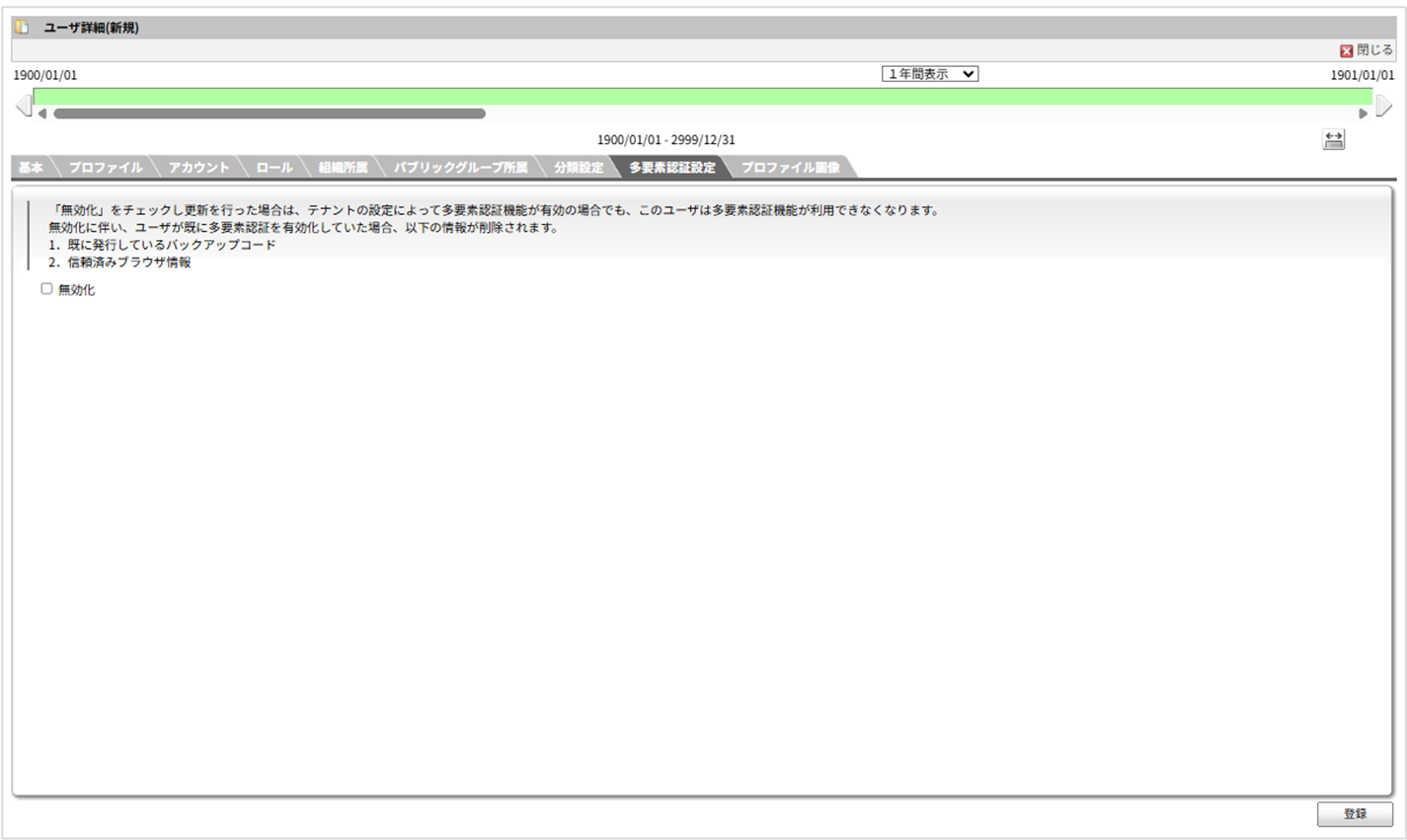
- 多要素認証設定
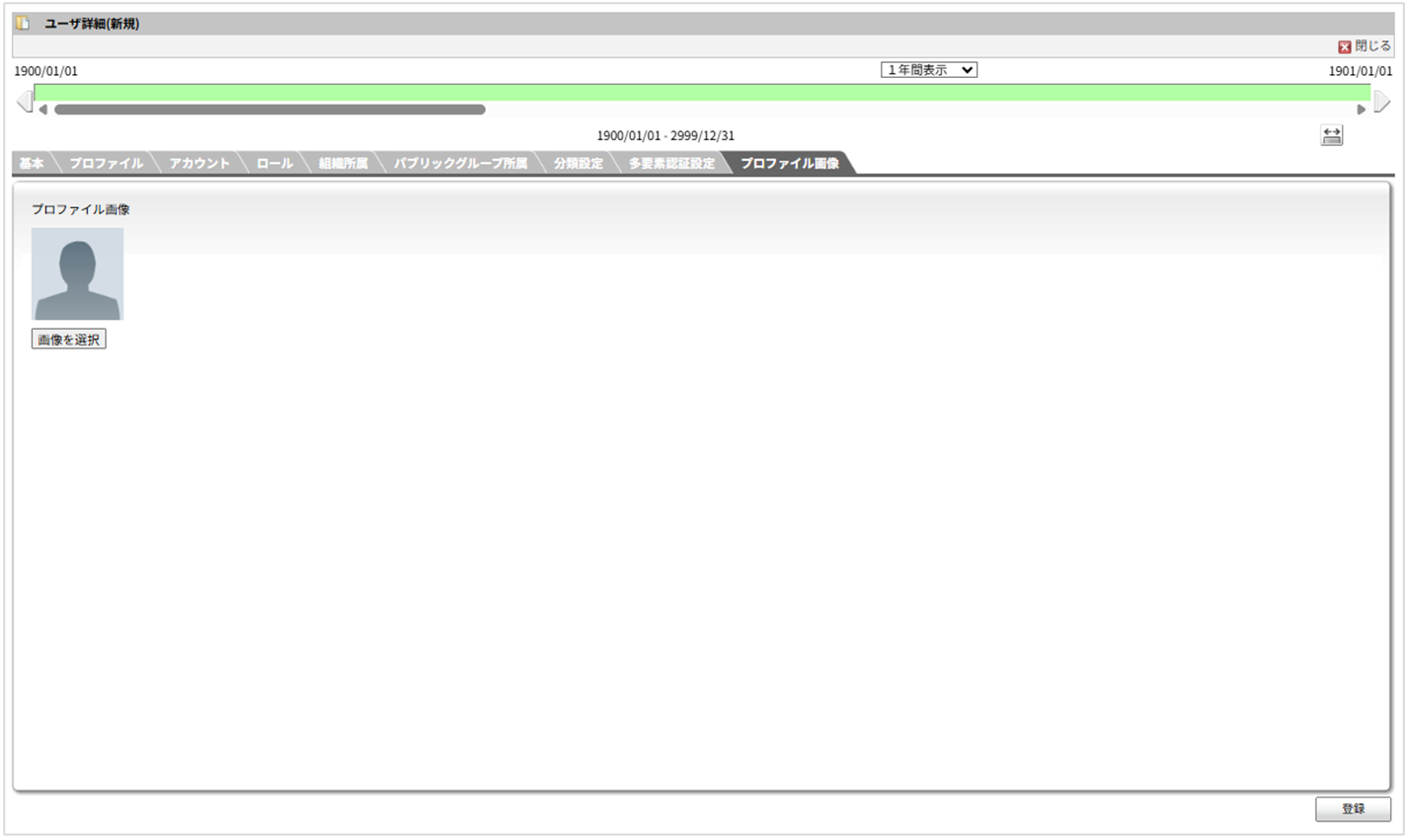
- プロファイル画像
「パブリックグループ所属」タブでは、パブリックグループへの参加・脱退を設定します。
設定項目 設定できる内容 必須 パブリックグループ所属 ユーザが所属するパブリックグループおよび役割 - 「分類設定」タブでは、分類値の割り当て・解除を行い、分類ごとの検索や絞り込みに利用する設定を行います。分類設定とは、ユーザ、パブリックグループの情報に対して設定する区分を指します。
設定項目 設定できる内容 必須 分類設定 ユーザが所属する分類および分類項目 - 「多要素認証設定」タブでは、ユーザ単位で多要素認証の無効化を設定します。「無効化」にチェックを入れると、テナント設定で多要素認証が有効な場合でも、本ユーザでは利用できません。
設定項目 設定できる内容 必須 多要素認証の無効化 ユーザ単位での多要素認証の利用可否 - 「プロファイル画像」タブでは、ユーザのプロフィール用アイコン画像のアップロード・変更・削除を行います。
設定項目 設定できる内容 必須 プロファイル画像 ユーザのプロフィール用アイコン画像 -
「ユーザ」マスタは、テナント管理者だけでなくシステム管理者でも登録できます。システム管理画面を表示し、[システム管理]メニューから[一般ユーザ管理]をクリックすると「ユーザ検索」画面が表示されます。以降の手順は、上記で説明したテナント管理画面での操作と同様です。
基本的なマスタデータの登録方法以外にも、マスタの種類ごとにさまざまな設定や操作方法が用意されています。詳細は「IM-共通マスタ 管理者操作ガイド - 基本的な設定」を参照してください。